Visual Regression Testing Guide (2026): Tools & Setup
Visual Regression Testing vergleicht Screenshots deiner App vor und nach Code-Änderungen. So findet es UI-Bugs, die andere Tests übersehen. Ein kaputtes Layout, ein verschobener Button oder eine falsche Farbe: Pixel-genaue Diffs erwischen sie alle.
Unit- und Integrationstests prüfen Logik und Daten. Sie sagen dir nicht, dass eine CSS-Änderung den Checkout-Button aus dem sichtbaren Bereich geschoben hat. Visuelle Tests schließen diese Lücke. Sie nutzen Screenshots als Quelle der Wahrheit dafür, wie deine App aussehen soll.
Was ist Visual Regression Testing?
Visual Regression Testing läuft in drei Schritten ab:
- Baseline-Screenshots aufnehmen von deiner App in einem bekannt guten Zustand
- Dieselben Aufnahmen erneut machen nach einer Code-Änderung
- Beide Sätze vergleichen, Pixel für Pixel, und Unterschiede markieren
Wenn der Diff null ist, hat sich deine UI nicht verändert. Zeigt der Diff Änderungen, prüfst du sie und entscheidest, ob du das Update genehmigst oder den Bug fixt.
Dieser Ansatz fängt Probleme ab, die anders kaum testbar sind:
- Layout-Verschiebungen durch CSS-Änderungen
- Schriftrendering-Unterschiede zwischen Browsern
- Fehlende oder kaputte Bilder
- Farbänderungen durch Theme-Updates
- Responsive Bruchstellen bei verschiedenen Bildschirmgrößen
- Z-Index-Probleme, bei denen sich Elemente überlappen
Die Kernidee: Wenn es für einen Menschen falsch aussieht, fängt ein Screenshot-Diff es ab.
Warum Screenshots DOM-Assertions beim UI-Testen schlagen
Du könntest DOM-Checks schreiben wie „Button hat die Klasse .btn-primary." Oder „Header-Höhe ist 64px." Aber solche Tests brechen leicht und übersehen das große Ganze.
DOM-Tests prüfen Code. Visuelle Tests prüfen, was Nutzer sehen.
Ein DOM-Check merkt nicht, dass der Text deines Buttons abgeschnitten ist. Er bemerkt nicht, dass eine Schrift nicht geladen wurde. Er meldet nicht, wenn zwei gestapelte Divs deinen Call-to-Action verdecken.
Screenshot-Diffs testen die gerenderte Ausgabe, genau das, was deine Nutzer sehen. Ein einziger Screenshot prüft Layout, Farbe, Abstände, Schrift und Inhalt auf einmal.
Der Trade-off? Screenshots sind größer und langsamer zu vergleichen. Sie können False Positives durch winzige Rendering-Verschiebungen melden. Hier kommen gutes Tooling und kluge Schwellenwerte ins Spiel.
Playwright Screenshot Testing (Setup + Code)
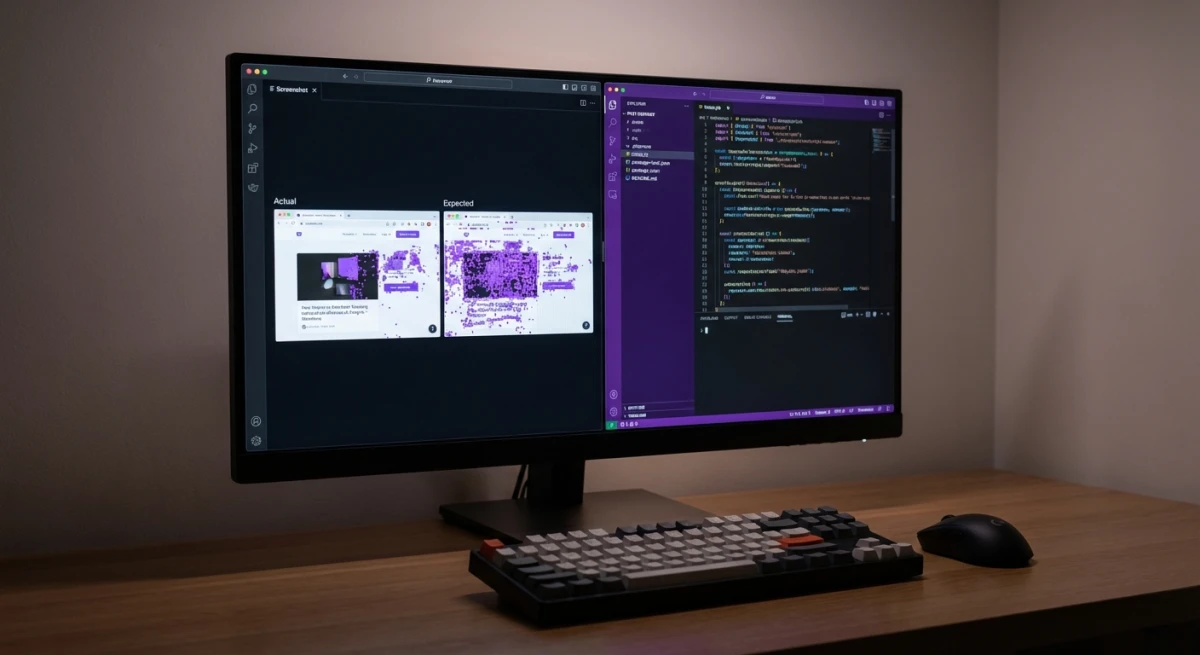
Playwright bringt visuellen Vergleich von Haus aus mit, ohne dass Plugins nötig sind. Es ist der einfachste Weg, Visual Regression Tests in ein Projekt zu bringen.
Basis-Setup
npm init playwright@latestDein erster Visual Test
import { test, expect } from '@playwright/test';

test('homepage looks correct', async ({ page }) => {
  await page.goto('http://localhost:3000');
  await expect(page).toHaveScreenshot('homepage.png');
});
Der erste Lauf speichert den Screenshot als Baseline. Bei späteren Läufen vergleicht Playwright neue Screenshots mit ihr. Weichen sie ab, schlägt der Test fehl.
Baselines aktualisieren
Wenn du eine bewusste UI-Änderung vornimmst, aktualisiere die Baselines:
npx playwright test --update-snapshotsScreenshots auf Element-Ebene
Du musst nicht die ganze Seite erfassen. Ziele auf bestimmte Komponenten:
test('navigation bar looks correct', async ({ page }) => {
  await page.goto('http://localhost:3000');
  const nav = page.locator('nav');
  await expect(nav).toHaveScreenshot('navbar.png');
});
Das ist stabiler als ganzseitige Aufnahmen. Änderungen an anderer Stelle der Seite verursachen keine False-Positives.
Diff-Schwellenwerte setzen
Pixel-perfekte Übereinstimmung ist für die meisten Apps zu streng. Erlaube eine kleine Toleranz:
await expect(page).toHaveScreenshot('homepage.png', {
  maxDiffPixels: 100,       // allow up to 100 pixels to differ
  maxDiffPixelRatio: 0.01,  // or 1% of total pixels
  threshold: 0.2,           // per-pixel color difference tolerance
});
Fang locker an und zieh die Werte mit der Zeit enger, sobald du weißt, was funktioniert.
Ganze Seite erfassen
Für scrollende Seiten erfasst du den gesamten scrollbaren Inhalt:
await expect(page).toHaveScreenshot('full-page.png', {
  fullPage: true,
});
Cypress Visual Testing mit Plugins
Cypress bringt Visual Testing nicht von Haus aus mit, aber mehrere Plugins ergänzen es.
cypress-image-snapshot
Die beliebteste kostenlose Option:
npm install --save-dev @simonsmith/cypress-image-snapshot// cypress/support/commands.js
import { addMatchImageSnapshotCommand } from '@simonsmith/cypress-image-snapshot/command';
addMatchImageSnapshotCommand();
// In your test
describe('Dashboard', () => {
it('renders correctly', () => {
cy.visit('/dashboard');
cy.matchImageSnapshot('dashboard');
});
});Cypress + Percy
Für cloudbasiertes Visual Testing (siehe unten) hat Percy ein Cypress-Plugin:
npm install --save-dev @percy/cypresscy.visit('/dashboard');
cy.percySnapshot('Dashboard');Percy übernimmt Baseline-Verwaltung, Cross-Browser-Rendering und Review-Workflows in der Cloud.
Cypress vs. Playwright für Visual Testing
| Feature | Playwright | Cypress |
|---|---|---|
| Eingebautes Visual Testing | ✅ Ja | ❌ Plugin nötig |
| Cross-Browser-Screenshots | ✅ Chromium, Firefox, WebKit | ⚠️ Nur Chromium-basiert |
| Element-Screenshots | ✅ | ✅ (mit Plugin) |
| Ganzseiten-Screenshots | ✅ | ✅ (mit Plugin) |
| Parallele Ausführung | ✅ | ✅ (kostenpflichtig) |
| Setup-Aufwand | Einfach | Mittel |
Unsere Einschätzung: Playwright ist 2026 die bessere Wahl für Visual Testing. Eingebauter Support, Cross-Browser-Screenshots und einfacheres CI/CD-Setup geben ihm den Vorteil.
Percy und Chromatic: Visual Testing in der Cloud
Wenn du Visual Testing willst, ohne Baselines selbst zu verwalten, übernehmen Cloud-Services die Schwerstarbeit.
Percy (von BrowserStack)
Percy erfasst Screenshots in der Cloud über Browser und Bildschirmgrößen hinweg. Es speichert Baselines, führt Diffs aus und stellt dir ein Web-Dashboard für Reviews bereit.
So funktioniert es:
- Füge das Percy-SDK zu deiner Test-Suite hinzu
- Ersetze lokale Screenshot-Aufrufe durch
percySnapshot() - Percy rendert deine Seiten in Cloud-Browsern
- Diffs im Percy-Dashboard prüfen
- Änderungen genehmigen oder ablehnen
Preise: Kostenlos für 5.000 Screenshots/Monat. Bezahlpläne ab 399 $/Monat für mehr Volumen und Browser.
Am besten für: Teams, die in vielen Browsern testen und einen Review-Prozess brauchen. Designer und PMs können visuelle Änderungen direkt im Dashboard freigeben.
Chromatic (von Storybook)
Chromatic ist für Komponenten-Bibliotheken gebaut. Wenn du Storybook nutzt, wird jede Story als visueller Test erfasst.
So funktioniert es:
- Verbinde dein Storybook mit Chromatic
- Jeder Push löst visuelle Snapshots aller Stories aus
- Diffs in der Chromatic-UI prüfen
- Änderungen pro Komponente genehmigen
Preise: Kostenlos für 5.000 Snapshots/Monat. Bezahlpläne ab 149 $/Monat.
Am besten für: Teams mit Storybook-basierten Designsystemen. Wenn deine Komponenten in Storybook leben, ist Chromatic der schnellste Weg zu Visual Testing.
BackstopJS: kostenlose Open-Source-Option
BackstopJS ist ein eigenständiges Visual-Regression-Tool. Es braucht kein Test-Framework. Definiere deine Szenarien in einer JSON-Konfiguration und führe sie aus.
{
  "viewports": [
    { "label": "desktop", "width": 1920, "height": 1080 },
    { "label": "mobile", "width": 375, "height": 812 }
  ],
  "scenarios": [
    {
      "label": "Homepage",
      "url": "http://localhost:3000",
      "selectors": ["document"],
      "misMatchThreshold": 0.1
    },
    {
      "label": "Dashboard",
      "url": "http://localhost:3000/dashboard",
      "delay": 2000,
      "selectors": ["#main-content"]
    }
  ]
}
backstop test # run comparisons
backstop approve # accept current screenshots as new baselines
backstop reference # capture fresh baselinesBackstopJS erzeugt einen HTML-Bericht mit Side-by-Side-Diffs. Es ist die beste kostenlose Option, wenn du Visual Testing nicht in ein bestehendes Test-Framework integrieren willst.
Grenzen: Langsamer als die eingebauten Tests von Playwright. Nutzt Puppeteer unter der Haube und läuft daher nur in Chromium. Kein eingebautes CI-Setup, das verdrahtest du selbst.

Genug von langweiligen Screenshots? Probier ScreenSnap Pro.
Schöne Hintergründe, professionelle Anmerkungen, GIF-Aufnahme und sofortiges Teilen in der Cloud, alles in einer App. Einmal 39 $ zahlen, für immer besitzen.
Preis und Funktionen ansehenVisual Tests in CI/CD einrichten (GitHub Actions)
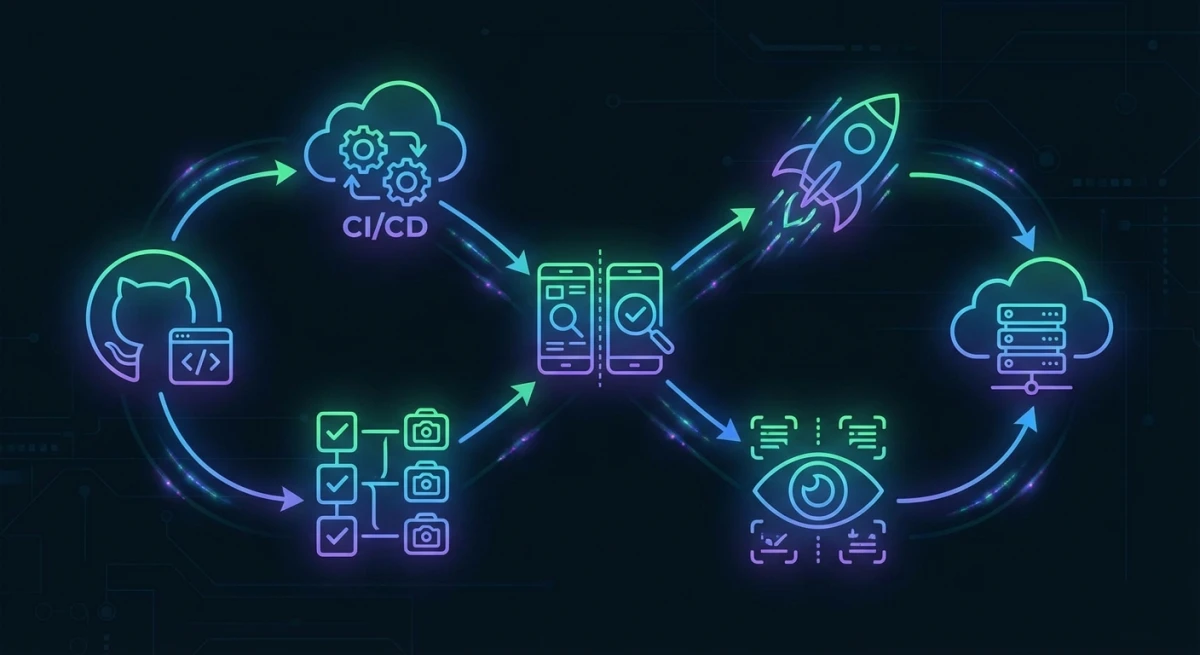
Visuelle Tests gehören in deine CI-Pipeline. Hier ist ein GitHub-Actions-Setup für Playwright:
name: Visual Tests
on: [pull_request]

jobs:
  visual-tests:
    runs-on: ubuntu-latest
    steps:
      - uses: actions/checkout@v4

      - uses: actions/setup-node@v4
        with:
          node-version: 20

      - name: Install dependencies
        run: npm ci

      - name: Install Playwright browsers
        run: npx playwright install --with-deps chromium

      - name: Run visual tests
        run: npx playwright test --project=visual

      - name: Upload diff artifacts
        if: failure()
        uses: actions/upload-artifact@v4
        with:
          name: visual-diffs
          path: test-results/
Tipps für Visual Testing in CI
Browser-Versionen pinnen. Verschiedene Builds rendern Pixel leicht unterschiedlich. Pinne die Browser-Version in deiner CI passend zu deinen Baselines.
Docker für Konsistenz nutzen. Schriftrendering unterscheidet sich zwischen macOS und Linux. Lass visuelle Tests in Docker laufen, damit die CI-Maschine zu deinem Baseline-Setup passt.
Visuelle Tests von anderen Tests trennen. Visuelle Tests sind langsamer und fragiler. Lass sie in einem eigenen CI-Job laufen, damit sie deine Unit-Tests nicht blockieren.
Baselines in git speichern. Checke deine Baseline-Screenshots ins Repo ein. Dadurch sind sie versioniert und in PRs leicht zu prüfen.
Beste Visual-Regression-Testing-Tools im Vergleich
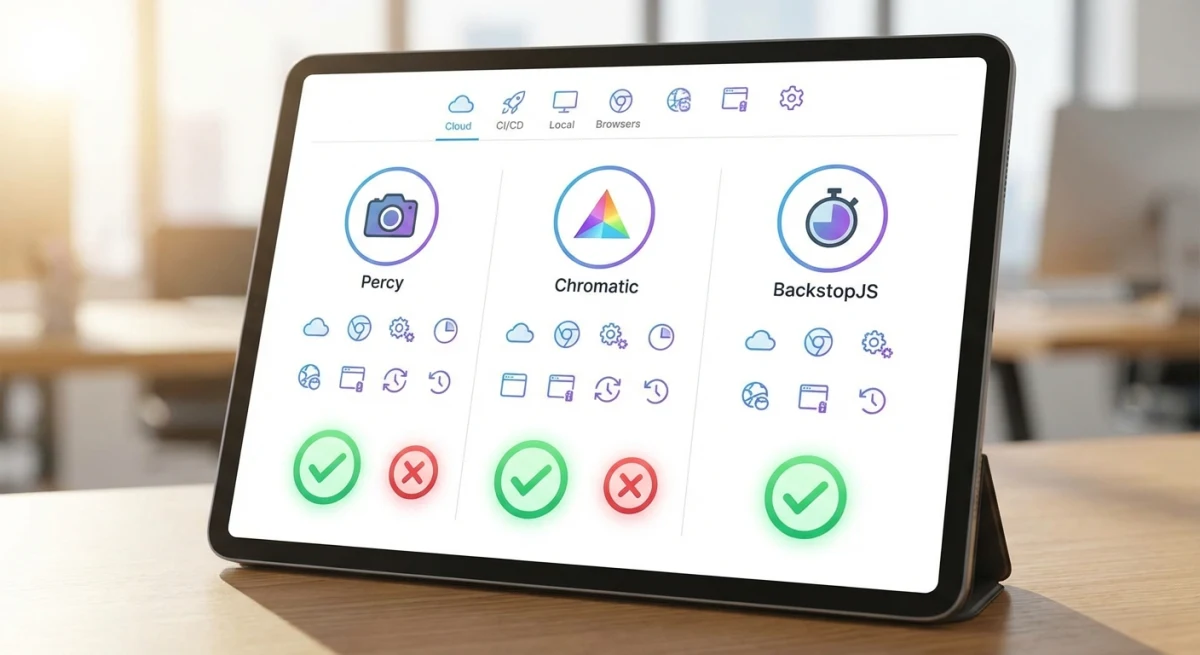
| Tool | Typ | Preis | Cross-Browser | CI-fertig | Am besten für |
|---|---|---|---|---|---|
| Playwright | Eingebaut | Kostenlos | ✅ | ✅ | Teams, die schon Playwright nutzen |
| Cypress + Plugin | Plugin | Kostenlos | ⚠️ Chromium | ✅ | Teams, die schon Cypress nutzen |
| Percy | Cloud | Kostenlos bis 399 $/Monat | ✅ | ✅ | Cross-Browser-Tests im großen Stil |
| Chromatic | Cloud | Kostenlos bis 149 $/Monat | ✅ | ✅ | Storybook-basierte Designsysteme |
| BackstopJS | Standalone | Kostenlos | ❌ Chromium | Manuell | Schnelles Setup ohne Test-Framework |
| Applitools | Cloud | Individuell | ✅ | ✅ | KI-gestützte intelligente Vergleiche |
| Reg-suit | Standalone | Kostenlos | ❌ | ✅ | Leichtgewichtig, plugin-basiert |
Welches Tool solltest du wählen?
- Du fängst neu an? Nimm Playwright. Eingebautes Visual Testing, Cross-Browser-Support und das einfachste Setup.
- Schon auf Cypress? Ergänze
cypress-image-snapshotkostenlos oder Percy für cloudbasierte Reviews. - Großes Team mit Designer-Reviews? Percy oder Chromatic. Das Review-Dashboard ist die Kosten wert.
- Storybook-Komponenten? Chromatic ist genau dafür gebaut.
- Du willst es nur ausprobieren? BackstopJS braucht null Test-Framework-Wissen.
Häufige Fallstricke und wie du flaky Tests vermeidest
Visuelle Tests sind mächtig, können aber flaky sein. Hier sind die häufigsten Probleme und wie du sie behebst.
Anti-Aliasing-Unterschiede
Schriften und Kurven werden über Betriebssysteme hinweg unterschiedlich gerendert. Selbst Browser-Versionen können sich unterscheiden. Eine einzige Pixel-Verschiebung im Font-Smoothing kann einen Test scheitern lassen.
Lösung: Setze einen threshold von 0,2 bis 0,3 für den Pixel-für-Pixel-Vergleich. Damit überspringst du winzige Anti-Aliasing-Verschiebungen, fängst aber echte Layout-Änderungen weiterhin ab.
Dynamische Inhalte
Zeitstempel, Anzeigen, Avatare und Live-Daten ändern sich zwischen Läufen. Sie verursachen False-Positive-Diffs.
Lösung: Verstecke oder mocke dynamische Elemente vor der Aufnahme:
await page.evaluate(() => {
  document.querySelectorAll('[data-testid="timestamp"]')
    .forEach(el => el.style.visibility = 'hidden');
});
await expect(page).toHaveScreenshot();
Animationen
CSS-Animationen und -Übergänge können mitten im Frame stehen, wenn der Screenshot ausgelöst wird.
Lösung: Deaktiviere Animationen in deiner Testumgebung:
/* test.css */
*, *::before, *::after {
  animation-duration: 0s !important;
  transition-duration: 0s !important;
}
Flaky Bild-Loading
Bilder, die langsam laden, können in Screenshots als leere Stellen erscheinen.
Lösung: Warte vor der Aufnahme auf Network-Idle:
await page.goto('http://localhost:3000', {
  waitUntil: 'networkidle',
});
Verschiedene Bildschirmgrößen
Ein Test, der auf deinem 1440px-Monitor durchläuft, kann in CI auf einem anderen Viewport scheitern.
Lösung: Setze explizite Viewport-Größen in deiner Test-Konfiguration:
use: {
  viewport: { width: 1280, height: 720 },
},
Zu viele Ganzseiten-Screenshots
Ganzseiten-Aufnahmen sind fragil, weil jede Änderung irgendwo auf der Seite den Test scheitern lässt.
Lösung: Setze auf Element-Screenshots für Schlüsselbereiche. Teste Header, Hero und Footer einzeln. Spar dir die eine große Ganzseiten-Aufnahme. Das ist wie beim manuellen Screenshotten, wenn du ein einzelnes Fenster aufnimmst statt des ganzen Bildschirms.
Checkliste für den Einstieg
Bereit, Visual Testing zu deinem Projekt hinzuzufügen? Folge diesen Schritten:
Schritt 1: Tool wählen
Wenn du Playwright oder Cypress nutzt, fang damit an. Eingebauter Support bedeutet weniger Setup. Noch kein Test-Framework? Probier BackstopJS. Es läuft eigenständig mit nur einer Konfigurationsdatei.
Schritt 2: Klein anfangen
Versuch nicht, am ersten Tag jede Seite zu testen. Wähl 3-5 deiner wichtigsten Screens:
- Login-Seite. Das Erste, was Nutzer sehen
- Dashboard oder Startseite. Der Haupt-Screen
- Checkout oder zentrale Conversion-Seite. Wo das Geld fließt
- Einstellungs-Seite. Komplexe Formulare, die leicht brechen
- Mobile Version deiner meistbesuchten Seite
Schritt 3: Baselines erfassen
Lass deine Tests einmal laufen, um Baseline-Screenshots zu erzeugen. Prüfe sie mit dem Auge, ob sie richtig aussehen. Sie werden zum „bekannt guten" Zustand für alle künftigen Läufe.
Schritt 4: In CI einbinden
Verdrahte die Tests in deiner CI-Pipeline (siehe das GitHub-Actions-Beispiel oben). Lass sie bei jedem Pull Request laufen, um visuelle Bugs vor dem Merge abzufangen.
Schritt 5: Review-Prozess aufsetzen
Wenn ein visueller Test fehlschlägt, entscheidet jemand: Bug oder erwartete Änderung? Percy und Chromatic erledigen das in ihren Web-Dashboards. Mit Playwright oder BackstopJS prüfst du die Diff-Bilder in den CI-Artefakten.
Schritt 6: False Positives früh in den Griff bekommen
Die ersten Wochen werden etwas Rauschen mitbringen. Stell deine Schwellenwerte ein, mocke dynamische Inhalte und deaktiviere Animationen. Die Tests werden stabiler, sobald du die Einstellungen feinjustiert hast.
Schritt 7: Coverage mit der Zeit ausbauen
Sobald die Kernseiten stabil sind, ergänze weitere Screens. Tests auf Komponenten-Ebene (ein einzelner Button, eine Card oder ein Modal) sind stabiler und schneller als Ganzseiten-Tests. Strebe einen Mix aus beidem an.
Ein gutes Ziel: 80 % Komponenten-Screenshots, 20 % Ganzseiten-Screenshots. Das gibt breite Abdeckung mit weniger Fehlalarmen.
Manuelle Screenshots zählen weiterhin
Automatisierte visuelle Tests fangen Regressionen in CI ab. Aber Entwickler müssen Screenshots immer noch von Hand aufnehmen und teilen. Bug-Reports, PR-Beschreibungen, Design-Reviews und technische Dokumentation brauchen alle manuelle Screenshots.
Für manuelle Aufnahmen am Mac kannst du mit Tools wie ScreenSnap Pro einen Screenshot machen, ihn annotieren mit Pfeilen und in Sekunden per Link teilen. Du kannst auch sensible Daten verpixeln, bevor du in öffentliche Kanäle teilst.
Beim manuellen Vergleich von Screenshots hilft dir ein Bild-Annotations-Tool, die genauen Unterschiede zu markieren, bevor du sie mit deinem Team teilst.
Wenn du Mac-Screenshot-Shortcuts für schnelle Aufnahmen nutzt, kannst du sie direkt bearbeiten und in deinen PR oder dein Bug-Ticket einfügen.
Der beste Workflow kombiniert beides: automatisierte visuelle Tests in CI, um Regressionen abzufangen, plus ein schnelles manuelles Tool für alles andere.
Häufig gestellte Fragen
Was ist Visual Regression Testing?
Visual Regression Testing vergleicht Screenshots deiner App vor und nach Code-Änderungen. Es fängt UI-Bugs ab wie Layout-Verschiebungen, kaputte Styles und fehlende Elemente. Unit- und Integrationstests übersehen das. Tools wie Playwright und Percy automatisieren den Prozess in CI/CD-Pipelines.
Lohnt sich Visual Regression Testing?
Ja, wenn deine App eine echte UI hat. Es ist wertvoll für Designsysteme, E-Commerce-Sites und jedes Produkt, bei dem visuelle Bugs das Nutzervertrauen kosten. Fang mit ein paar Schlüssel-Seiten an und bau aus. Die Setup-Kosten sind mit Tools wie Playwright niedrig.
Wie gehe ich mit flaky visuellen Tests um?
Setze Diff-Schwellenwerte auf 1 bis 5 % Pixel-Toleranz. Mocke dynamische Inhalte wie Zeitstempel. Deaktiviere CSS-Animationen in deinem Test-Setup. Nutze Element-Screenshots statt Ganzseiten-Aufnahmen. Die meiste Flakiness kommt von Animationen, asynchronem Bild-Loading und Schriftrendering-Unterschieden zwischen Systemen.
Was ist das beste kostenlose Visual-Regression-Testing-Tool?
Playwrights eingebautes toHaveScreenshot() ist die beste kostenlose Option für Teams, die Playwright bereits nutzen. BackstopJS ist eine solide kostenlose Wahl für den eigenständigen Einsatz. Beide laufen lokal und in CI, ohne dass ein bezahlter Service nötig ist.
Kann ich Visual Testing in meiner CI/CD-Pipeline nutzen?
Ja. Alle hier genannten Tools funktionieren in CI. Playwright und BackstopJS laufen in GitHub Actions, GitLab CI oder jedem Service mit headless Browsern. Percy und Chromatic sind cloudbasiert und docken über ihre SDKs an jedes CI-System an.

Morgan
Indie DeveloperIndie developer, founder of ScreenSnap Pro. A decade of shipping consumer Mac apps and developer tools. Read full bio
@m_0_r_g_a_n_