OBS schwarzer Bildschirm unter Windows: 8 Lösungen (2026)
# OBS schwarzer Bildschirm unter Windows? 8 Lösungen, die wirklich funktionieren (2026)
Du klickst in OBS Studio auf Aufnahme starten. Die Vorschau wird schwarz. Kein Fehler. Nur eine schwarze Box, wo dein Bildschirm sein sollte. Der Bug OBS schwarzer Bildschirm ist das am häufigsten gemeldete Problem in den OBS-Foren, und es läuft auf drei Grundursachen hinaus: GPU-Wechsel, Berechtigungsstufen oder die falsche Capture-Quelle.
Gute Nachricht: Du kannst das in unter fünf Minuten beheben. Diese Anleitung führt durch acht bewährte Lösungen in der Reihenfolge, in der du sie probieren solltest. Starte mit Lösung 1 und arbeite dich nach unten.
Warum OBS unter Windows einen schwarzen Bildschirm zeigt
OBS nutzt DirectX und die Windows Desktop Duplication API, um Frames von deinem Bildschirm zu greifen. Drei Dinge können dieses Greifen blockieren:
- GPU-Mismatch. Die meisten Windows-Laptops haben zwei GPUs: einen Low-Power-Intel-Chip und eine High-Power-NVIDIA- oder AMD-Karte. OBS läuft auf einer, deine App auf der anderen, und Windows verbirgt die Ausgabe der jeweils anderen GPU. Ergebnis: schwarzer Bildschirm.
- Berechtigungsstufe. Wenn OBS als normaler Benutzer läuft, kann es admin-erhöhte Apps nicht sehen. Das trifft den Task-Manager, manche Spiele und UAC-geschützte Fenster.
- Falsche Capture-Quelle. OBS hat drei Capture-Typen: Bildschirmaufnahme, Fensteraufnahme und Spielaufnahme. Wähl den falschen und du bekommst Schwarz.
DRM-geschützte Inhalte (Netflix, Disney+) werden ebenfalls absichtlich als Schwarz angezeigt. Alles andere auf dieser Liste ist Freiwild.
Wenn auch normale Screenshots schwarz werden und nicht nur OBS, ist die Ursachenliste eine andere. Fang dann bei warum ein Screenshot schwarz wird an.
Lösung 1: OBS als Administrator ausführen
Das ist die schnellste Lösung und behebt etwa 30 % der Schwarz-Bildschirm-Fälle. Viele Windows-Apps laufen standardmäßig mit erhöhten Berechtigungen. Wenn OBS eine reine Benutzer-App ist, kann es sie nicht sehen.
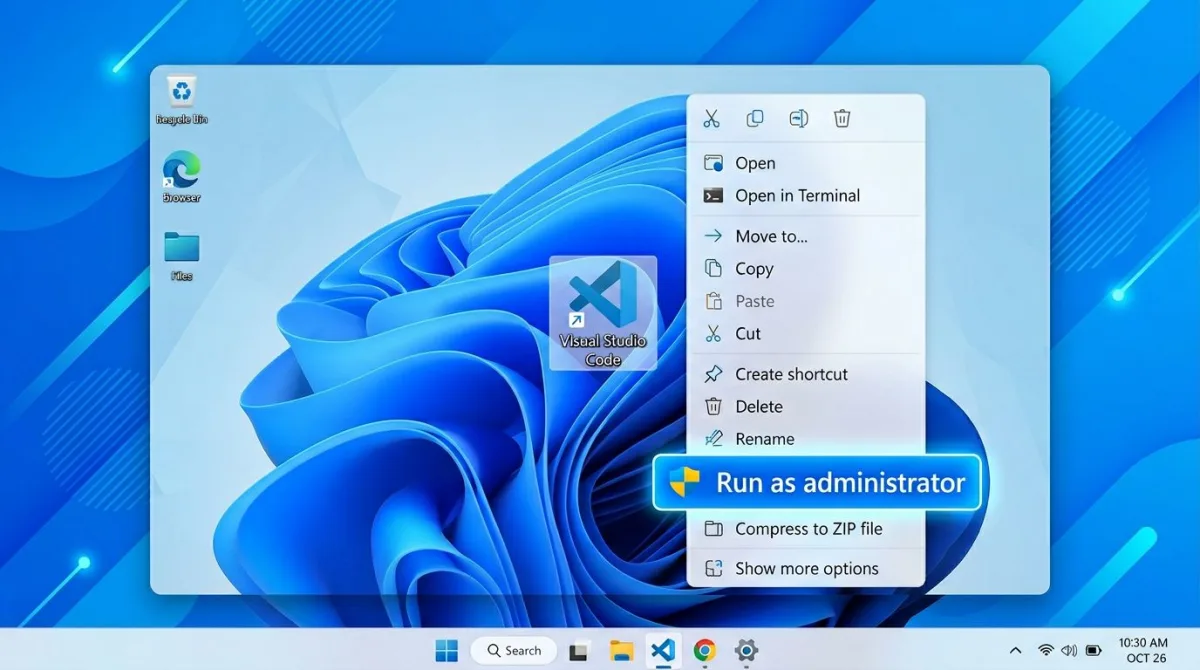
So startest du OBS als Admin unter Windows 11 (und Windows 10):
- Schließe OBS, falls es offen ist.
- Such die OBS-Studio-Verknüpfung auf deinem Desktop oder im Startmenü.
- Klicke mit der rechten Maustaste darauf und wähle Als Administrator ausführen.
- Klicke bei der UAC-Eingabeaufforderung auf Ja.
- Öffne deine Szene und prüfe die Vorschau.
Um das dauerhaft zu machen, klicke mit der rechten Maustaste auf die Verknüpfung, wähle Eigenschaften, gehe zum Tab Kompatibilität und hake Programm als Administrator ausführen an. Klicke auf OK. OBS wird nun bei jedem Start nach Adminrechten fragen.
Immer noch schwarz? Weiter zu Lösung 2.
Lösung 2: Zwischen Bildschirmaufnahme und Spielaufnahme wechseln
OBS hat drei Quelltypen, die jeweils eine andere Methode nutzen. Wenn einer fehlschlägt, funktioniert oft ein anderer.
- Bildschirmaufnahme greift den ganzen Monitor. Am schnellsten, scheitert aber an Multi-GPU-Laptops.
- Fensteraufnahme greift ein bestimmtes Fenster. Gut für Browser und Apps. Scheitert an manchen Spielen.
- Spielaufnahme hookt sich in DirectX- oder Vulkan-Spiele. Am besten für Vollbildspiele. Scheitert an allem, was keine 3D-API nutzt.
So wechselst du Quellen:
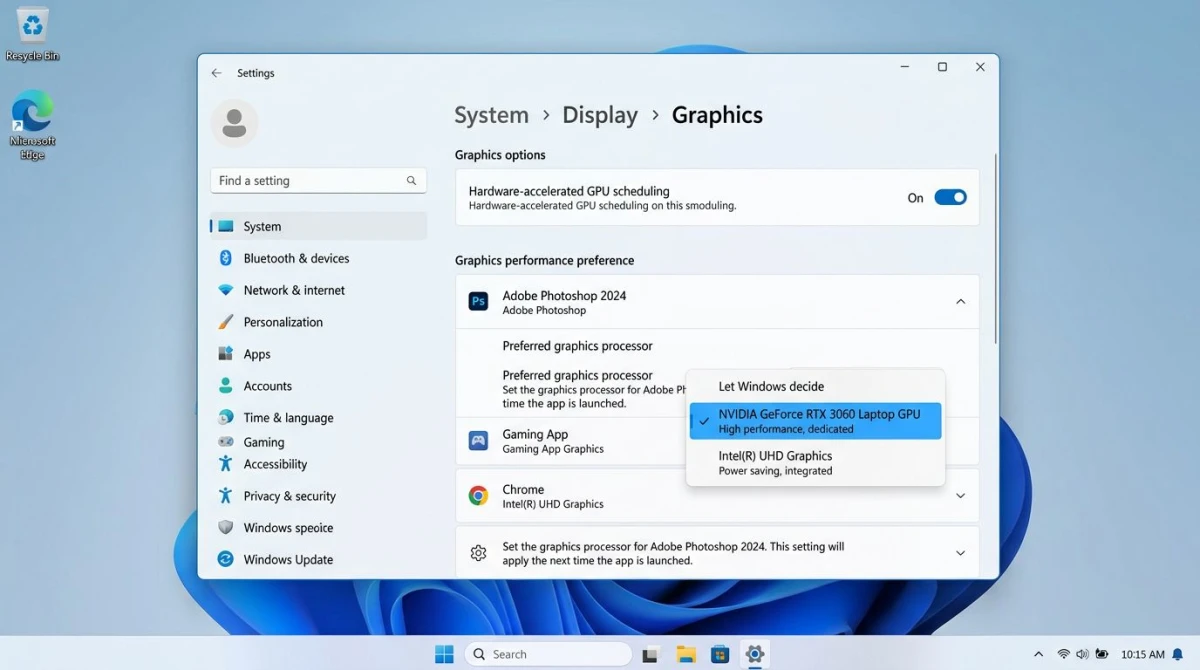
- Klicke in OBS mit der rechten Maustaste auf deine aktuelle Quelle im Panel Quellen.
- Wähle Entfernen (dein Szenenlayout bleibt).
- Klicke auf den +-Button unter Quellen.
- Füge einen anderen Typ hinzu. Wenn Bildschirmaufnahme schwarz war, probier Spielaufnahme. Wenn Spielaufnahme schwarz war, probier Fensteraufnahme.
- Wähle in den Quelleigenschaften das richtige Fenster oder Spiel aus dem Dropdown.
- Klicke auf OK und prüfe die Vorschau.
Faustregel: Spielaufnahme für Vollbildspiele, Fensteraufnahme für Browser und Apps, Bildschirmaufnahme für den ganzen Desktop.
Lösung 3: GPU in den Windows-Grafikeinstellungen ändern
Das ist die Lösung für Multi-GPU-Laptops. Sie behebt die meisten "Bildschirmaufnahme funktioniert, aber Spielaufnahme ist schwarz"-Fälle (und umgekehrt). Zwinge OBS, auf derselben GPU zu laufen wie die App, die du aufnimmst.
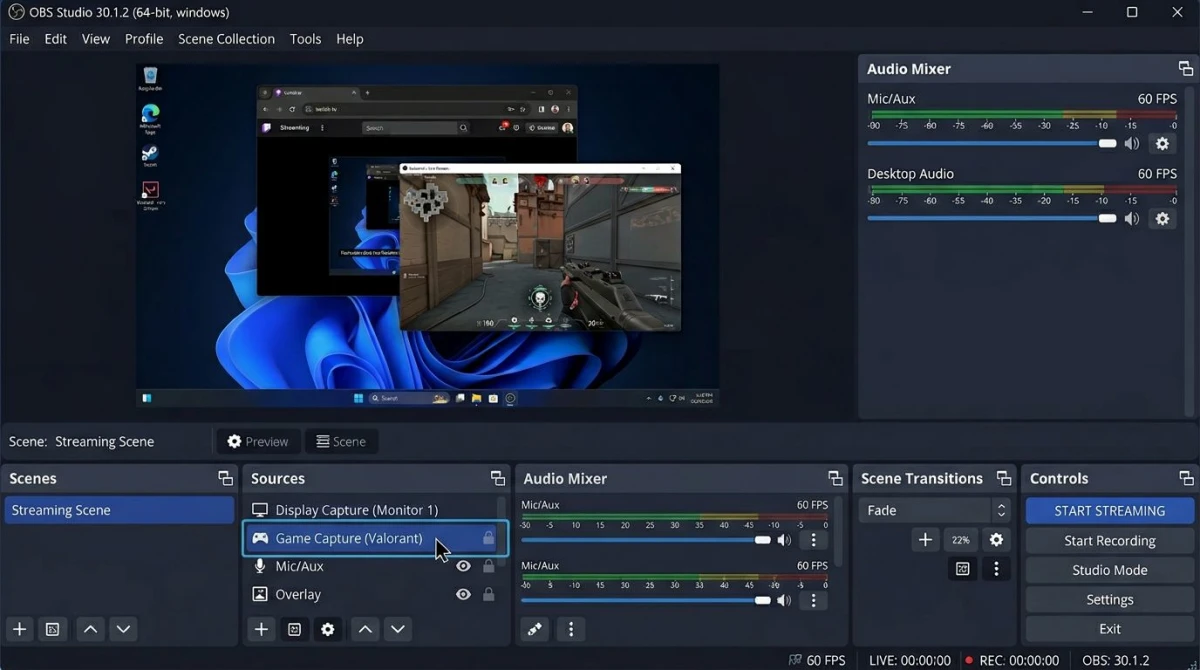
So setzt du die GPU für OBS unter Windows 11:
- Drücke Win + I, um die Einstellungen zu öffnen.
- Gehe zu System > Anzeige > Grafik.
- Klicke auf Durchsuchen und wähle die OBS64.exe-Datei (meist in
C:\Program Files\obs-studio\bin\64bit\). - Klicke auf Optionen beim OBS-Eintrag in der Liste.
- Damit Bildschirmaufnahme funktioniert, wähle Energiesparend (integrierte GPU).
- Damit Spielaufnahme funktioniert, wähle Hohe Leistung (dedizierte GPU).
- Klicke auf Speichern.
- Starte OBS neu und prüfe die Vorschau.
Unter Windows 10 ist der Pfad Einstellungen > System > Anzeige > Grafikeinstellungen. Dieselben Auswahlmöglichkeiten danach.
Du kannst auf einem Laptop nicht beide Typen gleichzeitig aufnehmen. Für Tutorials, die ein Spiel und einen Browser mischen, nimm in zwei Durchgängen auf oder nutze ein einfacheres Tool wie ScreenSnap Pro, das den GPU-Wechsel für dich übernimmt.
Lösung 4: Hardware-Beschleunigung in Chrome oder Edge deaktivieren
Wenn OBS nur dann schwarz zeigt, wenn du ein Browserfenster aufzunehmen versuchst, ist die Ursache fast immer Hardware-Beschleunigung. Moderne Browser nutzen deine GPU, um Seiten zu rendern. Das macht das Scrollen flüssig, versteckt das Fenster aber vor der OBS-Fensteraufnahme.
So schaltest du sie in Chrome aus (Edge nutzt denselben Pfad unter Einstellungen > System und Leistung):
- Öffne Chrome und klicke auf das Drei-Punkte-Menü (oben rechts).
- Wähle Einstellungen > System.
- Schalte Hardwarebeschleunigung verwenden, falls verfügbar aus.
- Klicke auf Neu starten, wechsle dann zu OBS und prüfe die Vorschau.
Der Nachteil: Seiten könnten sich etwas langsamer anfühlen und Videos könnten mehr CPU nutzen. Schalte sie nach der Aufnahme wieder ein. Oder nutze Bildschirmaufnahme (die keine ausgeschaltete Hardware-Beschleunigung benötigt) oder einen der kostenlosen Bildschirmrekorder für Windows, die das automatisch umgehen.
Lösung 5: Die Option "Drittanbieter-Overlays aufnehmen" nutzen
Discord, Steam, NVIDIA GeForce Experience und MSI Afterburner laufen alle mit Overlays, die OBS daran hindern, das dahinterliegende Fenster zu sehen. Ergebnis: eine schwarze Box mitten in deiner Aufnahme oder eine komplett schwarze Vorschau.
OBS hat eine eingebaute Lösung. Hake in den Eigenschaften der Spielaufnahme Drittanbieter-Overlays aufnehmen (z. B. Steam) an. In Bildschirmaufnahme hake Transparenz erlauben an.
- Klicke in OBS mit der rechten Maustaste auf deine Capture-Quelle.
- Wähle Eigenschaften.
- Such die Checkbox Drittanbieter-Overlays aufnehmen oder Transparenz erlauben.
- Hake sie an.
- Klicke auf OK und prüfe die Vorschau.
Immer noch schwarz? Vielleicht muss die Overlay-App geschlossen werden. Beende Discord-, Steam- oder GeForce-Experience-Overlays und probier es erneut.

Genug von langweiligen Screenshots? Probier ScreenSnap Pro.
Schöne Hintergründe, professionelle Anmerkungen, GIF-Aufnahme und sofortiges Teilen in der Cloud, alles in einer App. Einmal 39 $ zahlen, für immer besitzen.
Preis und Funktionen ansehenLösung 6: Aktualisiere deine GPU-Treiber
Alte GPU-Treiber verursachen viele Schwarz-Bildschirm-Probleme unter Windows 11, vor allem nach einem großen Windows Update.
- NVIDIA: Öffne GeForce Experience, klicke auf Treiber, drücke Nach Updates suchen, installiere, neustart.
- AMD: Öffne AMD Software: Adrenalin Edition, klicke auf Treiber & Software, wähle Nach Updates suchen, installiere, neustart.
- Intel: Lade den Intel Driver and Support Assistant von intel.com, führe ihn aus, installiere, neustart.
Nach dem Neustart öffne OBS und teste. Wenn der schwarze Bildschirm weg ist, ist die Lösung dauerhaft. Wenn nicht, weiter zu Lösung 7.
Lösung 7: Stattdessen Fensteraufnahme probieren
Wenn Bildschirmaufnahme und Spielaufnahme beide fehlschlagen, funktioniert oft Fensteraufnahme. Sie nutzt eine andere Windows-API (BitBlt oder WGC, kurz für Windows Graphics Capture), die die meisten GPU-Probleme umgeht.
- Klicke in OBS auf das + unter Quellen.
- Wähle Fensteraufnahme, benenne sie, klicke auf OK.
- Wähle dein Zielfenster aus dem Dropdown Fenster.
- Probier unter Capture-Methode Windows 10 (1903 und höher), die WGC-Methode.
- Hake Cursor aufnehmen an, falls du die Maus zeigen willst, und klicke auf OK.
WGC (Windows 10 1903+) behebt viele Schwarz-Bildschirm-Bugs, die die alte BitBlt-Methode trafen. Wenn WGC fehlschlägt, wechsle zu BitBlt (Windows 7 und höher). Eine der beiden funktioniert meist.
Achtung: Fensteraufnahme zeigt in einigen Windows-11-Builds einen kleinen gelben Rahmen um das aufgenommene Fenster. Du kannst ihn unter Einstellungen > Datenschutz und Sicherheit > App-Berechtigungen ausschalten. Für eine direkt sauberere Aufnahme schau dir unsere Anleitung zur Bildschirmaufnahme unter Windows an.
Lösung 8: Wenn nichts funktioniert, probier ein einfacheres Tool
OBS ist mächtig, aber es ist viel. Wenn nach sieben Lösungen deine Vorschau immer noch schwarz ist, brauchst du OBS vielleicht gar nicht. Für Tutorials, Bug-Reports oder kurze Aufnahmen funktionieren einfachere Tools einfach ohne Setup.
Drei solide OBS-Alternativen für Windows, die die Schwarz-Bildschirm-Falle vermeiden:
- ScreenSnap Pro. Windows und Mac. Nimmt Screenshots, GIFs und Videos mit einem Shortcut auf. Übernimmt den GPU-Wechsel für dich. 39 $ einmalig, 500+ Verlaufshintergründe, 15 Annotationswerkzeuge.
- ShareX. Kostenlos und Open Source. Nur Windows. Am besten für Power-User, die Macros und eigene Workflows wollen.
- Xbox Game Bar. In Windows eingebaut. Drücke Win + G, um es zu öffnen. Nimmt Spiele und die meisten Apps auf. Kostenlos.
Für eine vollständige Übersicht siehe unseren OBS Studio Alternativen für Windows-Guide.
Schneller Vergleich: welche Lösung zuerst probieren
| Lösung | Am besten für | Zeit | Erfolgsquote |
|---|---|---|---|
| Als Admin ausführen | UAC-geschützte Fenster | 30 Sek | 30 % |
| Capture-Typ wechseln | Falsche Quelle gewählt | 1 Min | 25 % |
| GPU ändern | Laptop mit zwei GPUs | 2 Min | 20 % |
| Hardware-Beschl. deaktivieren | Browser-Aufnahme | 2 Min | 10 % |
| Drittanbieter-Overlays | Discord, Steam, Afterburner | 30 Sek | 5 % |
| GPU-Treiber updaten | Nach Windows Update | 10 Min | 5 % |
| Fensteraufnahme (WGC) | Wenn alles andere versagt | 1 Min | 3 % |
| Einfacheres Tool probieren | Alle | 5 Min | Funktioniert immer |
Starte oben und arbeite dich nach unten. Die meisten Nutzer beheben das Problem bis Lösung 3.
Bonus-Tipp: Bearbeite deine Screenshots nach der Aufnahme
Sobald OBS wieder funktioniert, willst du oft einen Frame markieren, bevor du ihn teilst. Ein Passwort verschwommen, einen Button einkreisen, einen Schrittzähler hinzufügen. Du kannst deine Screenshots unter Windows bearbeiten mit kostenlosen Tools, oder einen Screenshot unter Windows zuschneiden, um ein Detail in den Fokus zu rücken. ScreenSnap Pro bündelt beides plus ein Tool für teilweise Screenshots unter Windows.
Du kannst auch Bilder online komprimieren kostenlos, bevor du sie in Slack oder per E-Mail teilst.
Häufig gestellte Fragen
Warum zeigt OBS nur unter Windows 11 einen schwarzen Bildschirm?
Windows 11 hat geändert, wie Apps die GPU teilen. Auf Zwei-GPU-Laptops verbirgt das OS die Ausgabe einer GPU vor Apps, die auf der anderen laufen. OBS sieht Schwarz. Lösung 3 (GPU in den Grafikeinstellungen ändern) löst das für die meisten Nutzer. Lösung 7 (Fensteraufnahme mit WGC) funktioniert unter Windows 11 ebenfalls gut.
Kann OBS Netflix oder Disney Plus aufnehmen?
Nein. Streaming-Dienste nutzen DRM (Digital Rights Management), um Aufnahmen zu blockieren. Jede App, die das Video aufzunehmen versucht, sieht ein schwarzes Bild. Keine OBS-Einstellung wird das beheben. Dasselbe gilt für manche HBO Max-, Spotify- und Apple TV-Inhalte.
Behebt das Ausführen von OBS als Administrator jeden Schwarz-Bildschirm-Bug?
Nein, aber es löst etwa 30 % der Fälle. Der Admin-Modus lässt OBS UAC-erhöhte Fenster, den Task-Manager und manche Spiele sehen. Er behebt keine GPU-Mismatch-Probleme auf Laptops (nutze Lösung 3 dafür) oder DRM-Inhalte. Probier es zuerst, weil es der schnellste Test ist.
Warum funktioniert Spielaufnahme, aber Bildschirmaufnahme ist schwarz?
Klassisches Multi-GPU-Laptop-Symptom. Dein Spiel läuft auf der dedizierten GPU (NVIDIA oder AMD); OBS läuft auf der integrierten Intel-GPU. Spielaufnahme hookt sich direkt ins Spiel, also funktioniert es. Bildschirmaufnahme versucht, den ganzen Bildschirm von der falschen GPU zu greifen, und scheitert. Lösung 3 löst das.
Wie weiß ich, welche GPU meine App nutzt?
Öffne den Task-Manager (Strg + Umschalt + Esc). Gehe zum Tab Leistung und klicke auf GPU 0 und GPU 1. Starte deine App. Beobachte, welche GPU-Auslastung in die Höhe schießt. Das ist die, die deine App nutzt. Stelle OBS in den Windows-Grafikeinstellungen auf dieselbe GPU. Das OBS-Team pflegt auch eine Troubleshooting-Wissensdatenbank, falls du mehr Details willst.
Gibt es eine einfachere Alternative zu OBS für die einfache Bildschirmaufnahme?
Ja. Xbox Game Bar (drücke Win + G) nimmt die meisten Apps kostenlos auf. ShareX ist kostenlos und übernimmt Screenshots plus Video. ScreenSnap Pro (39 $ einmalig) nimmt Screenshots, GIFs und Videos ohne Szenen-Setup auf. Siehe unseren OBS Studio Alternativen für Windows-Guide für mehr Auswahl.
Abschließende Gedanken
Der OBS-Schwarz-Bildschirm unter Windows ist nervig, aber es ist fast immer eine von acht Lösungen. Starte mit Als Administrator ausführen. Wenn das fehlschlägt, wechsle Capture-Typen. Wenn das fehlschlägt, ändere deine GPU. Bis Lösung 3 sind die meisten Nutzer wieder am Laufen.
Wenn du immer wieder gegen Wände läufst mit OBS und hauptsächlich Tutorials oder Bug-Reports aufnimmst, spart ein einfacheres Tool Stunden. ScreenSnap Pro nimmt Screenshots, GIFs und Videos mit einem Shortcut unter Windows und Mac auf: 39 $ einmalig, keine Szenen, keine Encoder-Menüs. Lebenslange Updates, 30 Tage Geld-zurück, Lizenz für zwei Computer.
Wähl die Lösung, die zu deinem Setup passt, und kehr zur Aufnahme zurück.

Morgan
Indie DeveloperIndie developer, founder of ScreenSnap Pro. A decade of shipping consumer Mac apps and developer tools. Read full bio
@m_0_r_g_a_n_