ShareX vs. Greenshot: Welches Tool ist besser? (2026)
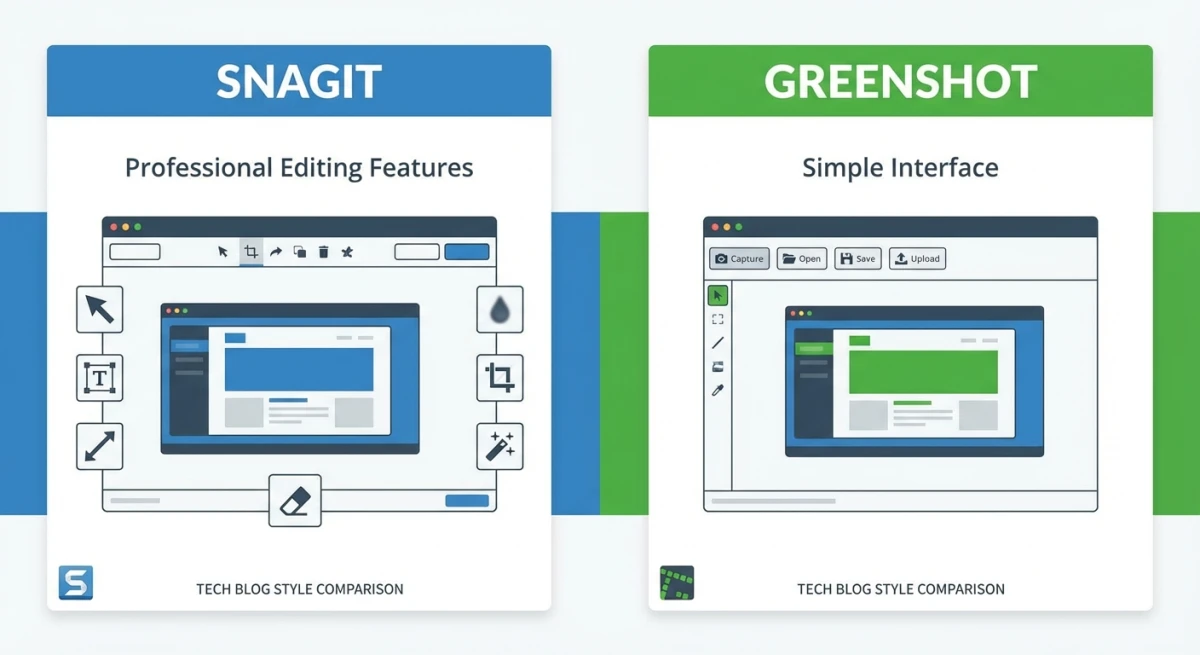
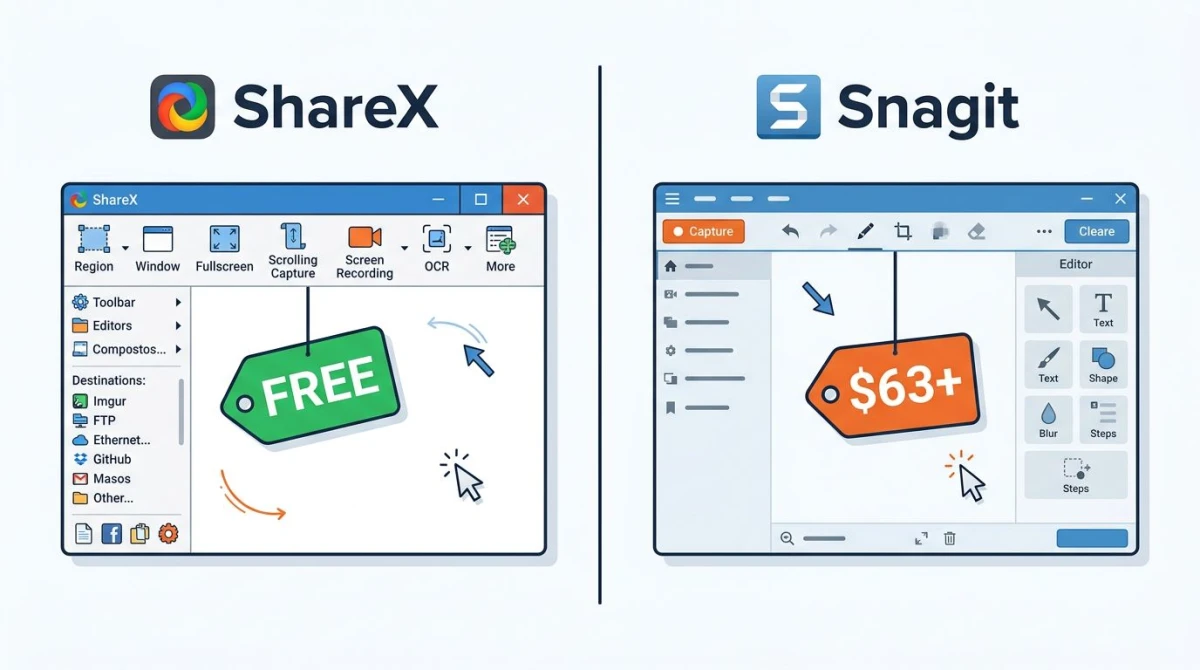
ShareX vs. Greenshot ist die klassische Debatte unter kostenlosen Windows-Screenshot-Tools. ShareX ist die Power-User-Wahl: Bildschirmaufnahme, Videoaufnahme, GIFs und 70+ Cloud-Upload-Ziele. Greenshot ist die einfache Wahl: schnelle Aufnahmen, ein sauberer Editor und so gut wie keine Lernkurve. Keines passt zu jedem Workflow, und es gibt einen Mittelweg für 49 $, den die meisten Guides überspringen. So vergleichen sie sich wirklich in 2026.
ShareX vs. Greenshot auf einen Blick
Bevor wir tief eintauchen, hier die schnelle Version. Beide Tools sind kostenlos und Open Source. Beide laufen nur unter Windows. Aber die Funktionslücke ist riesig.
| Funktion | ShareX | Greenshot |
|---|---|---|
| Preis | Kostenlos | Kostenlos |
| Plattform | Windows (auch Microsoft Store) | Windows (Mac-Version aufgegeben) |
| Bildschirmaufnahme | Vollbild, Fenster, Bereich, scrollend | Vollbild, Fenster, Bereich |
| Bildschirmaufnahme (Video) | Ja (MP4, WebM) | Nein |
| GIF-Aufnahme | Ja | Nein |
| Audio-Aufnahme | System + Mikro | Nein |
| Annotationswerkzeuge | Mittel (Editor nach Speichern) | Sauberer eingebauter Editor |
| OCR | Ja | Ja (Add-on) |
| Cloud-Uploads | 70+ Ziele | Imgur, FTP, ein paar weitere |
| Automatisierung | Workflows, Hotkeys, Skripte | Einfache Hotkeys |
| Lernkurve | Steil | Flach |
| Installationsgröße | ~20 MB | ~5 MB |
Die kurze Antwort: Wähle ShareX, wenn du Power und Funktionen willst. Wähle Greenshot, wenn du nur schnelle Screenshots willst. Lies weiter für die volle Aufschlüsselung, plus eine dritte Option, die es zu kennen lohnt.
Bildschirmaufnahme verglichen
Beide Tools erledigen die Basics gut. Drücke einen Hotkey, wähle einen Bereich, und der Screenshot landet in deiner Zwischenablage oder im Editor. Die Unterschiede zeigen sich in den kleinen Details.
ShareX-Aufnahmemodi:
- Vollbild
- Aktives Fenster
- Bereich (freihand, Rechteck oder feste Größe)
- Scrollende Aufnahme (für lange Webseiten oder Dokumente)
- Auto-Aufnahme per Timer
- Eigene Bereichsvorlagen
- Bildschirm-Farbpicker
Greenshot-Aufnahmemodi:
- Vollbild
- Aktives Fenster
- Bereich (nur Rechteck)
- Letzter genutzter Bereich (Hotkey)
- Nur Internet Explorer für Scrollen (ein Relikt, das du überspringen kannst)
Wenn du Vollseiten-Screenshots unter Windows brauchst, kann ShareX das. Greenshot kann moderne scrollende Aufnahme außerhalb von IE nicht. Allein das schließt Greenshot für viele Workflows aus.
Bei der Bereichsauswahl fühlen sich beide Tools flott an. ShareX fügt eine Lupenfunktion und exakte Pixel-Koordinaten hinzu, was für Designer praktisch ist. Greenshot hält es einfach mit Fadenkreuzen und Maßen.
Sieger: ShareX. Mehr Modi, besseres Scrollen, designerfreundliche Bereichswerkzeuge.
Hotkeys und Standards
Greenshot ersetzt standardmäßig die Druck-Taste. Drücke sie, wähle einen Bereich, und der eingebaute Editor öffnet sich. Das ist der ganze Workflow.
Mit ShareX kannst du jeden Hotkey an jede Aktion binden. Du kannst Druck auf „Bereich aufnehmen + speichern + zu Imgur hochladen + URL kopieren" mappen, alles in einem Rutsch. Oder es einfach halten und auf „nur Bereichsaufnahme" mappen. Es ist unendlich flexibel, weshalb das Setup auch Zeit kostet.
Annotation und Bearbeitung
Hier fühlen sich die zwei Tools sehr unterschiedlich an.
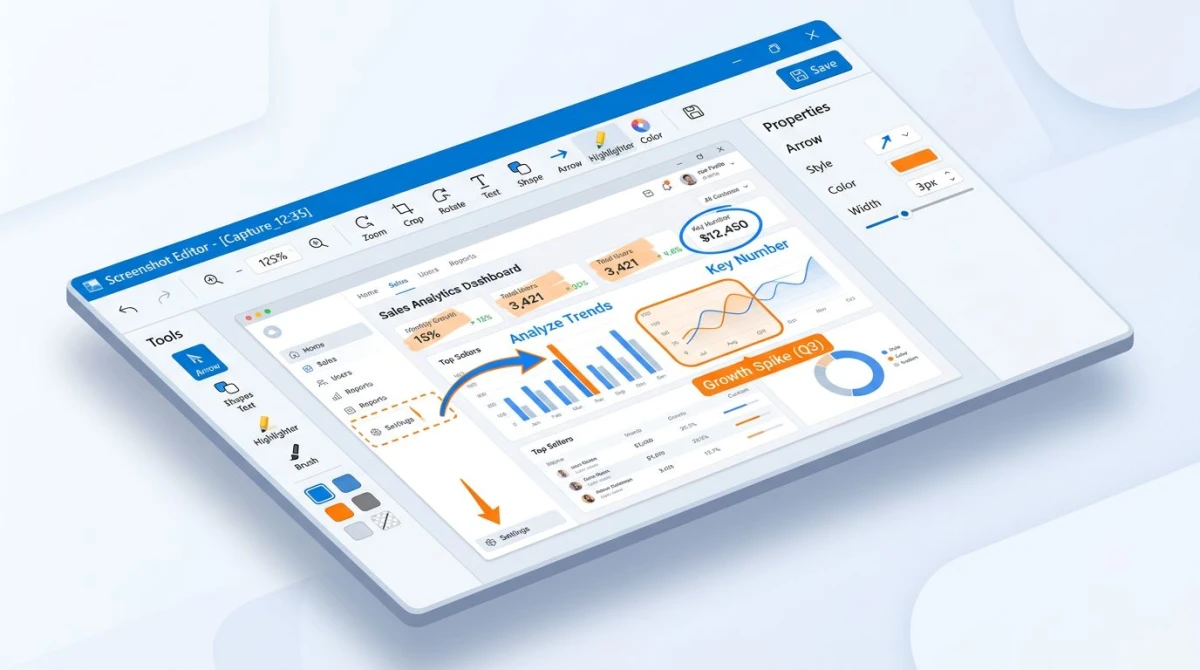
Greenshots Editor öffnet sich direkt nach jeder Aufnahme (wenn du willst). Er enthält:
- Pfeile und Linien
- Rechtecke und Ellipsen
- Textfelder mit eigenen Schriftarten
- Textmarker
- Verschleiern (Pixelisieren für sensible Infos)
- Zuschneiden-Tool
- Counter (nummerierte Schritte)
Die UI ist altbacken, aber klar. Jedes Tool macht genau das, was du erwartest. Keine versteckten Panels, keine verschachtelten Menüs.
ShareX' Editor (eigentlich Greenshot-basiert) hat ähnliche Tools, lebt aber eine Schicht tiefer. Du speicherst zuerst, dann öffnest du den Editor aus dem Verlaufsmenü. Er unterstützt:
- Alle Basics (Pfeile, Formen, Text)
- Effekte (Weichzeichnen, Pixelisieren, Schlagschatten, Rahmen)
- Schritt-Tool für nummerierte Callouts
- Emoji und Sticker
- Einfache Formfüllungen und Konturen
Ironischerweise nutzt ShareX unter der Haube Greenshots Bildeditor. Das eigentliche Zeichenerlebnis ist also ähnlich. ShareX wickelt es nur in mehr Reibung ein.
Wenn du schnelles Markup willst und weiter, gewinnt Greenshot. Wenn du profi-niveau Screenshot-Annotation mit Effekten brauchst, hat ShareX die Nase vorn, aber nur, wenn du bereit bist, dich durch Menüs zu graben.
Sieger: Greenshot. Der Editor poppt direkt nach der Aufnahme auf, ohne zusätzliche Klicks.
Bildschirmaufnahme und GIF-Aufnahme
Hier fällt Greenshot in den Abgrund.
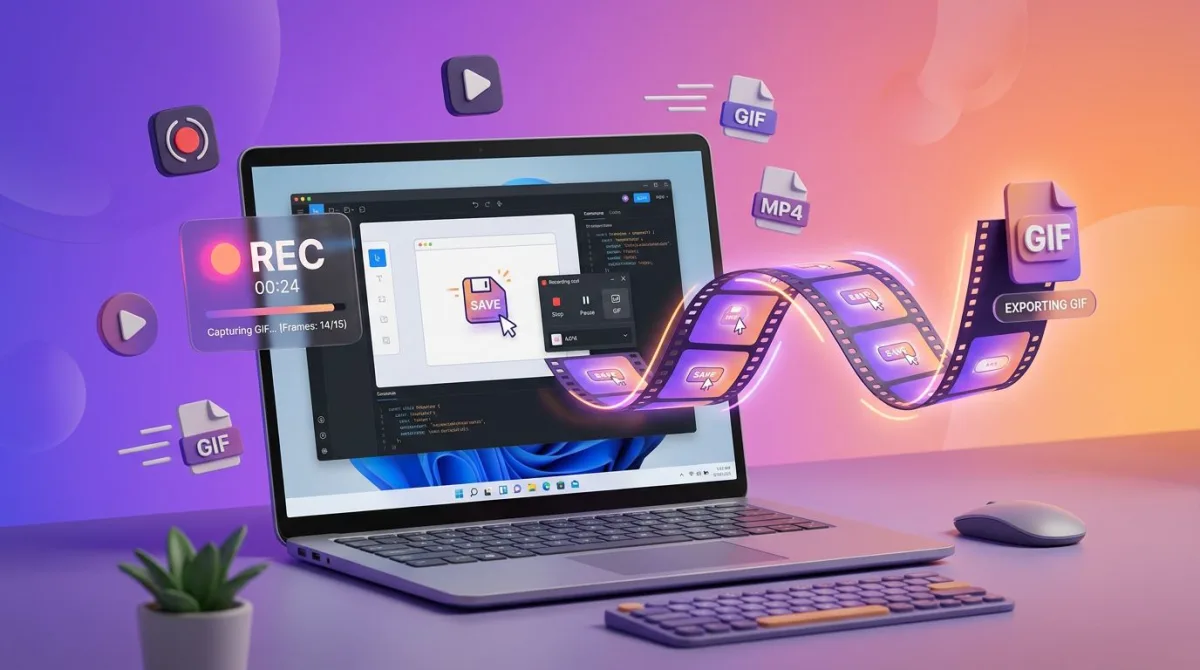
Greenshot hat keine Video- oder GIF-Funktionen. Punkt. Es ist ein Screenshot-Tool und sonst nichts. Wenn du GIFs unter Windows aufnehmen oder ein schnelles Bildschirmvideo greifen willst, brauchst du eine zweite App.
ShareX kann das alles:
- Bildschirmaufnahme (MP4 mit FFmpeg, eingebaut)
- GIF-Aufnahme (eigene Bildrate, Loop-Einstellungen)
- Bereichs-, Fenster- oder Vollbild-Aufnahme
- System-Audio + Mikrofon-Aufnahme
- Cursor-Hervorhebung und Klick-Effekte
- Auto-Stopp nach festgelegter Dauer
ShareX' Rekorder nutzt FFmpeg (beim ersten Gebrauch heruntergeladen) für die Kodierung. Qualität ist gut: 1080p bei 30-60 fps mit konfigurierbarer Bitrate. GIFs kommen sauber raus, auch wenn die Dateigrößen bei längeren Clips ausufern können.
Es gibt keinen eingebauten Videoeditor. Du kannst Clips in ShareX nicht trimmen. Dafür brauchst du einen kostenlosen Windows-Bildschirmrekorder mit Bearbeitung oder eine Nachbearbeitung in einer anderen App.
Trotzdem ist ShareX' Aufnahme „gut genug" für Bug-Reports, Slack-GIFs und kurze Tutorials. Greenshot versucht es nicht einmal.
Sieger: ShareX. Standardmäßig, weil Greenshot hier nichts zu bieten hat.
Cloud-Sharing und Upload
Beide Tools laden in die Cloud hoch. Aber die Größenordnung ist Tag und Nacht.
ShareX unterstützt direkt 70+ Ziele, einschließlich:
- Imgur, Flickr, Photobucket
- Dropbox, Google Drive, OneDrive
- Amazon S3, Backblaze B2, eigene FTP/SFTP
- YouTube, Twitch (für Video)
- Discord, Slack, Telegram, Twitter
- Pastebin, Gist, Hastebin (für Text)
- Eigener Uploader via JSON-Konfig
Du kannst Aktionen verketten. Beispiel: Bereich aufnehmen → lokal speichern → zu S3 hochladen → URL via Bitly kürzen → in Zwischenablage kopieren → Toast anzeigen. Alles in einem Hotkey-Druck.
Greenshot unterstützt:
- Imgur (direkt)
- Microsoft Office Apps (Word, PowerPoint, Outlook)
- In Datei speichern
- In Zwischenablage kopieren
- Per E-Mail senden
- FTP/WebDAV (mit Plugins)
Greenshots Sharing ist funktional, aber einfach. Für Imgur-Uploads funktioniert es großartig. Für alles andere exportierst du Dateien manuell oder jagst nach einem Drittanbieter-Plugin.
Wenn du Screenshots jeden Tag an dieselben fünf Orte teilst, ist Greenshot okay. Wenn du toolübergreifend arbeitest und Automatisierung brauchst, spielt ShareX in einer anderen Liga.
Sieger: ShareX. Massiver Vorsprung bei Upload-Zielen und Automatisierung.
Bedienkomfort
Hier schlägt Greenshot hart zurück.
Greenshot installieren, Druck drücken, einen Bereich ziehen, und der Editor öffnet sich. Markup machen, speichern oder kopieren. Fertig. Die ganze App ist vielleicht fünf Menüpunkte tief. Du lernst alles in 10 Minuten.
ShareX ist das Gegenteil. Öffne das Hauptfenster, und dich begrüßt eine linke Sidebar mit 20+ Optionen: Capture, Upload, Workflows, Tools, After-Capture-Tasks, After-Upload-Tasks, Destinations, Hotkeys, History. Einstellungen sind drei Ebenen tief verschachtelt. Die Docs sind gründlich, aber dicht.
ShareX ist nicht schwer, weil es buggy ist. Es ist schwer, weil es alles macht. Jede Funktion hat fünf konfigurierbare Optionen. Das ist mächtig für Profis und überwältigend für Neulinge.
Unsere Einschätzung: Wenn du vom einfachen Windows Snipping Tool kommst, ist Greenshot der sanftere Sprung. Wenn du tech-affin und geduldig bist, zahlt ShareX die Setup-Zeit zehnfach zurück.
Sieger: Greenshot. Flache Lernkurve gewinnt jedes Mal für Gelegenheitsnutzer.

Genug von langweiligen Screenshots? Probier ScreenSnap Pro.
Schöne Hintergründe, professionelle Anmerkungen, GIF-Aufnahme und sofortiges Teilen in der Cloud, alles in einer App. Einmal 49 $ zahlen, für immer besitzen.
Preis und Funktionen ansehenPerformance und Systemressourcen
Beide Tools sind leichtgewichtig im Vergleich zu kommerziellen Apps wie Snagit oder Camtasia. Aber zwischen den beiden gibt es trotzdem eine Lücke.
Greenshot:
- Installationsgröße: ~5 MB
- Speicher im Leerlauf: 15-25 MB
- Bootet in unter einer Sekunde
- Keine Hintergrunddienste
ShareX:
- Installationsgröße: ~20 MB
- Speicher im Leerlauf: 40-70 MB
- Bootet in 1-2 Sekunden
- Hintergrunddienst für Hotkeys und Auto-Upload
Keiner verlangsamt einen modernen PC. Aber bei älterer Hardware oder Laptops mit wenig RAM ist Greenshots leichterer Footprint ein echter Pluspunkt. Wenn du nur ab und zu einen Screenshot machst, ist ShareX' Hintergrundprozess Overkill.
Für die Akkulaufzeit auf Laptops ist Greenshot auch ruhiger. Es wacht nur auf, wenn du den Hotkey drückst. ShareX hat ein paar mehr Timer am Laufen.
Sieger: Greenshot. Leichter, schneller beim Booten, ruhiger im Hintergrund.
Sicherheit und Datenschutz
Beide Tools sind Open Source, was für Vertrauen wichtig ist. Ihr Code ist auf GitHub, und jeder kann ihn prüfen.
ShareX wird vom ShareX Team entwickelt und unter der GPL-3.0-Lizenz veröffentlicht. Es funkt nicht nach Hause und sammelt standardmäßig keine Nutzungsdaten. Alle Cloud-Uploads sind opt-in pro Ziel.
Greenshot ist ebenfalls GPL. Sein Imgur-Uploader wurde in der Vergangenheit von einigen Nutzern wegen gelegentlicher Uploads in Standard-Imgur-Ordner kritisiert. Das ist konfigurierbar, aber eine Falle, wenn du die Einstellungen nicht sorgfältig liest.
Beide Tools respektieren deine Daten und arbeiten vollständig offline. Du kannst ShareX sogar als portable Installation auf einem USB-Stick mitnehmen, was bei eingeschränkten Arbeitsmaschinen praktisch ist.
Für allgemeine Sicherheit lies Microsofts Guide zur Verifizierung heruntergeladener Software unter Windows, bevor du eines davon installierst.
Welches solltest du wählen?
Nach dem Testen beider nebeneinander, hier unsere klare Einschätzung:
Wähle Greenshot, wenn:
- Du Screenshots maximal ein paar Mal am Tag machst
- Du keine Video- oder GIF-Aufnahme brauchst
- Du das leichteste, schnellste Tool willst
- Du ShareX probiert hast und es zu komplex fandst
- Du hauptsächlich an Imgur, E-Mail oder Word/PowerPoint teilst
Wähle ShareX, wenn:
- Du Bildschirmaufnahme oder GIF-Aufnahme brauchst
- Du an viele Orte hochlädst (S3, Drive, Slack usw.)
- Du Screenshot-Workflows automatisieren willst
- Du dich wohl fühlst beim Basteln mit Einstellungen
- Du scrollende Aufnahme oder OCR unter Windows brauchst
Keines ist ideal, wenn:
- Du eine saubere, polierte UI willst, die einfach funktioniert
- Du schöne Hintergründe für social-ready Screenshots brauchst
- Du sowohl auf Mac als auch Windows arbeitest
- Du ein Tool willst, das ShareX' Funktionen mit Greenshots Einfachheit kombiniert
Der letzte Fall ist häufiger, als du denkst. Die meisten kostenlosen Tools erzwingen einen Kompromiss: einfach aber begrenzt, oder mächtig aber schmerzhaft. Für einen Mittelweg sieh dir die Übersicht der besten Screenshot-Tools für Windows an.
Die dritte Option: ScreenSnap Pro
Wenn du beide Tools probiert hast und keines klickt, gibt es einen dritten Pfad: zahle eine kleine Einmal-Gebühr und überspringe die Kompromisse.
ScreenSnap Pro ist 49 $ einmalig, kein Abo. Es enthält:
- Bildschirmaufnahme (Bereich, Fenster, Vollbild)
- Bildschirmaufnahme (MP4, mit System-Audio + Mikro)
- GIF-Aufnahme (direkt zu GIF, keine Konvertierung)
- 500+ Verlaufshintergründe für polierte Aufnahmen
- 17 Annotationswerkzeuge (Pfeile, Formen, Weichzeichnen, Pixelisieren, Lupe, Spotlight, Counter, Text und mehr)
- OCR-Textextraktion aus jedem Screenshot
- Optionaler Cloud-Upload (kann deaktiviert werden)
- Niemals Wasserzeichen
- Funktioniert auf Mac UND Windows (Zwei-Computer-Lizenz)
Es ist nicht kostenlos, aber es kombiniert ShareX' Aufnahme-Power mit Greenshots sauberer UI. Verglichen mit Snagit, das es inzwischen nur noch als Abo für 39 $ pro Jahr gibt, wird ein Einmalpreis umso günstiger, je länger du das Tool nutzt. Die Aufschlüsselung Snagit vs. Greenshot deckt diese Lücke detailliert ab.
Der eigentliche Pitch: du zahlst einmal, besitzt es für immer. Kein Abo, keine Nagware, keine „Lite"-Version, die dich upselln will. Wenn du auf Mac und Windows arbeitest, deckt deine Lizenz beides ab.
Für Leute, die Greenshots Annotations-Politur plus ShareX' Aufnahme-Bandbreite plus schöne Exporte für Social-Sharing wollen, ist ScreenSnap Pro die beste Single-Tool-Antwort in 2026. Auch praktisch für Mac-Nutzer, die ShareX anschauen, oder Greenshot auf Mac: die Mac-Versionen existieren nicht wirklich, aber ScreenSnap Pro ist eine echte plattformübergreifende Option.
Häufig gestellte Fragen
Ist ShareX oder Greenshot besser für Anfänger?
Greenshot gewinnt für Anfänger. Du installierst es, drückst Druck und fängst an aufzunehmen. Kein Setup, keine Konfiguration, keine Lernkurve. ShareX hat mehr Funktionen, aber das Einstellungsdickicht verschreckt Neulinge. Starte mit Greenshot, wechsle nur dann zu ShareX, wenn du an dessen Grenzen stößt.
Können ShareX oder Greenshot Video aufnehmen?
Nur ShareX nimmt Video und GIFs auf. Greenshot ist eine reine Screenshot-App ohne Video, ohne Audio und ohne GIF. Wenn du Aufnahme brauchst, nutze ShareX oder wähle ein dediziertes Tool. Für eine kostenlose Option mit grundlegender Bearbeitung probiere OBS Studio. Für eine kostenpflichtige, einfachere Wahl: ScreenSnap Pro enthält Bildschirm- und GIF-Aufnahme in einer App.
Ist ShareX sicher zum Herunterladen?
Ja. ShareX ist Open Source (GPL-3.0) und auf der offiziellen Seite und im Microsoft Store verfügbar. Vermeide Drittanbieter-Download-Mirrors, die manchmal Adware bündeln. Der Quellcode ist auf GitHub, sodass Sicherheitsforscher ihn regelmäßig prüfen. Es sammelt standardmäßig keine Daten und funkt nicht nach Hause.
Funktioniert Greenshot auf Mac?
Nicht wirklich. Es gibt eine Mac-Version von Greenshot im App Store für 1,99 $, aber sie ist aufgegeben und stürzt unter modernem macOS ab. Lass es. Mac-Nutzer sollten sich das eingebaute Screenshot-Tool, CleanShot X oder ScreenSnap Pro ansehen. Sieh dir unseren Guide Greenshot für Mac für bessere Optionen an.
Welches Tool nutzt weniger RAM?
Greenshot. Im Leerlauf läuft Greenshot auf 15-25 MB RAM. ShareX liegt eher bei 40-70 MB wegen seines Hintergrunddienstes und Hotkey-Listeners. Keines ist nach modernen Maßstäben schwer, aber wenn du auf einem 4-GB-Laptop bist, ist Greenshot die leichtere Wahl.
Kann ich ShareX und Greenshot zusammen nutzen?
Technisch ja, aber du wirst schnell auf Hotkey-Konflikte stoßen. Beide Tools wollen standardmäßig Druck besitzen. Wenn du beide laufen lassen willst, konfiguriere für jedes andere Hotkeys. Es lohnt sich meist nicht. Wähle eines oder wechsle zu einem einzigen Tool, das beide Bedürfnisse abdeckt.
Was ist die beste kostenlose Alternative zu ShareX und Greenshot?
Wenn du etwas Einfacheres als ShareX, aber Reichhaltigeres als Greenshot willst, probiere Lightshot oder Flameshot. Lightshot hat eine saubere UI mit Cloud-Sharing. Flameshot ist Open Source mit einem netten Bereichspicker. Keines hat ShareX' Tiefe, aber beide fühlen sich polierter an als Greenshots altbackener Editor.
Das Fazit
ShareX vs. Greenshot ist bei Funktionen kein fairer Kampf. ShareX gewinnt bei fast jedem Spec-Sheet. Aber Greenshot gewinnt beim wichtigsten für Gelegenheitsnutzer: einfach zu bedienen ohne Setup.
- Willst du das leichteste, einfachste kostenlose Screenshot-Tool? Greenshot.
- Willst du ein kostenloses Tool, das auch Video und GIFs aufnimmt? ShareX.
- Willst du Politur, schöne Exporte und keine Abo-Kopfschmerzen? ScreenSnap Pro für 49 $ einmalig.
Für Windows-Power-User mit Null-Budget ist ShareX unübertroffen. Für Gelegenheitsnutzer, die nur schnelle Screenshots wollen, erledigt Greenshot seinen Job und bleibt aus dem Weg. Und wenn keines so richtig passt, ist der Mittelweg für 49 $ da, wenn du bereit bist.
So oder so hast du weit bessere Optionen als das Standard-Windows-Snipping Tool, und jetzt weißt du, welches du wählen sollst.

Morgan
Indie DeveloperIndie developer, founder of ScreenSnap Pro. A decade of shipping consumer Mac apps and developer tools. Read full bio
@m_0_r_g_a_n_