Bildschirmaufnahme-Shortcut Mac: Starten, Stoppen & eigene Tasten (2026)
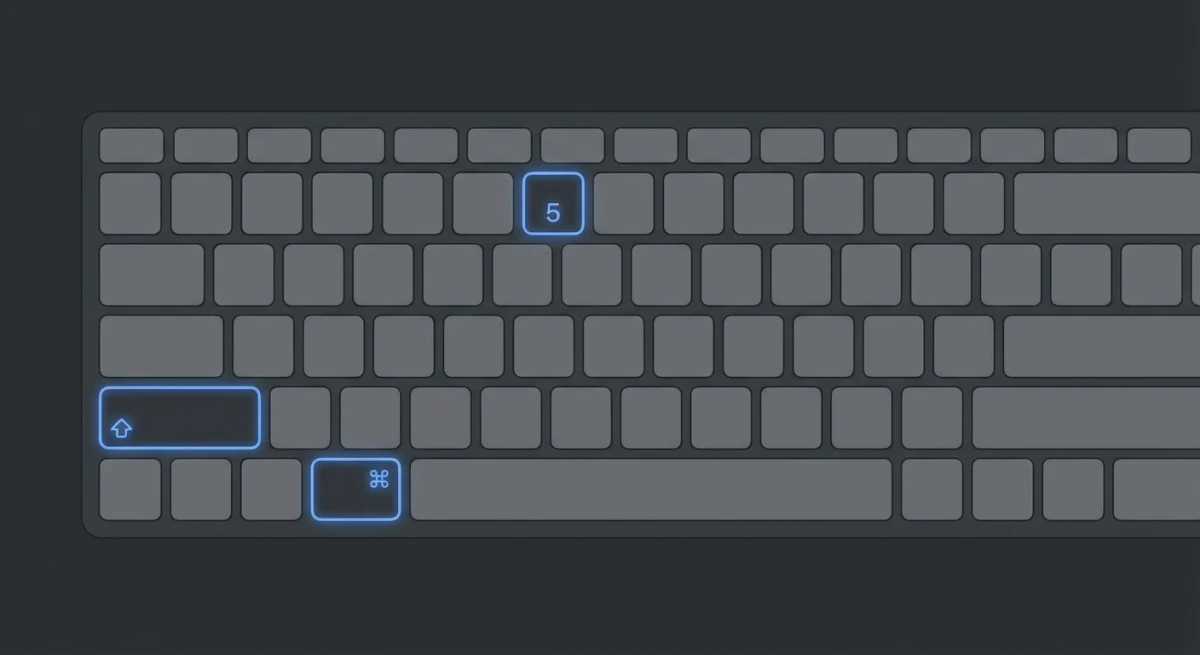
Der Bildschirmaufnahme-Shortcut auf dem Mac ist ⌘ + Shift + 5. Er öffnet die Screenshot-Symbolleiste, in der du den ganzen Bildschirm oder nur einen Bereich aufnehmen kannst. Zum Stoppen drücke ⌘ + Control + Esc. Diese beiden Tastenkombinationen decken die meisten Bildschirmaufnahme-Anforderungen auf dem Mac ab.
Aber es gibt mehr als Start und Stopp. Du kannst eigene Tasten festlegen, QuickTime-Shortcuts nutzen und Hotkeys in Drittanbieter-Apps einrichten.
Hier sind alle Tastenkombinationen für Bildschirmaufnahmen, die du kennen musst.
Der wichtigste Bildschirmaufnahme-Shortcut: `⌘ + Shift + 5`
Drücke ⌘ + Shift + 5 und unten auf deinem Bildschirm erscheint eine Symbolleiste. So funktionieren alle eingebauten Bildschirmaufnahmen unter macOS Mojave (10.14) und neuer.
Du bekommst zwei Aufnahmemodi:
- Gesamten Bildschirm aufnehmen erfasst alles auf deinem Display
- Ausgewählten Bereich aufnehmen lässt dich ein Rechteck ziehen, um einen bestimmten Bereich aufzunehmen
Auf macOS Tahoe 26 hat Apple einen dritten Modus hinzugefügt: Ausgewähltes Fenster aufnehmen. Das schnappt sich ein einzelnes App-Fenster für sich.
Bevor du auf Aufnehmen klickst, klicke auf Optionen, um zu konfigurieren:
- Mikrofon. Wähle einen Audioeingang für Voiceovers
- Sichern unter. Wähle, wo deine Aufnahme landet (Schreibtisch, Dokumente oder ein eigener Ordner)
- Timer. Füge einen 5- oder 10-Sekunden-Countdown hinzu, bevor die Aufnahme startet
- Mausklicks anzeigen. Zeigt einen dunklen Kreis um deinen Cursor, wenn du klickst
Falls du dich jemals gefragt hast, wo deine Aufnahmen auf dem Mac landen, legst du das hier fest.
So stoppst du eine Bildschirmaufnahme auf dem Mac
Daran hängen viele. Hier sind drei Wege:
1. Klicke den Stopp-Button in der Menüleiste
Such nach dem kleinen quadratischen ⏹-Symbol oben rechts in der Menüleiste. Klick darauf, um die Aufnahme sofort zu stoppen.
2. Drücke `⌘ + Control + Esc`
Das ist die Tastenkombination, um eine Bildschirmaufnahme auf dem Mac zu stoppen. Sie funktioniert, egal ob du die Aufnahme über die Screenshot-Symbolleiste oder QuickTime Player gestartet hast.
Hinweis: Ältere macOS-Versionen nutzten stattdessen Control + ⌘ + Esc. Beide Reihenfolgen funktionieren gleich.
3. Drücke `⌘ + Shift + 5` erneut
Das Öffnen der Symbolleiste während der Aufnahme zeigt einen Stopp-Button. Praktisch, wenn du die Symbolleiste sehen willst, bevor du stoppst.
QuickTime Player Tastenkombinationen für Bildschirmaufnahmen
QuickTime Player hat seine eigenen Shortcuts für Bildschirmaufnahmen:
| Shortcut | Aktion |
|---|---|
Control + ⌘ + N | Neue Bildschirmaufnahme starten |
⌘ + Control + Esc | Aufnahme stoppen |
Esc | Vor Aufnahmestart abbrechen |
Drücke Control + ⌘ + N, um eine QuickTime-Aufnahme zu starten. Auf neueren macOS öffnet das dieselbe Symbolleiste wie ⌘ + Shift + 5. Auf älteren Versionen öffnet sich das eigene QuickTime-Fenster.
QuickTime speichert Aufnahmen als .mov-Dateien. Wenn du diese in GIFs umwandeln möchtest, gibt es einfache Wege.
Vollständige Mac-Bildschirmaufnahme-Shortcut-Referenz
Hier sind alle Bildschirmaufnahme-Shortcuts an einem Ort:
| Shortcut | Was er macht |
|---|---|
⌘ + Shift + 5 | Screenshot-Symbolleiste öffnen |
⌘ + Control + Esc | Aktuelle Aufnahme stoppen |
Esc | Aufnahme abbrechen oder Symbolleiste schließen |
Control + ⌘ + N | Neue Bildschirmaufnahme (QuickTime) |
Space | Zwischen Bereich und Vollbild umschalten (bei geöffneter Symbolleiste) |
⌘ + Shift + 5 → Optionen | Aufnahme-Einstellungen aufrufen |
Lege dir diese Tabelle als Lesezeichen an: sie deckt jede eingebaute Bildschirmaufnahme-Tastenkombination unter macOS ab.
So passt du Bildschirmaufnahme-Shortcuts auf dem Mac an
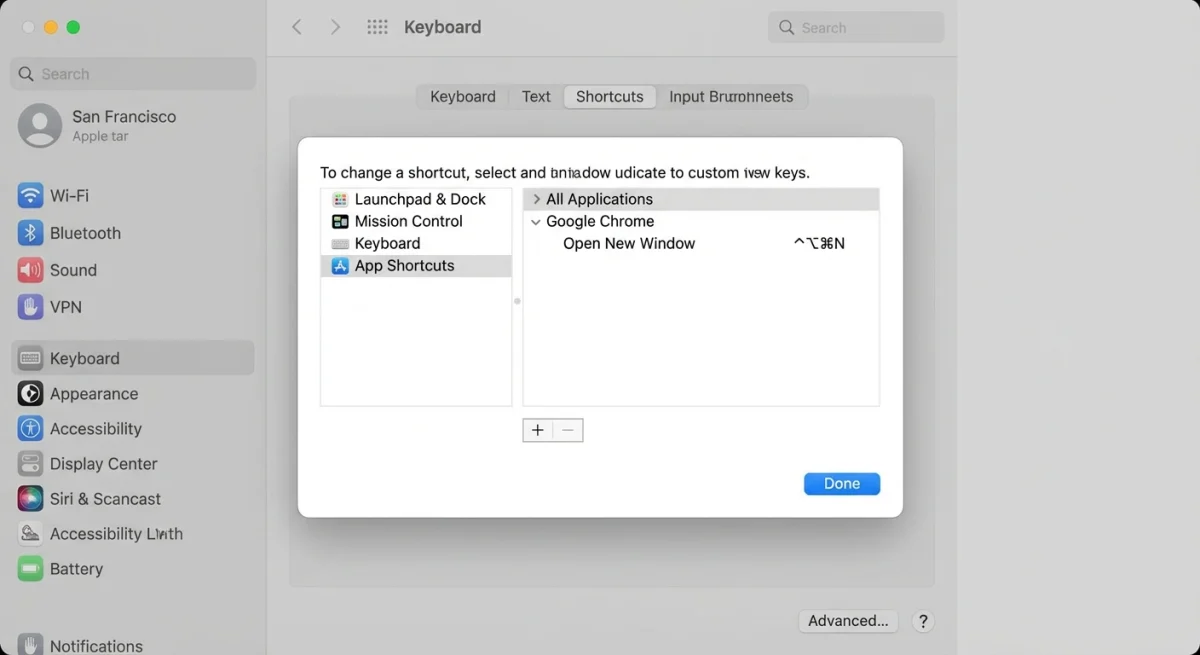
Du kannst ⌘ + Shift + 5 selbst nicht umbelegen, aber du kannst eigene Shortcuts für Menübefehle in jeder App erstellen.
Über die Systemeinstellungen
- Öffne Systemeinstellungen → Tastatur → Tastaturkurzbefehle
- Klicke auf App-Kurzbefehle in der Seitenleiste
- Klicke auf den +-Button, um einen neuen Shortcut hinzuzufügen
- Wähle die App (oder wähle "Alle Programme")
- Tippe den genauen Namen des Menübefehls
- Drücke deine gewünschte Tastenkombination
Das funktioniert für QuickTimes "Neue Bildschirmaufnahme"-Befehl. Du kannst jede beliebige Tastenkombination statt Control + ⌘ + N festlegen.
Über Automator oder Kurzbefehle-App
Für mehr Flexibilität erstelle eine Kurzaktion in Automator:
- Öffne Automator → wähle Kurzaktion
- Füge eine "AppleScript ausführen"-Aktion hinzu
- Verwende dieses Skript, um eine Bildschirmaufnahme zu starten:
tell application "QuickTime Player"
    activate
    new screen recording
end tell- Speichere es und weise dann eine Tastenkombination in Systemeinstellungen → Tastatur → Tastaturkurzbefehle → Dienste zu
Bildschirmaufnahme-Shortcuts in Drittanbieter-Apps
Wenn du Drittanbieter-Aufnahmewerkzeuge nutzt, hier sind ihre Standard-Shortcuts:
OBS Studio
| Shortcut | Aktion |
|---|---|
| Standardmäßig nicht festgelegt | Aufnahme starten/stoppen |
⌘ + Shift + 1 | Häufige eigene Belegung |
OBS hat keinen Standard-Aufnahme-Hotkey. Lege deinen eigenen unter Einstellungen → Hotkeys fest. Viele Nutzer wählen ⌘ + Shift + 1.
ScreenFlow
| Shortcut | Aktion |
|---|---|
⌘ + Shift + 2 | Aufnahme starten (Standard) |
⌘ + Shift + 2 | Aufnahme stoppen (gleiche Tastenkombination schaltet um) |
Loom
Loom verwendet ⌘ + Shift + L, um seine Aufnahme-Oberfläche zu öffnen.
Für schnelle GIF-Aufnahmen statt Video lässt dich ScreenSnap Pro deinen Bildschirm direkt im GIF-Format aufnehmen, ohne dass ein Konvertierungsschritt nötig ist.
Fehlerbehebung bei Bildschirmaufnahme-Shortcuts
`⌘ + Shift + 5` funktioniert nicht
Wenn die Screenshot-Symbolleiste nicht erscheint:
- Prüfe deine macOS-Version. Dieser Shortcut benötigt macOS Mojave (10.14) oder neuer. Ältere Versionen brauchen stattdessen QuickTime Player.
- Tastenkombinationen zurücksetzen. Gehe zu Systemeinstellungen → Tastatur → Tastaturkurzbefehle → Standards wiederherstellen.
- Auf Konflikte prüfen. Drittanbieter-Apps könnten denselben Shortcut belegen. Deaktiviere Apps nacheinander, um den Konflikt zu finden.
- SystemUIServer neu starten. Öffne Terminal und führe aus:
killall SystemUIServerDas ähnelt dem Beheben von nicht funktionierenden Screenshot-Shortcuts.
`⌘ + Control + Esc` stoppt die Aufnahme nicht
In macOS Sequoia 15 hat Apple geändert, wie dieser Shortcut funktioniert. Wenn er stattdessen Siri oder eine andere Funktion öffnet:
- Öffne Systemeinstellungen → Tastatur → Tastaturkurzbefehle
- Prüfe, ob
⌘ + Control + Escetwas anderem zugewiesen ist - Weise neu zu oder verwende stattdessen den Stopp-Button in der Menüleiste
Aufnahme hat kein Audio
Der Bildschirmaufnahme-Shortcut erfasst standardmäßig nur Video. Um Audio einzuschließen:
- Drücke
⌘ + Shift + 5 - Klicke auf Optionen
- Wähle unter Mikrofon deinen Audioeingang
- Starte die Aufnahme
macOS erfasst System-Audio nicht nativ. Du brauchst dafür einen virtuellen Audiotreiber wie BlackHole. Für eine ausführlichere Anleitung schau dir unseren Artikel zur Bildschirmaufnahme mit Audio auf dem Mac an.

Genug von langweiligen Screenshots? Probier ScreenSnap Pro.
Schöne Hintergründe, professionelle Anmerkungen, GIF-Aufnahme und sofortiges Teilen in der Cloud, alles in einer App. Einmal 39 $ zahlen, für immer besitzen.
Preis und Funktionen ansehenBildschirmaufnahme-Shortcuts nach macOS-Version
Nicht jeder Shortcut funktioniert in jeder macOS-Version. Hier siehst du, was sich geändert hat:
| macOS-Version | Screenshot-Symbolleiste (⌘+Shift+5) | Stopp-Shortcut | QuickTime-Shortcut |
|---|---|---|---|
| Mojave 10.14 | Eingeführt | ⌘+Control+Esc | Control+⌘+N |
| Catalina 10.15 | Ja | ⌘+Control+Esc | Control+⌘+N |
| Big Sur 11 | Ja | ⌘+Control+Esc | Öffnet Screenshot-Symbolleiste |
| Monterey 12 | Ja | ⌘+Control+Esc | Öffnet Screenshot-Symbolleiste |
| Ventura 13 | Ja | ⌘+Control+Esc | Öffnet Screenshot-Symbolleiste |
| Sonoma 14 | Ja | ⌘+Control+Esc | Öffnet Screenshot-Symbolleiste |
| Sequoia 15 | Ja | ⌘+Control+Esc (kann kollidieren) | Öffnet Screenshot-Symbolleiste |
| Tahoe 26 | Ja + Ausgewähltes Fenster aufnehmen | ⌘+Control+Esc | Öffnet Screenshot-Symbolleiste |
Ab Big Sur öffnet QuickTimes Control + ⌘ + N die Screenshot-Symbolleiste statt seines eigenen Fensters. Es funktioniert genauso. Apple hat alles an einem Ort gebündelt.
Wenn dein Mac älter als Mojave ist, ist der einzige Weg zur Bildschirmaufnahme per Shortcut über QuickTime. Öffne es aus Programme und gehe zu Ablage → Neue Bildschirmaufnahme. Mehr darüber, was jede macOS-Version kann, findest du auf Apples macOS-Seite.
So nimmst du einen Teil deines Bildschirms auf dem Mac auf
Du musst nicht immer den ganzen Bildschirm aufnehmen. So schnappst du dir nur einen Bereich:
- Drücke
⌘ + Shift + 5, um die Symbolleiste zu öffnen. - Klicke auf den Button Ausgewählten Bereich aufnehmen (er sieht aus wie ein gestricheltes Rechteck).
- Ziehe die Kanten, um den gewünschten Bereich abzudecken.
- Klicke auf Aufnehmen.
Das ist großartig für:
- Fokussierte Tutorials, die nur eine App zeigen
- Bug-Reports, in denen du auf das Problem heranzoomen willst
- Kleine Dateigrößen (weniger Bildschirm = kleinere Datei)
- Private Infos auf anderen Bildschirmbereichen verbergen
Du kannst die Auswahlbox bewegen, indem du die Mitte klickst und ziehst. Größe änderst du, indem du an den Kanten oder Ecken ziehst.
Für Hilfe beim Zuschneiden nach der Aufnahme schau dir unsere Anleitung an.
Bildschirmaufnahme mit Audio
Standardmäßig nimmt ⌘ + Shift + 5 nur Video auf, ohne Sound. Um deine Stimme hinzuzufügen:
- Drücke
⌘ + Shift + 5. - Klicke auf Optionen.
- Wähle unter Mikrofon dein Mikrofon (eingebaut oder extern).
- Klicke auf Aufnehmen.
Deine Stimme wird zusammen mit dem Video aufgenommen. Aber der Mac erfasst mit diesem Shortcut keine Systemklänge (wie Musik oder App-Audio). Dafür brauchst du zusätzliche Tools.
So erfasst du System-Audio mit BlackHole
BlackHole ist ein kostenloser virtueller Audiotreiber, der Systemklänge in deine Aufnahme leitet. So richtest du ihn ein:
- Lade BlackHole 2ch von der offiziellen Seite herunter und installiere es.
- Öffne Audio-MIDI-Setup (suche danach in Spotlight).
- Klicke unten links auf den +-Button und wähle Multi-Output-Gerät erstellen.
- Aktiviere sowohl deine normalen Lautsprecher (oder Kopfhörer) als auch BlackHole 2ch.
- Stelle dieses Multi-Output-Gerät als deinen Systemausgang in Systemeinstellungen → Ton → Ausgabe ein.
- Drücke
⌘ + Shift + 5, klicke auf Optionen und wähle BlackHole 2ch als dein Mikrofon. - Starte die Aufnahme, und deine Bildschirmaufnahme erfasst nun System-Audio.
Tipp: Um gleichzeitig dein Mikrofon und System-Audio aufzunehmen, erstelle ein Aggregat-Gerät im Audio-MIDI-Setup, das dein Mikrofon und BlackHole kombiniert. Wähle das als Eingang in den Aufnahme-Optionen.
Wenn du fertig bist, schalte deine Tonausgabe wieder zurück auf deine normalen Lautsprecher. Sonst hörst du nichts mehr durch BlackHole alleine.
Schau dir unsere vollständige Anleitung zur Bildschirmaufnahme mit Audio auf dem Mac für alle Details an. Apples Support-Seite zur Bildschirmaufnahme deckt auch die Grundlagen ab.
Eingebaute vs. Drittanbieter-Bildschirmaufnahme
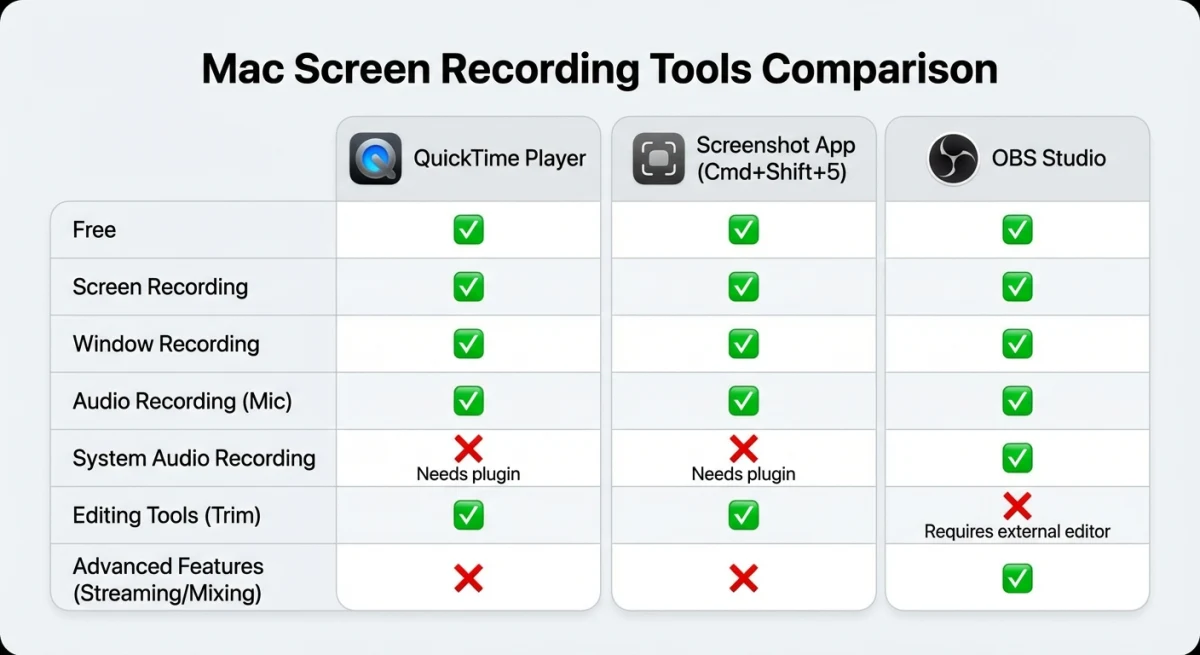
Der ⌘ + Shift + 5-Shortcut bewältigt einfache Aufnahmen gut, hat aber Grenzen. Hier siehst du, wie er sich gegen spezialisierte Tools schlägt:
| Funktion | Eingebaut (⌘+Shift+5) | OBS Studio | ScreenFlow |
|---|---|---|---|
| Preis | Kostenlos | Kostenlos | 169 $ |
| System-Audio | Braucht BlackHole | Eingebaut | Eingebaut |
| Webcam-Überlagerung | Nein | Ja | Ja |
| Live-Streaming | Nein | Ja | Nein |
| Videobearbeitung | Nur Trimmen | Nein | Voller Editor |
| Ausgabeformate | Nur .mov | .mp4, .mkv, .mov | .mp4, .mov, .gif |
| Eigene Hotkeys | Begrenzt | Vollständig anpassbar | Vollständig anpassbar |
| Annotationen | Nein | Nein | Ja |
Wann eingebaut reicht: Schnelle Demos, einfache Tutorials, Bug-Reports oder jedes Mal, wenn du nur eine schnelle Aufnahme ohne zusätzliche Software brauchst.
Wann du mehr brauchst: Wenn du oft aufnimmst, System-Audio brauchst, Webcam-Überlagerungen willst oder vor dem Teilen bearbeiten musst, spart ein Drittanbieter-Tool Zeit. OBS ist die beste kostenlose Option. ScreenFlow lohnt sich, wenn du regelmäßig Aufnahmen bearbeitest.
Für schnelle Bildschirmaufnahmen, die automatisch loopen, nimmt ScreenSnap Pro direkt im GIF-Format auf, was perfekt für Slack-Nachrichten und Dokumente ist, in denen ein Videoplayer überdimensioniert wäre.
Wann du Bildschirmaufnahme vs. GIF-Aufnahme verwenden solltest
Bildschirmaufnahmen werden als .mov-Videodateien gespeichert. Sie sind großartig für lange Tutorials und Vorträge. Aber für schnelle Demos, Bug-Reports oder Slack-Nachrichten ist ein GIF oft die bessere Wahl.
GIFs spielen von alleine, brauchen keinen Videoplayer und sind für kurze Clips kleiner. Wenn du oft schnelle Bildschirmaufnahmen teilst, nimmt ScreenSnap Pro direkt im GIF-Format auf, ohne dass eine Konvertierung nötig ist. Du kannst sogar deine Aufnahmen markieren, bevor du sie teilst.
Für längere Aufnahmen, die Audio brauchen, bleib bei ⌘ + Shift + 5 oder schau dir unsere Liste der besten Bildschirmrekorder für Mac an, die auch kostenlose Tools abdeckt, falls dein Budget knapp ist.
Tipps für schnellere Bildschirmaufnahme-Workflows
Nutze einen Timer. Stelle in den Optionen eine 5-Sekunden-Verzögerung ein, damit du Zeit hast, Fenster zu arrangieren, bevor die Aufnahme startet.
Pinne deine Aufnahmen. Nach der Aufnahme erscheint die Vorschau in der Ecke. Klicke sie sofort an, um zu trimmen, zu teilen oder zu löschen, ohne den Finder zu öffnen.
Lerne auch die Screenshot-Shortcuts. Die ⌘ + Shift + 5-Symbolleiste übernimmt sowohl Screenshots als auch Aufnahmen, also spart das Wissen aller Modi Zeit.
Setze einen Standard-Speicherort. Ändere ihn einmal in den Optionen, und jede künftige Aufnahme landet automatisch im richtigen Ordner. Keine vollgemüllten Schreibtische mehr.
Bearbeite Aufnahmen in QuickTime. Drücke ⌘ + T in QuickTime, um Aufnahmen ohne zusätzliche Software zu trimmen. Für mehr Bearbeitungsoptionen schau dir unsere Anleitung zum Bearbeiten von Bildschirmaufnahmen auf dem Mac an.
Häufig gestellte Fragen
Was ist die Tastenkombination für Bildschirmaufnahmen auf dem Mac?
Drücke ⌘ + Shift + 5, um die Screenshot-Symbolleiste zu öffnen, wähle dann einen Aufnahmemodus und klicke auf Aufnehmen. Das funktioniert unter macOS Mojave 10.14 und neuer.
Wie stoppe ich eine Bildschirmaufnahme auf dem Mac mit einer Tastenkombination?
Drücke ⌘ + Control + Esc, um jede aktive Bildschirmaufnahme zu stoppen. Du kannst auch auf den Stopp-Button (⏹) in der Menüleiste klicken.
Kann ich den Bildschirmaufnahme-Shortcut auf dem Mac ändern?
Du kannst ⌘ + Shift + 5 nicht direkt umbelegen, aber du kannst eigene Shortcuts für QuickTimes "Neue Bildschirmaufnahme"-Befehl über Systemeinstellungen → Tastatur → Tastaturkurzbefehle → App-Kurzbefehle erstellen.
Warum funktioniert mein Mac-Bildschirmaufnahme-Shortcut nicht?
Die häufigsten Ursachen sind eine ältere macOS-Version (vor Mojave), eine widersprüchliche Drittanbieter-App, die den Shortcut belegt, oder beschädigte Einstellungen. Versuche, Tastenkombinationen in den Systemeinstellungen zurückzusetzen, oder starte SystemUIServer aus dem Terminal neu.
Nimmt der Bildschirmaufnahme-Shortcut auf dem Mac Audio auf?
Standardmäßig nicht. Drücke ⌘ + Shift + 5, klicke auf Optionen und wähle ein Mikrofon, um Sprach-Audio einzuschließen. System-Audio benötigt einen virtuellen Audiotreiber eines Drittanbieters wie BlackHole.

Morgan
Indie DeveloperIndie developer, founder of ScreenSnap Pro. A decade of shipping consumer Mac apps and developer tools. Read full bio
@m_0_r_g_a_n_