Kostenloser Emoji-Maker: eigene Emojis gestalten (2026)
TL;DR: Setze Gesichtsteile zusammen, wähle Farben und exportiere ein eigenes Emoji als PNG, alles im Browser. Kostenlos, privat, ohne Anmeldung.
Willst du dein eigenes Emoji erstellen für Slack, Discord oder Social Media? Mit diesem kostenlosen Emoji-Maker gestaltest du eigene Emojis direkt im Browser. Wähle Augen, Münder und Hüte, dann exportiere als PNG. Keine Anmeldung, keine Wasserzeichen.
Tools wie Kapwing brauchen Konten und fügen Wasserzeichen hinzu. Unser Emoji-Maker läuft im Browser, deine Kreationen bleiben also privat und der Export geht schnell.
So nutzt du diesen Emoji-Maker
Es dauert keine Minute:
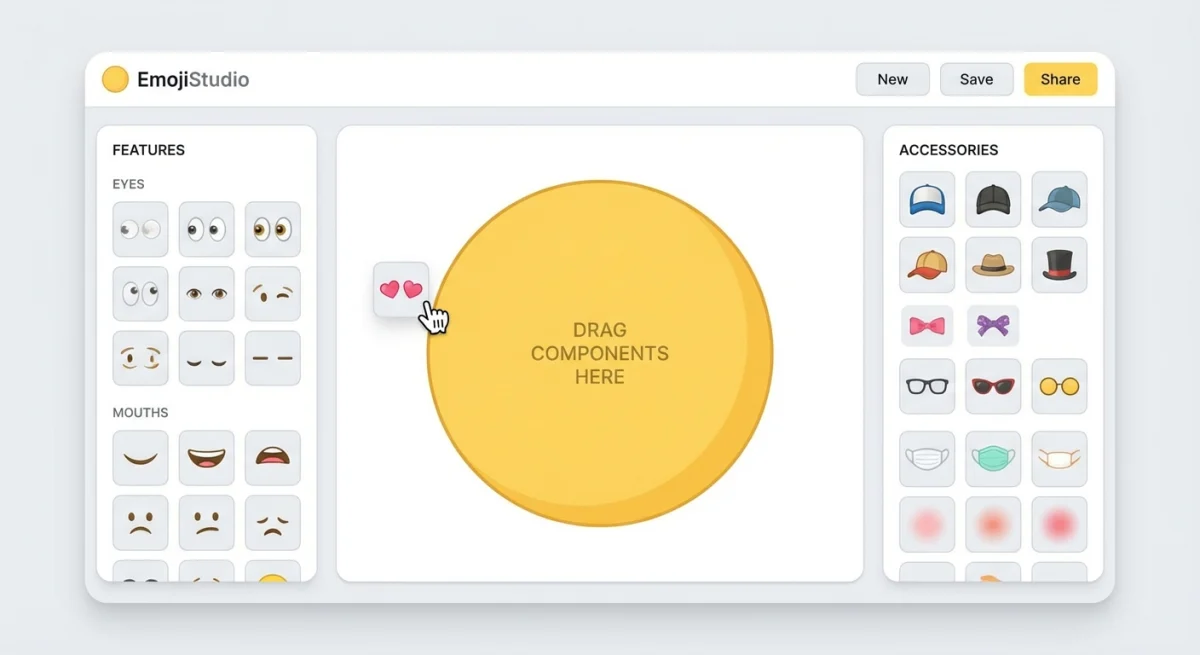
- Basis wählen. Wähle Gesichtsform und Farbe.
- Merkmale hinzufügen. Zieh Augen, Münder und Brauen rein. Skaliere und drehe jedes Element.
- Accessoires ergänzen. Füge Hüte, Brillen oder Frisuren hinzu.
- Hintergrund festlegen. Transparent, einfarbig oder mit Verlauf.
- Exportieren. Lade das PNG mit 128 px, 256 px oder 512 px herunter.
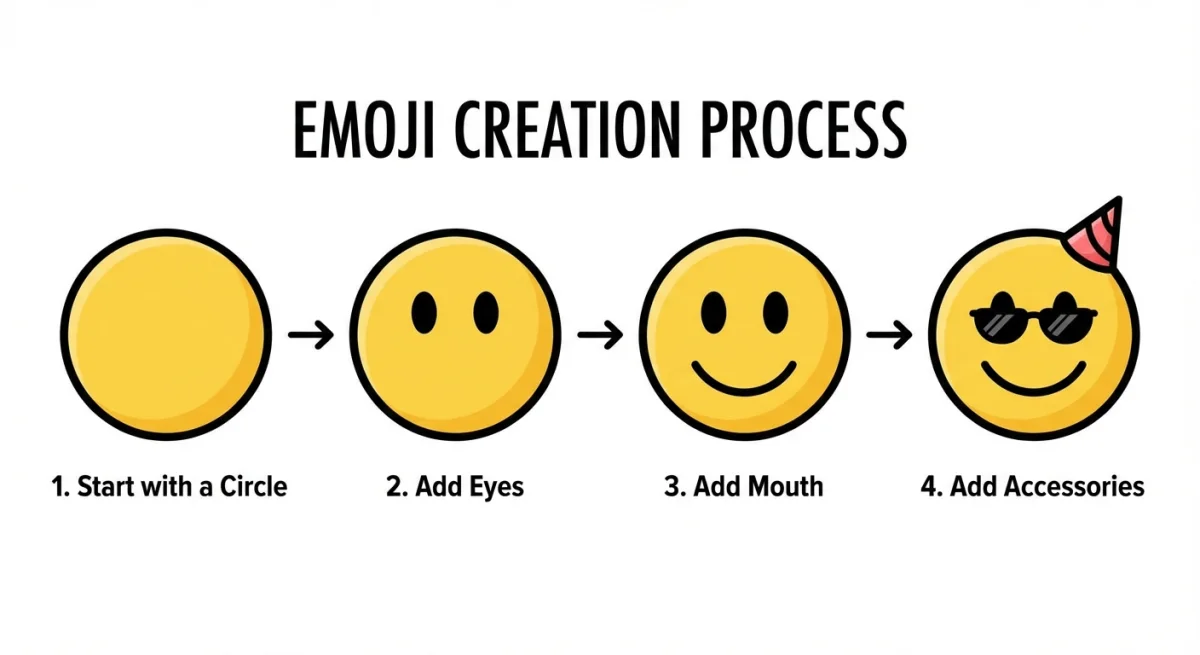
Probier den Zufalls-Button für schnelle Ideen, die du dann anpassen kannst.
Größenanforderungen je Plattform
Unser Tool enthält Voreinstellungen, damit du jedes Mal die richtige Größe bekommst:
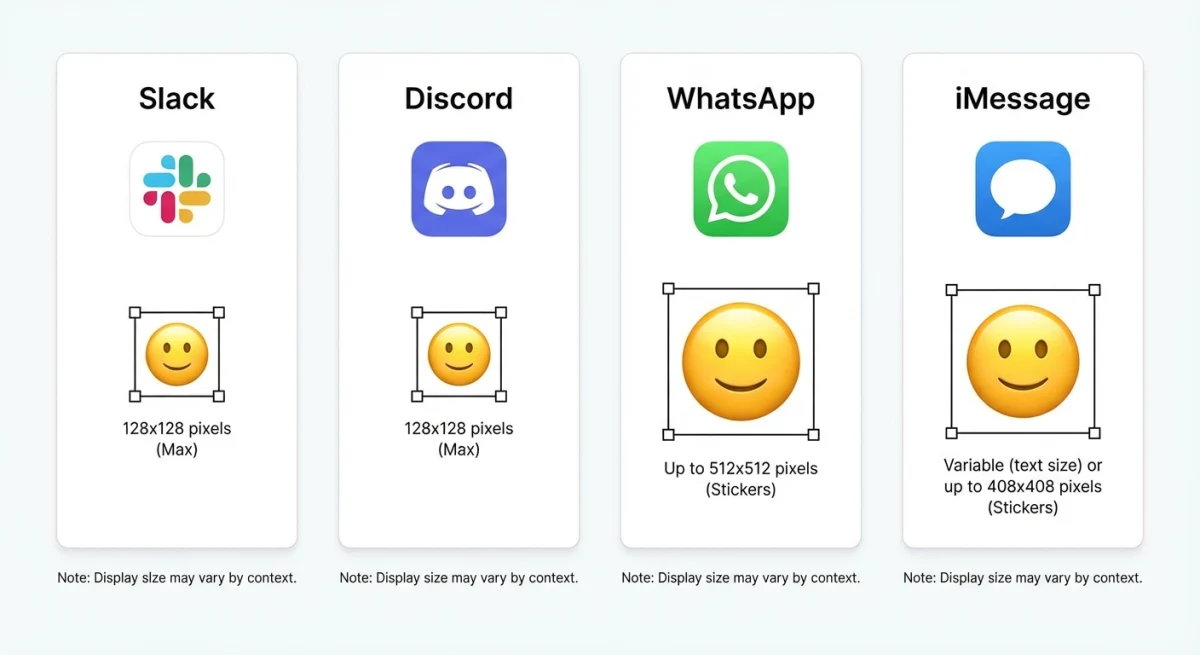
| Plattform | Größe | Max. Dateigröße | Bestes Format | Hinweise |
|---|---|---|---|---|
| Slack | 128×128 px | 128 KB | PNG (transparent) | Mit Doppelpunkten benennen: :my-emoji: |
| Discord | 128×128 px | 256 KB | PNG oder GIF | Nitro schaltet animierte und serverübergreifende Nutzung frei |
| 512×512 px | 100 KB | PNG (transparent) | Sticker-Packs brauchen 3+ Sticker | |
| Social Media | 256 bis 512 px | Variiert | PNG | Nutze 512 px für scharfe Retina-Darstellung |
Eine vollständige Anleitung für Discords Upload-Prozess findest du in Discords Guide für eigene Emojis.
Musst du ein vorhandenes Bild skalieren? Unser Social-Media-Bild-Resizer und der Maker für transparente Hintergründe helfen dir.

Genug von langweiligen Screenshots? Probier ScreenSnap Pro.
Schöne Hintergründe, professionelle Anmerkungen, GIF-Aufnahme und sofortiges Teilen in der Cloud, alles in einer App. Einmal 39 $ zahlen, für immer besitzen.
Preis und Funktionen ansehenKreative Einsätze für eigene Emojis
Team-Slack/Discord. Mach Insider-Joke-Emojis und Team-Maskottchen. Eigene Emojis lassen Workspaces persönlicher wirken und steigern das Engagement in Channels.
Branding. Verwandle dein Logo in Emoji-Icons für Social-Posts und Community-Channels. Markenemojis helfen deinem Publikum, dich in vollen Feeds sofort zu erkennen.
Content-Erstellung. Füg eigene Emojis in annotierte Screenshots mit Tools wie ScreenSnap Pro ein. Sie funktionieren super als visuelle Hinweise in Tutorials und Doku.
Privat. Gestalte Emojis, die wie du oder Freunde aussehen. Nutze sie in Chats, Bios oder als Profilbilder.
Marketingkampagnen. Erstelle limitierte Emojis für Produktlaunches, Saison-Events oder Community-Meilensteine. Teile sie in deinem Discord oder Slack, um Gespräche anzukurbeln.
Tipps für bessere eigene Emojis
Beachte beim Gestalten diese Best Practices:
- Nutze kräftige Konturen. Emojis werden winzig dargestellt. Dicke Linien und hoher Kontrast sorgen dafür, dass Details auch bei 128 px sichtbar bleiben.
- Begrenze deine Farbpalette. Drei bis vier Farben halten das Design klar und lesbar. Zu viele Farben werden in kleinen Größen zu einem matschigen Klecks.
- Teste in echter Größe. Dein Design sieht im Vollbild toll aus, aber zoom auf 128×128 raus, bevor du exportierst. Wenn Details verschwinden, vereinfache.
- Bleib bei transparenten Hintergründen. Ein transparentes PNG fügt sich in jedes Chat-Theme ein, ob Dark Mode, Light Mode oder eigene. Solide Hintergründe können fehl am Platz wirken.
- Halte Text minimal. Ein oder zwei Buchstaben funktionieren. Ganze Wörter sind in Emoji-Größe unleserlich. Lass die Bilder sprechen.
Häufig gestellte Fragen
Darf ich Emojis, die ich erstelle, kommerziell nutzen?
Ja. Hier erstellte Emojis gehören dir, nutze sie also für private oder geschäftliche Projekte. Wir beanspruchen keine Rechte an deinen Kreationen.
Wie lade ich eigene Emojis zu Slack hoch?
Klicke das Smiley in der Nachrichtenleiste, dann „Emoji hinzufügen“. Lade dein 128×128-PNG hoch und benenne es (z. B. :team-thumbsup:). Details findest du in Slacks Anleitung.
Welches Dateiformat sollte ich exportieren?
PNG mit transparentem Hintergrund. Das ist der Standard bei Slack, Discord und WhatsApp. Unser Tool exportiert standardmäßig PNG.
Kann ich ein Emoji nach dem Export bearbeiten?
Das Tool speichert keine Sitzungen, bewahre also dein exportiertes PNG auf. Für schnelle Korrekturen nutze unseren Cropper oder Resizer.

Morgan
Indie DeveloperIndie developer, founder of ScreenSnap Pro. A decade of shipping consumer Mac apps and developer tools. Read full bio
@m_0_r_g_a_n_