Bildfarben-Änderer: kostenloser Online-Farbersatz (2026)
Ein Bildfarben-Änderer tauscht eine beliebige Farbe in einem Foto oder einer Grafik gegen eine neue aus. Keine Bildbearbeitungs-Software nötig. Bild hochladen, gewünschte Farbe anklicken, neuen Ton wählen und herunterladen.
So änderst du die Farbe eines Bildes
- Bild hochladen: zieh eine PNG-, JPG- oder WebP-Datei per Drag-and-drop hinein.
- Quell- und Zielfarbe wählen: klicke die Farbe an, die du ändern möchtest. Wähle dann eine Ersatzfarbe.
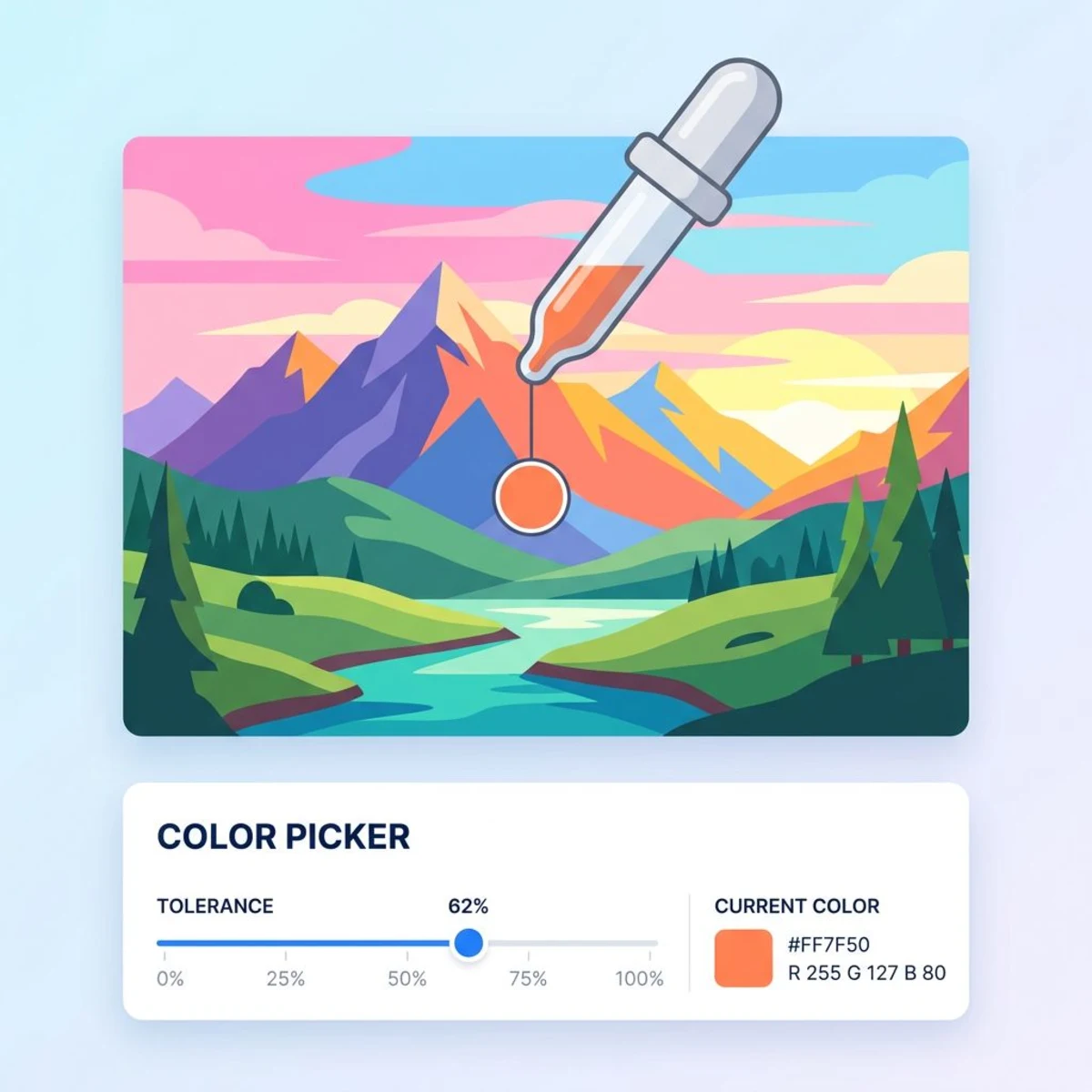
- Toleranz anpassen: bewege den Schieberegler, um zu steuern, wie breit der Farbbereich ist, der ausgetauscht wird. Lade das Bild herunter, sobald es passt.
Eine niedrige Toleranz trifft genau einen Farbton. Höhere Werte erfassen ähnliche Töne, was ideal ist, wenn Farben leicht variieren.
Typische Anwendungsfälle für einen Bildfarben-Änderer
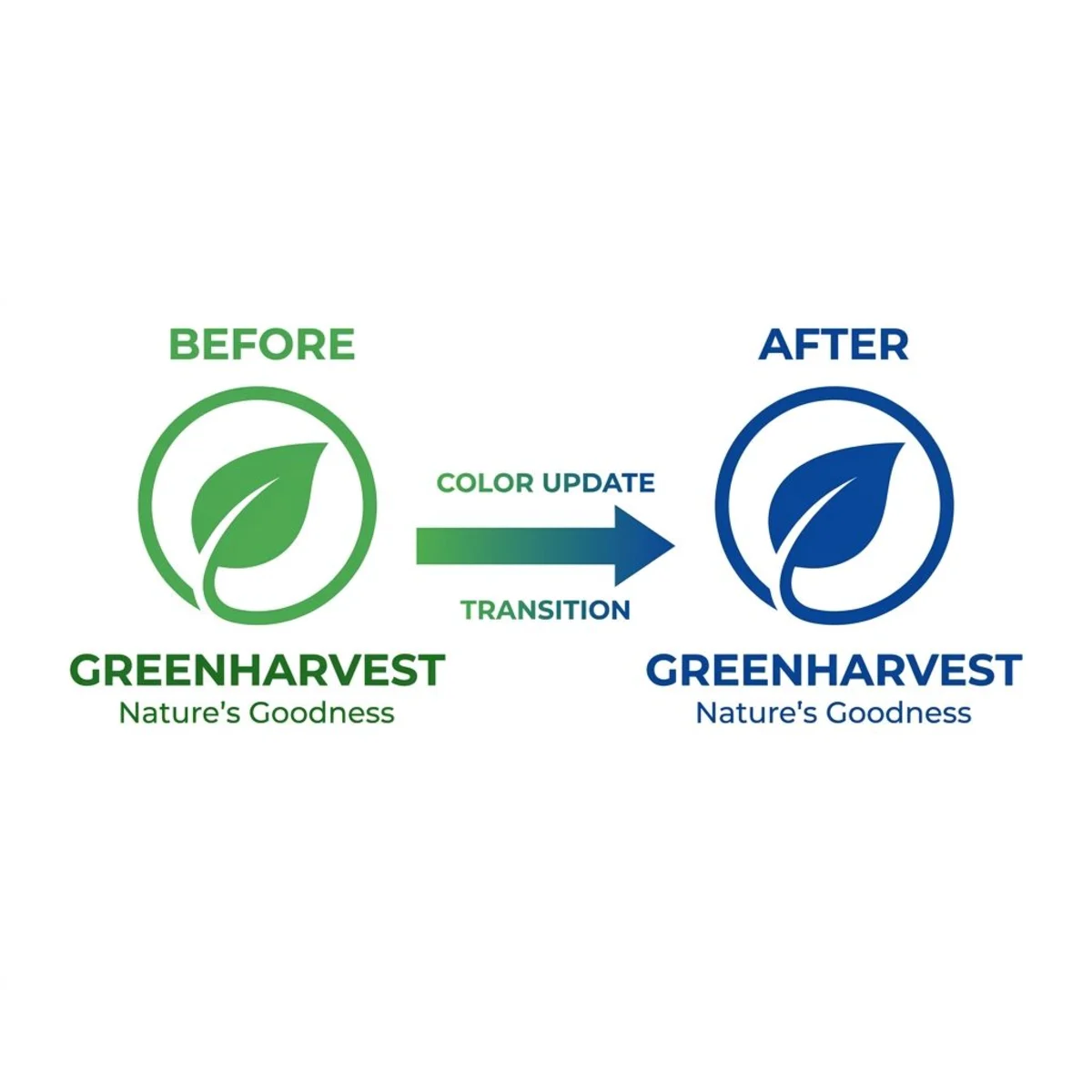
Logo-Umfärbung. Brauchst du dein Logo in neuen Farben für eine Kampagne oder einen dunklen Hintergrund? Ein Farb-Tausch ist viel schneller, als die Quelldatei zu öffnen. Nutze unseren Farbwähler, um den exakten Hex-Code zu erfassen.
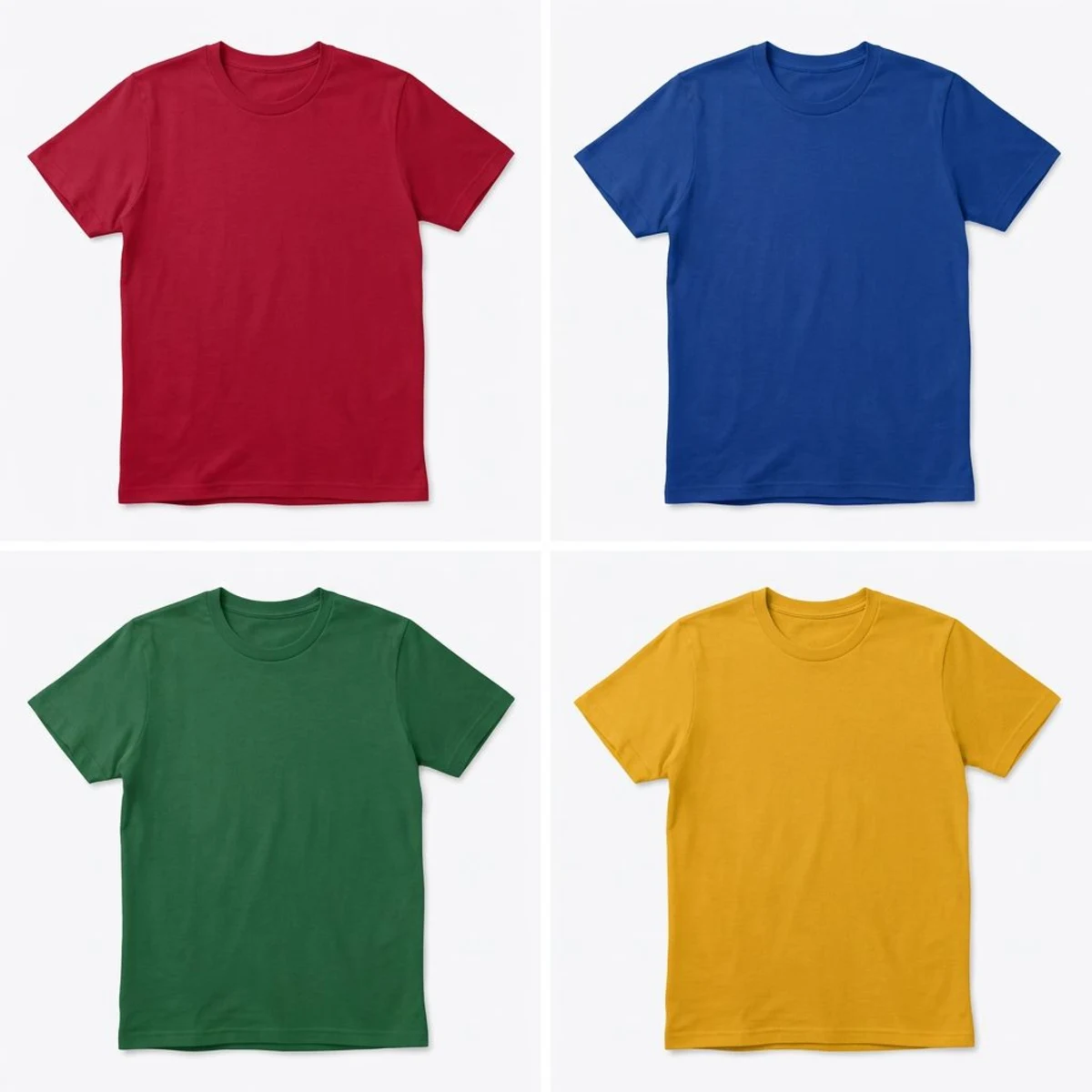
Produktfotografie. E-Commerce-Anbieter fotografieren ein Produkt einmal und färben das Bild online für jede Farbvariante um. Das spart Foto-Shootings und sorgt für ein einheitliches Erscheinungsbild.
Design-Mockups. Tausch Farbtöne in Mockups, um Farbschemata schnell zu testen. Kombiniere das mit dem Farbpaletten-Extraktor, um eine Palette aus jedem Referenzbild zu ziehen.
Social-Media-Grafiken. Frisch Posts auf, indem du Akzentfarben an ein neues Branding anpasst. Musst du Hintergründe entfernen oder Screenshots mit polierten Hintergründen versehen? Diese Tools passen gut zu Farbtauschen.

Genug von langweiligen Screenshots? Probier ScreenSnap Pro.
Schöne Hintergründe, professionelle Anmerkungen, GIF-Aufnahme und sofortiges Teilen in der Cloud, alles in einer App. Einmal 39 $ zahlen, für immer besitzen.
Preis und Funktionen ansehenTipps für bessere Ergebnisse
- Bilder mit klar getrennten Farben verwenden. Solide, deutlich abgegrenzte Farben lassen sich sauberer tauschen als Verläufe.
- Mit niedriger Toleranz beginnen. Erhöhe sie schrittweise, bis der Tausch den richtigen Bereich abdeckt, ohne zu „bluten“.
- Format nach der Bearbeitung konvertieren. Brauchst du ein bestimmtes Format? Nutze den Bildformat-Konverter.
- Barrierefreiheit prüfen. Stell sicher, dass neue Farben die WCAG-Kontrastvorgaben erfüllen, etwa mit unserem Farbkontrast-Checker.
Arbeitest du viel mit Screenshots? ScreenSnap Pro erlaubt dir, sie aufzunehmen, zu annotieren und in einem Workflow aufzuwerten.
Kostenlose vs. kostenpflichtige Bildfarben-Änderer
| Funktion | Kostenlose Browser-Tools | Photoshop / Affinity | ScreenSnap-Pro-Tool |
|---|---|---|---|
| Kosten | Kostenlos | 23 bis 55 $/Monat | Kostenlos |
| Anmeldung nötig | Manchmal | Ja | Nein |
| Batch-Umfärbung | Selten | Ja | Nein |
| Toleranzregler | Manchmal | Ja | Ja |
| Datenschutz (lokale Verarbeitung) | Variiert | Ja (Desktop) | Ja |
| Lernkurve | Niedrig | Hoch | Niedrig |
Für schnelle, einmalige Farbtauscher reicht ein kostenloses Browser-Tool. Bezahl-Editoren sind besser für komplexe Bearbeitungen wie Verlaufs-Umfärbung oder Stapelverarbeitung.
Häufig gestellte Fragen
Welche Dateiformate unterstützt der Bildfarben-Änderer?
PNG, JPG und WebP. Die gesamte Verarbeitung läuft in deinem Browser. Keine Datei verlässt dein Gerät.
Kann ich mehrere Farben in einem Bild ersetzen?
Ja. Wende einen Tausch an, wähl dann die nächste Farbe und wiederhole den Vorgang. So oft du möchtest.
Warum betrifft der Tausch Bereiche, die ich nicht ändern wollte?
Senke den Toleranzregler. Eine hohe Toleranz erfasst eine breite Palette von Farbtönen und kann in andere Bereiche überlaufen. Beginne niedrig und erhöhe schrittweise für präzise Kontrolle.

Morgan
Indie DeveloperIndie developer, founder of ScreenSnap Pro. A decade of shipping consumer Mac apps and developer tools. Read full bio
@m_0_r_g_a_n_