Text aus Bild entfernen: 7 kostenlose Methoden (2026)
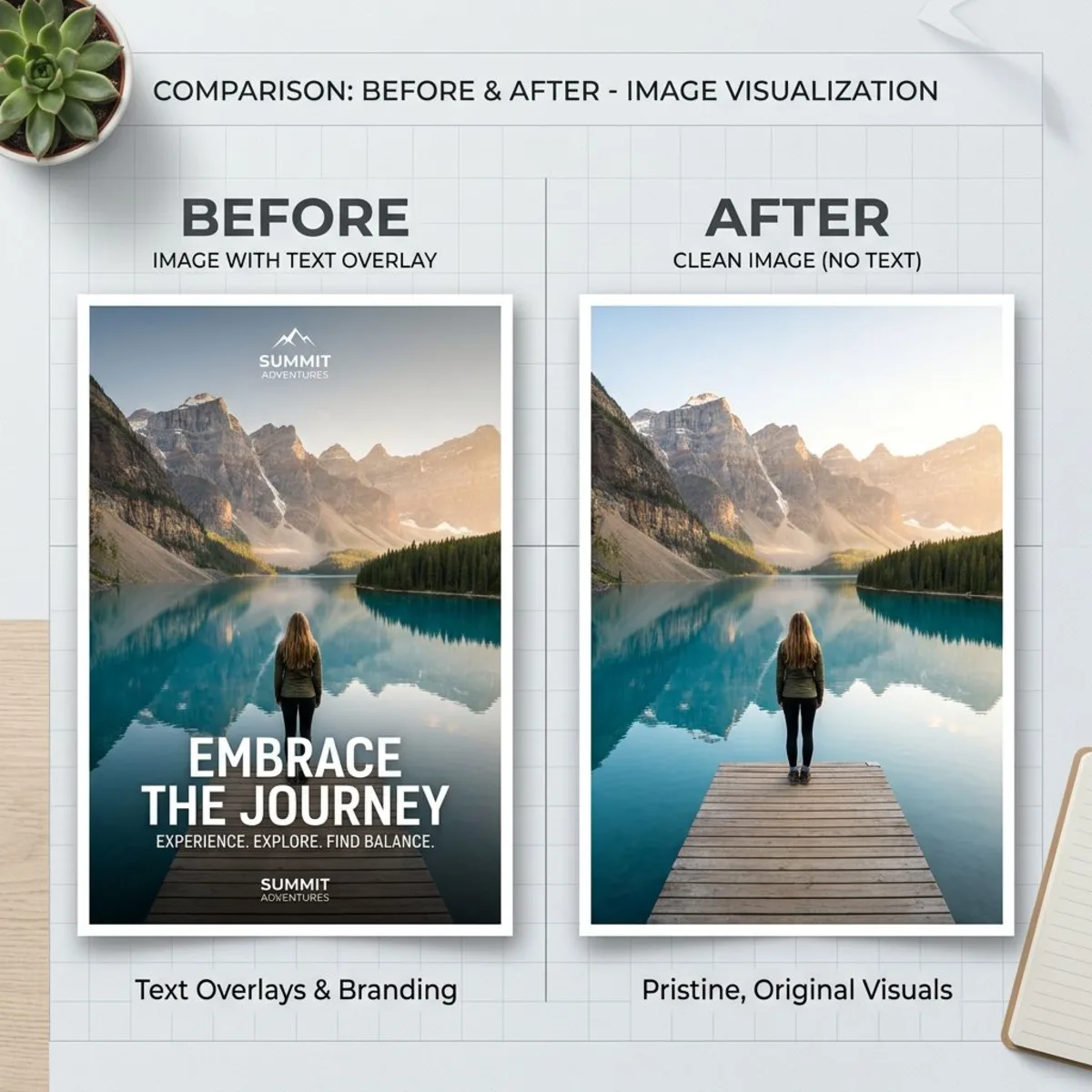
Musst du Text aus einem Bild entfernen, ohne den Hintergrund zu ruinieren? Egal ob es ein unerwünschtes Wasserzeichen, ein Datumsstempel oder Overlay-Text ist, der ein perfekt gutes Foto blockiert: das richtige Tool macht es zu einer 30-Sekunden-Aufgabe. Dieser Leitfaden behandelt 7 kostenlose Methoden, von KI-gestützten Ein-Klick-Tools bis hin zu manuellen Techniken in Photoshop und GIMP, damit du Text aus jedem Bild sauber löschen kannst.
Warum du Text aus Bildern entfernen willst
Bevor wir uns in die Tools stürzen, hier sind die häufigsten Gründe, aus denen Leute Text aus Fotos löschen müssen:
- Stockfotos wiederverwenden. Kostenlose Bilder kommen oft mit eingebrannten Wasserzeichen oder Quellenangaben. Sie zu entfernen gibt dir eine saubere Leinwand für Designarbeit.
- Screenshots aufräumen. Alte Datumsstempel, Benachrichtigungsbanner oder Benutzernamen, die du lieber nicht teilen willst. Wenn du regelmäßig Screenshots auf dem Mac aufnimmst und bearbeitest, bist du schon darauf gestoßen.
- Untertitel oder Bildunterschriften entfernen. Videostandbilder haben oft eingebrannten Text, der nicht in ein statisches Bild gehört.
- Social-Media-Inhalte. Ein Bild über Plattformen hinweg wiederverwenden, wo der ursprüngliche Overlay-Text nicht passt.
- Persönliche Fotos reparieren. Datumsstempel von Kameras, versehentliche Textüberlagerungen oder Eventbanner, die das Motiv verdecken.
Die beste Methode hängt davon ab, was hinter dem Text ist. Solide Farben sind einfach. Geschäftige Texturen oder Gesichter hinter Text brauchen intelligentere KI-Tools.
Beste KI-Tools, um Text online aus Bildern zu entfernen
KI-Text-Entferner schauen sich die Pixel um den Text herum an und füllen aus, was dahinter war. Diese sind die schnellsten Optionen für die meisten Leute.
1. Cleanup.pictures: Am besten für schnelle Bearbeitungen
Cleanup.pictures ist ein Browser-Tool, das KI nutzt, um Objekte, Personen und Text aus Bildern zu löschen. Es ist eine der saubersten kostenlosen Optionen.
So nutzt du es:
- Geh zu cleanup.pictures
- Lade dein Bild hoch oder zieh es per Drag-and-drop auf die Seite
- Male mit dem Pinsel-Tool über den Text, den du entfernen willst
- Die KI füllt den Hintergrund automatisch aus
Pros:
- Kein Konto erforderlich für Grundnutzung
- Bewältigt komplexe Hintergründe gut
- Funktioniert auf Desktop- und Mobile-Browsern
Cons:
- Kostenlose Version exportiert maximal mit 720 px Auflösung
- Pro-Plan kostet 5 $/Monat für vollauflösende Exporte
- Kann bei sehr detaillierten Hintergründen Spuren hinterlassen
Am besten für: Schnelle Einzelbild-Bearbeitungen, bei denen du keine volle Auflösung brauchst.
2. Fotor: Bester Allround-Editor mit Text-Entfernung
Fotor bietet einen KI-Text-Entferner als Teil seiner breiteren Foto-Bearbeitungssuite. Die Text-Entfernung ist automatisch, ohne manuelles Pinseln.
So nutzt du es:
- Öffne Fotors Text-Entferner-Tool
- Lade dein Bild hoch
- Wähle „Text Remover" aus der Werkzeugleiste und klicke auf „Remove"
- Warte ein paar Sekunden, bis die KI verarbeitet
- Lade das gereinigte Bild herunter
Pros:
- Findet Text von selbst, keine Auswahl nötig
- Unterstützt JPG-, PNG-, BMP- und WebP-Formate
- Teil einer größeren Bearbeitungssuite (zuschneiden, filtern, anpassen)
Cons:
- Erfordert ein kostenloses Konto für Downloads
- Kann aggressiv sein und Text entfernen, den du behalten wolltest
- Ergebnisse variieren bei handgeschriebenen oder stilisierten Schriften
Am besten für: Gedruckten Text aus Fotos entfernen, wenn du einen freihändigen Ansatz willst.
3. NoteGPT KI-Text-Entferner: Am besten für Stapelverarbeitung
NoteGPT bietet einen KI-gestützten Text-Radierer, der Bilder ohne Anmeldung verarbeitet. Es nutzt einen prompt-basierten Ansatz, bei dem du beschreibst, was entfernt werden soll.
So nutzt du es:
- Lade dein Bild hoch (unterstützt PNG, JPG, JPEG, WebP bis 20 MB)
- Gib einen Prompt ein, der beschreibt, was entfernt werden soll, oder wähle „Remove Text"
- Lade das gereinigte Ergebnis herunter
Pros:
- Keine Anmeldung nötig
- Prompt-basierte Steuerung gibt dir Präzision
- Bewältigt bis zu 8 Bilder gleichzeitig
- Behält die Originalgröße und -qualität
Cons:
- Beschränkt auf 2 kostenlose Bilder pro Tag
- Premium-Credits werden für zusätzliche Bearbeitungen benötigt
- Prompts brauchen etwas Eingewöhnung
Am besten für: Nutzer, die präzise Kontrolle darüber brauchen, was entfernt vs. behalten wird.
4. Pixelbin.io: Am besten für E-Commerce-Produktbilder
Pixelbin konzentriert sich auf kommerzielle Anwendungsfälle, besonders E-Commerce-Produktfotografie. Es ist darauf ausgelegt, Produktbilder zu handhaben, bei denen Textüberlagerungen, Preisschilder oder Etiketten weg müssen.
So nutzt du es:
- Öffne das Pixelbin-Text-Entferner-Tool
- Lade dein Produkt- oder Marketingbild hoch
- Die KI erkennt und entfernt Text automatisch
- Lade herunter oder exportiere in deinen Workflow
Pros:
- Für Produktfotos gebaut
- API verfügbar für Entwickler und Massenverarbeitung
- Saubere Ergebnisse auf soliden und Verlaufs-Hintergründen
Cons:
- Weniger effektiv bei geschäftigen natürlichen Szenen
- Kostenlose Stufe hat Nutzungsgrenzen
- Hauptsächlich für geschäftliche Nutzung gemacht
Am besten für: Online-Shops und Vermarkter, die viele Produktfotos aufräumen müssen.
Manuelle Methoden zum Entfernen von Text aus Fotos
KI-Tools sind schnell, aber manchmal brauchst du volle Kontrolle über jedes Pixel. Diese manuellen Methoden lassen dich jede Bearbeitung selbst handhaben.
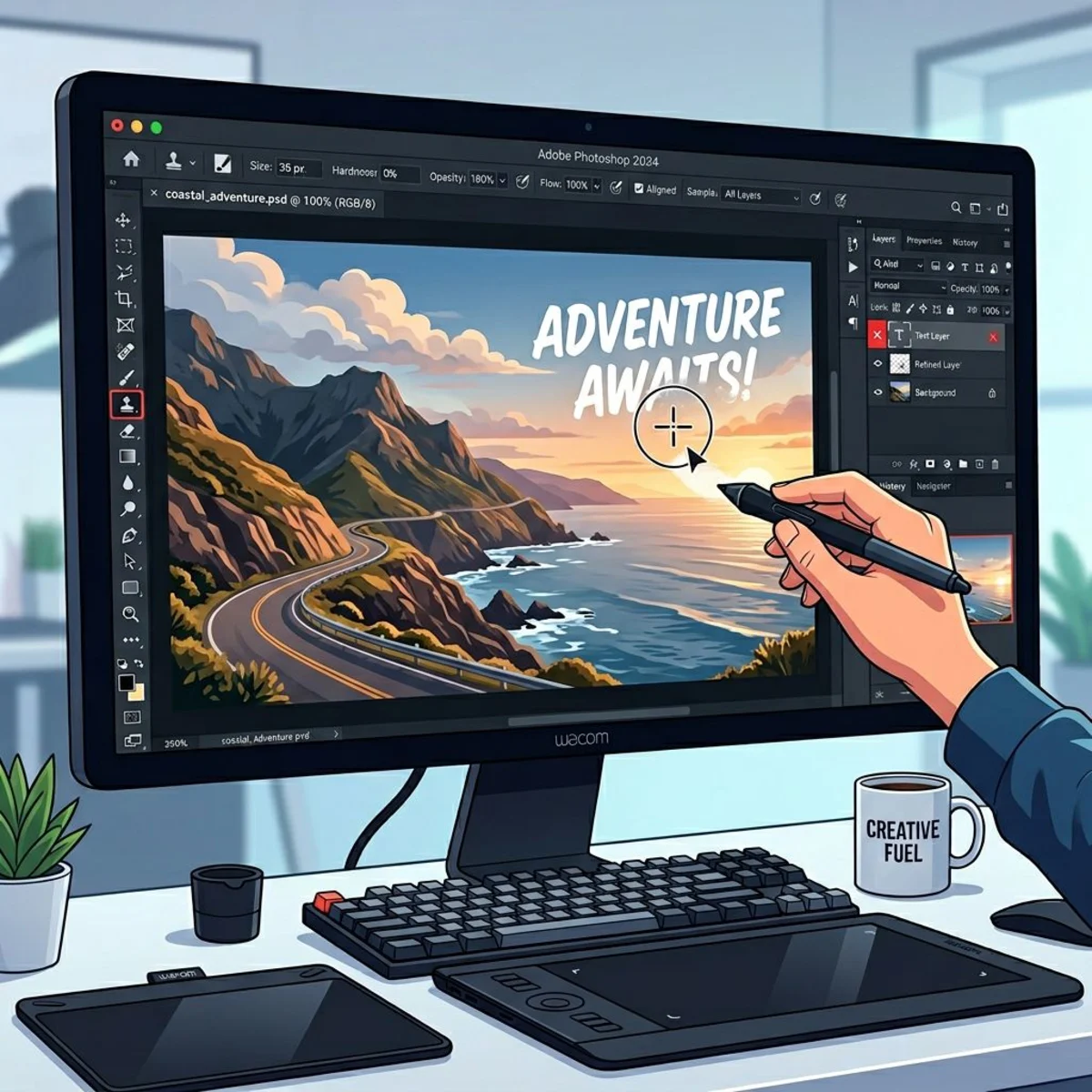
5. Adobe Photoshop: Inhaltsbasierte Füllung und Kopierstempel
Photoshop ist immer noch das beste Tool für exakte Bildbearbeitungen. Es bietet dir mehrere Wege, Text aus Fotos zu löschen, und die 2026er Updates haben die inhaltsbasierte Füllung noch besser gemacht.
Methode A: Inhaltsbasierte Füllung (empfohlen)
- Öffne dein Bild in Photoshop
- Nutze das Lasso-Werkzeug (
L), um den Textbereich locker auszuwählen - Geh zu Bearbeiten → Inhaltsbasierte Füllung (oder drück
Shift + F5) - Passe den Sampling-Bereich an, falls nötig
- Klicke auf OK und Photoshop füllt den Hintergrund
Methode B: Kopierstempel-Werkzeug
- Wähle das Kopierstempel-Werkzeug (
S) - Halt
Optionund klicke auf einen sauberen Bereich nahe dem Text, um ihn zu samplen - Male über den Text, und Photoshop kopiert diese Textur darauf
- Nutze kleine Striche und wähle oft neue Quellpunkte für ein natürliches Aussehen
Methode C: Bereichsreparatur-Pinsel
- Wähle den Bereichsreparatur-Pinsel (
J) - Stell ihn auf inhaltsbasierten Modus
- Male direkt über den Text
- Funktioniert am besten für kleinen Text auf einfachen Hintergründen
Pros:
- Exakteste Ergebnisse, die du bekommen kannst
- Mehrere Werkzeuge für verschiedene Fälle
- Funktioniert auf jedem Hintergrund, egal wie geschäftig
- Volle Größe als Ausgabe, kein Qualitätsverlust
Cons:
- Benötigt einen Photoshop-Plan (23 $/Monat)
- Schwerer zu lernen als KI-Tools
- Braucht mehr Zeit, da es Handarbeit ist
Am besten für: Profis, die exakte Ergebnisse auf kniffligen Bildern brauchen. Schau dir Adobes Systemanforderungs-Seite an, wenn du nicht sicher bist, ob dein Mac es ausführen kann.
6. GIMP: Kostenlose Photoshop-Alternative
GIMP ist ein kostenloser Open-Source-Foto-Editor, der die gleiche Aufgabe erledigen kann. Es braucht nur mehr Handarbeit.
So entfernst du Text in GIMP:
- Öffne dein Bild in GIMP
- Wähle das Klon-Werkzeug (
C) - Halt
Strgund klicke auf einen sauberen Bereich, um die Quelle festzulegen - Male über den Text und wähle dabei neue Quellpunkte
- Für ein glatteres Aussehen probier das Heilen-Werkzeug, das Kanten besser mischt
- Bei neueren GIMP-Versionen nutze Filter → Verbessern → Auswahl heilen, um Bereiche mit einem Klick zu füllen
Profi-Tipp: Arbeite auf einer duplizierten Ebene, damit du immer rückgängig machen kannst. Wenn du Text aus dem Bild extrahieren musst (um den Inhalt zu speichern) bevor du ihn entfernst, mach diesen Schritt zuerst mit OCR.
Pros:
- Komplett kostenlos und Open Source
- Verfügbar auf Mac, Windows und Linux
- Volle manuelle Kontrolle über jedes Pixel
- Kein Abo, kein Konto nötig
Cons:
- Das Layout fühlt sich neben Photoshop alt an
- Kein intelligentes Füllwerkzeug wie Photoshop hat
- Schwerer für Neueinsteiger zu lernen
Am besten für: Jeden, der starke Bearbeitungstools will, ohne für Photoshop zu zahlen.
Mobile Apps zum Entfernen von Text aus Fotos
Manchmal musst du ein Bild auf deinem Handy aufräumen, egal ob es ein gerade gemachter Screenshot ist oder ein Foto, das du gleich posten willst.

7. TouchRetouch (iOS & Android): Beste mobile App
TouchRetouch ist eine praktische App zum Löschen von Text, Drähten und kleinen Objekten aus Fotos auf deinem Handy.
So nutzt du es:
- Öffne TouchRetouch und importiere dein Foto
- Tippe auf „Quick Repair" und wähle das Pinsel- oder Lasso-Werkzeug
- Male über den Text oder zieh eine Auswahl darum
- Tippe auf „Go" und die App entfernt es sofort
Alternativen für Mobile:
- Snapseed (kostenlos, Google): nutze das Heilen-Werkzeug, um über Text zu malen
- PicsArt (kostenlos mit Werbung): das KI-gestützte Entfernungs-Tool bewältigt Text gut
- Samsung Gallery (nur Samsung-Handys): eingebauter Objekt-Radierer im Editor
Am besten für: Schnelle mobile Bearbeitungen, wenn du keinen Zugang zu einem Desktop hast.

Genug von langweiligen Screenshots? Probier ScreenSnap Pro.
Schöne Hintergründe, professionelle Anmerkungen, GIF-Aufnahme und sofortiges Teilen in der Cloud, alles in einer App. Einmal 39 $ zahlen, für immer besitzen.
Preis und Funktionen ansehenWie du Wasserzeichen entfernst (und wann du es nicht solltest)
Reden wir über das große Thema. Viele Leute, die nach Wegen suchen, Text aus Bildern zu löschen, wollen eigentlich Wasserzeichen entfernen. Die obigen Tools können das, aber es gibt eine ethische Linie, die man im Hinterkopf behalten sollte.
Wann es okay ist, Wasserzeichen zu entfernen:
- Es ist dein eigenes Bild und du hast ein Wasserzeichen für Vorschauen hinzugefügt
- Du hast die Lizenz gekauft und die wasserzeichenfreie Version ist noch nicht verfügbar
- Das Wasserzeichen ist von einem Tool, das du genutzt hast (wie eine kostenlose Bearbeitungs-App, die ihr Logo aufstempelt)
Wann es nicht okay ist:
- Das Wasserzeichen eines Erstellers entfernen, um sein Werk ohne Bezahlung zu nutzen
- Anerkennung von Bildern entfernen, die sie verlangen
- Stockfoto-Wasserzeichen umgehen, anstatt eine Lizenz zu kaufen
Wasserzeichen existieren, um die Arbeit von Erstellern zu schützen. Wenn du ein Bild findest, das du liebst, denk darüber nach, die Lizenz zu kaufen. Die meisten Stockfotos kosten nur ein paar Dollar, und du bekommst eine bessere Version ohne das Wasserzeichen.
Davon abgesehen, wenn du legitime Gründe hast, funktionieren die gleichen Tools. KI-Tools wie Cleanup.pictures bewältigen durchsichtige Wasserzeichen gut. Für sich wiederholende Wasserzeichen-Muster liefert Photoshops inhaltsbasierte Füllung tendenziell das sauberste Ergebnis.
Tipps für saubere Text-Entfernungs-Ergebnisse
Bekommst du keine guten Ergebnisse? Diese Tipps gelten für jedes Tool und jede Methode.
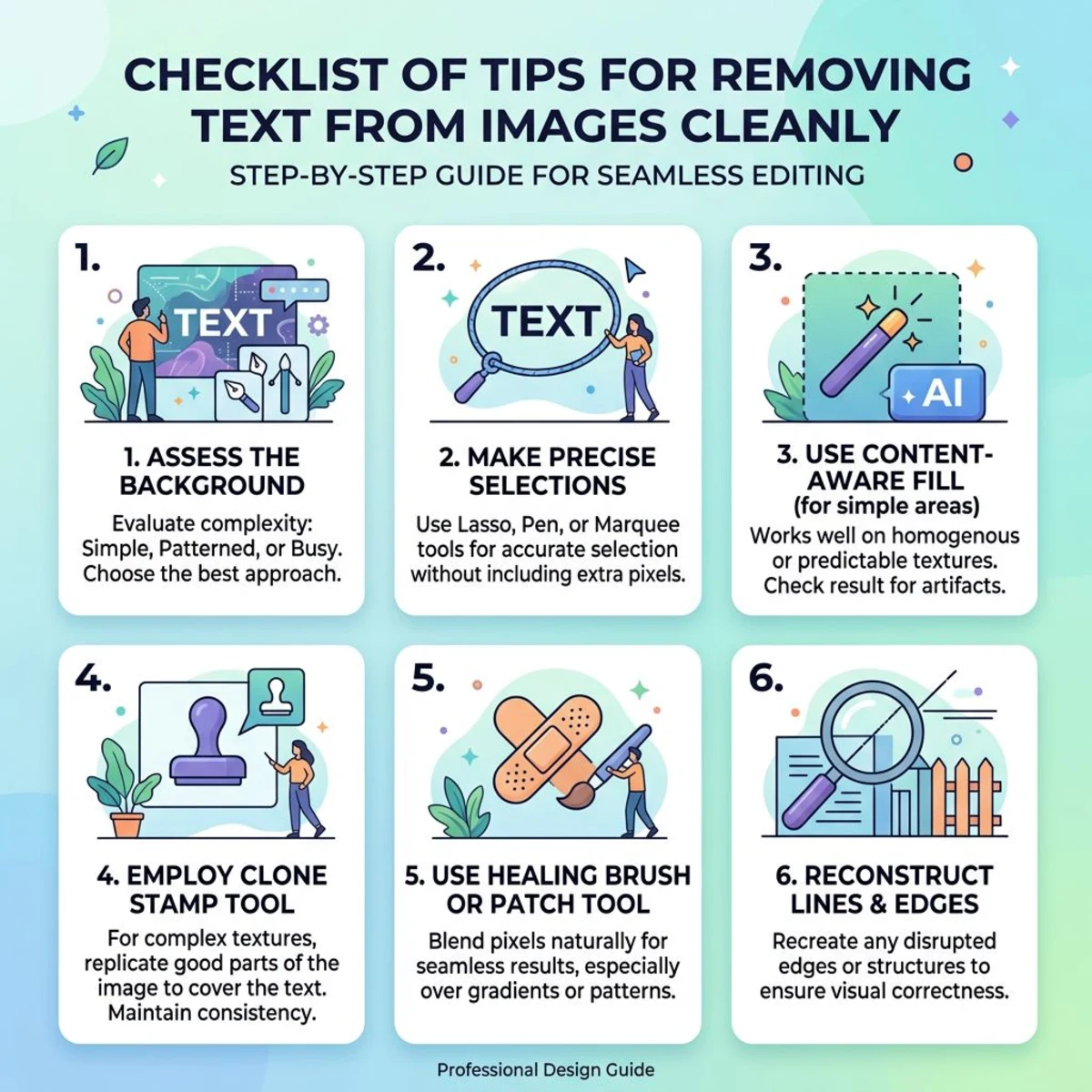
Wähle das richtige Tool für den Hintergrund
| Hintergrundtyp | Bester Ansatz |
|---|---|
| Solide Farbe | Jedes Tool funktioniert, sogar einfaches Malen/Füllen |
| Einfacher Verlauf | KI-Tools (Cleanup.pictures, Fotor) |
| Sich wiederholendes Muster | Kopierstempel in Photoshop/GIMP |
| Komplexe Szene (Gesichter, Objekte) | Photoshop inhaltsbasierte Füllung |
| Produktfotografie | Pixelbin oder Photoshop |
Arbeite in Etappen, nicht alles auf einmal
Versuche nicht, allen Text in einem Durchgang zu entfernen. Arbeite jeweils an einem Wort oder einer Zeile, besonders mit manuellen Tools. Das gibt der KI oder dem Klon-Werkzeug besseren Kontext für jeden Abschnitt und verhindert Schmierartefakte.
Reinzoomen und Kanten prüfen
Nach dem Entfernen von Text zoom auf 100 % und prüfe die Kanten, wo Text auf Hintergrund traf. Achte auf:
- Farbunstimmigkeiten oder Halos
- Sich wiederholende Muster (verräterisches Zeichen für Klonen)
- Unschärfe, die nicht zur umgebenden Schärfe passt
Speichere dein Original
Behalte immer eine Kopie des Originalbildes vor der Bearbeitung. Wenn du an Screenshots arbeitest, kann ein Tool wie ScreenSnap Pro dir helfen, Aufnahmen vor der Bearbeitung zu organisieren, und sein Cloud-Upload-Feature bedeutet, dass du immer das Original gesichert hast.
Berücksichtige das Dateiformat
Beim Speichern deines bearbeiteten Bildes ist das Format wichtig. PNG bewahrt die Qualität für Screenshots und Grafiken mit scharfen Kanten. JPG funktioniert besser für Fotografien, bei denen leichte Kompression nicht auffällt. Wenn du unsicher bist, welches du wählen sollst, schlüsselt unser Leitfaden zu PNG vs. JPG die Unterschiede auf.
Musst du nach dem Bearbeiten zwischen Formaten konvertieren? Unser kostenloser Bildformat-Konverter bewältigt PNG, JPG, WebP und mehr, direkt in deinem Browser.
Häufige Fehler beim Entfernen von Text aus Bildern
Selbst mit den besten Tools können ein paar Fehltritte deine Ergebnisse ruinieren. Pass auf diese auf:
Übermalen mit KI-Tools. Wenn du pinselbasierte Entferner wie Cleanup.pictures nutzt, mal nur leicht über die Textkanten hinaus. Zu weit zu gehen entfernt Hintergrunddetails, die du behalten willst. Zu eng zu gehen lässt sichtbare Reste des Textes zurück.
Textschatten ignorieren. Viele Überlagerungen haben einen Schlagschatten oder Umriss, damit sie hervorstechen. Nach dem Löschen des Haupttextes zoom rein und schau nach schwachen Schattenspuren. Diese sind bei normalem Zoom leicht zu übersehen, fallen aber im finalen Bild auf.
JPG für wiederholtes Speichern nutzen. Jedes Mal, wenn du ein JPG speicherst, wird es erneut komprimiert und verliert Qualität. Wenn du mehrere Bearbeitungsdurchgänge machst, speichere zwischen den Bearbeitungen als PNG und wechsle nur für die finale Datei zu JPG. Du kannst unseren kostenlosen Bildformat-Konverter nutzen, wenn du bereit für diesen letzten Schritt bist.
Körnung und Rauschen nicht anpassen. Fotos haben natürliche Körnung im Hintergrund. Kopierstempel und KI-Füllungen können Flecken erzeugen, die zu glatt aussehen, also eine klare „saubere Stelle". In Photoshop füge eine leichte Rausch-Ebene hinzu (Filter → Rauschen → Rauschen hinzufügen), um sie mit dem Rest des Bildes zu mischen.
KI vs. manuell: welche Methode solltest du wählen?
| Faktor | KI-Tools | Manuell (Photoshop/GIMP) |
|---|---|---|
| Geschwindigkeit | Sekunden | Minuten bis Stunden |
| Kosten | Kostenlos (mit Limits) | Kostenlos (GIMP) oder 23 $/Monat (Photoshop) |
| Benötigte Fähigkeit | Keine | Etwas bis viel |
| Qualität (einfacher BG) | Ausgezeichnet | Ausgezeichnet |
| Qualität (komplexer BG) | Gut | Ausgezeichnet (mit Können) |
| Stapelverarbeitung | Manche Tools unterstützen das | Möglich mit Aktionen/Skripten |
| Größenbeschränkungen | Oft begrenzt in der kostenlosen Stufe | Keine |
Das Urteil: Beginne mit KI-Tools. Wenn das Ergebnis nicht sauber genug ist, wechsle zu Photoshop oder GIMP für manuelle Verfeinerung. Bei den meisten Bildern bringt dich ein KI-Tool in unter einer Minute zu 90 % ans Ziel.
Wenn du sensible Informationen unkenntlich machen musst, anstatt sie komplett zu entfernen, ist das oft eine schnellere Alternative, und es gibt kein Risiko von Hintergrundartefakten.
Häufig gestellte Fragen
Wie entferne ich Text aus einem Bild, ohne den Hintergrund zu entfernen?
KI-Tools wie Cleanup.pictures und Fotor sind dafür gemacht. Sie schauen sich die Pixel um den Text herum an, raten, was dahinter ist, und füllen die Lücke selbst. Für manuelle Kontrolle lassen dich Photoshops inhaltsbasierte Füllung oder Kopierstempel den Hintergrund wiederaufbauen, ohne irgendetwas drumherum zu berühren.
Kann ich Text auf meinem Handy aus einem Bild entfernen?
Ja. TouchRetouch (2 $ auf iOS/Android) ist die beste dedizierte App dafür. Kostenlose Alternativen sind Snapseeds Heilen-Werkzeug und PicsArts KI-Entferner. Samsung-Handys haben auch einen eingebauten Objekt-Radierer in der Gallery-App. Ergebnisse auf Mobile sind überraschend gut für einfache Hintergründe.
Ist es legal, Wasserzeichen aus Bildern zu entfernen?
Es kommt darauf an. Wasserzeichen aus Bildern zu entfernen, die du besitzt oder für die du bezahlt hast, ist in Ordnung. Wasserzeichen zu entfernen, um das Werk eines anderen ohne sein OK zu nutzen, verstößt in den meisten Ländern gegen das Urheberrecht. Im Zweifel kauf die Lizenz oder finde eine kostenlos nutzbare Option.
Was ist das beste kostenlose Tool zum Entfernen von Text aus Bildern?
Für die meisten Leute trifft Cleanup.pictures das beste Verhältnis von Qualität und Einfachheit. Es ist kostenlos für Bilder unter 720 px, braucht kein Konto und bewältigt knifflige Hintergründe gut. Wenn du Ausgabe in voller Größe kostenlos brauchst, ist GIMP deine beste Wette, auch wenn es mehr Handarbeit braucht.
Wie entferne ich Text aus einem Screenshot?
Screenshots haben oft Text auf soliden oder einfachen Hintergründen, was sie zum einfachsten Fall macht. Jedes KI-Tool bewältigt das in Sekunden. Für Mac-Nutzer kannst du auch die Annotations-Tools der Vorschau-App nutzen, um Text mit einer passenden Farbe zu überdecken. Oder wenn du den Text zuerst kopieren willst, bevor du ihn entfernst, nutze OCR, um ihn zu extrahieren.

Morgan
Indie DeveloperIndie developer, founder of ScreenSnap Pro. A decade of shipping consumer Mac apps and developer tools. Read full bio
@m_0_r_g_a_n_