Wie du PDF kostenlos in JPG konvertierst (5 Methoden, 2026)
Ein PDF in JPG zu konvertieren verwandelt jede Seite in eine eigenständige Bilddatei, die du in Präsentationen einbetten, auf Webseiten hochladen oder teilen kannst, ohne dass ein PDF-Reader nötig ist. Egal, ob du eine schnelle Online-Konvertierung, eine eingebaute Mac- oder Windows-Methode oder einen Kommandozeilen-Ansatz für Massendateien brauchst, es gibt eine kostenlose PDF-zu-JPG-Option, die passt.
Unten findest du fünf Methoden, von Browser-Tools ohne Installation bis zu entwicklerfreundlichen CLI-Befehlen, plus Tipps zur Batch-Konvertierung und zum Erhalt der Bildqualität.
Warum PDF in JPG konvertieren?
PDFs sind super für Dokumente, aber nicht immer das praktischste Format. Hier ist, wann es Sinn macht, ein PDF in ein Bild zu konvertieren:
- Einbetten in Präsentationen. Google Slides und PowerPoint kommen mit JPG nativ klar, ohne dass Plugins nötig sind.
- Hochladen auf Social Media. Plattformen wie Instagram, Twitter und LinkedIn akzeptieren Bilder, keine PDFs.
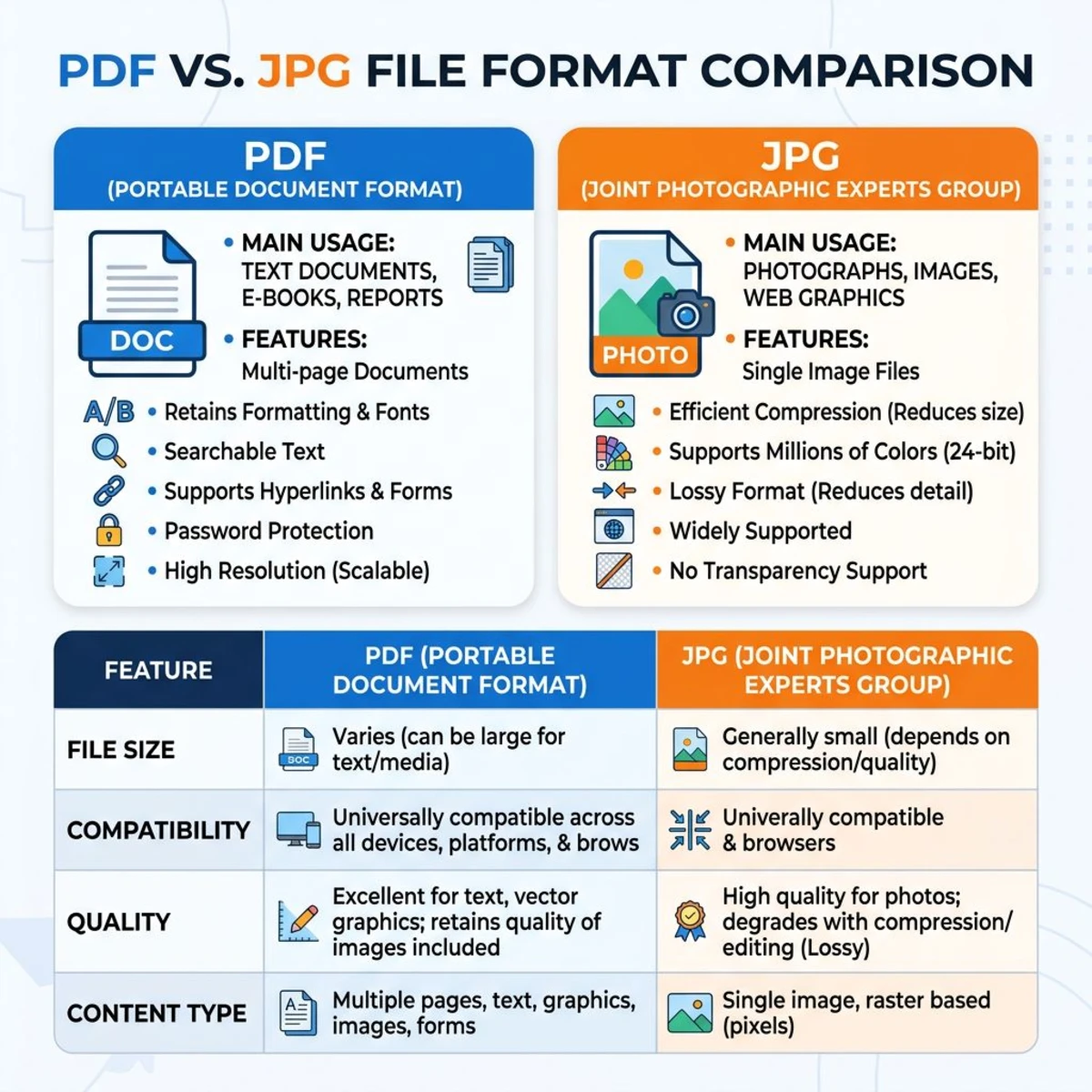
- Dateigröße reduzieren. Ein einseitiges JPG ist oft kleiner als das entsprechende PDF, besonders bei fotolastigen Dokumenten.
- Kompatibilität. Jedes Gerät, jeder Browser und jede Messaging-App kann ein JPG anzeigen. Nicht alle können ein PDF inline rendern.
- Schnelle Vorschauen. Brauchst du ein Thumbnail eines Berichts-Covers oder einer Rechnung? Ein JPG ist einfacher zu handhaben als ein mehrseitiges PDF.
Wenn du in die andere Richtung gehst und Bilder in PDFs verwandelst, schau dir unseren Guide an, wie du Screenshots in PDF auf dem Mac konvertierst.
Methode 1: Kostenloser Online-PDF-zu-JPG-Konverter (keine Anmeldung)
Der schnellste Weg, PDF in JPG zu konvertieren, ist mit einem Online-Tool. Unser kostenloser PDF-zu-Bild-Konverter läuft komplett in deinem Browser: keine Uploads auf einen Server, kein Konto nötig.
So nutzt du ihn
- Öffne das PDF-zu-Bild-Tool.
- Zieh dein PDF per Drag-and-drop hinein (oder klicke zum Durchsuchen).
- Wähle JPG als Ausgabeformat.
- Stelle deine bevorzugte Qualität ein (höher = größere Datei, schärferes Bild).
- Klicke auf Konvertieren und lade deine Bilder herunter.
Warum diese Methode gut funktioniert
- Privatsphäre zuerst. Deine Datei verlässt deinen Browser nie, denn alle Verarbeitung passiert lokal.
- Keine Dateigrößenlimits. Anders als viele Online-PDF-zu-JPG-Konverter gibt es keine Begrenzung bei Seiten oder Megabytes.
- Keine Wasserzeichen. Die Ausgabe ist sauber und einsatzbereit.
- Funktioniert auf jedem Gerät. Mac, Windows, Linux, Smartphone: wenn du einen Browser hast, bist du startklar.
Das ist die beste Option, wenn du eine schnelle, kostenlose Konvertierung brauchst, ohne etwas zu installieren.
Methode 2: Mac Preview (eingebaut)
Jeder Mac wird mit Preview ausgeliefert, und es kann PDF-Seiten ohne zusätzliche Software als JPG speichern. Wenn du regelmäßig einen Mac nutzt, willst du vielleicht auch unseren vollständigen Mac-Preview-App-Guide für mehr Tricks erkunden.
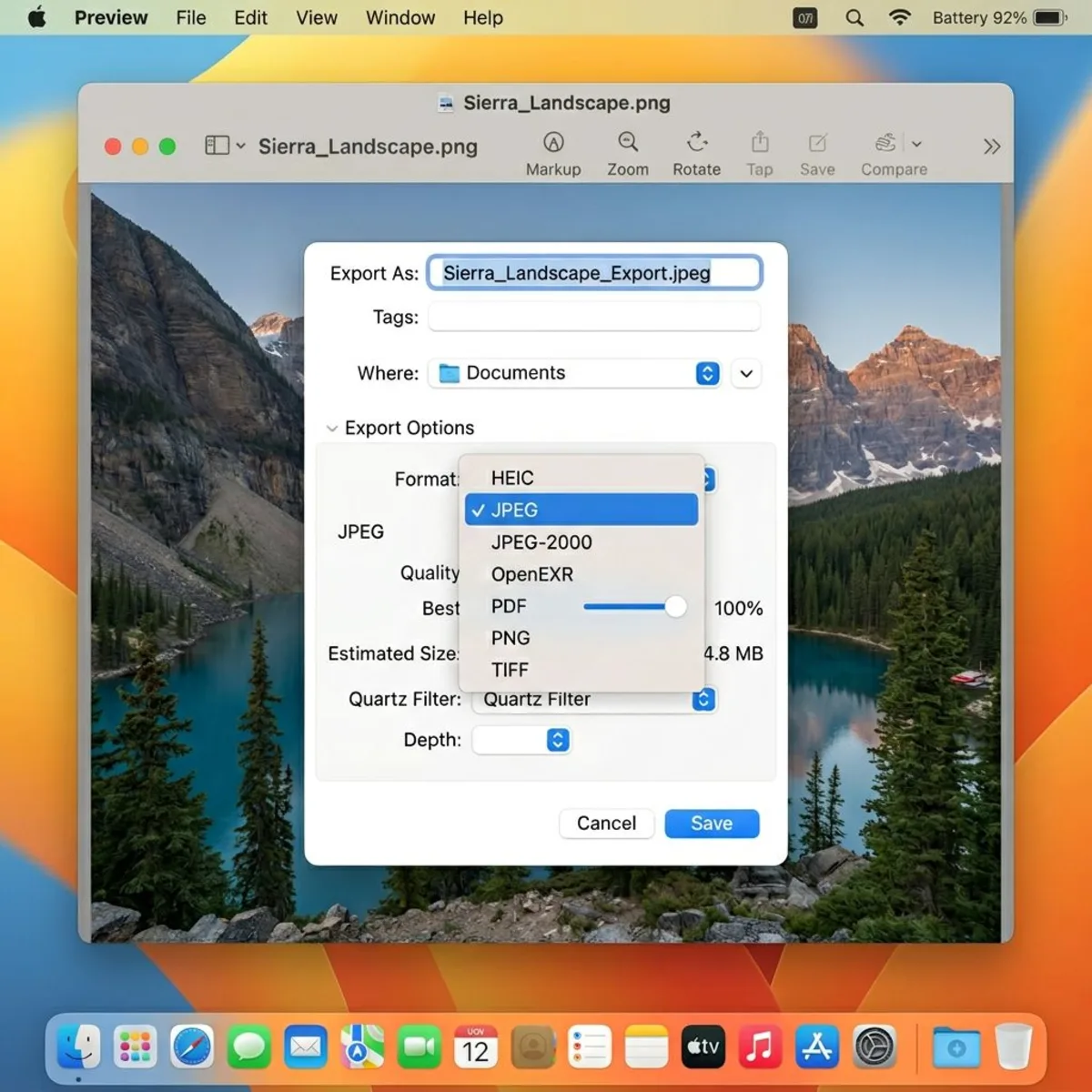
Schritte zum Konvertieren von PDF in JPG auf dem Mac
- Rechtsklicke dein PDF und wähle Öffnen mit > Preview.
- Geh in der Menüleiste zu Datei > Exportieren.
- Wähle im Format-Dropdown JPEG.
- Passe den Qualitäts-Schieberegler an (höher heißt besseres Bild, größere Datei).
- Klicke auf Speichern.
Mehrere Seiten exportieren
Preview exportiert standardmäßig eine Seite nach der anderen. Um alle Seiten zu konvertieren:
- Öffne das PDF in Preview.
- Klicke auf Darstellung > Miniaturen, um die Seitenleiste anzuzeigen.
- Wähle alle Miniaturen mit
⌘ + Aaus. - Geh zu Datei > Ausgewählte Bilder exportieren.
- Wähle JPEG als Format und einen Zielordner.
Das gibt dir ein JPG pro Seite, fortlaufend benannt.
Auflösung in Preview anpassen
Für hochwertigere Ausgabe kannst du die Auflösung vor dem Export erhöhen. Geh zu Werkzeuge > Größenkorrektur und stelle die DPI auf 200 oder 300, bevor du als JPG speicherst. Apples Preview-Dokumentation hat mehr Details zu unterstützten Formaten.
Methode 3: PDF in JPG auf Windows konvertieren
Windows hat kein einzelnes eingebautes Tool, das so sauber wie Mac Preview ist, aber du kannst trotzdem PDF in JPEG konvertieren, ohne Drittanbieter-Apps zu installieren.
Mit Microsoft Photos (Windows 10/11)
- Öffne das PDF in Microsoft Edge (es kommt mit PDFs nativ klar).
- Navigiere zur Seite, die du speichern willst.
- Drücke
Strg + P, um Drucken zu öffnen. - Wechsel den Drucker zu Microsoft Print to PDF. Moment, das erstellt ein anderes PDF.
- Nutze stattdessen das Snipping Tool (
Win + Shift + S), um die Seite als Bild zu erfassen. - Öffne den Screenshot in Paint und speichere als JPG.
Mit PowerPoint (versteckter Trick)
Microsoft PowerPoint kann tatsächlich PDF-Seiten als Bilder importieren:
- Öffne PowerPoint und erstelle eine neue leere Präsentation.
- Geh zu Einfügen > Bilder > Dieses Gerät.
- Ändere den Dateityp-Filter auf Alle Dateien und wähle dein PDF.
- PowerPoint importiert jede Seite als separates Folienbild.
- Rechtsklicke jedes Bild und wähle Als Bild speichern → wähle JPG.
Diese Methode bewahrt das Layout besser als der Snipping-Tool-Ansatz, besonders bei Dokumenten mit komplexem Format.
Ein schnellerer Ansatz für Windows
Die obigen Methoden funktionieren für eine oder zwei Seiten, sind aber bei längeren Dokumenten mühsam. Für mehrseitige PDFs auf Windows nutze Methode 1 (unser kostenloses Online-Tool) oder Methode 4 (Adobe Acrobat online). Beide funktionieren in jedem Browser, ohne dass du etwas installieren musst.
Methode 4: Adobe Acrobat online (kostenlose Version)
Adobe bietet einen kostenlosen Online-PDF-zu-JPG-Konverter unter acrobat.adobe.com. Er konvertiert jede Seite in eine separate JPG-Datei.
So funktioniert's
- Geh zu Adobes PDF-zu-JPG-Tool.
- Lade dein PDF hoch (Drag-and-drop oder Durchsuchen).
- Warte auf die Verarbeitung, die Adobe serverseitig handhabt.
- Lade die ZIP-Datei mit deinen JPG-Bildern herunter.
Einschränkungen
- Limits der kostenlosen Version. Adobe begrenzt kostenlose Nutzer auf eine Handvoll Konvertierungen pro Tag.
- Konto erforderlich. Du musst dich mit einem Adobe-, Google- oder Apple-Konto anmelden.
- Serverseitige Verarbeitung. Deine Datei wird auf Adobes Server hochgeladen, was bei sensiblen Dokumenten ein Anliegen sein könnte.
- Dateigrößenlimits. Kostenlose Konten sind auf 100 MB pro Datei begrenzt.
Für schnelle einmalige Konvertierungen funktioniert Adobe gut. Für sensible oder häufige Konvertierungen ist ein lokales Tool praktischer.

Genug von langweiligen Screenshots? Probier ScreenSnap Pro.
Schöne Hintergründe, professionelle Anmerkungen, GIF-Aufnahme und sofortiges Teilen in der Cloud, alles in einer App. Einmal 39 $ zahlen, für immer besitzen.
Preis und Funktionen ansehenMethode 5: Kommandozeile mit ImageMagick
Wenn du dich mit dem Terminal wohlfühlst, gibt dir ImageMagick gepaart mit Ghostscript die meiste Kontrolle über die PDF-zu-Bild-Konvertierung. Diese Methode funktioniert auf Mac, Windows und Linux.
Installiere die Tools
Mac (Homebrew):
brew install imagemagick ghostscriptUbuntu/Debian:
sudo apt install imagemagick ghostscriptWindows (Chocolatey):
choco install imagemagick ghostscriptPDF in JPG konvertieren
magick -density 300 input.pdf -quality 90 output-%03d.jpgDas erstellt ein JPG pro Seite (output-000.jpg, output-001.jpg usw.) mit 300 DPI und 90 % Qualität.
Wichtige Flags erklärt
| Flag | Was es macht |
|---|---|
-density 300 | Setzt Render-Auflösung (DPI). Höher = schärfer, aber größere Dateien |
-quality 90 | JPG-Kompressionsstufe (1-100). 85-95 ist der Sweetspot |
-resize 1920x | Skaliert Ausgabe auf bestimmte Breite (Seitenverhältnis bleibt erhalten) |
-alpha remove | Entfernt Transparenz (füllt mit Weiß, wichtig für PDFs mit transparentem Hintergrund) |
Beispiel: hochwertige, web-fertige Konvertierung
magick -density 200 input.pdf -resize 1920x -quality 85 -alpha remove page-%02d.jpgDas produziert webfertige Bilder mit 1920 px Breite, ein guter Ausgleich zwischen Qualität und Dateigröße.
Wie du stattdessen PDF in PNG konvertierst
Manchmal ist PNG die bessere Wahl, besonders bei Dokumenten mit Text, Diagrammen oder transparenten Elementen. PNG nutzt verlustfreie Kompression, sodass Text knackig bleibt. Schau dir unseren PNG-vs.-JPG-Vergleich an, wenn du nicht sicher bist, welches Format du wählen sollst.
Wann PNG statt JPG nutzen
- Textlastige Dokumente. JPG-Kompression kann scharfe Textkanten verschwimmen lassen.
- Diagramme und Grafiken. Saubere Linien sehen in PNG besser aus.
- Transparenz nötig. PNG unterstützt transparente Hintergründe; JPG nicht.
So konvertierst du
Alle fünf Methoden oben funktionieren auch für PNG. Ändere einfach das Ausgabeformat:
- Online-Tool: Wähle PNG im Format-Dropdown auf unserem PDF-zu-Bild-Konverter.
- Mac Preview: Wähle PNG im Export-Dialog.
- ImageMagick: Ändere die Dateiendung auf
.png:
magick -density 300 input.pdf output-%03d.pngWenn du nachträglich zwischen verschiedenen Bildformaten konvertieren musst, kommt unser kostenloser Bildformat-Konverter auch damit klar.
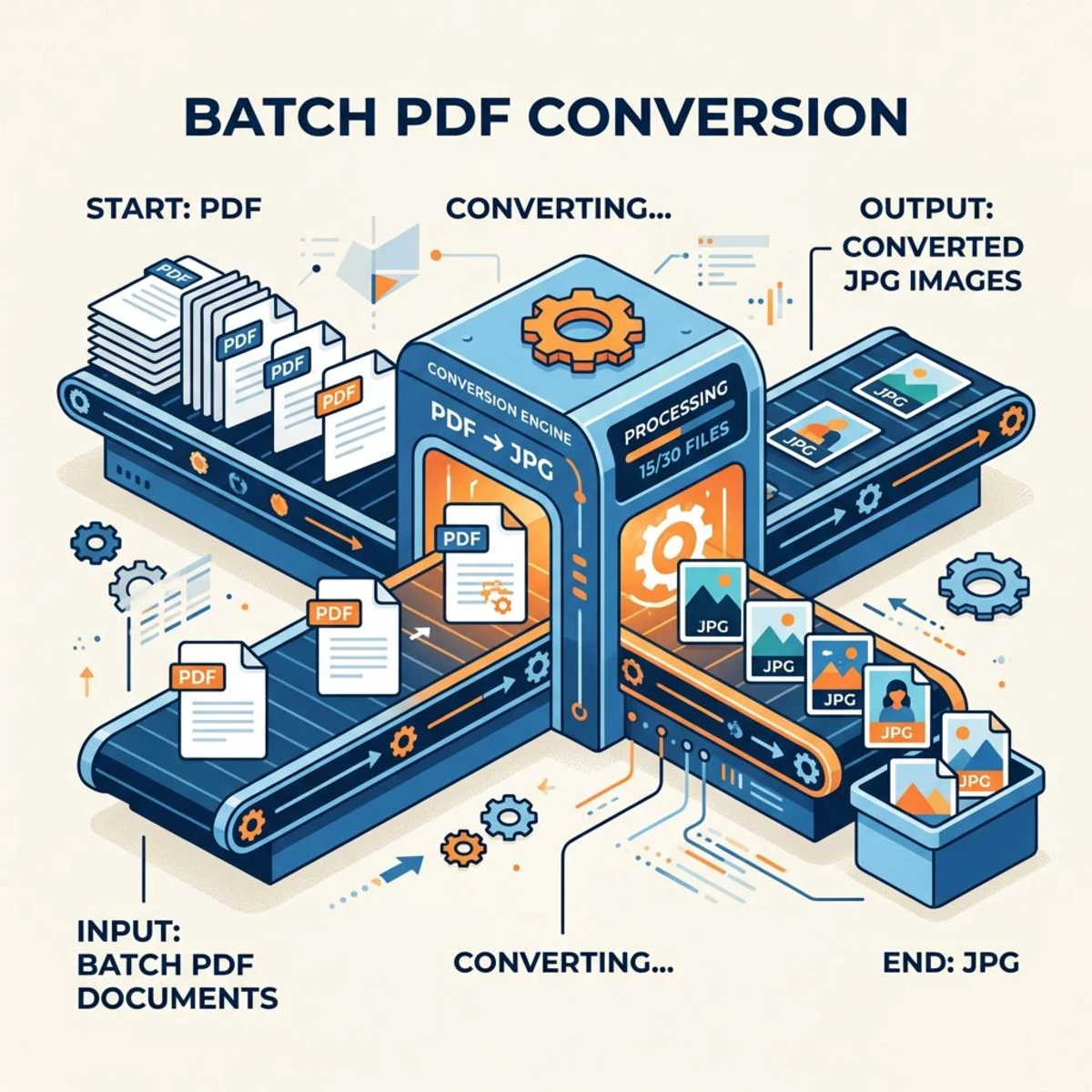
Batch-PDF-zu-Bild-Konvertierung
Hast du einen Ordner voller PDFs zu konvertieren? Hier ist, wie du sie effizient handhabst.
Batch-Konvertierung mit ImageMagick
for file in *.pdf; do
  magick -density 200 "$file" -quality 85 "${file%.pdf}-%02d.jpg"
done
Das durchläuft jedes PDF im aktuellen Ordner und erstellt nummerierte JPGs für jedes.
Batch-Konvertierung mit unserem Online-Tool
Unser PDF-zu-Bild-Tool unterstützt mehrseitige PDFs nativ. Jede Seite wird ein separat herunterladbares Bild, und zusätzliche Skripte sind nicht nötig.
Mac Automator Workflow
Für Mac-Nutzer, die eine Rechtsklick-Konvertierungsoption wollen:
- Öffne Automator und erstelle einen Schnellaktion.
- Stelle „Workflow erhält" auf PDF-Dateien im Finder.
- Füge eine Shell-Skript ausführen-Aktion hinzu.
- Füge den ImageMagick-Befehl von oben ein.
- Speichere den Workflow.
Jetzt kannst du jedes PDF im Finder rechtsklicken und es aus dem Kontextmenü in JPG-Bilder konvertieren. Für mehr Bildkonvertierungs-Tools auf dem Mac siehe unsere Bildformat-Konverter-Übersicht.
Tipps zum Erhalt der Bildqualität
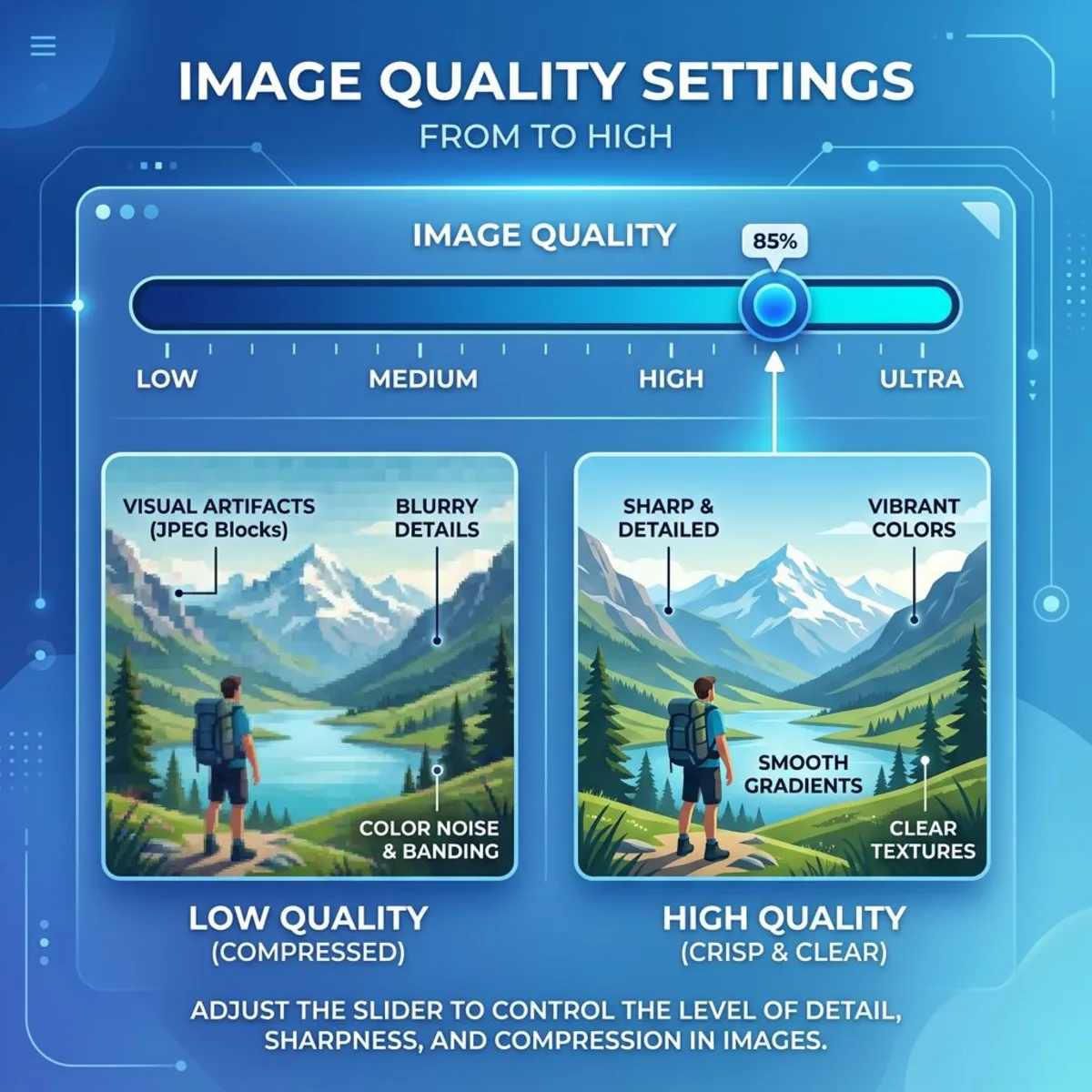
PDF in JPG zu konvertieren bringt immer Qualitätskompromisse mit sich. So minimierst du sie.
Wähle die richtige DPI
| Anwendungsfall | Empfohlene DPI | Hinweise |
|---|---|---|
| Web/Bildschirm | 150 | Kleinste Dateien, gut für Thumbnails |
| Allgemeiner Gebrauch | 200 | Ausgewogen zwischen Qualität und Größe |
| Druck/Archiv | 300 | Professionelle Qualität |
| Großformatdruck | 600 | Maximales Detail |
Stelle die passende JPG-Qualität ein
JPG-Qualität zwischen 85-95 liefert visuell verlustfreie Ergebnisse für die meisten Dokumente. Unter 80 fängst du an, Kompressionsartefakte zu sehen, besonders um Text herum.
Geh mit textlastigen PDFs vorsichtig um
Für PDFs, die hauptsächlich aus Text bestehen (Verträge, Berichte, Artikel):
- Nutze PNG statt JPG, um Kompressionsunschärfe zu vermeiden.
- Stelle DPI auf mindestens 200.
- Wenn du JPG nutzen musst, halte die Qualität bei 95+.
Prüfe die Ausgabe
Öffne immer deine konvertierten Bilder und zoom rein, um die Qualität zu überprüfen. Bereiche zum Prüfen:
- Lesbarkeit kleiner Schrift.
- Dünne Linien in Diagrammen.
- Verläufe (achte auf Banding).
Bei Dokumenten, in denen du den Text kopieren statt nur ansehen musst, erwäge stattdessen ein OCR-Tool zum Extrahieren von Text aus dem Bild.
Achtung bei transparenten Hintergründen
Viele PDFs haben transparente Hintergründe, die auf dem Bildschirm weiß aussehen, aber in JPG zu Schwarz konvertieren (da JPG keine Transparenz unterstützt). Wenn deine konvertierten Bilder schwarze Hintergründe haben, füge die -alpha remove -background white-Flags in ImageMagick hinzu oder nutze stattdessen das PNG-Format.
Behalte deine Originale
Lösche niemals das Quell-PDF nach der Konvertierung. JPGs sind verlustbehaftet, du kannst die Originalqualität also nicht aus einem JPG zurückgewinnen. Speichere sowohl das PDF als auch die konvertierten Bilder.
Häufig gestellte Fragen
Reduziert PDF-zu-JPG-Konvertierung die Qualität?
Ja, JPG nutzt verlustbehaftete Kompression, also gibt es immer einen gewissen Qualitätsverlust gegenüber dem ursprünglichen PDF. Die Auswirkung hängt von deinen DPI- und Qualitätseinstellungen ab. Bei 300 DPI und 90+ Qualität ist der Unterschied für die meisten Anwendungen unsichtbar. Für verlustfreie Konvertierung nutze stattdessen PNG.
Kann ich ein mehrseitiges PDF in JPG konvertieren?
Jede Methode in diesem Guide kommt mit mehrseitigen PDFs klar. Jede Seite wird eine separate JPG-Datei. Unser kostenloses Online-Tool macht es am einfachsten: einmal hochladen und alle Seiten herunterladen.
Was ist der beste kostenlose PDF-zu-JPG-Konverter?
Für die meisten Leute ist ein browserbasierter Konverter am schnellsten. Unser PDF-zu-Bild-Tool verarbeitet Dateien lokal (nichts wird auf Server hochgeladen) und hat keine Limits. Für Power-User gibt ImageMagick die meiste Kontrolle über Ausgabeeinstellungen.
Ist es sicher, PDF online in JPG zu konvertieren?
Es kommt auf das Tool an. Viele Online-Konverter laden deine Datei zur Verarbeitung auf ihre Server hoch. Unser Konverter läuft komplett in deinem Browser, dein PDF verlässt dein Gerät also nie. Für sensible Dokumente wie Verträge oder Finanzunterlagen nutze immer ein lokales Tool.
Wie speichere ich ein PDF als JPG, ohne das Format zu verlieren?
Nutze eine hohe DPI-Einstellung (300+) und hohe JPG-Qualität (90+). Das bewahrt visuelles Format wie Schriften, Abstände und Bilder. Bedenke, dass das JPG ein flaches Bild ist, du wirst Text darin also nicht auswählen oder bearbeiten können. Wenn du stattdessen hochwertige Screenshots bestimmter PDF-Abschnitte machen musst, ist das eine andere Option.
Musst du Screenshots mit professionellem Schliff erfassen und teilen? ScreenSnap Pro lässt dich Bildschirmaufnahmen in Sekunden annotieren, verschönern und teilen, alles für einen Einmalkauf.

Morgan
Indie DeveloperIndie developer, founder of ScreenSnap Pro. A decade of shipping consumer Mac apps and developer tools. Read full bio
@m_0_r_g_a_n_