SVG kostenlos in PNG umwandeln (6 Methoden) | 2026
SVG in PNG konvertieren verwandelt ein skalierbares Vektorbild in eine Rasterdatei mit fester Größe, die überall funktioniert: Social-Media-Uploads, E-Mail-Signaturen, Dokumente und Apps, die kein SVG unterstützen. Mit der richtigen Methode dauert die Konvertierung Sekunden. Du kannst Transparenz erhalten, die Ausgabegröße steuern und sogar Hunderte Dateien auf einmal im Batch konvertieren.
Die meisten Suchergebnisse verweisen dich auf einen einzigen Online-Konverter und sind damit fertig. Diese Anleitung deckt sechs verschiedene Methoden ab, sodass du die für deinen Workflow passende wählen kannst, egal ob du ein Browser-Tool, eine Desktop-App oder einen einzeiligen Terminal-Befehl bevorzugst.
Warum SVG in PNG konvertieren?
SVG-Dateien sind fantastisch für Logos, Icons und Illustrationen, weil sie sich auf jede Größe ohne Qualitätsverlust skalieren lassen. Aber nicht jede Plattform spielt gut mit ihnen.
Hier sind die häufigsten Gründe, warum du SVG in PNG konvertieren musst:
- Social-Media-Uploads. Instagram, LinkedIn und die meisten Plattformen lehnen SVG-Dateien komplett ab. PNG wird universell akzeptiert.
- E-Mail und Messaging. SVG-Dateien werden in E-Mail-Clients oft als Code oder Anhänge gerendert. PNG zeigt sich jedes Mal inline.
- Legacy-Software. Ältere Apps, CMS-Plattformen und Präsentationstools rendern SVGs eventuell nicht korrekt.
- Druck und Dokumente. Wenn du ein Bild fester Größe für einen Bericht, eine PDF oder eine Präsentation brauchst, gibt PNG vorhersagbare Ergebnisse.
- Transparenzunterstützung. PNG erhält transparente Hintergründe, was es ideal für Logos und Overlays macht. JPEG kann das nicht.
Wenn dein SVG im Browser perfekt aussieht, aber kaputt geht, wenn du es woanders verwenden willst, ist die Konvertierung in PNG die schnellste Lösung.
Methode 1: Nutze einen Online-SVG-zu-PNG-Konverter
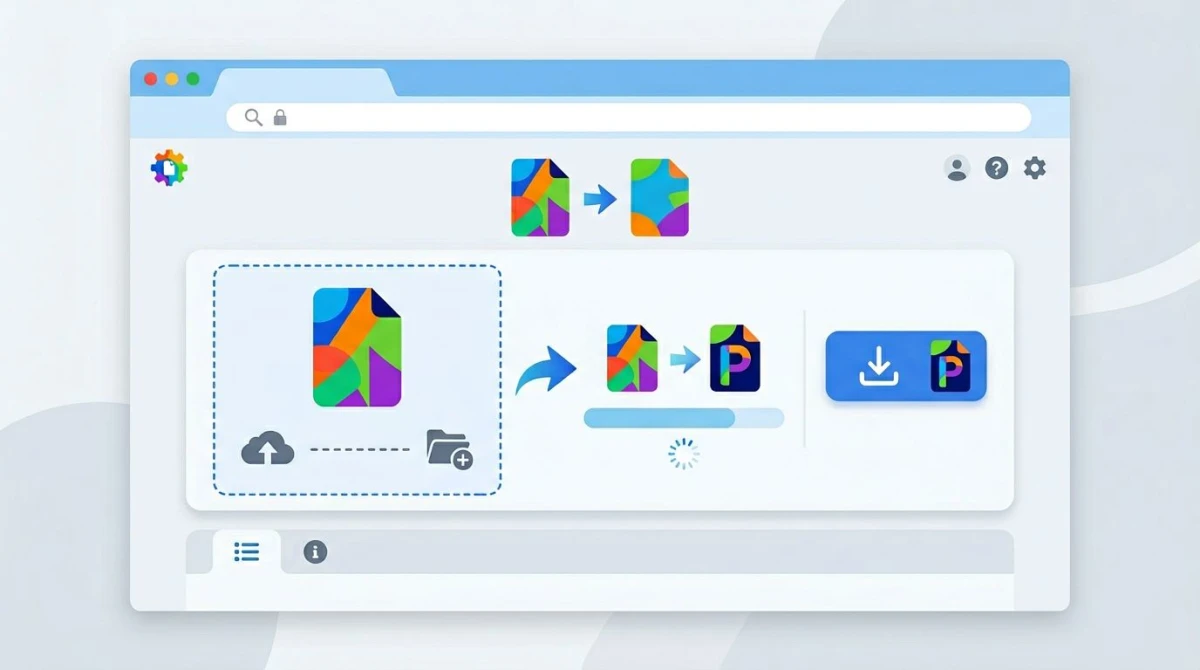
Der schnellste Weg, SVG in PNG zu konvertieren, ist mit einem kostenlosen Online-Tool. Keine Installation, keine Anmeldung: du lädst eine Datei hoch und das Ergebnis runter.
Beste kostenlose Online-Konverter
CloudConvert verarbeitet SVG zu PNG mit Optionen für eigene Größe, DPI und Transparenz. Es verarbeitet Dateien serverseitig und löscht sie innerhalb von 24 Stunden.
Ezgif SVG to PNG ist leichtgewichtig und schnell. Lade dein SVG hoch, setze die Ausgabemaße (bis zu 10.000 x 10.000 Pixel) und lade herunter. Keine Wasserzeichen, keine Limits im kostenlosen Tier.
SVGtoPNG.com konzentriert sich ausschließlich auf diese Konvertierung. Die Oberfläche ist minimal: ziehen, ablegen, konvertieren. Es unterstützt Batch-Uploads, wenn du mehrere Dateien hast.
So konvertierst du mit einem Online-Tool
- Öffne deinen bevorzugten Konverter im Browser.
- Zieh deine SVG-Datei in den Upload-Bereich (oder klicke, um zu durchsuchen).
- Setze die Ausgabegröße, wenn das Tool sie anbietet, denn die 2- oder 3-fache Originalgröße funktioniert gut für High-DPI-Bildschirme.
- Klicke auf Konvertieren oder Download.
- Speichere das PNG auf deinem Computer.
Profi-Tipp: Wenn du eine hochwertige SVG-zu-PNG-Konvertierung brauchst, lässt dich unser kostenloses SVG-zu-PNG-Tool exakte Maße setzen und erhält Transparenz automatisch.
Wann du diese Methode nutzen solltest
Online-Konverter eignen sich am besten für schnelle, einmalige Konvertierungen. Wenn du regelmäßig Dateien konvertierst oder den Prozess automatisieren willst, sind die Kommandozeilenmethoden unten schneller.
Methode 2: SVG mit der Mac-Vorschau in PNG konvertieren
Mac-Nutzer haben eine eingebaute Option, die die meisten Leute übersehen. Preview kann SVG-Dateien öffnen und als PNG exportieren, ohne dass Drittanbieter-Tools nötig sind.
Schritt-für-Schritt-Anleitung
- Klicke mit der rechten Maustaste auf deine SVG-Datei im Finder.
- Wähle Öffnen mit > Vorschau.
- Gehe in der Menüleiste auf Ablage > Exportieren.
- Ändere das Format-Dropdown auf PNG.
- Passe die Größe an, falls nötig, denn eine höhere DPI gibt dir ein schärferes Bild.
- Klicke auf Sichern.
Diese Methode erhält Transparenz standardmäßig. Die Ausgabegröße hängt von den viewBox-Maßen des SVG ab. Wenn du also ein größeres PNG brauchst, ziehe Inkscape oder einen dedizierten Konverter in Betracht.
Einschränkungen
Previews SVG-Rendering kann sich manchmal davon unterscheiden, wie Browser die Datei darstellen. Komplexe SVGs mit eingebetteten Schriften, CSS-Animationen oder fortgeschrittenen Filtern konvertieren möglicherweise nicht perfekt. In solchen Fällen liefert die Browser-Methode (Methode 6) genauere Ergebnisse.
Methode 3: Mach einen Screenshot deines SVG für pixelgenaue Ausgabe
Hier ein Trick, den Designer ständig nutzen: Statt die Datei zu konvertieren, machst du einen Screenshot des SVG, gerendert in der genauen Größe, die du brauchst. Das gibt dir pixelgenaue Kontrolle, weil dein Browser das SVG genau so rendert, wie es aussehen soll.
So funktioniert's
- Öffne die SVG-Datei in einem beliebigen Browser (Chrome, Safari, Firefox).
- Zoome auf die exakte Größe, die du für das finale PNG willst.
- Mach einen Screenshot des gerenderten SVG.
Auf dem Mac drücke ⌘ + Shift + 4, um einen Bereich auszuwählen, oder nutze ein Screenshot-Tool wie ScreenSnap Pro, um den exakten Bereich zu erfassen und sofort einen Hintergrund hinzuzufügen oder das Ergebnis zu annotieren.
Dieser Ansatz funktioniert besonders gut, wenn du ein SVG in einer bestimmten Viewport-Größe erfassen musst oder wenn das SVG browser-spezifisches CSS verwendet, das andere Konverter übersehen.
Wann diese Methode glänzt
- Du brauchst das SVG mit spezifischem Browser-Styling gerendert
- Du willst nur einen Teil einer komplexen SVG-Illustration erfassen
- Du musst Annotationen oder Overlays hinzufügen, bevor du speicherst
- Das SVG nutzt CSS-Verläufe, Filter oder Animationen, die Konverter wegstreichen
Methode 4: SVG mit Kommandozeilen-Tools in PNG konvertieren
Wenn du regelmäßig mit SVGs arbeitest (oder Dateien im Batch von SVG zu PNG konvertieren musst), sind Kommandozeilen-Tools die mächtigste Option. Zwei Tools dominieren hier: Inkscape und ImageMagick.
Mit Inkscape CLI
Inkscape ist ein kostenloser Open-Source-Vektoreditor, dessen Kommandozeilenmodus SVGs konvertiert, ohne die GUI zu öffnen.
# Basic conversion
inkscape input.svg --export-type=png --export-filename=output.png

# Set specific dimensions (width 1200px, height auto)
inkscape input.svg --export-type=png --export-width=1200 --export-filename=output.png

# Set DPI for high-resolution output
inkscape input.svg --export-type=png --export-dpi=300 --export-filename=output.png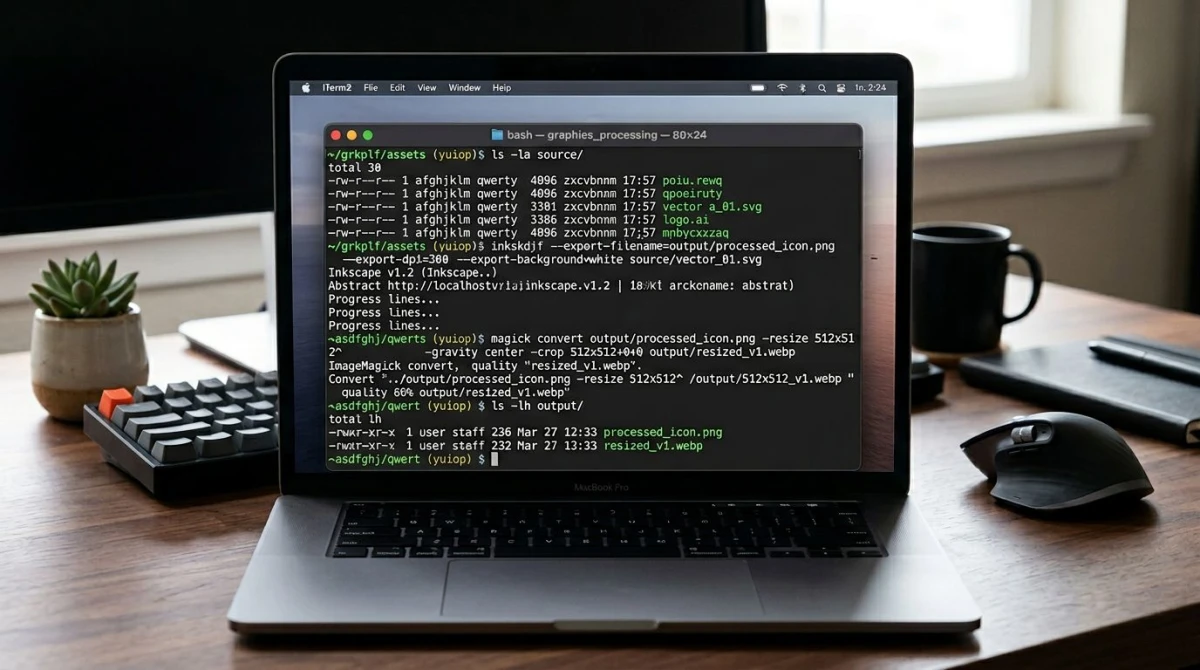
Mit ImageMagick
ImageMagick ist eine weitere beliebte Option. Installiere es per Homebrew auf dem Mac (brew install imagemagick) oder über deinen Paketmanager auf Linux.
# Basic conversion
magick convert input.svg output.png

# Set output dimensions
magick convert -resize 1200x input.svg output.png

# Set density (DPI) for sharper rendering
magick convert -density 300 input.svg output.png
Welches CLI-Tool wählen?
- Inkscape. Beste SVG-Render-Genauigkeit, verarbeitet komplexe Dateien gut
- ImageMagick. Auf vielen Systemen schon installiert, vielseitig für andere Bildaufgaben
- rsvg-convert. Per
brew install librsvgfür die schnellste, schlankste Option

Genug von langweiligen Screenshots? Probier ScreenSnap Pro.
Schöne Hintergründe, professionelle Anmerkungen, GIF-Aufnahme und sofortiges Teilen in der Cloud, alles in einer App. Einmal 39 $ zahlen, für immer besitzen.
Preis und Funktionen ansehenMethode 5: SVG aus Figma oder einem Design-Tool als PNG exportieren
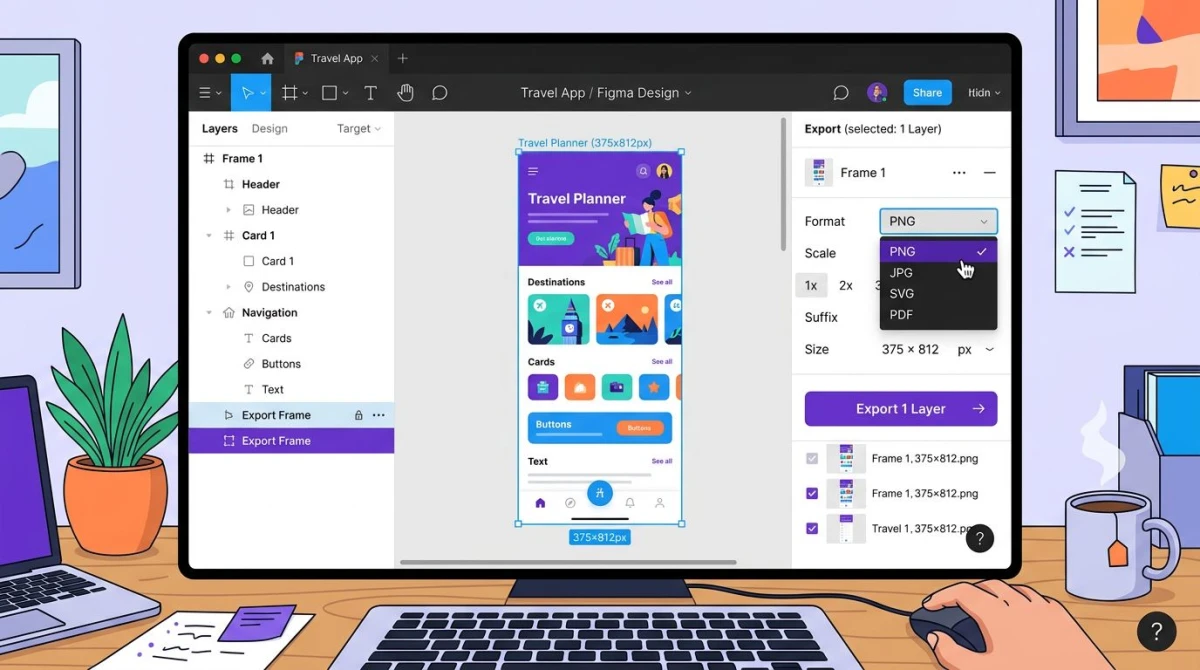
Wenn dein SVG in einem Design-Tool wie Figma, Sketch oder Adobe Illustrator lebt, kannst du direkt nach PNG exportieren, ohne separat zu konvertieren.
Figma
- Wähle den Frame oder das Element aus, das dein SVG enthält.
- Scrolle im rechten Panel zu Export.
- Klicke auf +, um eine Export-Einstellung hinzuzufügen.
- Wähle PNG aus dem Format-Dropdown.
- Setze den Maßstab: 2x für Retina-Displays, 3x für extra-scharfe Ausgabe.
- Klicke auf Exportieren.
Adobe Illustrator
- Öffne deine SVG-Datei.
- Gehe auf Datei > Exportieren > Exportieren als.
- Wähle PNG aus dem Format-Menü.
- Setze die Auflösung (72 DPI fürs Web, 300 DPI für den Druck).
- Aktiviere Transparenter Hintergrund, falls nötig.
- Klicke auf Exportieren.
Design-Tools geben dir die meiste Kontrolle über die finale Ausgabe, weil du Farben, Ebenen und Größen vor dem Exportieren anpassen kannst. Sketch folgt einem ähnlichen Workflow: wähle eine Ebene aus, mache sie exportierbar und wähle PNG in deinem bevorzugten Maßstab.
Methode 6: Nutze den Browser-Entwicklertools-Trick
Diese Methode ist ein verstecktes Juwel für Entwickler. Jeder moderne Browser kann SVGs nativ rendern. Du kannst die Canvas-API nutzen, um sie mit Code in PNGs zu verwandeln.
Schnelle Browser-Konsole-Methode
- Öffne deine SVG-Datei in Chrome oder Firefox.
- Öffne die Entwicklertools (
⌘ + Option + Iauf Mac,F12auf Windows). - Gehe auf den Console-Tab.
- Füge dieses Skript ein:
const svgElement = document.querySelector('svg');
const svgData = new XMLSerializer().serializeToString(svgElement);
const canvas = document.createElement('canvas');
const ctx = canvas.getContext('2d');
const img = new Image();

img.onload = function() {
  canvas.width = img.width * 2; // 2x for high quality
  canvas.height = img.height * 2;
  ctx.drawImage(img, 0, 0, canvas.width, canvas.height);
  const pngUrl = canvas.toDataURL('image/png');
  const link = document.createElement('a');
  link.download = 'converted.png';
  link.href = pngUrl;
  link.click();
};

img.src = 'data:image/svg+xml;base64,' + btoa(unescape(encodeURIComponent(svgData)));- Drücke Enter und das PNG lädt automatisch herunter.
Diese Methode rendert das SVG genau so, wie der Browser es darstellt, inklusive CSS-Stilen und Webfonts. Der Multiplikator 2 gibt dir ein 2x großes PNG, ändere ihn also auf 3 oder * 4 für noch höhere Qualität.
Wann du das nutzt
- Du brauchst das SVG mit seinem exakten CSS-Kontext gerendert
- Das SVG referenziert externe Stylesheets oder Schriften
- Du willst volle Kontrolle über die Ausgabegröße per Code
- Du bist Entwickler und mit Browser-Tools schon vertraut
Mehrere SVGs im Batch in PNG konvertieren
Wenn du Dutzende oder Hunderte SVGs zu konvertieren hast, ist Stück für Stück nicht praktikabel. Hier sind die schnellsten Batch-Konvertierungs-Methoden.
Batch-Konvertierung mit Inkscape CLI
# Convert all SVGs in a folder
for file in *.svg; do
  inkscape "$file" --export-type=png --export-width=1200 --export-filename="${file%.svg}.png"
done
Batch-Konvertierung mit ImageMagick
# Convert all SVGs in current directory
mogrify -format png -resize 1200x *.svg
Online-Batch-Konvertierung
CloudConvert unterstützt Batch-Uploads im kostenlosen Tier (25 Konvertierungen pro Tag). Lade mehrere Dateien hoch, setze deine Einstellungen und lade als ZIP herunter.
Für größere Batches sind die CLI-Methoden schneller und haben keine täglichen Limits. Sobald konvertiert, kannst du die resultierenden PNGs bearbeiten oder zuschneiden mit Preview oder ScreenSnap Pro.
SVG vs. PNG: Wann du welches Format nutzt
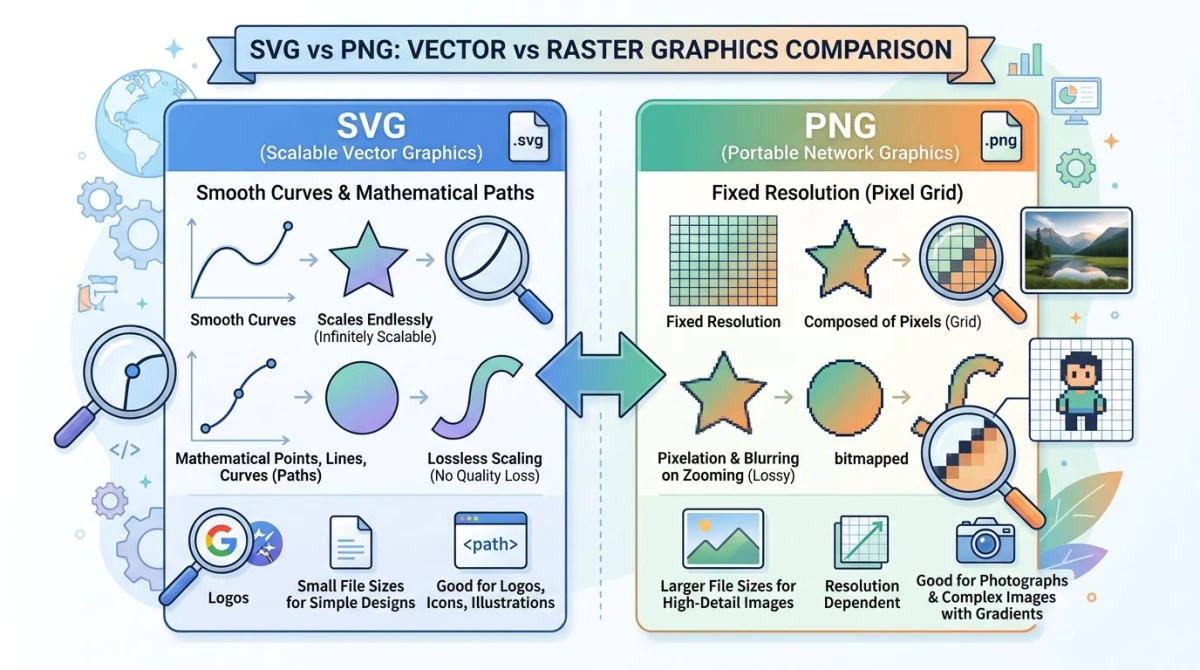
Zu verstehen, wann du dein SVG behalten und wann du konvertieren solltest, hilft dir, unnötige Konvertierungen zu vermeiden.
| Funktion | SVG | PNG |
|---|---|---|
| Dateityp | Vektor (codebasiert) | Raster (pixelbasiert) |
| Skalierung | Unendlich, kein Qualitätsverlust | Feste Größe, wird unscharf |
| Transparenz | Unterstützt | Unterstützt |
| Dateigröße | Klein bei einfachen Grafiken | Wächst mit den Maßen |
| Animation | CSS/JS-Animationen möglich | Nur statisch |
| Browser-Support | Alle modernen Browser | Universell |
| Social Media | Nicht unterstützt | Universell akzeptiert |
| Bearbeitung | Bearbeitung von Formen, Pfaden, Farben | Nur pixelgenaue Bearbeitung |
| Am besten für | Logos, Icons, Illustrationen | Fotos, Screenshots, Social |
Behalte SVG, wenn:
- Das Bild in verschiedenen Größen angezeigt wird (Responsive Design)
- Du die Grafik animieren oder mit ihr interagieren musst
- Die Dateigröße zählt und die Grafik einfach ist
- Du einzelne Formen später bearbeiten willst
Konvertiere zu PNG, wenn:
- Du auf Social Media oder per E-Mail hochladen musst
- Die Ziel-App SVG nicht unterstützt
- Du ein Bild fester Größe für Druck oder Dokumente brauchst
- Du das Bild mit anderen Rastergrafiken kombinieren musst
Tipps für hochwertige SVG-zu-PNG-Konvertierung
Ein knackiges PNG aus einem SVG zu bekommen, erfordert ein paar zusätzliche Überlegungen:
- Setze die richtige Ausgabegröße. Exportiere in 2- oder 3-facher Anzeigegröße für Retina- und High-DPI-Bildschirme. Ein 600-px-Icon sollte als 1200 px oder 1800 px exportiert werden.
- Erhalte Transparenz. Wähle immer PNG statt JPEG, wenn dein SVG einen transparenten Hintergrund hat. JPEG unterstützt keine Transparenz und fügt einen weißen Hintergrund hinzu.
- Prüfe eingebettete Schriften. Wenn dein SVG eigene Schriften nutzt, konvertiere Text vor dem Export in Pfade. Sonst kann der Konverter eine andere Schrift einsetzen.
- Vereinfache komplexe Effekte. SVG-Filter, Mischmodi und CSS-Animationen konvertieren möglicherweise nicht perfekt. Vereinfache das SVG oder nutze die Browser-Methode für das genaueste Rendering.
- Verifiziere die Ausgabe. Öffne das konvertierte PNG immer und vergleiche es mit dem Original-SVG. Achte auf fehlende Elemente, Farbverschiebungen oder unscharfe Kanten.
Häufig gestellte Fragen
Wie konvertiere ich SVG ohne Qualitätsverlust in PNG?
Exportiere in einer größeren Größe als du brauchst. Da SVGs vektorbasiert sind, kannst du sie in jeder Skalierung rendern. Setze die Ausgabebreite auf 2- oder 3-fache der gewünschten Anzeigegröße, und das PNG sieht auf allen Bildschirmen scharf aus. Tools wie Inkscape und CloudConvert lassen dich exakte Pixelmaße oder DPI festlegen.
Kann ich SVG mit transparentem Hintergrund in PNG konvertieren?
Ja. PNG unterstützt Transparenz nativ. Die meisten Online-Konverter und Desktop-Tools erhalten den transparenten Hintergrund des SVG standardmäßig. In Inkscape CLI wird Transparenz automatisch erhalten. In Illustrator aktiviere die Option "Transparenter Hintergrund" beim Export.
Was ist der beste kostenlose SVG-zu-PNG-Konverter?
Für einmalige Konvertierungen sind CloudConvert und Ezgif schnell und zuverlässig. Für Batch-Verarbeitung ist Inkscapes Kommandozeile die mächtigste kostenlose Option. Wenn du ein schnelles browserbasiertes Tool mit eigenen Maßen willst, schafft das unser kostenloser SVG-zu-PNG-Konverter ohne Anmeldung.
Wie konvertiere ich mehrere SVG-Dateien im Batch in PNG?
Nutze ein Kommandozeilen-Tool wie Inkscape, ImageMagick oder rsvg-convert. Eine einfache Shell-Schleife verarbeitet einen ganzen Ordner in Sekunden. Zum Beispiel: for file in *.svg; do inkscape "$file" --export-type=png; done. Online-Tools wie CloudConvert unterstützen auch Batch-Uploads mit einem Tageslimit von 25 Dateien im Free-Tier.
Ist SVG oder PNG besser für Webseiten?
Kommt auf den Bildtyp an. SVGs sind besser für Logos, Icons und Illustrationen, weil sie auf jede Bildschirmgröße skalieren und kleinere Dateigrößen haben. PNGs sind besser für Fotografien, Screenshots und komplexe Bilder mit vielen Farben. Nutze SVG für alles, was bei verschiedenen Größen scharf bleiben soll. Nutze PNG, wenn universelle Kompatibilität wichtiger ist als Skalierbarkeit.

Morgan
Indie DeveloperIndie developer, founder of ScreenSnap Pro. A decade of shipping consumer Mac apps and developer tools. Read full bio
@m_0_r_g_a_n_