Zeitgesteuerte Screenshots auf dem Mac: 5 Methoden | 2026
Ein zeitgesteuerter Screenshot auf dem Mac ist eine verzögerte Bildschirmaufnahme. Er gibt dir ein paar Sekunden, um deinen Bildschirm einzurichten, bevor das Bild aufgenommen wird. Das ist großartig zum Aufnehmen von:
- Dropdown-Menüs
- Tooltips
- Hover-Zuständen
- Anderen UI-Elementen, die verschwinden, wenn du eine Taste drückst
Schon mal versucht, einen Screenshot von einem Dropdown-Menü zu machen? Es schließt sich in dem Moment, in dem du ⌘ + Shift + 4 drückst. Frustrierend, oder?
Die gute Nachricht: macOS hat eingebaute Timer-Optionen. Du kannst auch Terminal-Befehle oder Drittanbieter-Apps für mehr Kontrolle nutzen.
Hier sind fünf Wege, verzögerte Screenshots auf dem Mac zu machen.
Methode 1: Den eingebauten Screenshot-Timer nutzen (einfachste)
Der schnellste Weg, einen Mac-Screenshot mit Timer zu machen, ist die Screenshot-App. Sie ist auf jedem Mac mit macOS Mojave oder später eingebaut. Du bekommst zwei Verzögerungsoptionen: 5 Sekunden und 10 Sekunden.
So setzt du einen Screenshot-Timer:
- Drücke
⌘ + Shift + 5, um die Screenshot-Symbolleiste zu öffnen - Klicke auf Optionen in der Symbolleiste
- Wähle unter Timer entweder 5 Sekunden oder 10 Sekunden
- Wähle deinen Aufnahmetyp (ganzer Bildschirm, Bereich oder Fenster)
- Klicke auf Aufnehmen oder drücke Return
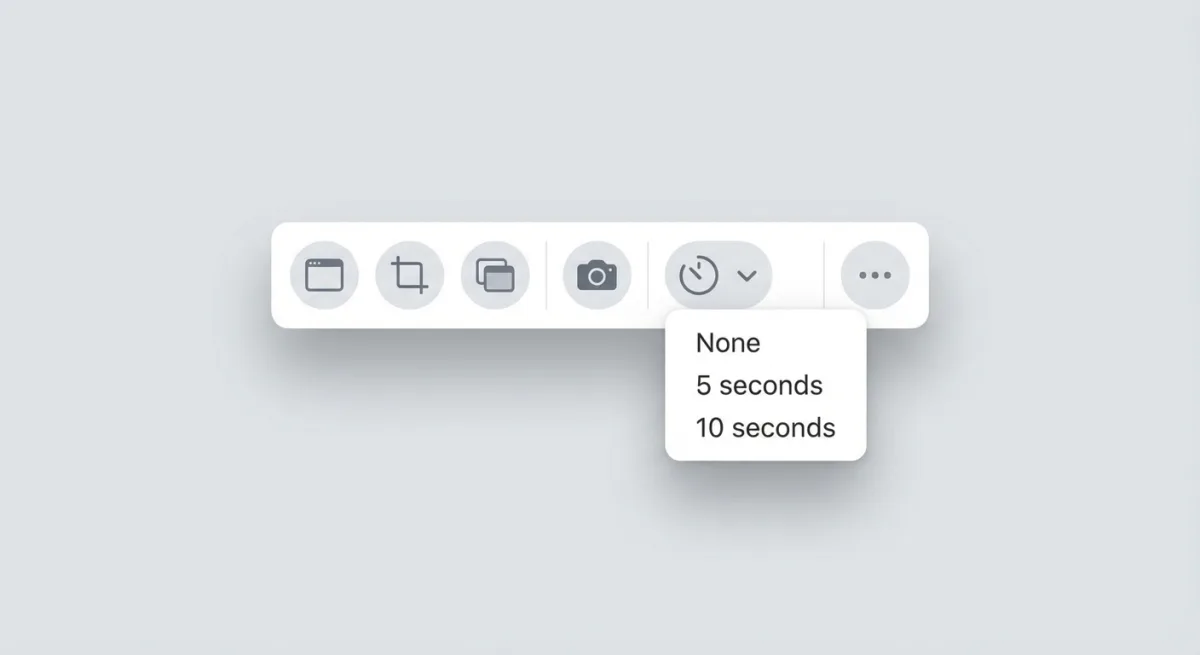
Der Countdown wird in der Symbolleiste angezeigt. Das gibt dir Zeit, um:
- Menüs zu öffnen
- Über Elemente zu hovern
- Deinen Bildschirm einzurichten
Wenn der Timer auf null steht, wird dein Screenshot aufgenommen.
Profi-Tipp: Aktiviere "Letzte Auswahl merken" in den Optionen. Das behält deine Timer-Einstellung für zukünftige Screenshots. Andernfalls wird sie jedes Mal auf "Keiner" zurückgesetzt.
Was du mit dem Timer aufnehmen kannst:
- Ganzer Bildschirm. Am besten für komplette Arbeitsbereich-Aufnahmen
- Ausgewählter Bereich. Zeichne ein Rechteck vor dem Countdown
- Ausgewähltes Fenster. Klicke ein Fenster an, nachdem du diesen Modus gewählt hast
Der eingebaute Timer funktioniert für die meisten Situationen großartig. Mehr Details findest du in Apples offiziellem Guide zum Aufnehmen von Screenshots.
Brauchst du eine eigene Verzögerung wie 3 Sekunden oder 30 Sekunden? Lies weiter.
Methode 2: Terminal für eigene Verzögerungen nutzen
Willst du eine 3-Sekunden-Verzögerung? 15 Sekunden? 60 Sekunden? Mit dem Terminal-Befehl screencapture kannst du jede beliebige Verzögerung wählen.
Einfacher zeitgesteuerter Screenshot-Befehl:
screencapture -T 5 ~/Desktop/screenshot.pngDas macht einen Screenshot nach 5 Sekunden. Er wird auf deinem Schreibtisch gespeichert.
Den Befehl verstehen:
screencapture: Das eingebaute macOS-Screenshot-Tool-T 5: Timer in Sekunden (ändere 5 auf eine beliebige Zahl)~/Desktop/screenshot.png: Wo die Datei gespeichert wird
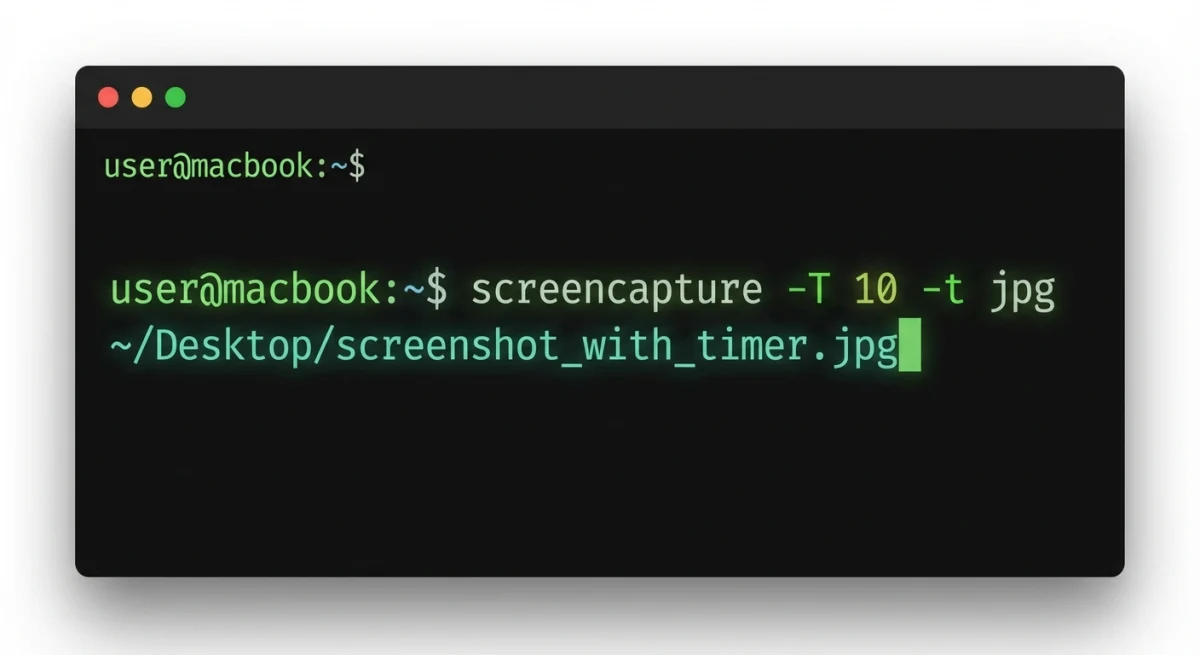
Nützliche Varianten:
Bereich mit Verzögerung auswählen:
screencapture -T 5 -i ~/Desktop/screenshot.pngMit dem -i-Flag kannst du nach Start des Timers einen Bereich oder ein Fenster auswählen.
Bestimmtes Fenster aufnehmen:
screencapture -T 5 -w ~/Desktop/screenshot.pngDas -w-Flag nimmt das Fenster auf, das du anklickst.
Cursor anzeigen:
screencapture -T 5 -C ~/Desktop/screenshot.pngDas -C-Flag schließt den Mauszeiger in deine Aufnahme ein.
In die Zwischenablage kopieren:
screencapture -T 5 -cDas -c-Flag kopiert den Screenshot in deine Zwischenablage. Großartig zum schnellen Einfügen.
Kein Schatten um Fenster:
screencapture -T 5 -o -w ~/Desktop/screenshot.pngDas -o-Flag entfernt den Standard-macOS-Fensterschatten. Nützlich für sauberere Dokumentation.
Im JPEG-Format aufnehmen (kleinere Dateien):
screencapture -T 5 -t jpg ~/Desktop/screenshot.jpgMit dem -t-Flag legst du das Format fest: png, jpg, gif, pdf oder tiff.
Erstmaliges Setup: Terminal-Berechtigungen erteilen
macOS fragt beim ersten Mal möglicherweise nach der Berechtigung für Bildschirmaufnahme. So aktivierst du sie:
- Gehe zu Systemeinstellungen → Datenschutz & Sicherheit → Bildschirmaufnahme
- Schalte Terminal ein
- Starte Terminal bei Bedarf neu
Das ist eine einmalige Einrichtung. Sobald aktiviert, kann Terminal Screenshots ohne Nachfragen machen.
Für mehr Mac-Screenshot-Shortcuts schau dir unseren kompletten Guide an.
Methode 3: Eine Automator-Schnellaktion erstellen (kein Tippen)
Willst du nicht jedes Mal Terminal-Befehle tippen? Du kannst einen Automator-Workflow erstellen. Dann triggere ihn mit einem Tastatur-Shortcut.
So erstellst du einen Shortcut für zeitgesteuerte Screenshots:
- Öffne Automator (in Spotlight suchen)
- Erstelle eine neue Schnellaktion
- Setze "Workflow erhält" auf keine Eingabe
- Ziehe Shell-Skript ausführen aus der linken Seitenleiste
- Füge diesen Befehl ein:
sleep 5 && screencapture -i ~/Desktop/timed-screenshot.png- Speichere als "Timed Screenshot"
Eine Tastenkombination zuweisen:
- Gehe zu Systemeinstellungen → Tastatur → Tastaturkurzbefehle
- Wähle Dienste in der Seitenleiste
- Finde deine "Timed Screenshot"-Aktion unter Allgemein
- Klicke "Shortcut hinzufügen" und drücke deine bevorzugten Tasten (z. B.
⌘ + Shift + 6)
Jetzt kannst du von überall einen 5-Sekunden-verzögerten Screenshot triggern. Nur ein Tastendruck!
Methode 4: Drittanbieter-Screenshot-Apps nutzen
Wenn du oft Screenshots machst, bietet ein dediziertes Tool mehr als nur Timer. Du bekommst Annotation, Cloud-Sharing und Profi-Funktionen, die das eingebaute Screenshot-Tool auf dem Mac nicht erreicht.
CleanShot X
CleanShot X hat einen Selbstauslöser-Modus, der mit allen Aufnahmetypen funktioniert. Du kannst eigene Verzögerungen festlegen und auch scrollende Inhalte aufnehmen.
- Preis: 29 $ Einmalzahlung (Cloud-Funktionen extra)
- Timer-Optionen: Eigene Verzögerungen (1-60+ Sekunden)
- Am besten für: Power-User, die fortgeschrittene Optionen brauchen
Shottr
Shottr ist kostenlos und schlank. Es hat einen Schnellzugriff-Timer in der Menüleiste. Es enthält außerdem OCR, Scrolling-Aufnahme und Annotation.
- Preis: Kostenlos
- Timer-Optionen: Schnellzugriff aus der Menüleiste
- Am besten für: Nutzer, die Profi-Funktionen ohne Bezahlung wollen
ScreenSnap Pro
Musst du nach dem Aufnehmen Screenshots auf dem Mac professionell annotieren? ScreenSnap Pro kombiniert zeitgesteuerte Aufnahme mit sofortigem Cloud-Sharing. Es hat außerdem 500+ Hintergrundoptionen.
Der Workflow ist einfach: aufnehmen → annotieren → in Sekunden teilen.
- Preis: Einmalkauf (kein Abo)
- Timer-Optionen: Eingebaute Verzögerungsaufnahme
- Am besten für: Entwickler, Designer und Content-Ersteller
Für einen vollständigen Vergleich schau dir unseren Guide zu den besten Screenshot-Apps für Mac an.
Methode 5: Grab-App nutzen (Legacy-Methode für ältere Macs)
Läuft bei dir macOS High Sierra (10.13) oder früher? Du hast statt Screenshot die Grab-App. Apple hat Grab in macOS Mojave ersetzt.
So nutzt du Grabs Timer:
- Öffne Grab aus Programme → Dienstprogramme
- Gehe zu Aufnahme → Zeitgesteuerter Bildschirm (oder drücke
⌘ + Shift + Z) - Klicke auf Timer starten
- Du bekommst einen 10-Sekunden-Countdown
Grab bietet nur eine 10-Sekunden-Verzögerung. Es gibt keine Anpassung. Wenn du auf einem älteren Mac mehr Flexibilität brauchst, nutze stattdessen Terminal.

Genug von langweiligen Screenshots? Probier ScreenSnap Pro.
Schöne Hintergründe, professionelle Anmerkungen, GIF-Aufnahme und sofortiges Teilen in der Cloud, alles in einer App. Einmal 39 $ zahlen, für immer besitzen.
Preis und Funktionen ansehenWann du zeitgesteuerte Screenshots verwenden solltest
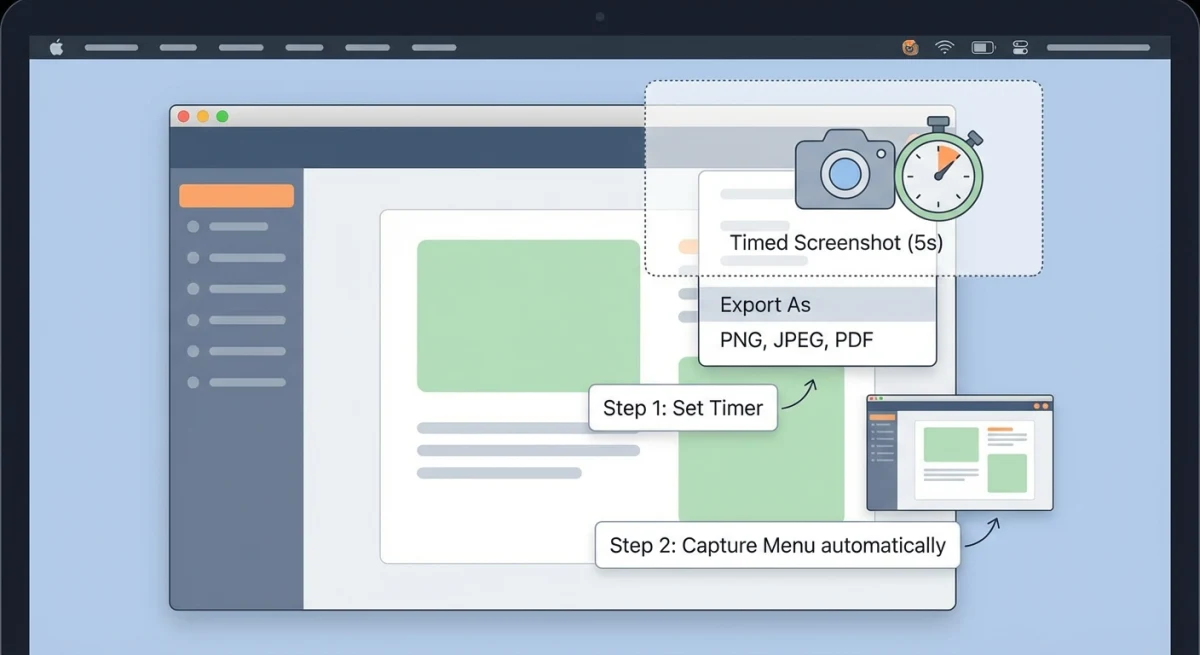
Zeitgesteuerte Screenshots lösen ein Problem: Dinge aufzunehmen, die verschwinden. Hier sind die häufigsten Anwendungsfälle.
Dropdown- und Kontextmenüs
Rechtsklick-Menüs schließen sich, wenn du Tastenkombinationen drückst. Ein 5-Sekunden-Timer lässt dich:
- Den Countdown starten
- Das Menü öffnen
- Deinen Cursor positionieren
- Auf die Aufnahme warten
Tooltips und Hover-Zustände
Manche UI-Elemente erscheinen nur beim Hovern. Dazu gehören Tooltips, Button-Effekte und Vorschau-Popups. Ein Timer gibt dir Zeit, sie zuerst auszulösen.
Mehrstufige UI-Interaktionen
Manche Bildschirme brauchen mehrere Klicks, um in den richtigen Zustand zu kommen. Ein 10-Sekunden- (oder längerer) Timer gibt dir Zeit, dorthin zu gelangen.
Tutorial- und Dokumentations-Screenshots
Erstellst du Schritt-für-Schritt-Anleitungen? Oft musst du bestimmte UI-Zustände zeigen. Zeitgesteuerte Screenshots lassen dich jeden Schritt perfekt einrichten.
In Kombination mit Zähl- und Annotationswerkzeugen oder unserem kostenlosen Bild-Annotationstool kannst du schnell professionelle Dokumentation erstellen.
Screenshots flüchtiger Zustände
Selbst für GIFs oder Videos ist ein Standbild eines flüchtigen UI-Zustands oft mit einem Timer einfacher. Dann kannst du Hintergründe zu deinen Screenshots hinzufügen für ein poliertes Aussehen.
Fehlerbehebung bei zeitgesteuerten Screenshots
Timer erscheint nicht in der Screenshot-Symbolleiste
Stelle sicher, dass du macOS Mojave (10.14) oder später nutzt. Die Screenshot-App hat die alte Grab-App ersetzt. Prüfe deine macOS-Version unter Apple-Menü → Über diesen Mac.
Terminal screencapture funktioniert nicht
Du musst Terminal die Berechtigung zur Bildschirmaufnahme erteilen:
- Systemeinstellungen → Datenschutz & Sicherheit → Bildschirmaufnahme
- Schalte Terminal ein
- Beende Terminal und öffne es erneut
Wenn Terminal nicht aufgelistet ist, führe zuerst einen screencapture-Befehl aus. macOS wird dich auffordern, es hinzuzufügen.
Screenshots werden am falschen Ort gespeichert
Standardmäßig werden Screenshots auf deinem Schreibtisch gespeichert. Willst du das ändern?
Öffne die Screenshot-Symbolleiste (⌘ + Shift + 5), klicke auf Optionen und wähle einen neuen Ordner unter "Sichern in". Mehr Details findest du unter Speicherort von Screenshots auf dem Mac ändern.
Screenshot nimmt falsches Display auf
Bei Multi-Monitor-Setups stelle sicher, dass dein Cursor auf dem richtigen Display ist, wenn der Timer endet. Beim -i-Flag von Terminal wählst du den Bereich nach Start des Timers aus.
Countdown-Timer zu schnell
Wenn 5 Sekunden nicht reichen, hast du Optionen:
- Nutze Terminal mit längerer Verzögerung (
-T 15für 15 Sekunden) - Erstelle eine Automator-Aktion mit eigener
sleep-Dauer - Nutze CleanShot X oder eine andere App mit längeren eigenen Timern
Screenshot-Qualität sieht schlecht aus
Standardmäßig nimmt macOS in voller Auflösung auf. Wenn deine Screenshots verschwommen aussehen:
- Prüfe deine Display-Skalierung in Systemeinstellungen → Displays
- Vermeide es, das Bild nach der Aufnahme zu skalieren
- Bei Retina-Displays sind Dateien größer, aber schärfer, also komprimiere sie nicht vor dem Teilen
Für kleinere Dateien nutze JPEG-Format über Terminal:
screencapture -T 5 -t jpg ~/Desktop/screenshot.jpgTimer wird nach jedem Screenshot zurückgesetzt
Die Screenshot-Symbolleiste setzt den Timer nach jeder Aufnahme auf "Keiner" zurück (außer du aktivierst die Option). Um deine Timer-Einstellung beizubehalten:
- Öffne die Screenshot-Symbolleiste mit
⌘ + Shift + 5 - Klicke auf Optionen
- Aktiviere Letzte Auswahl merken
Jetzt bleibt dein 5- oder 10-Sekunden-Timer zwischen Aufnahmen erhalten.
Automator-Shortcut wird nicht ausgelöst
Wenn deine eigene Automator-Schnellaktion nicht funktioniert:
- Prüfe, ob Terminal die Berechtigung zur Bildschirmaufnahme hat
- Stelle sicher, dass der Shortcut nicht mit anderen System-Shortcuts kollidiert
- Probiere eine andere Tastenkombination, denn manche sind von macOS reserviert
- Starte deinen Mac neu, wenn der Shortcut gerade erstellt wurde
Schnellreferenz: Methoden für zeitgesteuerte Screenshots
| Methode | Verzögerungsoptionen | Am besten für |
|---|---|---|
Screenshot-App (⌘ + Shift + 5) | 5 s, 10 s | Schnelle Aufnahmen, die meisten Nutzer |
Terminal (screencapture -T) | Beliebige Dauer | Eigene Verzögerungen, Automatisierung |
| Automator-Schnellaktion | Beliebige Dauer | Tastatur-Shortcut-Zugriff |
| Drittanbieter-Apps | Variiert | Power-User, Extra-Funktionen |
| Grab-App (Legacy) | Nur 10 s | macOS High Sierra und älter |
Häufig gestellte Fragen
Wie mache ich auf dem Mac einen Screenshot mit Verzögerung?
Drücke ⌘ + Shift + 5, um die Screenshot-Symbolleiste zu öffnen. Klicke auf Optionen und wähle 5 Sekunden oder 10 Sekunden unter Timer.
Wähle deinen Aufnahmetyp (Vollbild, Bereich oder Fenster). Klicke dann auf Aufnehmen. Der Countdown gibt dir Zeit, deinen Bildschirm einzurichten.
Kann ich auf dem Mac einen eigenen Timer länger als 10 Sekunden festlegen?
Ja! Nutze Terminal. Öffne Terminal und tippe:
screencapture -T 30 ~/Desktop/screenshot.pngDas gibt dir eine 30-Sekunden-Verzögerung. Ersetze 30 durch eine beliebige Zahl. Terminal ist deine einzige eingebaute Option für Verzögerungen unter 5 oder über 10 Sekunden.
Warum nimmt mein zeitgesteuerter Screenshot keine Dropdown-Menüs auf?
Du nutzt wahrscheinlich den "Ausgewähltes Fenster aufnehmen"-Modus. Wenn du auf ein Fenster klickst, schließt sich das Menü zuerst.
Nutze stattdessen "Ganzen Bildschirm aufnehmen". Schneide das Ergebnis bei Bedarf zu.
Funktionieren zeitgesteuerte Screenshots auf allen macOS-Versionen gleich?
Der Timer der Screenshot-App funktioniert von macOS Mojave bis Sonoma und Sequoia gleich.
Der einzige Unterschied: Macs vor Mojave nutzten die Grab-App. Grab bot nur eine feste 10-Sekunden-Verzögerung. Sie ist mittlerweile eingestellt.
Was ist die Tastenkombination für zeitgesteuerte Screenshots auf dem Mac?
Es gibt keinen Standard-Shortcut für zeitgesteuerte Screenshots. Du musst:
- Die Screenshot-Symbolleiste mit
⌘ + Shift + 5öffnen - Den Timer in den Optionen aktivieren
Willst du einen eigenen Shortcut? Nutze die oben beschriebene Automator-Methode.
Nimm mehr auf mit den richtigen Tools
Einen zeitgesteuerten Screenshot auf dem Mac zu machen ist einfach, sobald du weißt, wo du suchen musst.
Die eingebaute Screenshot-Symbolleiste deckt 90 % der Anwendungsfälle ab. Sie hat 5- und 10-Sekunden-Timer. Für eigene Verzögerungen gibt dir Terminal die volle Kontrolle. Und wenn du oft Bildschirme aufnimmst, kann eine dedizierte App wie ScreenSnap Pro deinen gesamten Workflow beschleunigen.
Hast du Probleme mit Screenshots? Schau dir unseren Guide zur Behebung von Mac-Screenshot funktioniert nicht an.

Morgan
Indie DeveloperIndie developer, founder of ScreenSnap Pro. A decade of shipping consumer Mac apps and developer tools. Read full bio
@m_0_r_g_a_n_