Screenshots auf dem Mac automatisieren: 4 Methoden für 2026
Automatisierte Screenshot-Aufnahmen auf dem Mac lassen dich Bildschirmaufnahmen per Timer machen. Kein Klicken nötig. Dashboards überwachen, Projektfortschritt verfolgen oder Tests laufen lassen, alles freihändig.
Dieser Guide zeigt dir vier Wege, Screenshots auf dem Mac zu automatisieren. Du lernst Terminal-Befehle, visuelle Tools und Apps kennen. Wähle, was für dich passt.
TL;DR: Nutze den Befehlscreencapturemitlaunchdfür solide getimte Aufnahmen. Es ist in jedem Mac eingebaut. Läuft im Hintergrund. Keine App zu installieren.
Warum Screenshots auf dem Mac automatisieren?
Warum solltest du automatische Aufnahmen statt manueller machen? Hier sind häufige Anwendungsfälle:
Dashboards und Server überwachen. Erfasse deine Server-Status-Seite alle 15 Minuten. Erkenne Trends in der Verfügbarkeit über die Zeit.
Zeitraffer-Aufzeichnungen erstellen. Halte den täglichen Designfortschritt fest. Du musst nicht an manuelle Aufnahmen denken.
Visuelle Tests durchführen. Mache Screenshots während Test-Läufen. Erkenne Bugs und Layout-Verschiebungen schnell.
Bildschirmaktivität protokollieren. Halte Aufzeichnungen für Audits, Schulungen oder Compliance-Prüfungen.
Brauchst du eine schnelle einmalige Aufnahme mit Markup und Sharing? Manuelle Tools sind besser. Aber für getimte, automatische Aufnahmen spart Automatisierung Zeit.
Methode 1: Terminal-Befehl screencapture
Der Befehl screencapture kommt mit jedem Mac. Er gibt dir volle Kontrolle über getimte Aufnahmen. Am besten für Entwickler und Power-User, die Kommandozeilen-Tools mögen.
Laut Apples Docs gibt es screencapture schon seit den frühen macOS-Tagen. Er ist immer noch das beste eingebaute Tool für automatische Aufnahmen.

Grundlegende Syntax
Öffne Terminal und führe aus:
screencapture ~/Desktop/screenshot.pngDas erfasst deinen ganzen Bildschirm und speichert ihn auf dem Schreibtisch.
Wichtige Flags zum Kennen
Hier sind die Flags, die Mac-Nutzer kennen sollten:
| Flag | Was es macht | Beispiel |
|---|---|---|
-T seconds | Vor Aufnahme warten | screencapture -T 5 shot.png |
-R x,y,w,h | Festen Bereich erfassen | screencapture -R 0,0,800,600 region.png |
-w | Fenster auswählen | screencapture -w window.png |
-x | Stumm (kein Ton) | screencapture -x silent.png |
-C | Cursor anzeigen | screencapture -C cursor.png |
-t format | Dateityp setzen | screencapture -t jpg photo.jpg |
-c | In Zwischenablage kopieren | screencapture -c |
-o | Ohne Fensterschatten | screencapture -o -w window.png |
Mische Flags für mehr Kontrolle. Zum Beispiel wartet -x -T 5 -o 5 Sekunden, bleibt leise und überspringt Schatten.
Beispiel für getimten Screenshot
Mache eine Aufnahme nach 10 Sekunden (Zeit, deine Fenster vorzubereiten):
screencapture -T 10 -x ~/Desktop/delayed-shot.pngDas -x-Flag stoppt das Auslöser-Geräusch.
Festen Bereich erfassen
Fürs Dashboard-Tracking erfasst du nur den Teil, den du brauchst:
screencapture -R 100,100,1200,800 ~/Desktop/dashboard.pngDas erfasst eine 1200×800-Box, beginnend bei Punkt (100, 100).
Schleife für stetige Aufnahmen
Dieses Mac-Screenshot-Skript macht alle 30 Sekunden eine Aufnahme:
while true; do
    screencapture -x ~/Screenshots/$(date +%Y%m%d_%H%M%S).png
    sleep 30
done
Dateien bekommen Zeitstempel-Namen. Drücke Ctrl+C zum Stoppen.
Profi-Tipp: Lege den Ordner zuerst an:
mkdir -p ~/ScreenshotsFür echte Planung nutze launchd (siehe unten). Schleifen stoppen, wenn du Terminal schließt.
Methode 2: Automator-Workflows
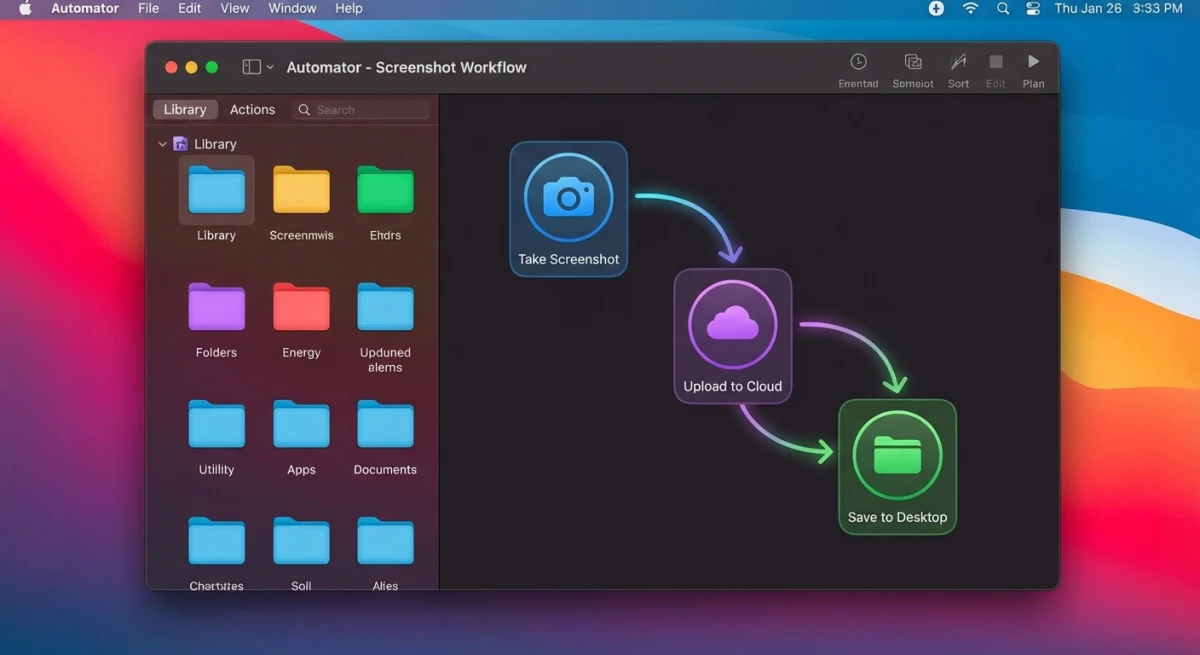
Automator lässt dich Screenshot-Automatisierung mit einem visuellen Tool bauen. Kein Code nötig. Ideal für Nutzer, die lieber klicken als tippen.
Warum Automator nutzen?
Automator ist seit 2005 Teil von macOS. Apple pusht jetzt Shortcuts als neuen Weg. Aber Automator funktioniert weiterhin gut für Aufgaben wie getimte Screenshots.
Wichtige Vorteile:
- Visuelles Drag-and-drop. Kein Terminal nötig
- Speichert als App. Doppelklick zum Ausführen
- Funktioniert mit Calendar. Plane, wann es läuft
- Kostenlos und eingebaut. Nichts zu installieren
Schritt für Schritt: Erstelle einen Screenshot-Workflow
Folge diesen Schritten, um deinen Automator-Screenshot-Workflow zu bauen:
1. Automator öffnen
Finde es im Programme-Ordner. Oder nutze Spotlight: drücke ⌘ + Leertaste und tippe „Automator".
2. Den richtigen Typ wählen
Klicke auf Neues Dokument. Wähle Programm (nicht Workflow). Programme laufen eigenständig. Workflows brauchen geöffneten Automator.
3. Screenshot-Aktion hinzufügen
In der linken Seitenleiste suche nach „Bildschirmfoto erstellen". Ziehe es in den Hauptbereich rechts.
4. Aufnahme-Optionen einstellen
Klicke die Aktion an, um die Einstellungen zu sehen:
- Vollbild. Erfasst alles
- Interaktiv. Lässt dich Fenster oder Bereich wählen
- Wähle deinen Speicherordner (z. B. ~/Documents/Screenshots)
5. Dateibenennung hinzufügen (optional)
Suche nach „Finder-Objekte umbenennen". Ziehe es unter die Screenshot-Aktion. Stelle es so ein, dass jedes Datei Datum und Uhrzeit bekommt. Das verhindert, dass Dateien überschrieben werden.
6. App speichern
Drücke ⌘ + S. Nenne sie etwa „Auto Screenshot". Speichere sie in deinem Programme-Ordner.
So läufst du sie per Timer
Deine Automator-App liegt bereit zum Ausführen. Damit sie per Timer läuft, nutze die Calendar-App:
1. Calendar öffnen
2. Neues Ereignis erstellen
Klicke das + oder doppelklicke auf einen Zeit-Slot. Nenne es „Screenshot Capture" oder ähnlich.
3. Auf Wiederholung setzen
Klicke das Ereignis an. Stelle Wiederholung nach Bedarf ein:
- Stündlich
- Täglich um 9 Uhr
- Alle 30 Minuten (benutzerdefiniert)
4. Eine Erinnerung hinzufügen
In den Ereignis-Einstellungen findest du Hinweis. Klicke ihn an und wähle:
- Eigene
- Datei öffnen
- Navigiere zu deiner Automator-App
Setze den Hinweis auf „Zum Zeitpunkt des Ereignisses".
5. Fertig
Jetzt öffnet Calendar deine App zu den festgelegten Zeiten. Jeder Lauf macht einen Screenshot.
Es besser machen
Festen Bereich erfassen: Automators eingebaute Aktion erfasst den ganzen Bildschirm oder fragt dich. Für automatische Bereichsaufnahmen brauchst du ein Shell-Skript in Automator. Füge die Aktion „Shell-Skript ausführen" hinzu und nutze screencapture -R.
Tonbenachrichtigungen hinzufügen: Ziehe die Aktion „Ton abspielen" nach dem Screenshot rein. Du hörst, wenn eine Aufnahme passiert.
Aktionen verketten: Füge weitere Schritte nach dem Screenshot hinzu. In einen Ordner kopieren, in die Cloud hochladen oder das Bild verkleinern.
Was Automator nicht kann
Automator funktioniert für einfache getimte Aufgaben, hat aber Grenzen:
- Braucht Calendar fürs Timing. Kein eingebauter Scheduler
- Ein Ereignis pro Zeit-Slot. Aufnahmen jede Minute sind schwer
- Muss wach sein. Mac schläft, Aufnahmen stoppen
- Kein Sub-Minuten-Timing. Calendar-Ereignisse sind bestenfalls minuten-basiert
Für enges Timing oder lang laufende Jobs ist Terminal + launchd besser.
Methode 3: Shortcuts-App (macOS Monterey+)
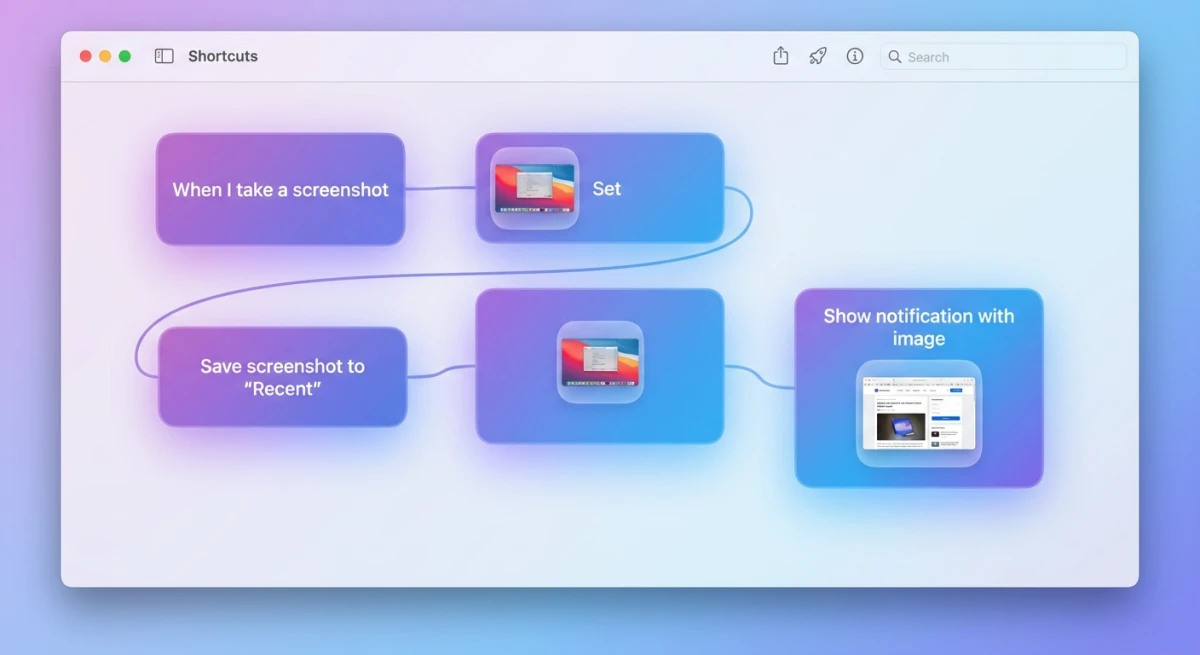
Die Shortcuts-App kam von iOS. Sie ist jetzt auch auf dem Mac. Wenn du macOS Monterey (12.0) oder neuer nutzt, bietet Shortcuts den einfachsten Weg, einen geplanten Screenshot-Mac-Workflow einzurichten.
Apple baute Shortcuts, um Automatisierung über alle Geräte zu vereinheitlichen. Laut Apples Shortcuts-Docs kann die App auf System-Tools wie Screenshots zugreifen. Sie ist visuell und braucht kein Coding.
Warum Shortcuts statt Automator?
Shortcuts ist Apples neueres Tool. Hier ist, warum du es wählen könntest:
- Modernes Design. Saubere, einfache Oberfläche
- Eingebaute Planung. Keine Calendar-Workarounds nötig
- Geräteübergreifend. Dieselben Shortcuts laufen auf Mac, iPhone, iPad
- Focus-Modus-Trigger. Läuft, wenn Work-Focus angeht
- Einfacher zu teilen. Sende Shortcuts mit einem Link
Schritt für Schritt: Baue einen Screenshot-Shortcut
1. Shortcuts öffnen
Finde es im Programme-Ordner oder nutze Spotlight.
2. Neuen Shortcut starten
Klicke den +-Button in der oberen Leiste.
3. Aufnahme-Aktion hinzufügen
Klicke auf Aktion hinzufügen. Suche nach „Bildschirmfoto erstellen". Klicke zum Hinzufügen.
4. Aufnahme-Optionen einstellen
Die Aktion hat Einstellungen:
- Vollbild. Erfasst alles Sichtbare
- Interaktiv. Lässt dich Bereich wählen (nicht ideal für Auto-Läufe)
Für automatische Aufnahmen nutze Vollbild.
5. Datei speichern
Klicke nochmal +. Suche nach „Datei sichern". Füge diese Aktion unter dem Screenshot ein.
Wähle, wo gespeichert wird:
- Klicke das Ziel-Feld
- Wähle einen Ordner wie ~/Documents/Screenshots
- Schalte „Vor Sichern fragen" AUS für echte Automatisierung
6. Smarte Dateinamen hinzufügen
Willst du eindeutige Namen pro Aufnahme? Füge einen Datums-Schritt hinzu:
- Füge die Aktion „Datum formatieren" hinzu
- Setze das Format auf „yyyy-MM-dd_HH-mm-ss"
- Nutze das in deinem Speichernamen
7. Shortcut benennen und sichern
Klicke das Namensfeld oben. Nenne ihn „Auto Screenshot" oder ähnlich. Er speichert sich selbst.
Getimte Läufe einrichten
Das Beste an Shortcuts ist die eingebaute Planung. Keine Calendar-Tricks nötig.
1. Zum Tab Automationen wechseln
In Shortcuts klicke auf Automation in der linken Seitenleiste.
2. Neue Automation erstellen
Klicke den +-Button.
3. Trigger wählen
Wähle Tageszeit für geplante Läufe. Setze:
- Welche Uhrzeit
- Welche Tage (täglich, Werktage, individuell)
4. Deinen Shortcut auswählen
Wenn gefragt wird, was getan werden soll, wähle deinen Screenshot-Shortcut aus der Liste.
5. „Vor Ausführung fragen" ausschalten
So wird es vollständig automatisch. Dein Mac macht die Aufnahme, ohne zu fragen.
Andere Trigger-Wege
Über Timer hinaus kann Shortcuts laufen bei:
- Focus-Modi. Läuft, wenn Work-Focus angeht
- App-Öffnungen. Läuft, wenn du Slack, Zoom usw. öffnest
- WLAN-Wechseln. Läuft, wenn du in dein Büro-Netzwerk kommst
- Standortverlassen. Läuft, wenn du einen Ort verlässt
Beispiel: Erfasse deinen Bildschirm, wenn Work-Focus startet. Am Tagesende hast du ein Protokoll deines Arbeitsbildschirms.
Shortcuts vs. Automator: Schnellauswahl
| Feature | Shortcuts | Automator |
|---|---|---|
| Eingebauter Timer | ✅ Ja | ❌ Braucht Calendar |
| Moderne UI | ✅ Ja | ❌ Veraltet |
| Geräteübergreifend | ✅ Ja | ❌ Nur Mac |
| Power-User-Kontrolle | ❌ Weniger | ✅ Mehr |
| macOS-Version | Monterey+ | Beliebig |
Nutze Shortcuts, wenn du Monterey oder neuer hast. Es ist einfacher. Nutze Automator, wenn du komplexe Workflows brauchst oder älteres macOS hast.
Methode 4: Drittanbieter-Apps
Manche Apps konzentrieren sich auf getimte Screenshot-Aufnahmen. Sie ergänzen Features, die den eingebauten Tools fehlen.
Auto Screenshot
- Preis: Kostenlos im App Store
- Was es macht: Macht Aufnahmen zu festgelegten Zeiten. Speichert in deinen Wunschordner. Hat Hotkey-Support.
- Am besten für: Einfache Intervall-Aufnahmen. Kein Setup-Stress.
Timing
- Preis: Kostenpflichtig (Zeiterfassungs-App)
- Was es macht: Macht Screenshots, während es deine Arbeitszeit erfasst. Zeigt, was du wann gemacht hast.
- Am besten für: Freelancer, die nach Stunden abrechnen. Manager, die Projektzeit verfolgen.
CleanShot X
- Preis: 29 $ einmalig
- Was es macht: Profi-Screenshot-Tool. Hat Scrolling-Aufnahme, Cloud-Upload und ein Timer-Add-on.
- Am besten für: Profis, die auch Markup-Tools und Cloud-Sharing brauchen.
Side-by-Side-Blick
| App | Timer eingebaut? | Kostenlos? | Markup-Tools? |
|---|---|---|---|
| screencapture (Terminal) | Über launchd | ✅ | ❌ |
| Automator | Über Calendar | ✅ | ❌ |
| Shortcuts | ✅ | ✅ | ❌ |
| Auto Screenshot | ✅ | ✅ | ❌ |
| CleanShot X | Über Add-on | ❌ | ✅ |
Für die meisten reichen die eingebauten Tools. Apps bringen Komfort, kosten aber oft Geld.

Genug von langweiligen Screenshots? Probier ScreenSnap Pro.
Schöne Hintergründe, professionelle Anmerkungen, GIF-Aufnahme und sofortiges Teilen in der Cloud, alles in einer App. Einmal 39 $ zahlen, für immer besitzen.
Preis und Funktionen ansehenScreenshots zu festgelegten Zeiten mit launchd ausführen
Für solide Hintergrund-Aufnahmen ist launchd der macOS-Weg. Es ist stabiler als Schleifen. Übersteht Neustarts. (Lass cron weg, es ist auf modernem macOS überholt.)
Erstelle eine launchd-Plist
- Erstelle eine neue Datei unter
~/Library/LaunchAgents/com.user.screenshot.plist:
<?xml version="1.0" encoding="UTF-8"?>
<!DOCTYPE plist PUBLIC "-//Apple//DTD PLIST 1.0//EN" "http://www.apple.com/DTDs/PropertyList-1.0.dtd">
<plist version="1.0">
<dict>
    <key>Label</key>
    <string>com.user.screenshot</string>
    <key>ProgramArguments</key>
    <array>
        <string>/usr/sbin/screencapture</string>
        <string>-x</string>
        <string>/Users/YOURUSERNAME/Screenshots/auto.png</string>
    </array>
    <key>StartInterval</key>
    <integer>300</integer>
</dict>
</plist>
Tausche YOURUSERNAME gegen deinen echten Benutzernamen.
- Lade den Job:
launchctl load ~/Library/LaunchAgents/com.user.screenshot.plist- Zum Stoppen:
launchctl unload ~/Library/LaunchAgents/com.user.screenshot.plistEindeutige Dateinamen nutzen
Um jede Aufnahme mit eigenem Namen zu speichern, baue ein Shell-Skript:
#!/bin/bash
# save as ~/Scripts/auto-screenshot.sh
screencapture -x ~/Screenshots/$(date +%Y%m%d_%H%M%S).png
Dann verweist du in deiner Plist auf das Skript statt direkt auf screencapture.
Dieses Setup läuft nach Neustarts. Funktioniert im Hintergrund. Kein Terminal-Fenster nötig.
Anwendungsfälle aus der Praxis
So helfen automatische Screenshots in echter Arbeit:
Entwickler: CI/CD-Dashboards verfolgen
Das Problem: Builds scheitern über Nacht. Bis morgen hast du die Fehlerseite verpasst.
Die Lösung: Erfasse deine Jenkins- oder GitHub-Actions-Seite jede Stunde:
screencapture -R 0,0,1920,1080 ~/Dashboard/ci-$(date +%Y%m%d_%H%M).pngAm Tagesende blätterst du die Aufnahmen durch. Erkenne fehlgeschlagene Builds, die du live verpasst hast. Mit der Zeit siehst du Muster, etwa Builds, die nach bestimmten Code-Pushes kaputtgehen.
Profi-Tipp: Lege einen Ordner pro Woche an. Prüfe freitags. Lösche alte Wochen, um Platz zu sparen.
Designer: Deinen Prozess dokumentieren
Das Problem: Kunden fragen, wie du zum finalen Design gekommen bist. Du erinnerst dich nicht an jeden Schritt.
Die Lösung: Richte tägliche Aufnahmen deines Figma-Projekts ein. Baue eine visuelle Historie der Änderungen.
Das hilft dir:
- Designwachstum in Case Studies zu zeigen
- In langen Projekten getroffene Entscheidungen nachzuvollziehen
- Vorher/Nachher-Folien für Kunden zu machen
Kombiniere mit OCR-Textextraktion, um Notizen in deinen Aufnahmen durchsuchbar zu machen.
Bonus: Nutze unser Bildkombinations-Tool, um Aufnahmen zu einer Timeline zusammenzufügen.
QA-Engineer: Visuelle Bugs erwischen
Das Problem: Eine CSS-Änderung hat das Layout zerschossen. Tagelang hat es niemand bemerkt.
Die Lösung: Mache Screenshots während Test-Läufen. Vergleiche sie mit Baseline-Bildern. Erkenne:
- Layout-Verschiebungen durch CSS-Änderungen
- Fehlende oder verschobene UI-Teile
- Farb- und Schriftänderungen
Für tiefe Tests automatisieren das Tools wie Percy. Aber einfaches screencapture reicht für schnelle Checks.
Workflow-Idee:
- Tests mit Auto-Aufnahmen alle 30 Sekunden ausführen
- Mit Bild-Diff-Tools vergleichen
- Visuelle Änderungen für Review markieren
Content-Creator: Tutorials schneller bauen
Das Problem: Einen Tech-Guide schreiben heißt, viele Screenshots machen. Du vergisst, Schlüsselschritte aufzunehmen.
Die Lösung: Richte 30-Sekunden-Intervall-Aufnahmen ein, während du die Aufgabe machst. Wähle dann die besten Frames für deinen Guide.
Beim Schreiben von technischer Dokumentation spart das Stunden. Du fokussierst dich auf die Aufgabe. Die Aufnahmen passieren von selbst.
Extra-Tipp: Nutze unser Annotations-Tool, um die besten Frames im Nachhinein zu markieren.
Support-Team: Schwer findbare Bugs dokumentieren
Das Problem: Ein Nutzer meldet einen Bug. Du versuchst, ihn zu reproduzieren. Er passiert zufällig. Kein Beweis.
Die Lösung: Setze 1-Minuten-Aufnahmen beim Testen ein. Wenn der Bug auftaucht, hast du eine visuelle Aufzeichnung.
Das hilft, wenn:
- Bugs zufällig passieren
- Du Entwicklern zeigen musst, was schiefging
- Manager Beweise vor Fixes wollen
Remote-Worker: Deinen Tag verfolgen
Das Problem: Du arbeitest von zu Hause. Schwer, dich zu erinnern, was du den ganzen Tag gemacht hast.
Die Lösung: Sanfte Auto-Aufnahmen (alle 10 bis 15 Minuten) erstellen ein visuelles Protokoll. Am Tagesende kannst du:
- Zeitnachweise schneller ausfüllen
- An Aufgaben erinnert werden, die du zu loggen vergaßt
- Zeitfresser erkennen (zu viel Twitter?)
Datenschutz-Hinweis: Mach das nur auf deiner eigenen Maschine. Verfolge nicht andere.
Wann manuelle Screenshots besser sind
Auto-Aufnahmen sind nicht immer die Antwort. Nutze manuelle Aufnahmen, wenn:
Du Markup brauchst. Pfeile, Text, Blur? Mache eine Aufnahme von Hand. Tools wie ScreenSnap Pro lassen dich in Sekunden bearbeiten.
Du schnell teilen musst. Auto speichert Dateien lokal. Für schnelles Link-Sharing sind manuelle Tools mit Cloud-Upload besser.
Inhalt flüchtig ist. Ein Fehler taucht für eine Sekunde auf. Getimte Aufnahmen verpassen ihn vielleicht. Manuell ist sicherer.
Output Politur braucht. Kunden-Docs sollen gut aussehen. Schöne Hintergründe und Styling-Tools schlagen rohe Auto-Aufnahmen.
Häufige Probleme beheben
Aufnahmen sind leer oder schwarz
Warum: Bildschirmaufnahme-Rechte nicht gewährt.
Lösung: Geh zu Systemeinstellungen → Datenschutz & Sicherheit → Bildschirmaufnahme. Aktiviere Terminal (oder deine App).
launchd-Job läuft nicht
Warum: Plist-Datei hat falsche Rechte oder kaputten Code.
Lösung:
- Rechte prüfen:
chmod 644 ~/Library/LaunchAgents/com.user.screenshot.plist - Syntax prüfen:
plutil ~/Library/LaunchAgents/com.user.screenshot.plist
Aufnahmen stoppen, wenn der Mac schläft
Warum: macOS pausiert Hintergrundaufgaben im Schlaf.
Lösung: Halte deinen Mac wach. Nutze Systemeinstellungen → Energiesparen, um Schlaf zu stoppen. Oder lege Weckzeiten fest:
sudo pmset repeat wake MTWRFSU 09:00:00Häufig gestellte Fragen
Kann ich Screenshots auf dem Mac ohne Extra-Apps automatisieren?
Ja. macOS hat eingebaute Tools. Terminal-screencapture plus launchd deckt die meisten Jobs ab. Automator und Shortcuts (auf Monterey+) bieten visuelle Optionen. Keine Installationen nötig.
Wie mache ich automatisch alle 5 Minuten einen Screenshot?
Erstelle eine launchd-Plist mit StartInterval auf 300 (300 Sekunden = 5 Minuten). Oder führe aus: while true; do screencapture -x ~/Screenshots/$(date +%s).png; sleep 300; done. Der launchd-Weg ist sicherer für lange Läufe.
Warum zeigen meine Auto-Screenshots einen schwarzen Bildschirm?
Dein Mac braucht Bildschirmaufnahme-Rechte. Geh zu Systemeinstellungen → Datenschutz & Sicherheit → Bildschirmaufnahme. Aktiviere Terminal, Automator oder deine App.
Was ist der beste Weg für geplante Screenshots auf dem Mac?
Für Entwickler gibt Terminal-screencapture + launchd volle Kontrolle. Für alle anderen ist die Shortcuts-App (Monterey+) einfacher. Sie hat ein Drag-and-drop-Look mit eingebauten Timern.
Kann ich nur einen Teil des Bildschirms automatisch erfassen?
Ja. Nutze das -R-Flag: screencapture -R x,y,width,height filename.png. Beispiel: screencapture -R 100,100,800,600 region.png erfasst eine 800×600-Box bei Punkt (100, 100).
Funktioniert Auto-Aufnahme, wenn mein Mac gesperrt ist?
Nein. Bildschirmaufnahme braucht den Bildschirm entsperrt. Für Aufnahmen im Sperrzustand brauchst du Spezialtools oder müsstest den Sperrbildschirm umgehen (aus Sicherheitsgründen nicht empfohlen).
Fazit
Mac hat solide Tools für Auto-Screenshots. Von screencapture im Terminal bis Automator und Shortcuts. Für die meisten Bedürfnisse funktioniert Terminal + launchd ohne Extra-Apps.
Für einmalige Aufnahmen mit Markup, Cloud-Sharing oder schönen Hintergründen probier ScreenSnap Pro aus. Nutze getimte Aufnahmen für Logs und Dashboards. Nutze manuelle Tools, wenn Politur und schnelles Sharing zählen.
Wähle die Methode, die zu deinen Skills passt. Dann lass deinen Mac Bildschirme von selbst erfassen.

Morgan
Indie DeveloperIndie developer, founder of ScreenSnap Pro. A decade of shipping consumer Mac apps and developer tools. Read full bio
@m_0_r_g_a_n_