Spotify-Screenshot auf Mac & Mobile machen (2026)
Willst du den perfekten Spotify-Screenshot für Social Media festhalten? Egal, ob du deine Spotify-Wrapped-Statistiken zeigen, ein Playlist-Cover sichern oder Songtexte einfangen willst: dieser Guide zeigt dir alle Methoden, um Spotify auf Mac und Mobilgeräten als Screenshot zu erfassen.
Schnellantwort: Drücke⌘ + Shift + 4auf dem Mac, dannLeertasteund klicke auf das Spotify-Fenster. Auf dem iPhone: Seitentaste + Lauter. Auf Android: Power + Leiser. Diese Shortcuts funktionieren für Playlists, Wrapped, Songtexte und alle Spotify-Inhalte.
So machst du einen Spotify-Screenshot auf dem Mac
Einen Spotify-Screenshot auf dem Mac zu machen, ist schnell und einfach. Mac hat eingebaute Screenshot-Tools, und jedes funktioniert besser für andere Inhalte. Hier ist, was du verwenden solltest:
Vollbild-Screenshot
Drücke ⌘ + Shift + 3, um deinen gesamten Bildschirm einschließlich des Spotify-Fensters zu erfassen. Das funktioniert hervorragend, wenn Spotify im Vollbildmodus läuft.
Nur das Spotify-Fenster erfassen
Für eine sauberere Aufnahme ohne Desktop-Unordnung:
- Drücke
⌘ + Shift + 4 - Drücke
Leertaste, um in den Fenster-Modus zu wechseln - Klicke auf das Spotify-Fenster
Dein Screenshot wird standardmäßig auf deinem Desktop gespeichert. Musst du das ändern? Schau dir unseren Guide an, wie du den Screenshot-Speicherort auf dem Mac änderst.
Auswahl-Screenshot
Um einen bestimmten Teil von Spotify zu erfassen (z. B. nur das Albumcover):
- Drücke
⌘ + Shift + 4 - Klicke und ziehe, um den Bereich auszuwählen
- Lass los, um aufzunehmen
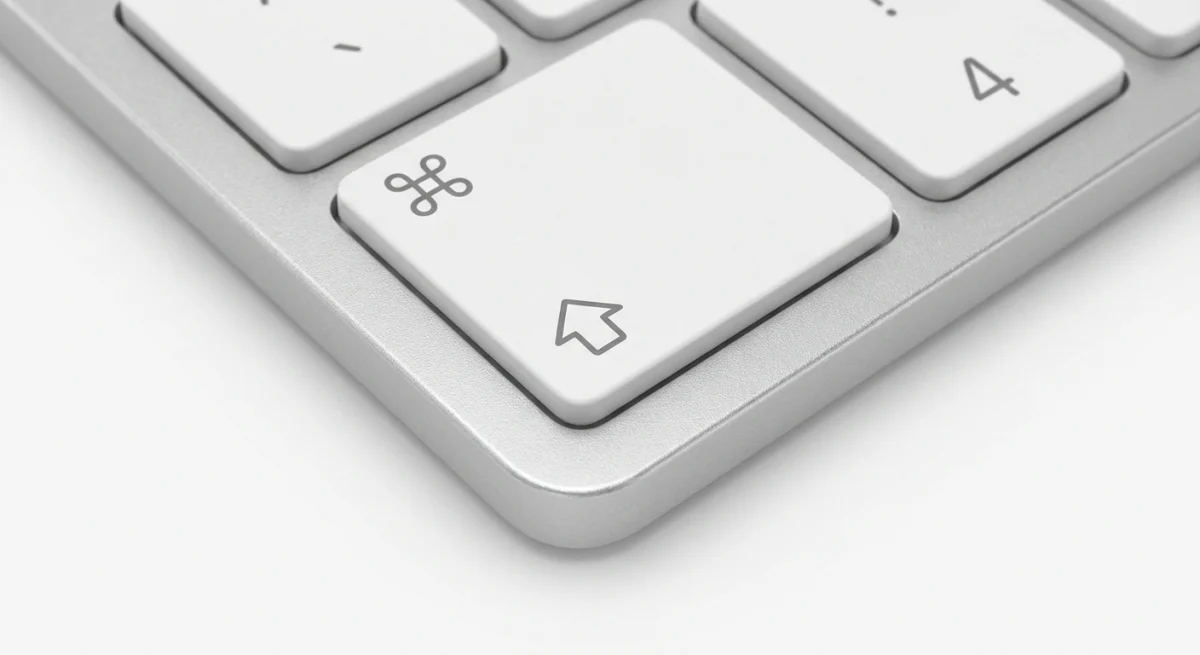
Profi-Tipp: Füge Control zu jedem Shortcut hinzu, um den Screenshot direkt in die Zwischenablage zu kopieren, statt ihn zu speichern. Das ist perfekt, wenn du direkt in Nachrichten, Slack oder Social-Media-Apps einfügen willst. Mehr dazu in unserem Screenshot-in-Zwischenablage-Guide.
Spotify-Screenshot auf dem Handy
Auf dem iPhone:
- Face-ID-Modelle: Drücke
Seitentaste + Lautergleichzeitig - Touch-ID-Modelle: Drücke
Home-Taste + Power-Tastezusammen
Auf Android:
- Drücke
Power + Leisergleichzeitig - Manche Android-Telefone haben Wischgesten für Screenshots (siehe Einstellungen > Erweiterte Funktionen)
Mobile Screenshots sind ideal für Funktionen, die du nur auf deinem Handy bekommst. Dazu gehören Car Mode, Group Listening Sessions und die volle Wrapped-Story.
Spotify-Playlists als Screenshot (Vollansicht und Scrollen)
Playlists können lang sein. Die meisten passen nicht auf einen Bildschirm. Hier sind deine Optionen:
Methode 1: Den sichtbaren Bereich erfassen
Nutze ⌘ + Shift + 4, dann Leertaste, und klicke auf das Spotify-Fenster. So erfasst du, was gerade sichtbar ist.
Methode 2: Scroll-Screenshot für die volle Playlist
Die eingebauten Tools des Mac können scrollende Inhalte nicht erfassen. Um eine ganze Playlist in einem Bild zu bekommen, brauchst du eine Drittanbieter-App.
Tools wie CleanShot X oder Shottr können scrollende Inhalte in einem langen Bild erfassen. Du kannst auch unser kostenloses Bildkombinations-Tool nutzen, um mehrere Screenshots zu verbinden, oder sie mit ScreenSnap Pro sofort kommentieren und teilen.
Methode 3: Playlist als Bild exportieren
Spotify hat keine "Als Bild exportieren"-Option. Aber du kannst:
- Einen Screenshot des Playlist-Headers machen (zeigt Cover + Titel)
- Die Trackliste in Abschnitten als Screenshot festhalten
- Sie mit einem Bildbearbeitungsprogramm kombinieren
Spotify Wrapped als Screenshot
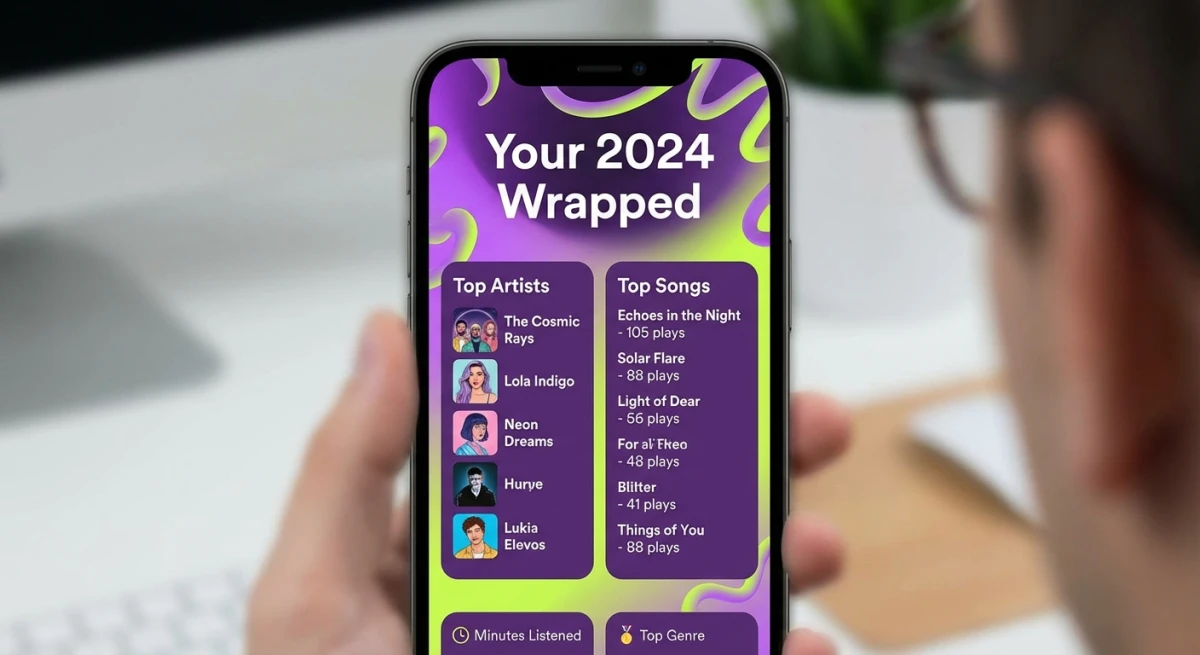
Jeden Dezember übernimmt Spotify Wrapped die sozialen Medien. Jeder will seine Stats teilen. So fängst du deine ein:
Auf dem Handy (iPhone/Android)
- Öffne Spotify und navigiere zu deiner Wrapped-Story
- Auf dem iPhone: Drücke
Seitentaste + Lautergleichzeitig - Auf Android: Drücke
Power + Leisergleichzeitig - Wische durch jede Karte und mach Screenshots der gewünschten
Auf dem Mac-Desktop
Wrapped funktioniert am besten auf dem Handy, aber du kannst es auch unter spotify.com/wrapped auf deinem Computer ansehen:
- Melde dich bei deinem Spotify-Konto an
- Geh zu deinen Wrapped-Statistiken
- Drücke
⌘ + Shift + 4, um jede Karte zu erfassen
Warte nicht zu lange: Wrapped ist nur von Ende November bis Januar live. Danach ist es weg. Sichere deine Screenshots, bevor es verschwindet!
Beste Wrapped-Karten für Screenshots
Konzentriere dich auf diese teilbaren Stats:
- Deine Top-5-Künstler
- Top-Songs des Jahres
- Insgesamt gehörte Minuten
- Top-Genres
- Deine "Listening Personality"-Karte
- Die finale Zusammenfassung mit allen Highlights
Jede Karte hat einzigartige Farben, basierend auf deinem Musikgeschmack. Die kräftigen Farben und Schriften sind wie gemacht für Social Media.
Spotify-Songtexte als Screenshot
Die Songtexte von Spotify scrollen synchron zur Musik. Sie sehen großartig als Screenshots aus. So fängst du sie ein:
Mobile Songtext-Screenshots
- Spiele einen Song mit verfügbaren Songtexten ab
- Tippe auf die Schaltfläche "Songtexte" unten
- Warte, bis die gewünschten Songtexte erscheinen
- Mach einen Screenshot mit dem Shortcut deines Geräts
Desktop-Songtext-Screenshot
- Klicke auf das Mikrofon-Symbol in der unteren rechten Ecke
- Nutze
⌘ + Shift + 4und ziehe, um nur das Songtext-Panel auszuwählen - Lass los, um aufzunehmen
Warum Songtext-Screenshots viral gehen: Vollbild-Songtexte mit dem Albumcover dahinter sehen fantastisch aus. Sie sind perfekt für Instagram Stories und TikTok.
Tipps für bessere Songtext-Screenshots
- Pausiere im richtigen Moment. Halte bei einer Zeile an, die dir etwas bedeutet
- Geh in den Vollbildmodus. Tippe auf die Songtexte, damit sie den ganzen Bildschirm füllen
- Wähle farbenfrohe Songs. Helle Albumcover machen bessere Hintergründe
- Achte auf die Schrift. Manche Songs haben verspielten Text, der künstlerischer wirkt
Mobile-spezifische Songtext-Tipps
Auf dem Handy bietet das Songtext-Feature von Spotify zusätzliche Optionen, die du kennen solltest:
- Wische nach unten auf dem Songtext-Bildschirm, um das Albumcover hinter dem Text zu sehen
- Tippe einmal, um zwischen kleinen und Vollbild-Songtexten zu wechseln
- Schalte den Energiesparmodus aus. Er kann die Songtext-Animation in Screenshots ruckelig machen
- Nutze Hochformat für höhere Songtext-Aufnahmen, Querformat für breiteren Albumcover-Fokus
iPhone-Nutzer sollten True Tone vor dem Screenshot deaktivieren. So bleiben die Farben akkurat. Geh zu Einstellungen > Anzeige > True Tone und schalte es aus.
Nicht alle Songs haben Songtexte. Spotify bekommt seine Songtexte von Musixmatch. Neuere oder seltene Tracks haben sie vielleicht noch nicht.
Spotify-Codes zum Teilen als Screenshot
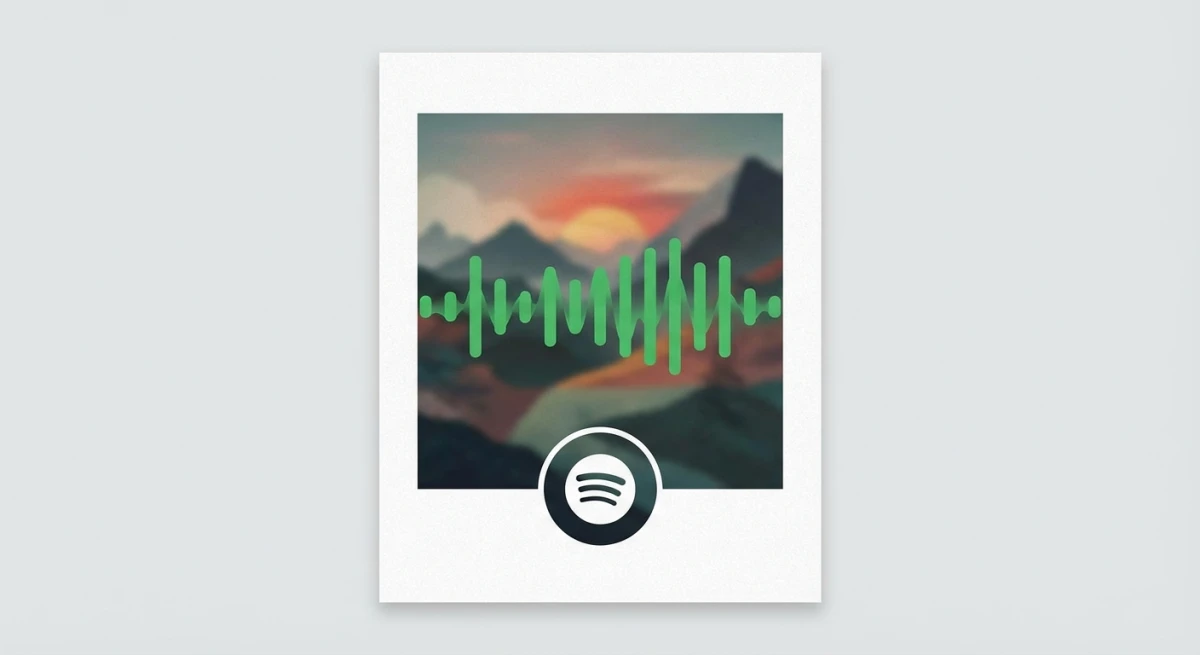
Spotify-Codes sind wie QR-Codes für Musik. Sie verlinken direkt zu Songs, Alben oder Playlists. Eine spaßige Art, Musik mit Freunden zu teilen.
So bekommst du einen Spotify-Code
- Öffne den Song, das Album oder die Playlist, die du teilen willst
- Tippe auf das Drei-Punkte-Menü (•••)
- Der Spotify-Code erscheint unten auf der Teilen-Karte
- Mach einen Screenshot, um ihn zu speichern
Hochauflösende Spotify-Codes
Für höherwertige Codes (super zum Drucken) besuche spotifycodes.com. Du kannst Codes in verschiedenen Farben und Größen erstellen.
Spotify-Codes scannen
Deine Freunde können deinen Screenshot scannen:
- Spotify öffnen
- Auf die Suchleiste tippen
- Auf das Kamera-Symbol tippen
- Auf den Spotify-Code zielen
Das funktioniert sogar mit Screenshots, der Originalbildschirm ist also nicht nötig.
So lässt du Spotify-Screenshots fantastisch aussehen
Schlichte Screenshots können auf Social Media langweilig wirken. Ein paar schnelle Bearbeitungen lassen sie hervorstechen. So geht's:
Einen Farbverlauf-Hintergrund hinzufügen
Schlichte Screenshots wirken auf Instagram flach. Ein farbiger Hintergrund lässt sie auffallen. ScreenSnap Pro bietet 500+ Wallpaper, die du mit einem Klick hinzufügen kannst.
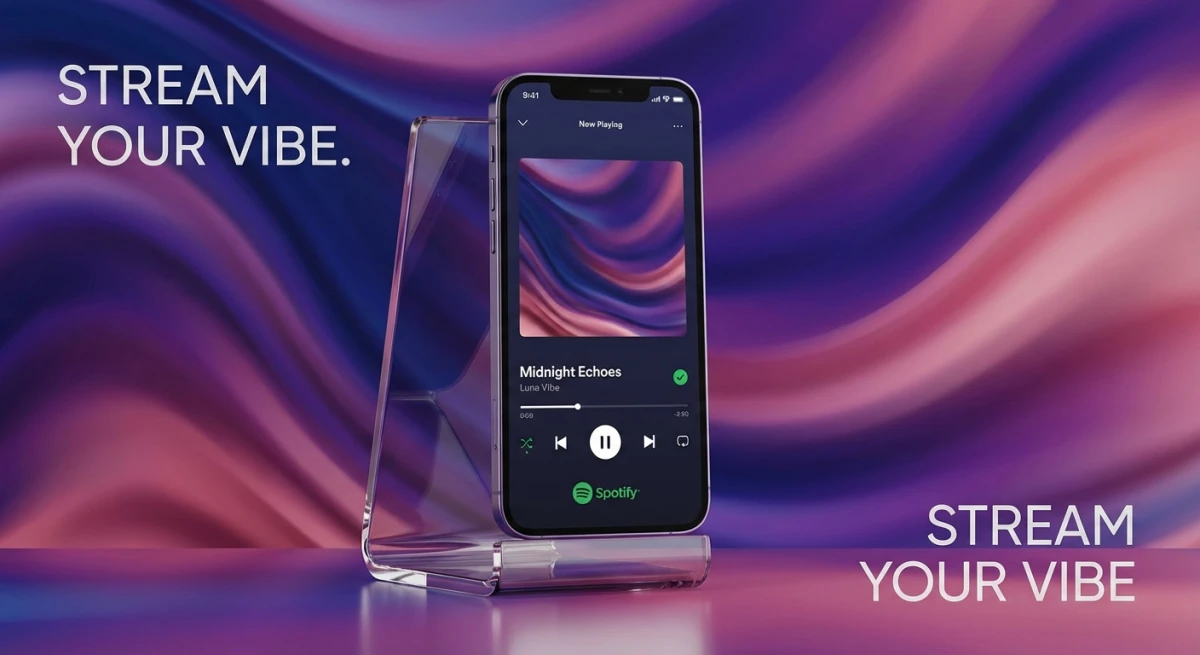
Lerne mehr über diese Technik in unserem Guide So fügst du Hintergründe zu Screenshots hinzu.
Auf den wesentlichen Inhalt zuschneiden
Schneide die Teile heraus, die du nicht brauchst. Unser kostenloses Bildzuschneide-Tool macht das einfach.
Für Social-Media-Plattformen anpassen
Jede Plattform hat ihre eigene ideale Bildgröße:
- Instagram Story: 1080 x 1920 px
- Instagram Post: 1080 x 1080 px
- Twitter: 1200 x 675 px
Nutze unseren Social-Media-Bildgrößenanpasser, um die perfekten Maße zu bekommen.
Persönliche Informationen verbergen
Vor dem Teilen willst du vielleicht private Infos verschwommen darstellen, wie deine E-Mail oder deinen Benutzernamen.
Anmerkungen hinzufügen
Willst du auf deinen Top-Song hinweisen oder eine Notiz hinzufügen? Screenshot-Tools erlauben dir, Pfeile, Text und Hervorhebungen einzufügen. Das hilft beim Teilen von Musiktipps, denn du kannst Freunden zeigen, welche Tracks sie sich anhören sollen.

Genug von langweiligen Screenshots? Probier ScreenSnap Pro.
Schöne Hintergründe, professionelle Anmerkungen, GIF-Aufnahme und sofortiges Teilen in der Cloud, alles in einer App. Einmal 39 $ zahlen, für immer besitzen.
Preis und Funktionen ansehenSieht Spotify, wenn du einen Screenshot machst?
Nein, Spotify kann nicht erkennen, wenn du Screenshots machst. Im Gegensatz zu Snapchat erkennt oder benachrichtigt Spotify niemanden, wenn du den Bildschirm erfasst.
Du kannst frei Screenshots machen von:
- Deinen eigenen Playlists und Stats
- Öffentlichen Playlists
- Songtexten
- Albumcovern
- Spotify-Codes
Spotify will, dass du teilst. Deshalb haben sie Spotify-Codes entwickelt, die das Teilen von Musik einfacher machen. Schau dir Spotifys offiziellen Guide zum Teilen für alle eingebauten Optionen an.
Spotify-Screenshots auf Social Media teilen
So teilst du deine Spotify-Screenshots auf jeder Plattform:
Instagram Stories
- Mach einen Screenshot deines Spotify-Inhalts
- Füge mit ScreenSnap Pro oder ähnlichem einen Hintergrund hinzu
- Öffne Instagram Stories
- Lade hoch und füge bei Bedarf Sticker oder Text hinzu
Profi-Tipp: Füge auch den Musik-Sticker hinzu. Dann können deine Follower antippen, um den Song zu hören.
Twitter/X
- Mach deinen Screenshot
- Schneide auf den wesentlichen Inhalt zu
- Tweete mit Kontext ("Mein meistgespielter Künstler dieses Jahr" funktioniert besser als nur ein Bild)
TikTok
Für TikTok funktionieren Videos besser als Screenshots:
- Nimm dich auf, wie du durch Wrapped oder Playlists scrollst
- Füge Trending Audio hinzu
- Nutze den Greenscreen-Effekt mit deinen Spotify-Screenshots
Beste Apps für Spotify-Screenshots
Während eingebaute Screenshot-Tools gut funktionieren, liefern dedizierte Apps bessere Ergebnisse. Hier sind deine besten Optionen, um Spotify-Inhalte einzufangen:
ScreenSnap Pro (Mac)
ScreenSnap Pro ist ideal für Spotify-Screenshots, weil:
- Ein-Klick-Hintergründe. 500+ Wallpaper-Optionen, die zur Spotify-Ästhetik passen
- Fenster-Aufnahme. Schnapp dir nur Spotify ohne Desktop-Unordnung
- Sofortige Anmerkungen. Füge Pfeile und Text hinzu, um deine Lieblingstracks hervorzuheben
- Cloud-Sharing. Bekomme in Sekunden einen teilbaren Link für Social Media
Eingebauter macOS-Screenshot (Mac)
Apples eingebautes Tool funktioniert für grundlegende Aufnahmen. Drücke ⌘ + Shift + 5, um auf die Screenshot-Toolbar zuzugreifen. Das gibt dir Zugang zu Timer-Optionen und Bildschirmaufnahme. Es ist kostenlos und schon auf deinem Mac.
Samsung Screen Capture (Android)
Samsung-Telefone haben Handflächen-Wischen und Scroll-Aufnahme eingebaut. Geh zu Einstellungen > Erweiterte Funktionen > Bewegungen und Gesten. Aktiviere "Mit Handfläche wischen für Screenshot" für einfachere Spotify-Screenshots.
Eingebauter iPhone-Screenshot
Das iOS-Screenshot-Tool enthält grundlegende Bearbeitung. Tippe nach dem Screenshot auf das Vorschaubild, um zuzuschneiden und zu kommentieren. Du kannst auch die "Kopieren"-Option nutzen, um direkt in Apps einzufügen, ohne in Fotos zu speichern.
Probleme bei Spotify-Screenshots beheben
Screenshots wirken unscharf
Das passiert, wenn Bilder komprimiert werden. So behebst du es:
- Zoome nicht hinein, bevor du den Screenshot machst
- Teile die Originaldatei, nicht eine verkleinerte Kopie
- Nutze PNG-Format, denn es hält Text schärfer als JPEG
Falls deine Mac-Shortcuts nicht funktionieren, schau dir unseren Guide zu Mac-Screenshot funktioniert nicht beheben an.
Songtexte können nicht erfasst werden
Manche Songs haben keine Songtexte auf Spotify. Wenn das Mikrofon-Symbol grau ist, sind die Songtexte für diesen Song noch nicht verfügbar.
Wrapped wird nicht angezeigt
Wrapped erscheint nur von Ende November bis Januar. Danach ist es weg, außer du hast Screenshots gespeichert.
Screenshots werden im falschen Format gespeichert
Standardmäßig speichert Mac Screenshots als PNG-Dateien. Wenn du stattdessen JPG brauchst (kleinere Dateigröße für Social Media), kannst du sie mit unserem kostenlosen Bildformat-Konverter konvertieren. Alternativ ändere das Standardformat mit diesem Terminal-Befehl: defaults write com.apple.screencapture type jpg.
Spotify friert beim Screenshot ein
Wenn Spotify beim Erstellen von Screenshots einfriert, probiere diese Lösungen:
- Spotify aktualisieren. Ältere Versionen können mit macOS-Screenshot-Tools in Konflikt geraten
- App neu starten. Schließe Spotify komplett und öffne es erneut
- Auf Overlays prüfen. Schließe andere Apps, die stören könnten (Discord-Overlay, Streaming-Software)
- Fenster-Aufnahme nutzen. Manchmal funktioniert
⌘ + Shift + 4mit Leertaste besser als Vollbild-Aufnahme
Häufig gestellte Fragen
Benachrichtigt Spotify, wenn du einen Screenshot machst?
Nein, Spotify kann nicht erkennen, wenn du einen Screenshot machst. Du kannst jeden Inhalt frei erfassen.
Wie mache ich einen Screenshot einer ganzen Spotify-Playlist?
Für lange Playlists nutze ein Scroll-Screenshot-Tool. Oder mach mehrere Screenshots und füge sie mit unserem kostenlosen Bildkombinations-Tool zusammen.
Kann ich Spotify auf dem iPhone als Screenshot festhalten?
Ja! Drücke gleichzeitig Seitentaste + Lauter (Face-ID-iPhones) oder Home + Power (ältere iPhones).
Warum sehen meine Spotify-Screenshots auf Instagram schlecht aus?
Instagram verkleinert Bilder, was Text verschwommen machen kann. Mach Screenshots in voller Größe und zoom nicht hinein. Ein Hintergrund hilft auch, denn er lässt dein Bild sauberer aussehen.
Wie bekomme ich hochwertige Spotify-Wrapped-Bilder?
Mach jede Wrapped-Karte einzeln als Screenshot. Nutze ⌘ + Shift + 4 auf dem Mac oder den Screenshot-Button deines Handys. Verkleinere die Bilder nicht. Teile sie in voller Größe für die beste Qualität.
Zum Abschluss
Spotify-Screenshots zu machen ist einfach, sobald du die Shortcuts kennst. Egal, ob du Wrapped-Stats sicherst, Playlists teilst oder Songtexte einfängst: die eingebauten Tools des Mac funktionieren großartig. Für besser aussehende Ergebnisse, etwa das Hinzufügen von Hintergründen für Social Media, gibt ScreenSnap Pro mit nur wenigen Klicks den letzten Schliff.
Willst du alle Mac-Screenshot-Shortcuts an einem Ort? Schau dir unseren Mac-Screenshot-Shortcuts-Guide an.

Morgan
Indie DeveloperIndie developer, founder of ScreenSnap Pro. A decade of shipping consumer Mac apps and developer tools. Read full bio
@m_0_r_g_a_n_