PDF auf dem Mac per OCR auslesen (5 Methoden) 2026
Du hast ein gescanntes PDF und möchtest den Text kopieren? Vielleicht ist es ein Vertrag, ein Beleg oder ein Formular, das dir jemand als Scan geschickt hat. Du versuchst, den Text zu markieren, aber nichts passiert. Das PDF ist nur ein flaches Bild.
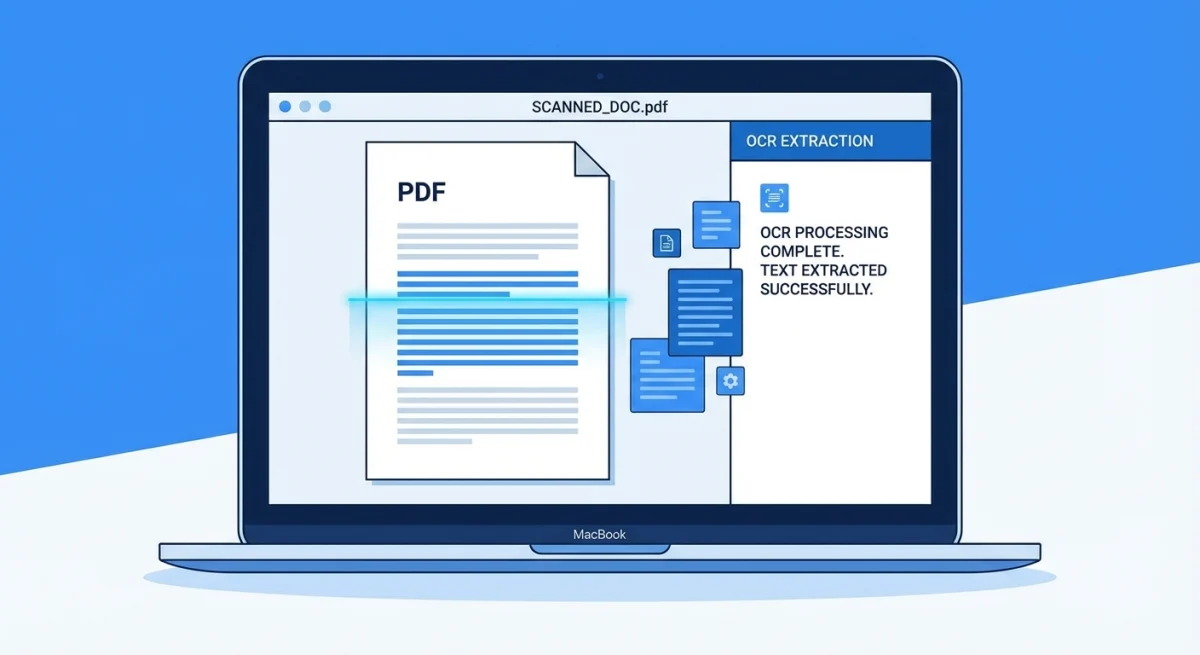
Genau hier kommt OCR (Optical Character Recognition) ins Spiel. Es liest den Text im Bild und macht daraus echten, markierbaren Text, den du kopieren und einfügen kannst.
Hier sind fünf Wege, ein PDF auf dem Mac per OCR auszulesen, von kostenlosen Bordmitteln bis zu vollwertigen PDF-Editoren.
Kann die Vorschau auf dem Mac PDFs per OCR auslesen?
Das ist das Erste, was die meisten ausprobieren. Die kurze Antwort: so halb, aber nicht gut.
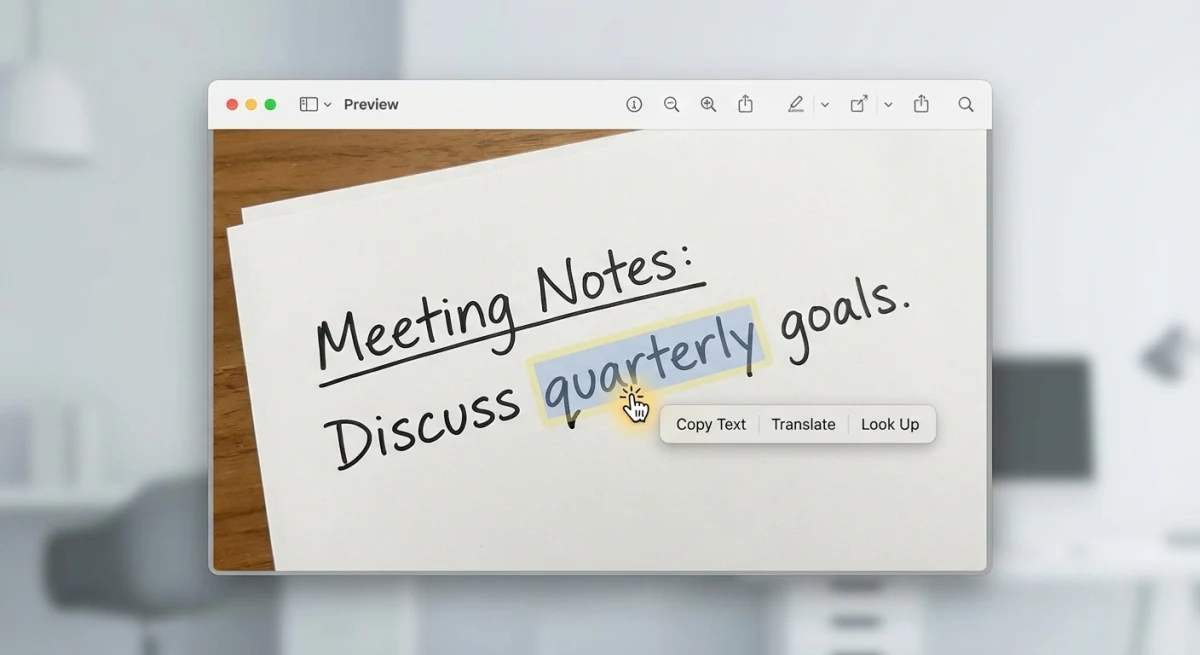
Die Vorschau-App auf dem Mac hat Live Text. Sie kann Text in Bildern und Fotos erkennen. Bei gescannten PDFs ist das Ergebnis aber durchwachsen. Live Text funktioniert auf manchen Seiten und scheitert an anderen, vor allem bei schlechten Scans, kleiner Schrift oder mehrspaltigen Layouts.
Was die Vorschau nicht kann:
- Eine Textebene zu einem PDF hinzufügen (damit es vollständig durchsuchbar wird)
- Batch-OCR über mehrseitige Dokumente
- Zuverlässig mit Scans niedriger Qualität arbeiten
Wenn du nur schnell ein, zwei Zeilen aus einem klaren Scan brauchst, kann die Vorschau reichen. Für umfangreiche Anleitungen siehe unseren Leitfaden zur Mac-Vorschau-App. Für ernsthaftes OCR nutze eine der Methoden unten.
Methode 1: macOS Kurzbefehle (kostenlos, integriert)
Apples Kurzbefehle-App enthält die Aktion „Text aus Bild extrahieren". Sie funktioniert auch bei PDF-Seiten. Das ist die beste kostenlose Option, die schon auf deinem Mac installiert ist.
Einrichtung
- Öffne Kurzbefehle (über Spotlight oder im Programme-Ordner).
- Klicke auf +, um einen neuen Kurzbefehl zu erstellen.
- Füge diese Aktionen in dieser Reihenfolge hinzu:
- Dateien auswählen. Auf Mehrfachauswahl stellen
- Text aus Eingabe holen. Das ist der OCR-Schritt
- In Zwischenablage kopieren (oder Übersicht, um vorher zu prüfen)
- Nenne den Kurzbefehl etwa „OCR PDF".
- Speichere ihn.
So nutzt du ihn
- Starte den Kurzbefehl.
- Wähle dein gescanntes PDF aus.
- Der Text landet in der Zwischenablage. Füge ihn überall ein.
Grenzen
- Funktioniert am besten bei klaren, kontrastreichen Scans
- Nur eine Sprache gleichzeitig (kein Mehrsprachen-Support)
- Probleme bei Handschrift oder ungewöhnlichen Schriften
- Macht das PDF selbst nicht durchsuchbar, es extrahiert nur den Text
Am besten für: Schnelle Textgrabs aus klaren Scans. Kostenlos und ohne Installation.
Methode 2: Schnelles OCR mit ScreenSnap Pro
Wenn du das PDF auf dem Bildschirm ansiehst, kannst du den Text ganz ohne PDF-Tools holen.
ScreenSnap Pro hat eine integrierte OCR-Textextraktion. Sie liest jeden Text auf deinem Bildschirm, auch gescannte PDFs, die in der Vorschau geöffnet sind.
So funktioniert es
- Öffne das gescannte PDF in der Vorschau (oder einem beliebigen Viewer).
- Nutze den OCR-Shortcut von ScreenSnap Pro.
- Markiere den Bereich mit dem gewünschten Text.
- Der Text wird in die Zwischenablage kopiert. Fertig.
Das spart den ganzen Schritt „PDF konvertieren". Du veränderst die Datei nicht, du liest nur, was auf dem Bildschirm ist. Es funktioniert mit jedem Text, in jeder App, auf jedem PDF.
Wann du das nutzen solltest
- Du brauchst einen Absatz oder zwei, nicht das ganze Dokument
- Das PDF ist in einer Sprache, die du am Bildschirm anzeigen kannst
- Du musst das PDF nicht durchsuchbar machen, du holst nur den Text
- Du nutzt ScreenSnap Pro ohnehin für Screenshots und Annotationen
Preis: 39 $ einmalig. Die OCR-Funktion ist enthalten, ein Add-on ist nicht nötig.
Am besten für: Schnelle Textgrabs aus beliebigen Bildschirminhalten. Schnellste Methode, um ein paar Zeilen zu schnappen.
Studierende nutzen das ständig: die Beschriftung von einer Vorlesungsfolie per OCR holen und auf die Rückseite einer Anki Image Occlusion Karte kleben, statt sie abzutippen.
Methode 3: PDF Expert (volles PDF-OCR)
PDF Expert ist ein PDF-Editor für den Mac, der eine echte Textebene zu gescannten PDFs hinzufügt. Nach dem OCR ist das PDF voll durchsuchbar: du kannst Text markieren, die Suche nutzen und von jeder Seite kopieren.
So nutzt du es
- Öffne das gescannte PDF in PDF Expert.
- Klicke auf OCR in der Symbolleiste (es erkennt gescannte Seiten automatisch).
- Wähle Sprache und zu verarbeitende Seiten.
- Klicke auf OCR ausführen.
- Die Textebene erscheint. Du kannst nun Text im PDF auswählen und durchsuchen.
Warum PDF Expert wählen
- Macht das gesamte PDF durchsuchbar (nicht nur ein einmaliger Textgrab)
- Verarbeitet mehrseitige Dokumente gut
- Unterstützt 20+ Sprachen
- Die Textebene bleibt im PDF erhalten, wenn du es speicherst
- Lässt dich PDFs auch bearbeiten, kommentieren und unterschreiben
Preis: 79,99 $/Jahr oder 139,99 $ einmalig.
Am besten für: Nutzer, die oft mit gescannten PDFs arbeiten und volle Such- und Bearbeitungsfunktionen brauchen.
Methode 4: Adobe Acrobat Pro
Adobe Acrobat ist der Enterprise-Standard für PDF-OCR. Es hat die genaueste Texterkennung und kommt mit komplexen Layouts gut klar.
So nutzt du es
- Öffne das gescannte PDF in Acrobat Pro.
- Geh zu Werkzeuge → Scan & OCR → Text erkennen.
- Wähle deine Einstellungen (Sprache, Ausgabetyp, Seiten).
- Klicke auf Text erkennen.
- Acrobat fügt eine Textebene zum PDF hinzu.
Wann du Acrobat brauchst
- Juristische Dokumente, bei denen Genauigkeit wichtig ist
- Komplexe Layouts mit Spalten, Tabellen und Kopfzeilen
- Batch-OCR über Hunderte von PDFs
- Dein Unternehmen zahlt sowieso schon für Adobe Creative Cloud
Preis: 29,99 $/Monat (Acrobat Pro).
Für die meisten ist das überdimensioniert. PDF Expert oder sogar die kostenlosen Methoden decken den OCR-Alltag ab. Aber wenn Genauigkeit bei komplexen Dokumenten Pflicht ist, ist Acrobat der Goldstandard.
Am besten für: Enterprise-Teams, juristische Arbeit und große Batch-Verarbeitungen.

Genug von langweiligen Screenshots? Probier ScreenSnap Pro.
Schöne Hintergründe, professionelle Anmerkungen, GIF-Aufnahme und sofortiges Teilen in der Cloud, alles in einer App. Einmal 39 $ zahlen, für immer besitzen.
Preis und Funktionen ansehenMethode 5: Online-OCR-Tools (kostenlos, ohne Installation)
Wenn du nur einmal Text extrahieren musst und nichts installieren willst:
Google Docs Trick
Das ist die einfachste kostenlose Methode:
- Lade das gescannte PDF in Google Drive hoch.
- Rechtsklick auf die Datei → Öffnen mit → Google Docs.
- Google konvertiert das PDF und führt OCR aus.
- Der Text erscheint in einem neuen Google Doc. Kopiere, was du brauchst.
Googles OCR ist bei klaren Scans solide. Es kommt mit mehreren Sprachen gut klar. Das Layout kann durcheinander sein, aber der Text ist meist akkurat.
Smallpdf und iLovePDF
Sowohl OCR2Edit als auch iLovePDF bieten kostenloses Online-OCR an:
- Lade dein PDF hoch.
- Das Tool führt OCR aus.
- Lade das durchsuchbare PDF herunter oder kopiere den Text.
Kostenlose Stufen begrenzen Dateigröße und Anzahl der Konvertierungen pro Tag.
Datenschutz-Warnung
Online-Tools laden dein PDF auf ihre Server. Nutze sie nicht für:
- Verträge oder juristische Dokumente
- Steuererklärungen oder Finanzunterlagen
- Medizinische Unterlagen
- Alles mit personenbezogenen Daten (Sozialversicherungsnummer, Adressen, Passwörter)
Für vertrauliche Dokumente bleib bei Kurzbefehlen, ScreenSnap Pro oder PDF Expert, die laufen alle lokal auf deinem Mac.
Am besten für: Einmalige Textextraktion aus unkritischen Scans.
Welche Methode solltest du nutzen?
| Bedarf | Beste Methode | Kosten |
|---|---|---|
| Absatz aus einem Scan kopieren | ScreenSnap Pro OCR | 39 $ einmalig |
| Schneller Text aus klarem PDF | macOS Kurzbefehle | Kostenlos |
| PDF voll durchsuchbar machen | PDF Expert | 80 bis 140 $ |
| Batch-OCR für hunderte PDFs | Adobe Acrobat | 20 $/Monat |
| Einmalig, nicht vertraulich | Google Docs | Kostenlos |
Die meisten brauchen nur ein paar Textzeilen. Dafür sind Kurzbefehle oder ScreenSnap Pros OCR der schnellste Weg. Du brauchst kein Abo für 20 $/Monat, um einen Absatz von einem Beleg zu kopieren.
Wenn du täglich mit gescannten PDFs arbeitest (juristisch, medizinisch, akademisch), investiere in PDF Expert oder Acrobat. Die Textebene, die sie hinzufügen, macht Dokumente dauerhaft durchsuchbar.
Was ist OCR und wie funktioniert es?
OCR steht für Optical Character Recognition. Es ist ein Vorgang, der Text in einem Bild liest und in echten Text umwandelt, den du kopieren, durchsuchen und bearbeiten kannst.
Das passiert hinter den Kulissen:
- Die Software schaut sich das Bild an und findet Bereiche, die wie Text aussehen.
- Sie zerlegt jeden Bereich in einzelne Zeichen.
- Sie ordnet jede Form einem bekannten Buchstaben oder einer Ziffer zu.
- Sie gibt den Text als Zeichenkette aus, die du nutzen kannst.
Moderne OCR-Tools nutzen Machine Learning für bessere Ergebnisse. Sie kommen mit verschiedenen Schriften, Größen und sogar etwas Handschrift klar. Aber sie funktionieren immer noch am besten bei klarem, gedrucktem Text auf sauberem Hintergrund.
Wenn OCR auf einem PDF läuft, kann es entweder:
- Den Text extrahieren. Gibt dir eine reine Textkopie (was Kurzbefehle und ScreenSnap Pro tun)
- Eine Textebene hinzufügen. Legt unsichtbaren Text über das gescannte Bild und macht das PDF durchsuchbar (was PDF Expert und Acrobat tun)
Die zweite Option ist besser, wenn du das PDF behalten und später durchsuchen willst. Die erste ist schneller, wenn du jetzt einfach Text holen willst.
Du kannst auch unser kostenloses Tool zur Textextraktion nutzen, um Text aus jedem Bild online zu holen. Wenn du PDF-Seiten zuerst in Bilder umwandeln musst, macht unser PDF-zu-Bild-Konverter aus jeder Seite ein hochwertiges PNG oder JPG.
Tipps für bessere OCR-Ergebnisse
Die OCR-Genauigkeit hängt von der Eingabequalität ab. So bekommst du saubere Ergebnisse:
- Scanne mit 300 DPI oder mehr. Niedrig aufgelöste Scans (150 DPI) verursachen OCR-Fehler. Falls du das Dokument nochmal scannen kannst, nimm 300 DPI.
- Stell sicher, dass der Text gerade ist. Schiefe Scans bringen OCR-Engines durcheinander. Glätte die Seite vor dem Scannen.
- Guter Kontrast hilft. Schwarzer Text auf weißem Papier liefert die besten Ergebnisse. Farbige Hintergründe, schwacher Kontrast und verblasste Tinte machen Probleme.
- Stelle die richtige Sprache ein. Die meisten OCR-Tools sind standardmäßig auf Englisch. Falls dein Dokument in einer anderen Sprache ist, ändere die Einstellung vor dem OCR-Lauf.
- Säubere die Ränder. Dunkle Ränder, Heftklammerabdrücke und verirrte Markierungen nahe dem Text bringen die OCR-Engine durcheinander.
- Geh mit Spalten vorsichtig um. Mehrspaltige Layouts können Text in der falschen Reihenfolge zusammenführen. Bei komplexen Layouts kommt Acrobat mit Spalten am besten klar.
Mehr zur Arbeit mit Text in Bildern findest du in unserer kompletten Anleitung zum Text aus Screenshots auf dem Mac kopieren.
Häufig gestellte Fragen
Kann die Vorschau auf dem Mac OCR auf PDFs ausführen?
Die Vorschau hat Live Text, das Text in manchen Bildern und klaren PDFs lesen kann. Aber sie hat kein vollwertiges OCR für gescannte Dokumente. Sie kann keine Textebene zu einem PDF hinzufügen oder mit schlechten Scans umgehen. Für echtes OCR nimm Kurzbefehle, ScreenSnap Pro oder einen PDF-Editor wie PDF Expert.
Was ist das beste kostenlose OCR-Tool für den Mac?
Die macOS-Kurzbefehle-App mit der Aktion „Text aus Eingabe holen" ist die beste kostenlose Option. Sie funktioniert mit gescannten PDFs und braucht keine Installation. Google Docs macht auch kostenloses OCR: lade ein PDF auf Google Drive hoch und öffne es mit Google Docs.
Wie mache ich ein gescanntes PDF auf dem Mac durchsuchbar?
Du brauchst einen PDF-Editor mit OCR. PDF Expert (80 bis 140 $) fügt eine Textebene hinzu, die das ganze PDF durchsuchbar macht. Adobe Acrobat (20 $/Monat) macht dasselbe mit höherer Genauigkeit bei komplexen Layouts. Kostenlose Tools wie Kurzbefehle können Text extrahieren, machen das PDF selbst aber nicht durchsuchbar.
Ist OCR genau genug für juristische Dokumente?
Adobe Acrobat hat die höchste Genauigkeit, vor allem bei komplexen Layouts. Bei kritischen juristischen oder finanziellen Dokumenten lies die OCR-Ausgabe immer Korrektur. Kein Tool ist 100 % perfekt. Häufige Fehler sind die Verwechslung von „l" mit „1", „O" mit „0" und fehlende Sonderzeichen.
Kann ich ein PDF in einer anderen Sprache als Englisch per OCR auslesen?
Ja. PDF Expert unterstützt 20+ Sprachen. Adobe Acrobat unterstützt noch mehr. Google Docs kommt mit vielen Sprachen ebenfalls gut klar. Bei macOS-Kurzbefehlen variiert die Genauigkeit je nach Sprache, und am besten klappt es mit Sprachen im lateinischen Alphabet.
Wie extrahiere ich Text aus einem Screenshot eines PDFs?
Nutze die OCR-Funktion von ScreenSnap Pro. Mach einen Screenshot der PDF-Seite (oder eines beliebigen Texts auf dem Bildschirm), und ScreenSnap Pro kopiert den Text in deine Zwischenablage. Das funktioniert mit jedem sichtbaren Text in jeder App, nicht nur PDFs.

Morgan
Indie DeveloperIndie developer, founder of ScreenSnap Pro. A decade of shipping consumer Mac apps and developer tools. Read full bio
@m_0_r_g_a_n_