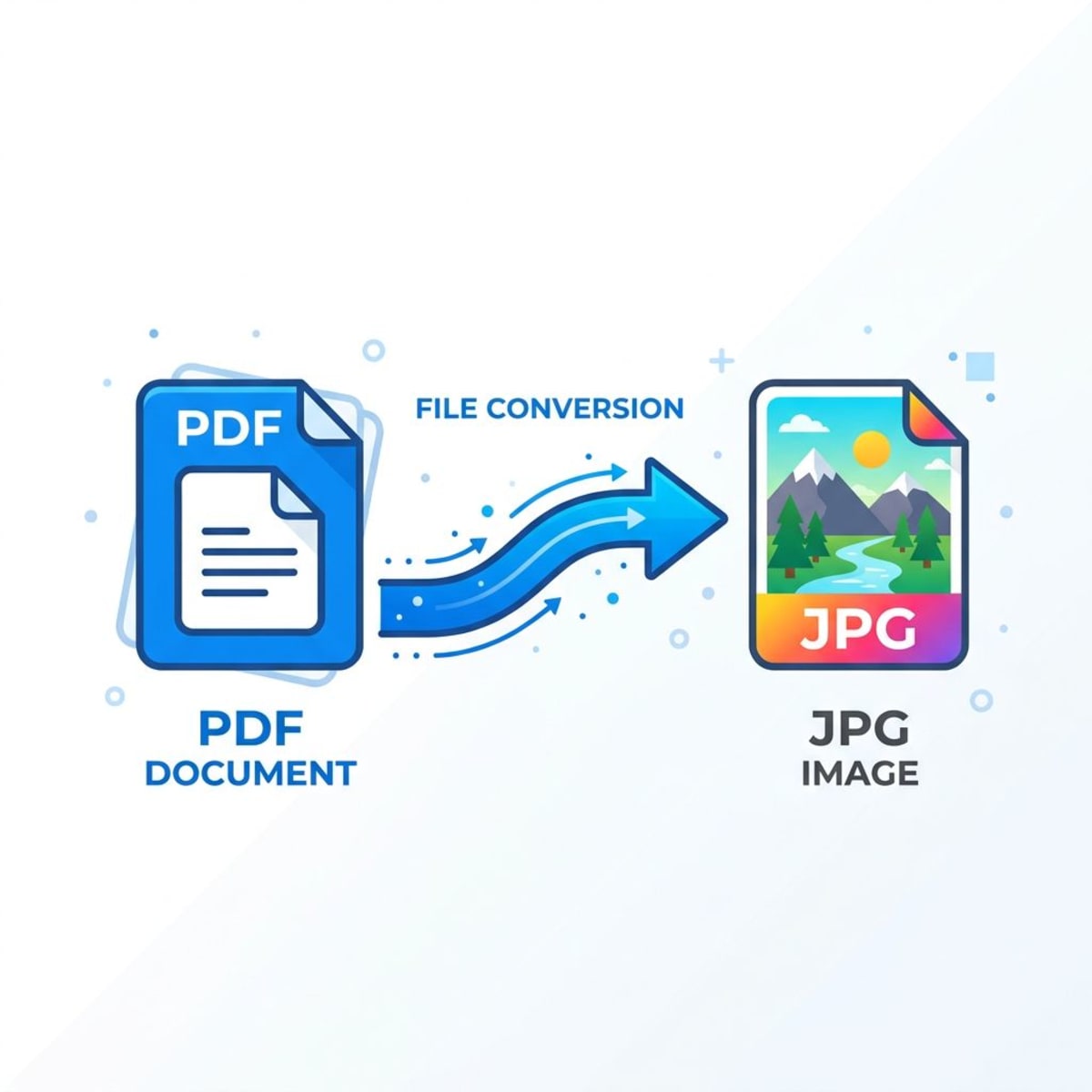
JPG kostenlos in PDF umwandeln (5 Methoden, 2026)
JPG in PDF konvertieren ist eine der häufigsten Datei-Aufgaben — egal ob du Dokumente einreichst, Fotos per E-Mail verschickst oder Bilder in einem portablen Format archivierst. Ein PDF hält deine Bilder scharf, sperrt das Layout und ist auf jedem Gerät leicht zu teilen.
Hier sind fünf kostenlose Methoden, die auf Mac, Windows und Mobil funktionieren — keine kostenpflichtige Software erforderlich. Jede Methode ist komplett kostenlos, dauert unter einer Minute und erfordert nirgends ein Konto.
Schnellzusammenfassung: Nutze einen Online-Konverter für die schnellste Option (jedes Gerät, keine Installation). Auf dem Mac nutze Vorschau (Ablage → Als PDF exportieren). Auf Windows: Rechtsklick → Drucken → Microsoft Print to PDF. In Chrome drück ⌘/Strg + P → Als PDF speichern. Auf iPhone/Android nutze die eingebaute Druck-zu-PDF-Funktion.Warum JPG in PDF konvertieren?
JPG ist super für Fotos, aber PDF gewinnt, wenn du:
- Dokumente professionell teilen willst — Lebensläufe, Rechnungen, Präsentationen
- Das Layout sperren willst — PDFs sehen auf jedem Bildschirm und Drucker gleich aus
- Mehrere Bilder kombinieren willst — mehrere JPGs zu einer ordentlichen Datei zusammenführen
- Die Dateigröße reduzieren willst — ein mehrseitiges PDF ist oft kleiner, als separate Bilder zu schicken
- Sicherheit hinzufügen willst — PDFs unterstützen Passwortschutz und Nur-Lese-Berechtigungen
Die gute Nachricht: Du brauchst kein Adobe Acrobat oder ein anderes kostenpflichtiges Tool. Jede große Plattform hat einen kostenlosen Weg dafür.
Gehen wir jede Methode durch, damit du die passende für dein Setup auswählen kannst.
Methode 1: Kostenloser Online-JPG-zu-PDF-Konverter
Die schnellste Option — kein Download, funktioniert auf jedem Gerät mit Browser.
Unser kostenloses Image-to-PDF-Tool erledigt das in Sekunden:
- Öffne den Image-to-PDF-Konverter
- Zieh deine JPG-Dateien rein (oder klicke zum Durchsuchen)
- Sortier die Seiten neu, falls du mehrere Bilder kombinierst
- Klicke auf Convert to PDF
- Lade deine Datei herunter
Warum diese Methode rockt:
- Kein Konto oder Anmeldung nötig
- Funktioniert mit JPG, PNG, WebP und anderen Formaten
- Unterstützt Stapelkonvertierung (mehrere JPGs → ein PDF)
- Deine Dateien bleiben privat — wird im Browser verarbeitet
Das ist die beste Option, wenn du einen schnellen JPG-zu-PDF-Konverter brauchst, ohne irgendwas zu installieren.
Online-Konverter sind besonders nützlich, wenn du an einem geteilten Computer, einem Chromebook oder einem Gerät arbeitest, auf dem du keine Desktop-Software installieren kannst. Die Konvertierung passiert sofort in deinem Browser, und du bekommst ein sauberes PDF zum Herunterladen oder Teilen.
Methode 2: Mac Vorschau (mehrere Bilder kombinieren)
Mac's eingebaute Vorschau-App kann einzelne oder mehrere JPGs in PDF konvertieren — und sie ist überraschend leistungsstark für Stapeljobs.

Einzelnes Bild
- Doppelklicke dein JPG, um es in Vorschau zu öffnen
- Geh zu Ablage → Als PDF exportieren
- Wähl deinen Speicherort und klicke auf Sichern
Das war's. Drei Klicks.
Mehrere Bilder in ein PDF
- Wähle alle JPG-Dateien im Finder aus (
⌘ + A) - Rechtsklick → Öffnen mit → Vorschau
- In der Seitenleiste von Vorschau alle Vorschaubilder auswählen (
⌘ + A) - Bei Bedarf zum Umsortieren der Seiten ziehen
- Geh zu Ablage → Drucken (
⌘ + P) - Klicke auf das PDF-Dropdown unten links → Als PDF sichern
Das ist die Standardmethode für Mac-Nutzer, die Bilder zu PDF kombinieren wollen, ohne Drittanbieter-Tools. Vorschau erledigt die Konvertierung nativ und erhält die Bildqualität.
Profi-Tipp: Wenn du regelmäßig Screenshots auf dem Mac in PDF umwandelst, ist Vorschau dein bester Freund für schnelle einmalige Jobs.
Methode 3: Windows Druck-zu-PDF
Windows 10 und 11 haben einen eingebauten PDF-Drucker, der mit jedem Bildformat funktioniert, einschließlich JPG.

Einzelnes Bild
- Rechtsklick auf deine JPG-Datei
- Wähl Drucken
- Ändere den Drucker auf Microsoft Print to PDF
- Pass bei Bedarf Papiergröße und Ausrichtung an
- Klicke auf Drucken und wähl, wo du speichern willst
Mehrere Bilder
- Wähle alle JPG-Dateien im Datei-Explorer aus
- Rechtsklick → Drucken
- Stell den Drucker auf Microsoft Print to PDF
- Nutze die Layout-Optionen, um zu steuern, wie viele Fotos pro Seite erscheinen
- Klicke auf Drucken, um als ein PDF zu speichern
Die Windows-Methode ist zuverlässig, aber begrenzt. Du kannst Seiten nicht umsortieren oder Ränder feinjustieren wie mit der Mac-Vorschau- oder Online-Methode.
Tipp für Stapelkonvertierung auf Windows: Sortiere deine Dateien im Datei-Explorer nach Namen, bevor du sie auswählst. Windows verarbeitet sie in der angezeigten Reihenfolge, also gibt dir das Umbenennen mit Zahlen (01-photo.jpg, 02-photo.jpg) Kontrolle über die finale Seitenreihenfolge in deinem PDF.
Methode 4: Google Chrome (als PDF drucken)
Jeder Browser mit Druckfunktion kann Bilder in PDF konvertieren. Chrome funktioniert dafür auf Mac und Windows am besten.
- Öffne dein JPG in Chrome (zieh es in einen Browser-Tab oder Rechtsklick → Öffnen mit → Chrome)
- Drück
⌘ + P(Mac) oderStrg + P(Windows) - Stell das Ziel auf Als PDF speichern
- Pass das Layout an (Hoch- oder Querformat) und die Ränder
- Klicke auf Speichern
Das ist ein praktischer Ausweichplan, wenn du an einem Computer arbeitest, auf dem du keine Software installieren kannst und keine Internetverbindung für Online-Tools hast.
Einschränkung: Chrome handhabt nur ein Bild pro Mal auf diese Weise. Für Stapelkonvertierung nutze Methode 1 oder Methode 2.
Funktioniert auch in anderen Browsern: Derselbe Druck-zu-PDF-Ansatz funktioniert in Firefox, Edge, Safari und Brave. Die Menüoptionen sehen leicht anders aus, aber der Kernablauf ist identisch — Bild öffnen, drucken, als PDF speichern.
Methode 5: iPhone und Android (eingebaute Methoden)
Du brauchst keine App, um Fotos auf deinem Handy in PDF zu konvertieren. Sowohl iOS als auch Android haben das eingebaut.

iPhone (iOS)
- Öffne die Fotos-App und wähle das oder die Bilder aus
- Tippe auf den Teilen-Button
- Wähl Drucken
- In der Druckvorschau zieh das Vorschaubild mit zwei Fingern auseinander — das erzeugt ein PDF
- Tippe nochmal auf Teilen und speichere oder verschicke das PDF
Dieser versteckte iOS-Trick nutzt die systemeigene Druck-zu-PDF-Engine. Funktioniert auch mit mehreren Fotos — wähl sie einfach alle vor dem Teilen aus.
Der Pinch-to-Zoom-Trick ist eines der bestgehütetsten Geheimnisse von iOS. Er funktioniert in jeder App, die Drucken unterstützt — nicht nur in Fotos. Du kannst damit Webseiten, Notizen und E-Mails auf dieselbe Weise in PDF konvertieren.
Android
- Öffne dein Bild in Google Fotos oder der Galerie
- Tippe auf das Drei-Punkte-Menü → Drucken
- Wähl Als PDF speichern als Drucker
- Tippe auf das Download-Symbol zum Speichern
Die Android-Methode funktioniert ähnlich wie der Windows-Druck-Ansatz. Sie ist schnell für einzelne Bilder, aber weniger praktisch für das Zusammenführen mehrerer Bilder zu PDF.
Wenn du regelmäßig Fotos auf Android in PDF konvertieren musst, zieh in Betracht, Google Drive als Alternative zu nutzen. Lade deine JPGs auf Drive hoch, wähle sie aus und nutze die "Drucken"-Option mit "Als PDF speichern". Das gibt dir etwas mehr Kontrolle über Seitenlayout und Ränder.

Genug von langweiligen Screenshots? Probier ScreenSnap Pro.
Wunderschöne Hintergründe, professionelle Annotationen, GIF-Aufnahme und sofortiges Cloud-Sharing — alles in einer App. Einmalig 29 $, für immer deins.
Sieh, was es kannWie du mehrere JPGs zu einem PDF kombinierst
Das ist die Aufgabe, die die meisten Leute wirklich brauchen — nicht nur ein Foto zu konvertieren, sondern mehrere Bilder in ein einziges Dokument zusammenzuführen.
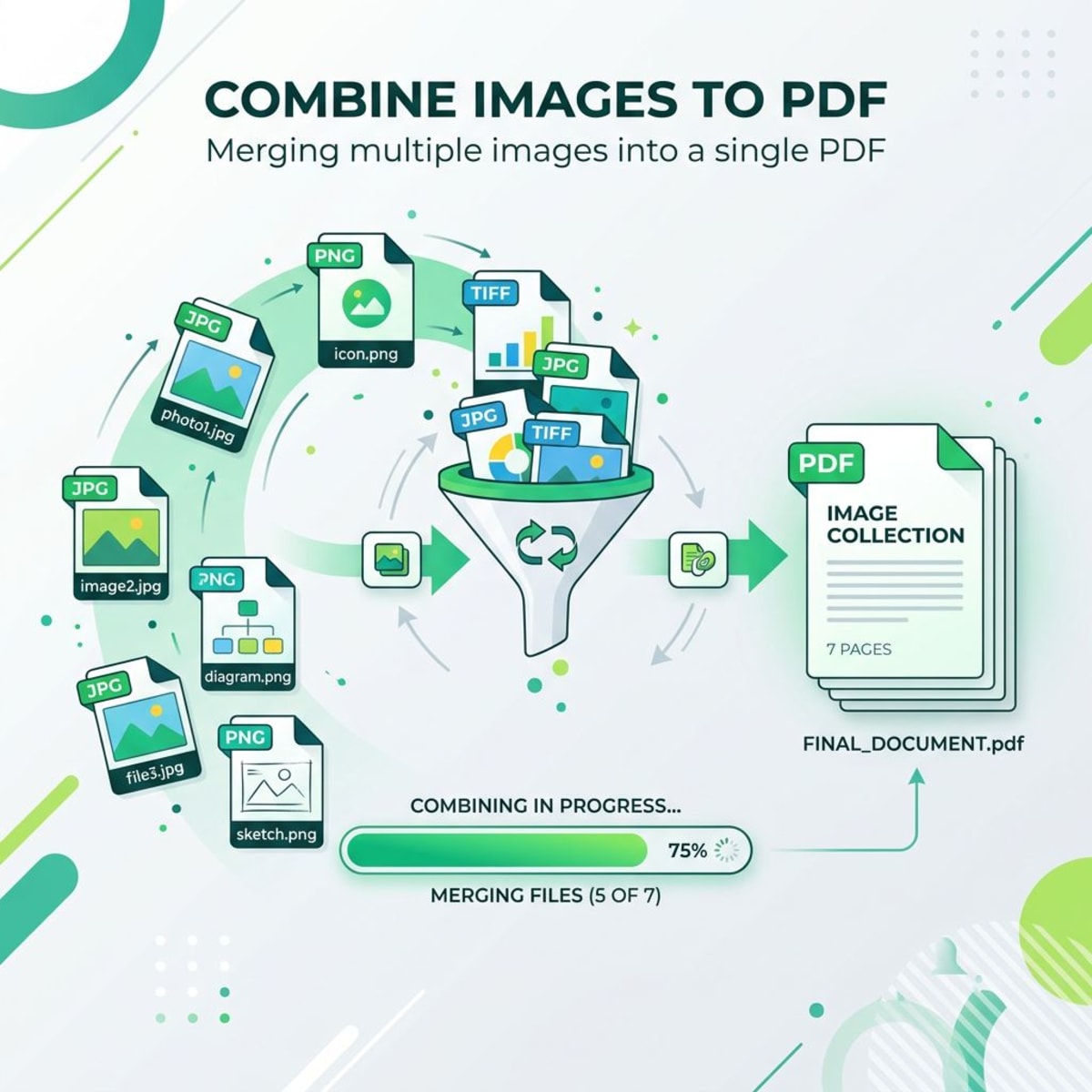
Hier ein schneller Vergleich der Methoden für Stapelkonvertierung:
| Methode | Mehrere Bilder? | Seiten umsortieren? | Kostenlos? |
|---|---|---|---|
| Online-Konverter (Methode 1) | ✅ Ja | ✅ Ja | ✅ Ja |
| Mac Vorschau (Methode 2) | ✅ Ja | ✅ Ja | ✅ Ja |
| Windows Drucken (Methode 3) | ✅ Ja | ❌ Nein | ✅ Ja |
| Chrome (Methode 4) | ❌ Eins nach dem anderen | ❌ Nein | ✅ Ja |
| iPhone/Android (Methode 5) | ✅ Ja (begrenzt) | ❌ Nein | ✅ Ja |
Zum Kombinieren von mehreren JPG zu PDF geben dir der Online-Konverter und Mac Vorschau die meiste Kontrolle — besonders fürs Umsortieren und die Seitenanordnung.
Wenn du mit Fotos arbeitest, die im HEIC-Format auf einem iPhone aufgenommen wurden, musst du sie eventuell zuerst in JPG konvertieren, bevor manche dieser Tools sie akzeptieren. Der Online-Konverter (Methode 1) handhabt HEIC direkt, also ist das der einfachste Weg für iPhone-Fotos.
Tipps zum Kombinieren von Bildern
- Dateien in Reihenfolge benennen (01.jpg, 02.jpg usw.) vor dem Importieren — die meisten Tools sortieren alphabetisch
- Konsistente Maße verwenden — Hoch- und Querformat-Fotos zu mischen kann unschöne Layouts erzeugen
- Seitengröße prüfen — stell sie passend zu deiner Bildausrichtung ein (A4 Hochformat für vertikale Fotos, Querformat für horizontale)
Häufige Fehler beim Konvertieren von JPG in PDF
Diese Probleme erwischen sogar erfahrene Nutzer. Vermeide sie, um dir Kopfschmerzen zu ersparen.
Einzelne JPGs verschicken statt zu kombinieren
Der häufigste Fehler: fünf separate JPG-Anhänge per E-Mail schicken, wenn ein einziges PDF sauberer wäre. Empfänger müssen jede Datei einzeln herunterladen, und die Bilder können in falscher Reihenfolge angezeigt werden. Kombiniere zusammengehörige Bilder vor dem Teilen immer in einem PDF.
Seitenausrichtung ignorieren
Die meisten Konvertierungs-Tools haben standardmäßig Hochformat (vertikal). Wenn deine Fotos im Querformat (horizontal) sind, fügt das PDF unnötigen Weißraum oben und unten hinzu — oder schlimmer, schrumpft die Bilder, damit sie passen. Prüf die Ausrichtungseinstellung, bevor du konvertierst, besonders wenn du Hoch- und Querformat-Fotos in einem Dokument mischst.
Das Ergebnis nicht überprüfen
Öffne das PDF nach der Konvertierung immer und scroll durch jede Seite. Häufige Probleme sind abgeschnittene Ränder, falsche Seitenreihenfolge und unerwartet niedrige Auflösung. Eine schnelle 10-Sekunden-Überprüfung fängt diese ab, bevor du die Datei an jemand Wichtigen schickst.
Kostenpflichtige Tools für eine kostenlose Aufgabe nutzen
Du brauchst kein Abo für 20 $/Monat, um JPG in PDF zu konvertieren. Jede Methode in dieser Anleitung ist komplett kostenlos. Manche Seiten lassen den Prozess absichtlich kompliziert aussehen, um dich zu kostenpflichtiger Software zu drängen — fall nicht darauf rein.
Wie du die PDF-Dateigröße nach der Konvertierung reduzierst
Große JPG-Dateien können aufgeblähte PDFs erzeugen. Wenn deine konvertierte Datei zu groß für E-Mail oder Upload ist, so schrumpfst du sie:
- Vor der Konvertierung komprimieren — reduziere zuerst deine JPG-Dateigröße und konvertiere dann in PDF
- Bildauflösung verringern — Bilder auf die tatsächlich benötigte Größe ändern (1200 px breit reicht für die meisten Dokumente)
- Online-Kompressor nutzen — Tools wie Smallpdf oder iLovePDF haben PDF-Komprimierungsfunktionen nach der Konvertierung
Laut Apples Vorschau-Dokumentation kannst du auch PDFs mit einem Filter zur Dateigrößenreduzierung direkt in Vorschau auf dem Mac exportieren — geh zu Ablage → Exportieren → Quartz-Filter → Dateigröße reduzieren.
Eine gute Faustregel: Wenn du das PDF per E-Mail verschickst, halte es unter 10 MB. Für Web-Uploads ziel auf unter 5 MB.
Noch ein Trick: Wenn deine JPGs hochauflösende Kamerafotos sind (3000+ Pixel breit), ändere ihre Größe vor dem Konvertieren auf 1500–2000 px. Die meisten Dokumente brauchen keine Druckqualität-Auflösung, und das allein kann deine PDF-Größe um 60–70 % reduzieren.
Best Practices für professionell aussehende PDFs
Wenn du JPGs für die Arbeit, Schule oder Kunden konvertierst, machen ein paar kleine Anpassungen einen großen Unterschied.
- Konsistente Bildmaße verwenden — schneide alle Fotos auf dasselbe Seitenverhältnis zu, bevor du sie kombinierst. Eine Mischung aus quadratischen, Hoch- und Querformat-Bildern erzeugt unordentlich aussehende Seiten.
- Den richtigen Farbraum einstellen — in sRGB gespeicherte Fotos werden auf Geräten am konsistentesten angezeigt. Wenn deine Bilder im PDF verwaschen aussehen, könnte das Farbprofil der Übeltäter sein.
- Aussagekräftige Dateinamen vergeben — benenne dein PDF beschreibend wie "Q1-2026-Belege.pdf" statt "unbenannt.pdf". Das hilft, wenn du die Datei sechs Monate später finden musst.
- Zielgruppe beachten — für formelle Einreichungen (Steuerunterlagen, Bewerbungen) bleib bei einem Bild pro Seite. Für lockeres Teilen (Urlaubsfotos, Projekt-Updates) spart mehrere Bilder pro Seite Platz.
JPG vs. PDF: Wann du welches Format nutzen solltest
Nicht jedes Bild muss ein PDF sein. Hier ein schneller Leitfaden:
| Nutze JPG, wenn... | Nutze PDF, wenn... |
|---|---|
| Lockere Fotos teilst | Offizielle Dokumente einreichst |
| In sozialen Medien postest | Mehrere Seiten kombinierst |
| Später bearbeiten oder zuschneiden willst | Exaktes Layout erhalten willst |
| Dateigröße am wichtigsten ist | Plattformübergreifende Konsistenz wichtig ist |
Wenn du in die andere Richtung gehen musst — PDF zurück in Bilder konvertieren — schau dir unseren kostenlosen PDF-zu-Bild-Konverter an.
Ein gängiger Workflow: Papier-Dokumente mit deiner Handykamera scannen (als JPGs gespeichert), zuschneiden, um überschüssige Ränder zu entfernen, und dann in ein sauberes PDF zum Ablegen oder E-Mailen konvertieren. Das macht aus deinem Smartphone im Grunde einen Dokumentenscanner — keine Scan-App nötig.
Häufig gestellte Fragen
Verringert das Konvertieren von JPG in PDF die Bildqualität?
Nein — nicht mit den hier beschriebenen Methoden. Diese Tools betten die Original-JPG-Daten in den PDF-Container ein. Das Bild bleibt in Originalauflösung und -qualität. Qualitätsverlust passiert nur, wenn du beim Konvertieren explizit komprimierst.
Kann ich JPG ohne Adobe Acrobat in PDF konvertieren?
Ja. Jede Methode in dieser Anleitung ist kostenlos und braucht keine Adobe-Software. Mac Vorschau, Windows Druck-zu-PDF, Chrome und Online-Konverter handhaben die Konvertierung alle nativ. Adobe Acrobat ist nützlich für fortgeschrittene PDF-Bearbeitung, aber Overkill für eine einfache Bild-zu-PDF-Konvertierung.
Wie konvertiere ich mehrere JPGs in ein einziges PDF?
Nutze unser kostenloses Image-to-PDF-Tool, Mac Vorschau (Methode 2) oder Windows Druck-zu-PDF (Methode 3). Alle drei unterstützen die Auswahl mehrerer Bilder und das Kombinieren in ein Dokument. Das Online-Tool und Vorschau lassen dich die Seiten auch vor dem Speichern umsortieren.
Ist es sicher, JPG online in PDF zu konvertieren?
Seriöse Online-Konverter verarbeiten deine Dateien im Browser oder löschen sie nach der Konvertierung von ihren Servern (meist innerhalb einer Stunde). Unser Image-to-PDF-Tool verarbeitet alles lokal in deinem Browser — deine Dateien verlassen dein Gerät nie. Für sensible Dokumente wie Ausweisscans oder Finanzunterlagen sind browserbasierte oder Desktop-Methoden die sicherste Wahl.
Was ist die maximale Dateigröße für die JPG-zu-PDF-Konvertierung?
Das hängt von der Methode ab. Online-Tools handhaben typischerweise Dateien bis zu 50–100 MB. Desktop-Methoden (Vorschau, Windows Drucken) haben kein praktisches Limit, da sie lokal verarbeiten. Für sehr große Dateien sind Desktop-Methoden zuverlässiger.
Kann ich auch andere Bildformate in PDF konvertieren?
Absolut. Dieselben Methoden funktionieren für PNG, WebP, HEIC, TIFF und andere gängige Formate. Wenn du erst zwischen Bildformaten konvertieren musst, gibt es auch dafür kostenlose Tools.
Wenn du häufig mit Screenshots arbeitest und sie konvertieren, annotieren oder teilen musst, können Tools wie ScreenSnap Pro den ganzen Workflow beschleunigen — vom Aufnehmen bis zum Teilen in Sekunden.

Morgan
Indie DeveloperIndie developer, founder of ScreenSnap Pro. A decade of shipping consumer Mac apps and developer tools. Read full bio
@m_0_r_g_a_n_