PNG-zu-SVG-Konverter: kostenloses Online-Tool (2026)
Musst du PNG in SVG konvertieren? Unser kostenloses Tool macht aus deinen Bildern saubere Vektorgrafiken direkt in deinem Browser. Keine Uploads, keine Anmeldungen und keine Limits. Deine Dateien bleiben vollständig privat auf deinem Gerät.
TL;DR: Zieh ein PNG in unser kostenloses, browserbasiertes Tool, justiere die Farb- und Glättungseinstellungen und lade in Sekunden ein sauberes SVG herunter. Keine Uploads, keine Server: alles läuft lokal auf deinem Gerät.
Tools wie FreeConvert oder Convertio senden deine Dateien an entfernte Server. Unser PNG-zu-SVG-Konverter läuft komplett in deinem Browser per schnellem WASM-basiertem Tracing. Deine Bilder verlassen nie deinen Computer, was schnellere Ergebnisse und totale Privatsphäre bedeutet.
So konvertierst du PNG in SVG
Dein PNG in ein Vektorformat zu verwandeln, geht in drei Schritten:
- PNG hochladen. Per Drag-and-drop ziehen oder klicken, um deine Bilddatei auszuwählen.
- Einstellungen anpassen. Wähl Farb- oder Schwarzweißmodus. Nutze den Glättungs-Schieberegler, um den Detailgrad in deiner Ausgabe zu steuern.
- SVG herunterladen. Klick auf Konvertieren und speichere deine neue SVG-Datei sofort.
Der ganze Prozess läuft in deinem Browser. Kein Warten auf Server oder Upload-Limits. Selbst große PNGs konvertieren in Sekunden.
Für schnelle Format-Wechsel ohne Tracing probier unseren Bildformat-Konverter, um zwischen PNG, JPG, WebP und mehr zu wechseln.
Wann SVG, wann PNG?
Das beste Format hängt vom Anwendungsfall ab. Hier ist, wann welches am besten passt:
Wähl SVG, wenn du brauchst:
- Logos und Icons. Sie skalieren in beliebiger Größe, ohne unscharf zu werden, vom winzigen Favicon bis zum großen Banner.
- Web-Grafiken. SVGs laden bei einfachen Formen schneller als PNGs. Du kannst sie auch mit CSS stylen.
- Druckdateien. Vektoren bleiben in jeder Größe scharf, von Visitenkarten bis Postern.
- Animationen. SVG hat eingebaute Bewegungsunterstützung, kein Extra-Code nötig.
Bleib bei PNG, wenn du hast:
- Fotos. Bilder mit Millionen Farben lassen sich nicht gut in Vektoren tracen.
- Screenshots. Tracing kann keine pixelgenauen UI-Details halten. Wenn du Screenshots annotieren willst, lass sie als PNG.
- Texturen und Verläufe. Weiche Muster erzeugen aufgeblähte SVG-Dateien mit zu vielen Pfaden.
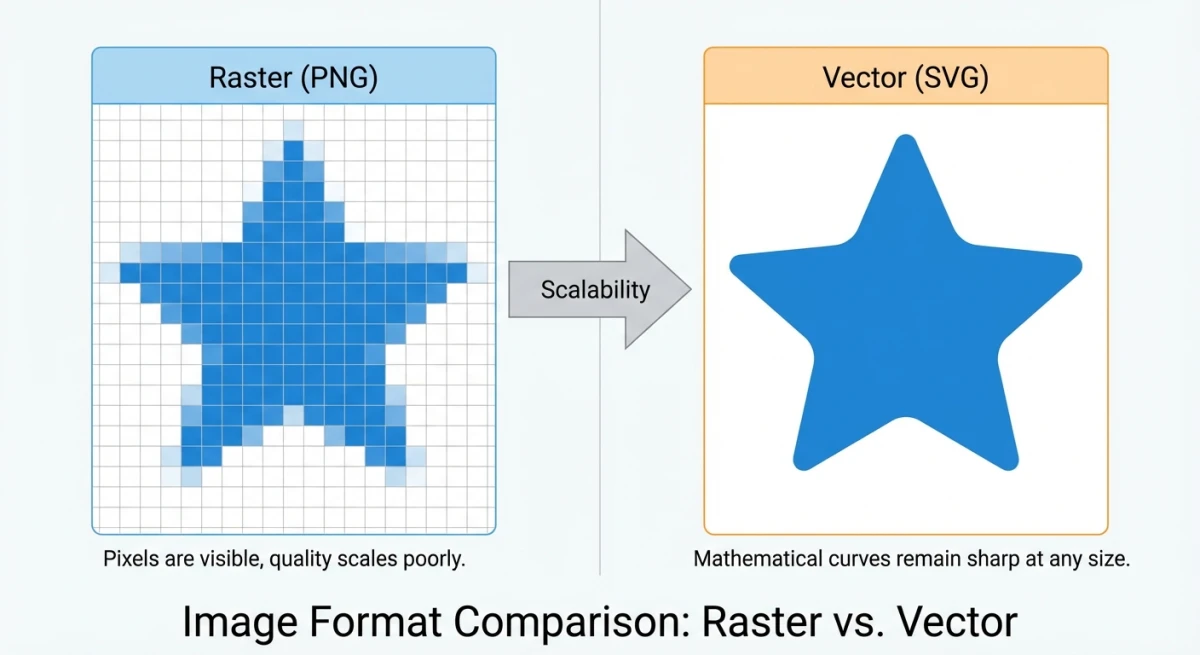
Der Hauptunterschied? PNG speichert Farbdaten für jeden Pixel. SVG speichert Formen und Pfade als Code. Tracing funktioniert am besten bei einfachen, kontrastreichen Bildern wie Logos, Icons und Strichgrafiken.

Genug von langweiligen Screenshots? Probier ScreenSnap Pro.
Schöne Hintergründe, professionelle Anmerkungen, GIF-Aufnahme und sofortiges Teilen in der Cloud, alles in einer App. Einmal 39 $ zahlen, für immer besitzen.
Preis und Funktionen ansehenTipps für bessere Vektorisierungsergebnisse
Nicht jedes PNG lässt sich sauber zu SVG tracen. Diese Tipps helfen dir, aus jedem Bild-zu-SVG-Tool die beste Ausgabe rauszuholen:
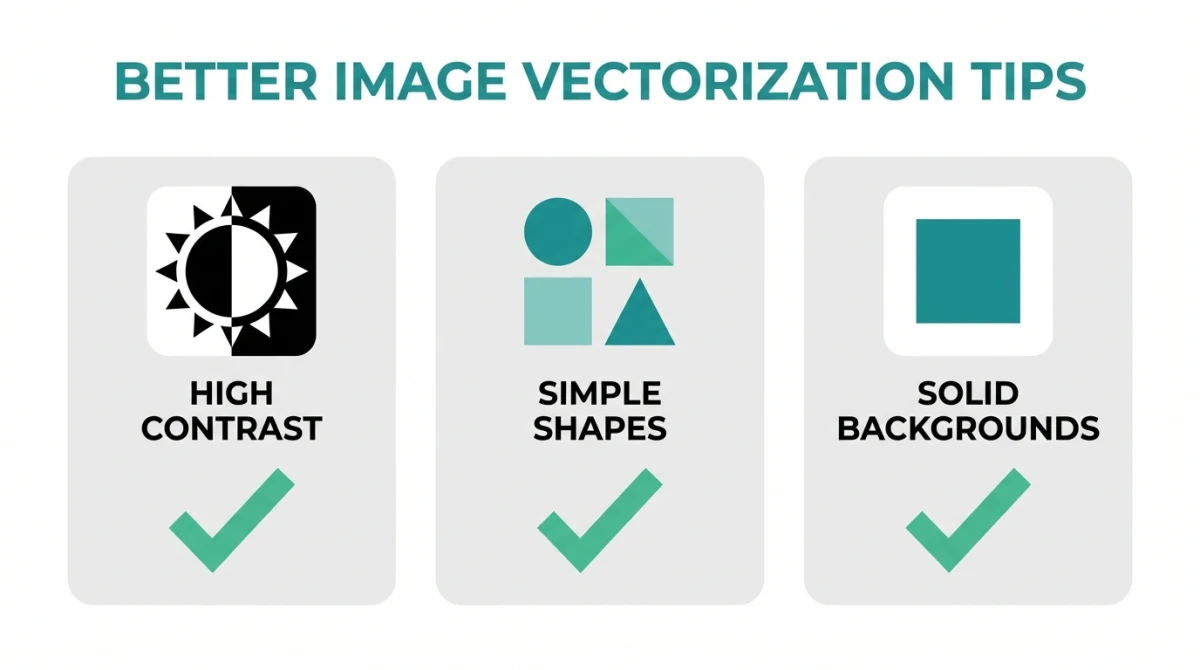
Starte mit einem sauberen Quellbild
- Hoher Kontrast. Dunkle Formen auf hellem Hintergrund tracen viel besser als kontrastarme Bilder.
- Rauschen zuerst entfernen. Körnige PNGs erzeugen Tausende winziger Pfade im SVG. Säubere die Quelle vor dem Tracen.
- Lieber Volltöne. Flächig-farbige Kunst tract fast perfekt. Verläufe machen große, chaotische Dateien.
Pass die Einstellungen deines Konverters an
- Schwarzweißmodus funktioniert am besten für Strichgrafiken, Logos und einfache Icons. Er liefert die sauberste SVG-Ausgabe.
- Farbmodus behält mehr Farben, macht aber größere Dateien. Nutze ihn für Kunst mit klaren Farbblöcken.
- Glättung erhöhen, wenn die Ausgabe rau aussieht. Verringern, wenn kleine Details verloren gehen.
Nach dem Konvertieren optimieren
Dein SVG braucht vielleicht eine kurze Bereinigung. Schneide überflüssigen Platz aus der Quelle vor dem Tracen weg. Oder nutze unser SVG-zu-PNG-Tool, wenn du zu einem Rasterformat zurück willst.
Fürs Web jag dein SVG durch SVGO, um Extra-Daten zu entfernen und die Dateigröße zu schrumpfen. Das kann SVG-Dateien um 20 bis 50 % verkleinern, ohne dass sich visuell etwas ändert.
SVG glänzt auch beim Logo-Tracing, beim Verwandeln von Icon-Sets in CSS-stylebare Web-Grafiken, beim Vorbereiten von Dateien für Schneidemaschinen wie Cricut und beim Digitalisieren handgezeichneter Skizzen. Brauchst du Assets für soziale Medien? Ein Vektor gibt dir eine Datei, die von winzigen Thumbnails bis zu großen Bannern funktioniert.
Arbeitest du stattdessen mit Screenshots? ScreenSnap Pro nimmt Bilder auf und markiert sie sofort, ohne dass Tracing nötig ist.
Häufig gestellte Fragen
Verbessert das Konvertieren von PNG zu SVG die Bildqualität?
Tracing fügt keine Details hinzu. Es verwandelt Pixeldaten in Formen und Pfade, die ohne Unschärfe skalieren. Feine Details aus dem Quell-PNG können geglättet werden. Starte für beste Ergebnisse mit dem PNG in der höchsten Auflösung, das du hast.
Ist die Konvertierung komplett privat?
Ja. Alles läuft per WebAssembly in deinem Browser, also verlassen Bilder nie dein Gerät. SVG ist außerdem ein offener W3C-Standard, also keine Lock-in-Formate oder kostenpflichtigen Tools nötig.
Welche Bildtypen konvertieren am besten zu SVG?
Logos, Icons, Strichgrafiken und flächig-farbige Zeichnungen tracen am saubersten. Fotos, Verläufe und verrauschte Bilder ergeben aufgeblähte SVGs. Wenn deine Quelle zu viele Details hat, vereinfache sie zuerst.
Wie groß darf meine PNG-Datei sein?
Die meisten modernen Computer schaffen PNGs bis 10 MB locker. Größere Dateien (20 MP+) können langsam werden, da das Tracing lokal läuft. Verkleinere zuerst, wenn dein Bild riesig ist.
Kann ich das SVG nach der Konvertierung bearbeiten?
Ja. SVG-Dateien sind einfach XML-Code. Öffne sie in jedem Texteditor oder nutze Inkscape für visuelle Bearbeitung. Du kannst SVGs auch mit CSS auf Webseiten stylen.

Morgan
Indie DeveloperIndie developer, founder of ScreenSnap Pro. A decade of shipping consumer Mac apps and developer tools. Read full bio
@m_0_r_g_a_n_