PDF in PNG umwandeln: kostenloses Online-Tool
Ein PDF-zu-PNG-Konverter verwandelt jede Seite einer PDF-Datei in eine separate, hochwertige PNG-Bilddatei. Das ist nützlich, wenn du einzelne Seiten in sozialen Medien teilen, in Folien einbetten oder auf Plattformen hochladen willst, die keine PDFs akzeptieren.
Warum PDF in PNG konvertieren?
PNGs funktionieren überall: Webseiten, soziale Medien, Messenger-Apps, Design-Tools. PDFs nicht. Hier sind die häufigsten Gründe für eine Konvertierung:
- Soziales Teilen: Facebook, Instagram und Twitter akzeptieren Bilder, aber keine PDFs
- Folien: Einzelne Seiten in Keynote oder Google Slides einfügen
- Web-Inhalte: Bestimmte Seiten in Blogposts oder Doku einbetten, und du kannst auch Bilder in andere Formate konvertieren, wenn nötig
- Schnelle Vorschauen: Eine Seite verschicken statt einer ganzen Datei
Wenn du auf dem Mac mit Screenshots arbeitest, kannst du mit Tools wie ScreenSnap Pro deine Aufnahmen direkt annotieren und teilen.
PDF vs. PNG: die wichtigsten Unterschiede
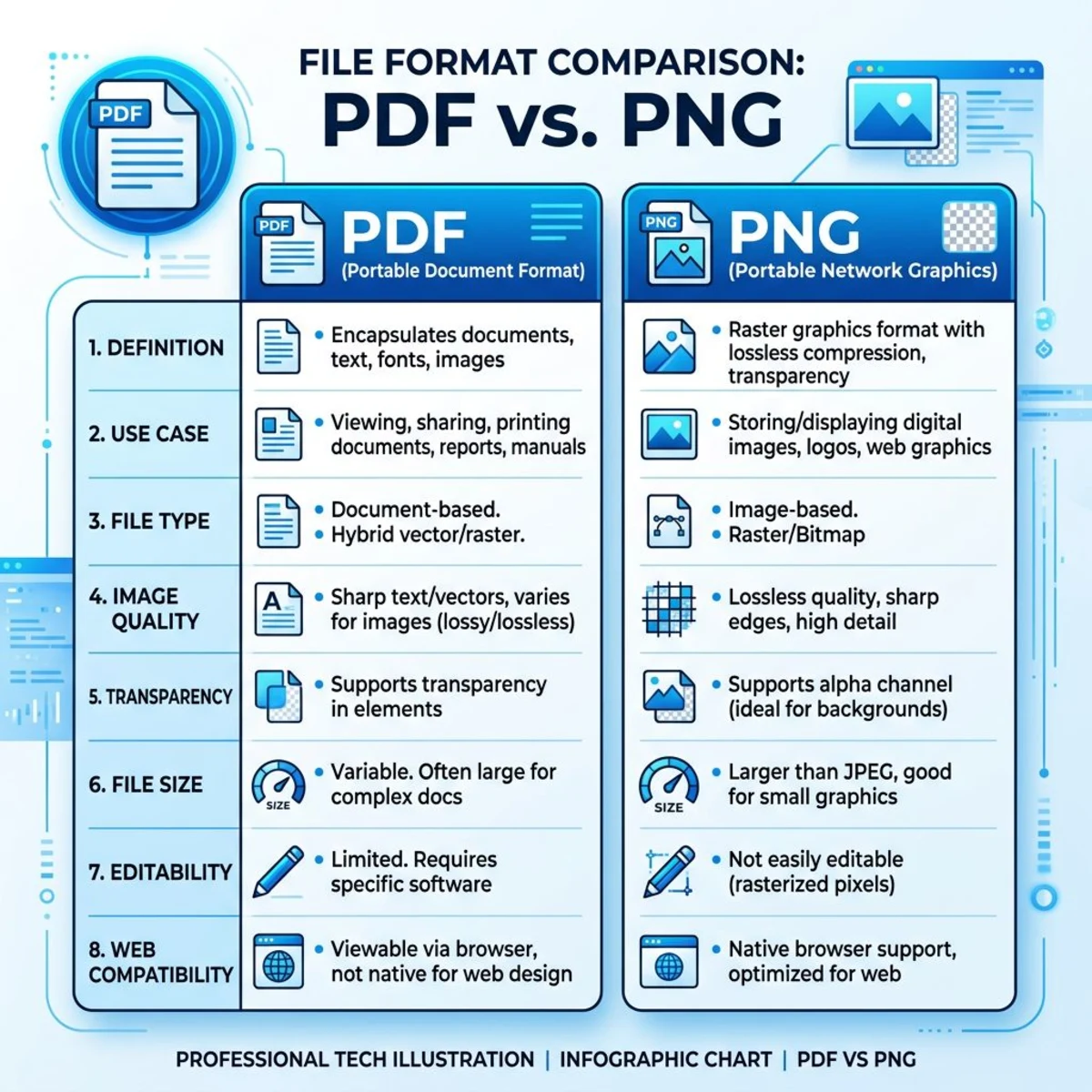
| Funktion | PNG | |
|---|---|---|
| Mehrere Seiten | ✅ Ja | ❌ Ein Bild pro Datei |
| Editierbarer Text | ✅ Ja | ❌ Gerastert |
| Universelle Anzeige | ✅ Die meisten Geräte | ✅ Alle Geräte und Browser |
| Upload in soziale Medien | ❌ Nicht unterstützt | ✅ Überall unterstützt |
| Transparenz | ❌ Nein | ✅ Ja |
| Dateigröße | Kleiner bei textlastigen Dokumenten | Größer (Pixeldaten) |
Sobald du deine PNGs hast, willst du sie vielleicht komprimieren, um die Dateigröße vor dem Teilen zu reduzieren.
Profi-Tipp: Wähle eine höhere DPI (300), wenn du PNGs in Druckqualität brauchst. Für die Web-Nutzung hält 150 DPI die Dateigrößen klein und bleibt auf Retina-Bildschirmen scharf.
So konvertierst du PDF in PNG online (kostenlos)
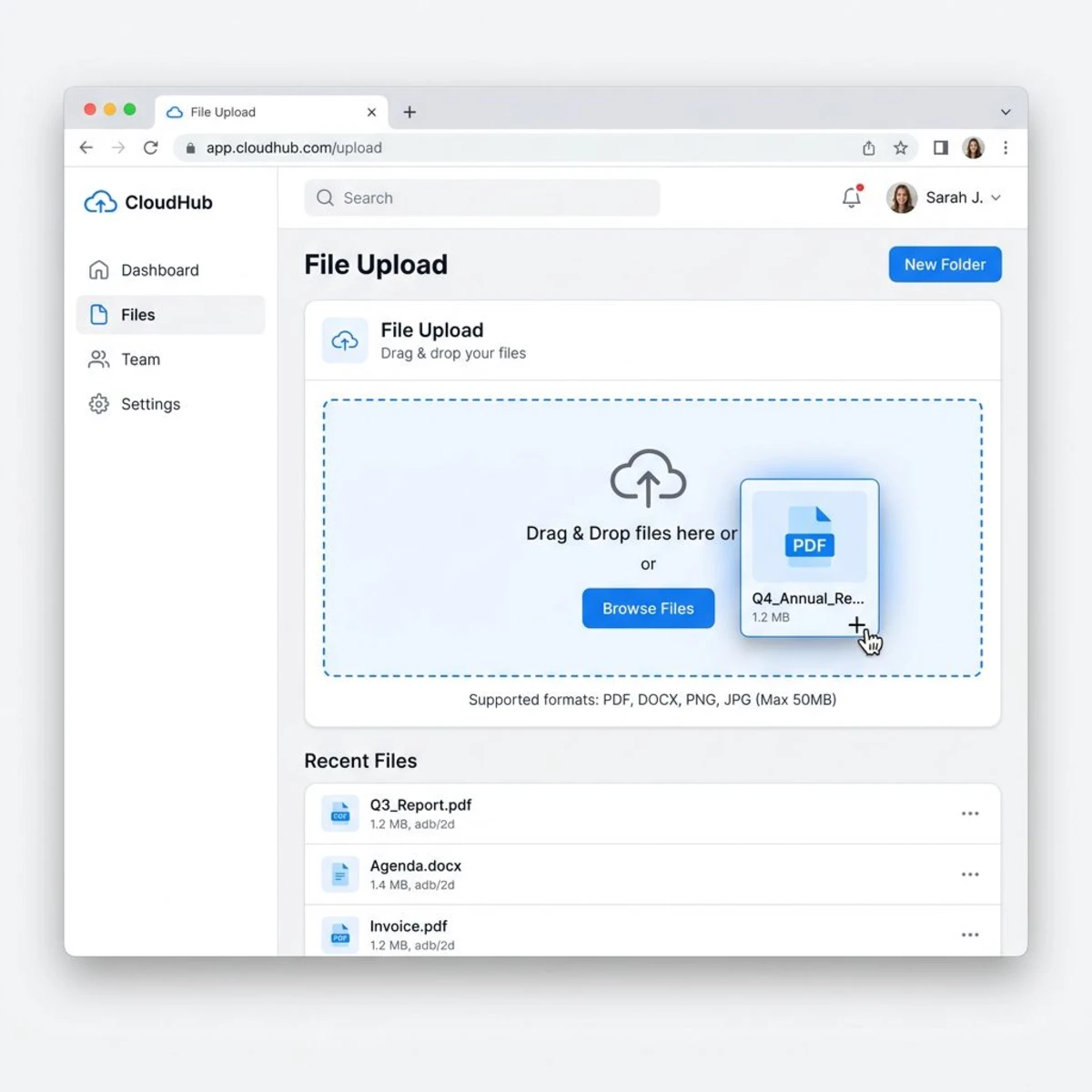
Unser kostenloser PDF-zu-Bild-Konverter erledigt das in drei Schritten:
- PDF hochladen: per Drag-and-drop ziehen oder klicken, um zu durchsuchen
- Einstellungen wählen: DPI festlegen (72, 150 oder 300) und auswählen, welche Seiten konvertiert werden
- PNGs herunterladen: einzelne Bilder oder ein ZIP mit allen Seiten
Der gesamte Prozess läuft in deinem Browser. Deine Dateien verlassen nie dein Gerät.
Was ist mit mehrseitigen PDFs?
Jede Seite wird zu einer eigenen PNG-Datei. Eine 10-seitige PDF ergibt 10 separate PNGs, der Reihe nach nummeriert. Lade sie einzeln herunter oder hol sie dir alle als einziges ZIP.

Genug von langweiligen Screenshots? Probier ScreenSnap Pro.
Schöne Hintergründe, professionelle Anmerkungen, GIF-Aufnahme und sofortiges Teilen in der Cloud, alles in einer App. Einmal 39 $ zahlen, für immer besitzen.
Preis und Funktionen ansehenDatenschutz: deine Dateien bleiben auf deinem Gerät
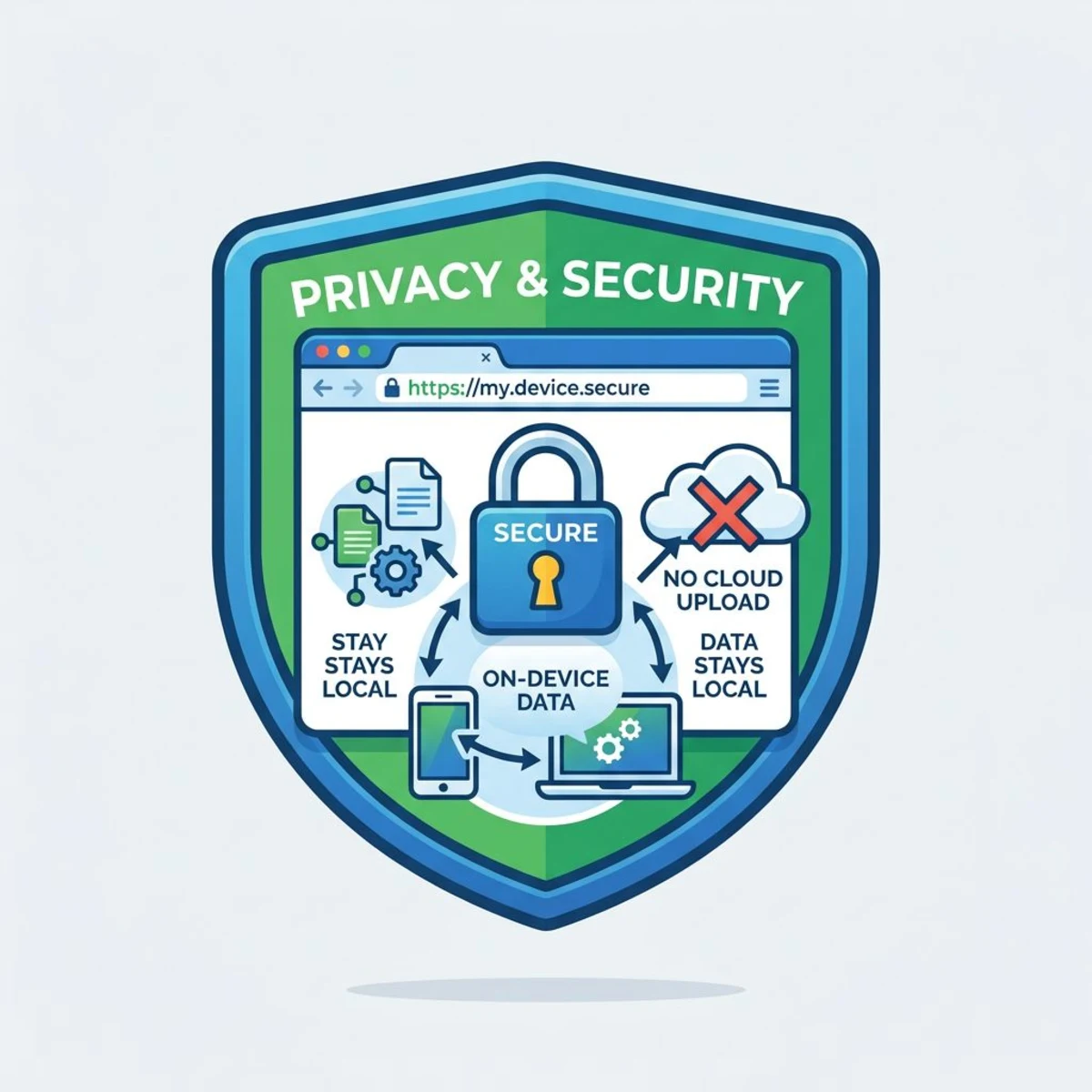
Die meisten PDF-zu-PNG-Konverter (iLovePDF, SmallPDF, pdf2png.com) laden deine Dateien auf ihre Server hoch. Bei privaten Dateien ist das ein Problem.
Unser Konverter nutzt Mozillas pdf.js, um alles in deinem Browser zu rendern. Null Server-Uploads, null Dateigrößen-Limits, null gespeicherte Daten. Deine Dateien verlassen nie deinen Computer.
DPI-Einstellungen erklärt
DPI (Dots per Inch) bestimmt die Ausgabequalität:
- 72 DPI. Nur für den Bildschirm, kleinste Dateigröße
- 150 DPI. Gute Balance für Web und Präsentationen
- 300 DPI. Druckqualität, größte Dateien
Für die meisten Anwendungsfälle trifft 150 DPI den Sweet Spot. Geh nur auf 300, wenn du druckst.
Musst du Screenshot-Formate ändern oder HEIC in JPG konvertieren? Auch dafür haben wir kostenlose Tools.
Häufig gestellte Fragen
Verliert die Konvertierung von PDF zu PNG an Qualität?
Nicht, wenn du die richtige DPI wählst. Bei 300 DPI entsprechen deine PNGs der visuellen Qualität der Original-PDF. Textlastige PDFs konvertieren am besten, während komplexe Vektorgrafiken bei niedrigerer DPI weniger scharf wirken können.
Kann ich eine bestimmte Seite aus einer mehrseitigen PDF konvertieren?
Ja. Unser Konverter lässt dich vor der Konvertierung einzelne Seiten oder Seitenbereiche auswählen. Du musst nicht das ganze Dokument konvertieren, wenn du nur Seite 3 brauchst.
Ist es sicher, PDFs mit sensiblen Informationen zu konvertieren?
Mit unserem Tool: ja. Alles läuft per JavaScript in deinem Browser, deine PDF wird also nie auf einen Server hochgeladen. Bei anderen Tools, die Uploads brauchen, prüfe vor dem Senden privater Dateien deren Datenschutzrichtlinie.

Morgan
Indie DeveloperIndie developer, founder of ScreenSnap Pro. A decade of shipping consumer Mac apps and developer tools. Read full bio
@m_0_r_g_a_n_