Erkennt LinkedIn Screenshots? Nein, das tut es nicht (2026)
Nein, LinkedIn benachrichtigt niemanden, wenn du ein Profil, einen Beitrag oder eine Nachricht screenshotest. (Screenshots laufen lautlos ab. Das ist etwas anderes als „Wer hat dein Profil angesehen", das Aufrufe verfolgt, keine Screenshots.)
Genau das bringt die Leute durcheinander. LinkedIn sagt dir zwar, wenn jemand dein Profil besucht (es sei denn, die Person verbirgt das), aber diese Funktion hat nichts mit Screenshots zu tun. Du kannst von jedem Profil, Beitrag oder Chat ein Bild machen, und die Person bekommt keine Meldung und kein Protokoll. Hier ist, was LinkedIn verfolgt, was nicht, und warum die beiden Dinge verwechselt werden.
Auf einen Blick: wann LinkedIn benachrichtigt (und wann nicht)
| Wovon du einen Screenshot machst oder was du tust | Benachrichtigt LinkedIn die andere Person? |
|---|---|
| Das Profil einer Person | ❌ Nein |
| Ein Beitrag oder Artikel | ❌ Nein |
| Eine Direktnachricht (DM) | ❌ Nein |
| Ein Kommentar oder eine Reaktion | ❌ Nein |
| Eine Bildschirmaufnahme von all dem | ❌ Nein |
| Das Ansehen eines Profils (kein Screenshot) | ✅ Ja, über „Wer hat dein Profil angesehen" (außer du bist im privaten Modus) |
Siehst du den Unterschied in der letzten Zeile? Das Ansehen eines Profils kann in der Liste „Wer hat dein Profil angesehen" der anderen Person auftauchen. Ein Screenshot niemals. Die Leute suchen nach „erkennt LinkedIn Screenshots", weil sie diese beiden Dinge durcheinanderbringen, also klären wir das ein für alle Mal.
Benachrichtigt LinkedIn, wenn du ein Profil screenshotest?
Nein. Wenn du einen Screenshot vom LinkedIn-Profil einer anderen Person machst (Überschrift, Foto, Werdegang, Kenntnisse oder Kontakte), bekommt der Profilinhaber keine Benachrichtigung. Es gibt keine Meldung, keine E-Mail und keinen Eintrag in irgendeinem Protokoll auf LinkedIns Seite.
Das funktioniert überall gleich:
- In der LinkedIn-App auf iPhone oder Android
- In LinkedIn im Webbrowser auf Mac oder Windows
- Mit dem eingebauten Screenshot-Shortcut deines Handys
- Mit einem Mac-Screenshot-Shortcut auf linkedin.com
Recruiter, Vertriebsteams und Jobsuchende screenshotten ständig Profile, etwa um den Werdegang eines Kandidaten zu speichern oder einen Stand festzuhalten, bevor jemand seine Seite aktualisiert. Nichts davon wird gemeldet.
Der Grund ist technisch. Screenshots werden vom Betriebssystem deines Geräts verarbeitet, nicht von LinkedIn. Browser und Handy-Screenshot-Tools melden Aufnahme-Aktivitäten nicht an die Website zurück, die du gerade ansiehst. LinkedIn hat also keine Möglichkeit zu erfahren, dass ein Screenshot gemacht wurde.
Benachrichtigt LinkedIn, wenn du einen Beitrag oder Artikel screenshotest?
Nein. Beiträge, Artikel, Newsletter und dein Start-Feed sind öffentliche Inhalte, die zum Teilen gemacht sind. Einen Screenshot davon zu machen, sendet null Benachrichtigung an den Autor.
Du kannst aufnehmen:
- Einen Beitrag in deinem Feed
- Einen langen LinkedIn-Artikel
- Eine Umfrage, ein Dokument oder ein Karussell
- Die Kommentare unter einem Beitrag
Der Autor sieht das öffentliche Engagement: Likes, Kommentare, Reposts und die Anzahl der Impressionen. Keine dieser Zahlen ist mit Screenshots verbunden. Wenn du heimlich einen Screenshot von einem Beitrag machst, um ihn in einem Slack-Channel zu teilen oder für später zu speichern, hat der Autor keine Ahnung davon.
Benachrichtigt LinkedIn Screenshots von Nachrichten (DMs)?
Nein. Stand 2026 sendet LinkedIn keine Warnung, wenn du eine Direktnachricht screenshotest. Das ist eine der am häufigsten gestellten Varianten der Frage, und die Antwort ist dieselbe wie beim Rest: Screenshots im LinkedIn-Messaging laufen lautlos ab.
Du kannst einen Chat, einen geteilten Link, eine InMail oder das Angebot eines Recruiters screenshotten, ohne dass die andere Person davon erfährt. Viele Leute speichern DMs, um eine Vereinbarung, eine Empfehlung oder einen Job-Hinweis festzuhalten.
Das ist ein wichtiger Unterschied zu Snapchat, das seine Nutzer bekanntermaßen in dem Moment informiert, in dem du einen Chat screenshotest. LinkedIn hatte diese Funktion im Messaging nie, und es gibt keine Anzeichen, dass sie kommt. Deine DM-Screenshots bleiben zwischen dir und deinem Screenshot-Ordner.
Profilaufrufe vs. Screenshots: die Verwechslung erklärt
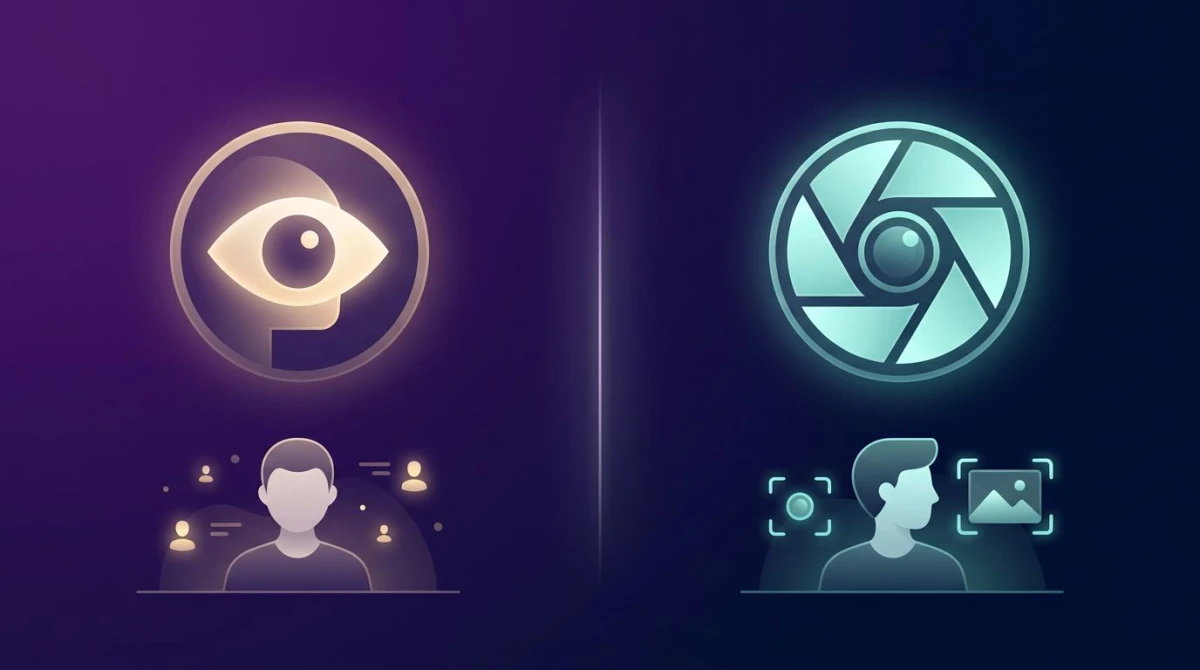
Hier liegt der Kern, warum die Leute diese Frage stellen. LinkedIn hat eine Funktion namens „Wer hat dein Profil angesehen". Man nimmt leicht an, dass sie auch Screenshots erfasst. Das tut sie nicht.
Trennen wir die beiden klar:
- Ein Profilaufruf passiert, wenn jemand deine Profilseite öffnet. Das kann in deiner Liste „Wer hat dein Profil angesehen" auftauchen.
- Ein Screenshot ist ein Bild, das dein Gerät vom Bildschirm macht. Das taucht nirgendwo auf LinkedIn auf.
Wenn also jemand dein Profil besucht und es dann screenshotet, siehst du vielleicht, dass die Person dein Profil angesehen hat, aber nur wegen des Besuchs, nicht wegen des Screenshots. Der Screenshot selbst ist unsichtbar. Und wenn die Person dein Profil im privaten Modus angesehen hat, siehst du nicht einmal den Besuch.
Stell es dir wie ein Geschäft mit einem Besucherzähler an der Tür vor. Der Zähler protokolliert, dass jemand hereingekommen ist. Er hat keine Ahnung, ob diese Person drinnen ein Foto gemacht hat. LinkedIns Aufruf-Tracking ist der Türzähler. Screenshots sind das lautlose Foto.
Laut LinkedIns offiziellem Hilfe-Center nutzt die Funktion „Wer hat dein Profil angesehen" Daten zu Profilbesuchern, also wer deine Seite in den letzten 90 Tagen geöffnet hat. Screenshot-Aktivität wird nie erwähnt, weil LinkedIn sie nicht sehen kann.
Wie „Wer hat dein Profil angesehen" tatsächlich funktioniert
Da diese Funktion die Verwechslung auslöst, lohnt es sich zu verstehen, was sie wirklich zeigt. Sie verfolgt Aufrufe, und wie viel du siehst, hängt von der Datenschutzeinstellung des Besuchers und deinem eigenen Kontotyp ab.
Wenn jemand dein Profil öffnet, zeichnet LinkedIn das auf. Was du über diesen Besucher sehen kannst, hängt vom Modus ab, in dem die Person gebrowst hat, gemäß LinkedIns Regeln zum privaten und halb-privaten Modus:
- Öffentlich (Standard): Du siehst den Namen, das Foto und die Überschrift der Person.
- Halb-privater Modus: Du siehst Teilinfos wie Position und Unternehmen, aber nicht den Namen.
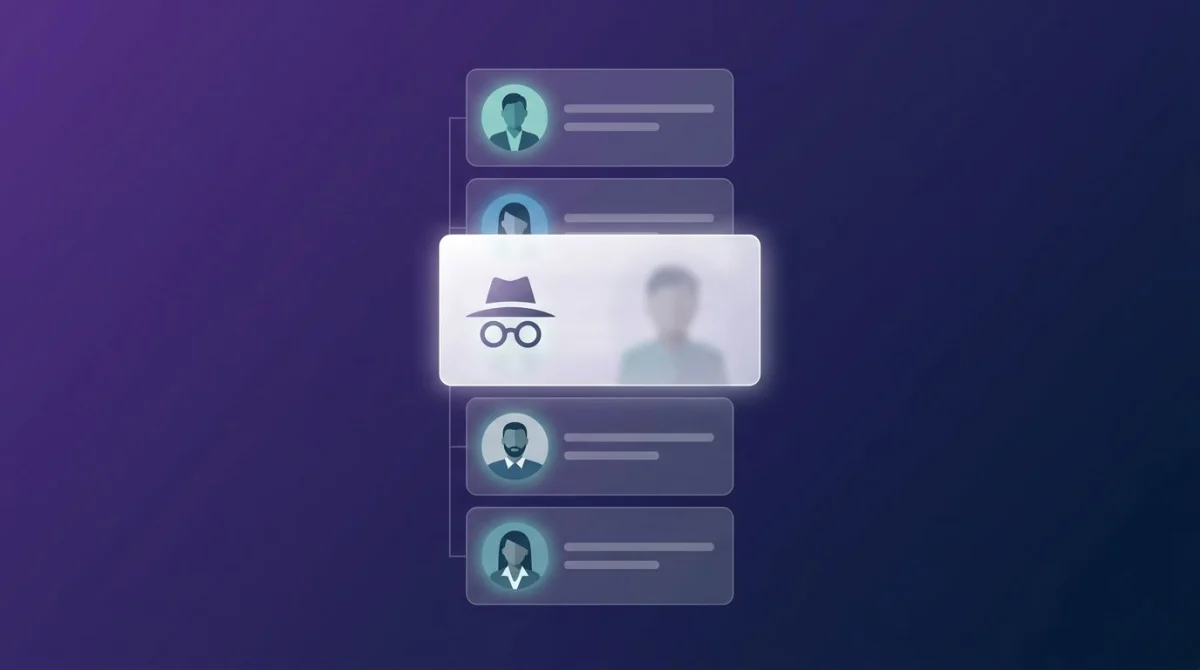
- Privater Modus: Du siehst nur „LinkedIn-Mitglied" und „Diese Person sieht Profile im privaten Modus an." Kein Name, kein Foto.
Dabei gibt es einen eingebauten Kompromiss. Wenn ein Besucher den privaten Modus aktiviert, um anonym zu browsen, verbirgt LinkedIn auch seine eigene Liste „Wer hat dein Profil angesehen", es sei denn, die Person hat ein Premium-Konto. Die meisten, die anonym bleiben wollen, verzichten also im Gegenzug darauf, ihre eigenen Besucher zu sehen.
Mit einem kostenlosen Konto siehst du eine begrenzte Liste der letzten Besucher. Die vollständige Liste und die 90-Tage-Trends gehören zu LinkedIn Premium. Aber noch mal, jeder Name auf dieser Liste ist dort gelandet, weil die Person dein Profil angesehen hat, niemals durch einen Screenshot.
Erkennt LinkedIn Bildschirmaufnahmen?
Nein. Eine Bildschirmaufnahme von einem LinkedIn-Profil, -Beitrag oder einer -Nachricht sendet keine Warnung an die andere Person. Egal, ob du den eingebauten Bildschirmrekorder deines iPhones, Androids Bildschirmaufnahme oder QuickTime auf dem Mac nutzt: LinkedIn meldet es nicht.
Das gilt für:
- iOS-Bildschirmaufnahmen aus dem Kontrollzentrum
- Androids eingebauten Bildschirmrekorder
- Mac-Bildschirmaufnahmen mit QuickTime oder Tastenkürzeln
- Drittanbieter-Aufnahme-Tools
LinkedIn setzt kein DRM und keine Aufnahme-Sperren ein, wie es Streaming-Apps wie Netflix tun. Deine Aufnahme erfasst den kompletten Bildschirm ohne schwarze Flächen und ohne Benachrichtigung an die Person, deren Inhalt du aufgenommen hast.

Genug von langweiligen Screenshots? Probier ScreenSnap Pro.
Schöne Hintergründe, professionelle Anmerkungen, GIF-Aufnahme und sofortiges Teilen in der Cloud, alles in einer App. Einmal 39 $ zahlen, für immer besitzen.
Preis und Funktionen ansehenDie Benachrichtigung „LinkedIn hat diesen Screenshot erkannt" erklärt
Hier gibt es eine echte Feinheit, die das Gerücht befeuert. Manche Android-Nutzer sehen ein kleines Popup mit dem Text „LinkedIn hat diesen Screenshot erkannt", wenn sie innerhalb der App screenshotten. Das klingt beunruhigend, aber es bedeutet nicht, dass LinkedIn der anderen Person irgendetwas mitgeteilt hat.
Hier ist, was tatsächlich passiert:
- Das Popup kommt von Android (Version 14 und höher), nicht von einer LinkedIn-Warnung, die an jemand anderen geschickt wird.
- Android hat eine Datenschutzfunktion hinzugefügt, mit der Apps Screenshots erkennen können, die innerhalb ihrer eigenen App gemacht werden. Wenn eine App das nutzt, zeigt Android dir einen Transparenzhinweis.
- Der Hinweis sagt dir, dass LinkedIn die Fähigkeit hat, Screenshots innerhalb seiner App zu erkennen. Der Empfänger bist du, nicht die Person, deren Profil oder Beitrag du aufgenommen hast.
- iPhone-Nutzer und Leute am Desktop sehen dieses Popup überhaupt nicht.
Der Profilinhaber bekommt also trotzdem nichts. Die Android-Meldung ist ein Hinweis an die Person, die den Screenshot macht, ähnlich wie manche Handys einen App-Namen anzeigen, wenn du aufnimmst. Es ist keine Warnung im Snapchat-Stil à la „jemand hat deinen Chat screenshotet". LinkedIn nutzt dieses In-App-Signal womöglich für die eigene Produktanalyse (etwa wie viele Leute Job-Anzeigen speichern), aber es benachrichtigt den Inhaber des Inhalts nicht.
Wenn du das Popup nicht willst, mach den Screenshot am Desktop oder auf einem iPhone, oder nimm die LinkedIn-Seite im Webbrowser statt in der App auf.
Wie du LinkedIn-Inhalte richtig speicherst
Ein einfacher Handy-Screenshot von einem Profil oder Beitrag ist oft unscharf, abgeschnitten oder mit der LinkedIn-Oberfläche überladen. Hier sind sauberere Wege, das zu speichern, was du brauchst.
Beiträge und Profile innerhalb von LinkedIn speichern
LinkedIn hat eine eingebaute Speicherfunktion für Inhalte, die du dir noch mal ansehen willst:
- Tippe bei einem Beitrag auf das Drei-Punkte-Menü in der oberen Ecke.
- Wähle Speichern, um ihn zu deinen gespeicherten Elementen hinzuzufügen.
- Finde gespeicherte Beiträge später unter Meine Objekte in der linken Seitenleiste (Desktop) oder in deinem Profilmenü (Mobil).
Bei Personen kannst du folgen oder dich vernetzen, um ihre Updates in deinem Feed zu behalten, ohne irgendetwas zu screenshotten. Um einen Stand deines eigenen Profils oder deiner Kontakte festzuhalten, lässt LinkedIn dich ein Datenarchiv herunterladen unter Einstellungen → Datenschutz → Eine Kopie deiner Daten erhalten.
Saubere Screenshots am Computer machen
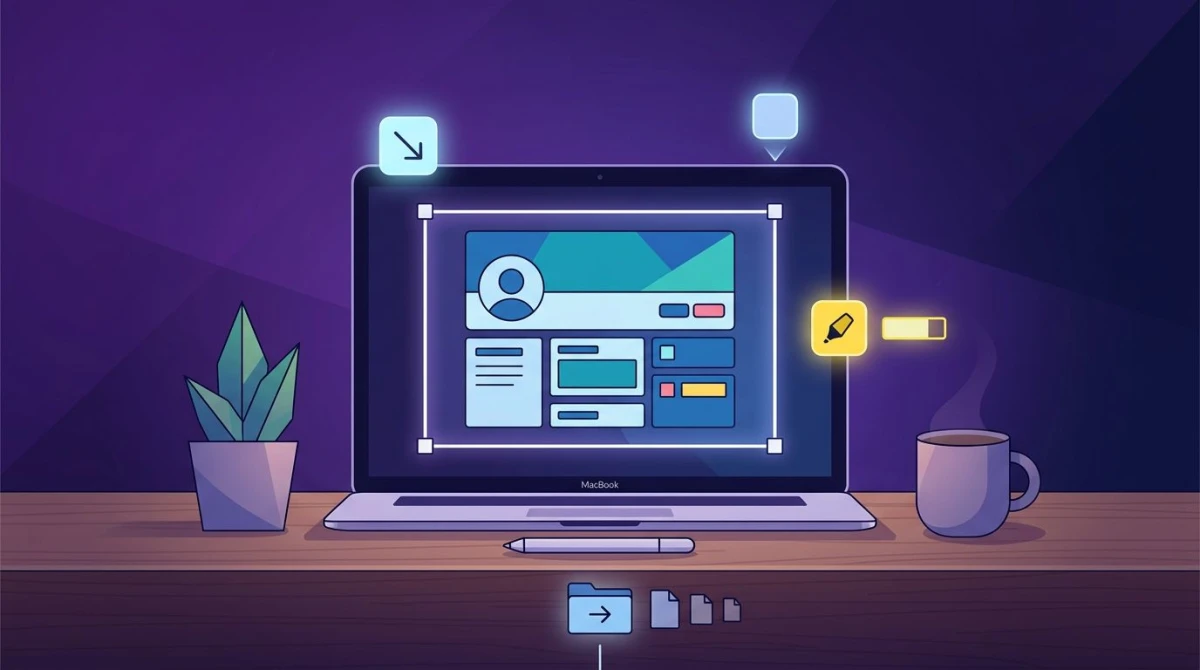
Wenn du doch einen Screenshot für eine Folie, eine Kandidatenakte oder einen Bericht brauchst, liefert dein Mac oder PC schärfere Aufnahmen als ein Handy. Auf dem Mac nutzt du ⌘ + Shift + 4, um nur den gewünschten Bereich aufzunehmen, oder ⌘ + Shift + 3 für den ganzen Bildschirm.
Für mehr Kontrolle macht ein Tool wie ScreenSnap Pro den ganzen Ablauf schneller: die LinkedIn-Seitenleiste wegschneiden, Anmerkungen hinzufügen, um eine wichtige Zeile hervorzuheben, oder das Ergebnis direkt als Link teilen. Du kannst aufnehmen, bearbeiten und teilen, ohne die App zu wechseln, mit einer einmaligen 29-$-Lizenz, mehr als 500 Hintergründen und 15 Anmerkungs-Werkzeugen.
LinkedIn vs. andere Apps: Screenshot-Benachrichtigungen im Vergleich
Du fragst dich, wie LinkedIn im Vergleich zu den Apps abschneidet, die tatsächlich Screenshot-Warnungen senden? Hier ist die Übersicht für 2026:
| Plattform | Screenshots gemeldet? | Was stattdessen verfolgt wird |
|---|---|---|
| ❌ Nein | Profil-aufrufe (keine Screenshots) | |
| Snapchat | ✅ Ja (immer) | Screenshots von Snaps, Chats und Stories |
| ❌ Nein (Posts, Stories, DMs) | Aufrufzahlen bei Stories | |
| ❌ Nein | Story-Aufrufe, Beitrags-Engagement |
Snapchat ist noch immer die einzige große Plattform, die Nutzer über Screenshots in regulären Chats informiert. LinkedIn, Instagram und Facebook bleiben bei Screenshots alle stumm und verfolgen stattdessen Aufrufe und Engagement. Wenn du den genaueren Blick auf die anderen willst, schau dir an, ob Instagram Screenshots erkennt und wie TikTok mit Screenshots umgeht.
Das Muster ist klar: Berufliche und öffentliche Plattformen sind fürs Teilen gebaut, also würden Screenshot-Warnungen gegen sie arbeiten. LinkedIn will, dass deine Inhalte gesehen und gespeichert werden, nicht abgeschottet.
LinkedIn-Screenshot-Etikette: Dos und Don'ts
Nur weil LinkedIn niemandem von deinen Screenshots erzählt, heißt das nicht, dass alles erlaubt ist. Ein paar Grundregeln halten dich professionell.
Do:
- Profile und Beiträge für die eigene Arbeit speichern. Kandidaten-Recherche, Lead-Tracking und das Speichern nützlicher Beiträge sind alle normal.
- Den Autor nennen, wenn du seinen Beitrag erneut teilst oder seine Worte öffentlich zitierst. Ein Tag hilft viel.
- Sensible Details unkenntlich machen, bevor du extern teilst. Wenn ein Screenshot die Kontaktdaten von jemandem zeigt, verpixle oder schwärze sie zuerst.
Don't:
- Private DMs öffentlich teilen. Auch ohne Warnung kann das Posten einer privaten Nachricht Vertrauen und Ruf beschädigen.
- Fremde Inhalte als eigene reposten. Fremde Texte als die eigenen auszugeben ist schlechter Stil und kann gegen LinkedIns Regeln verstoßen.
- Screenshots zum Spotten oder Bloßstellen machen. Ein Profil oder einen Beitrag aufzunehmen, um jemanden lächerlich zu machen, ist schädlich, auch wenn die Person es nie erfährt.
Die goldene Regel in einem beruflichen Netzwerk: Behandle die Inhalte anderer so, wie du wollen würdest, dass deine eigenen behandelt werden. Keine Warnung heißt nicht keine Wirkung.
Tipps für LinkedIn-Screenshots
Wenn du oft LinkedIn-Inhalte zum Nachschlagen oder für Berichte aufnimmst, helfen diese Tipps:
- Nutze die Desktop-Seite unter linkedin.com für schärfere, breitere Aufnahmen, als es ein Handy-Bildschirm zulässt.
- Hol dir den Text, statt ihn abzutippen. OCR-Tools können Text aus einem Screenshot herausholen, praktisch, um eine Überschrift oder eine Stellenbeschreibung zu speichern.
- Schneide die Oberfläche weg, sodass nur der Inhalt übrig bleibt, den du brauchst. Auf dem Mac lässt dich
⌘ + Shift + 4nur den gewünschten Bereich auswählen. - Komprimiere, bevor du teilst. Screenshots in WebP umzuwandeln hält die Dateien klein, ohne sichtbaren Qualitätsverlust.
Wird LinkedIn jemals Screenshot-Warnungen einführen?
Von LinkedIn gibt es keine Ankündigung zur Einführung von Screenshot-Benachrichtigungen. Die gesamte Plattform ist auf Sichtbarkeit ausgelegt: von Recruitern gefunden werden, Beiträge weit teilen und ein berufliches Publikum aufbauen. Screenshot-Warnungen würden das mit Reibung versehen und vom Speichern und erneuten Teilen abhalten.
LinkedIns Datenschutzkontrollen konzentrieren sich auf Aufrufe und Sichtbarkeit, nicht auf das Aufnehmen. Wie LinkedIns Datenschutzrichtlinie beschreibt, dreht sich um die Daten, die es sammelt, um Profilaktivität, Messaging und Nutzung, nicht um Screenshot-Tracking, was es bei außerhalb der App gemachten Screenshots technisch gar nicht leisten kann.
Vorerst und auf absehbare Zeit bleiben Screenshots auf LinkedIn lautlos. Das Einzige, was auftauchen könnte, ist ein Profil-aufruf, und das ist eine Funktion, die du in deinen Einstellungen ausschalten kannst.
Häufig gestellte Fragen
Benachrichtigt LinkedIn, wenn du das Profil von jemandem screenshotest?
Nein. Einen Screenshot von einem beliebigen LinkedIn-Profil zu machen, sendet keine Benachrichtigung an den Profilinhaber. Es gibt keine Meldung, keine E-Mail und kein Protokoll. Der Inhaber sieht möglicherweise separat, dass du sein Profil angesehen hast, aber das ist die Aufruf-Tracking-Funktion, nicht die Screenshot-Erkennung.
Können Leute sehen, wenn du ihren LinkedIn-Beitrag oder ihre Nachricht screenshotest?
Nein. LinkedIn benachrichtigt niemanden, wenn du einen Beitrag, Artikel, Kommentar oder eine Direktnachricht screenshotest. Das gilt in der App und auf der Desktop-Website, auf iPhone, Android, Mac und Windows.
Warum habe ich eine Benachrichtigung „LinkedIn hat diesen Screenshot erkannt" bekommen?
Dieses Popup kommt von Android 14 und höher, nicht von einer LinkedIn-Warnung an eine andere Person. Android zeigt dir einen Transparenzhinweis, wenn eine App Screenshots erkennen kann, die innerhalb von ihr gemacht werden. Es sagt dir etwas über LinkedIns In-App-Fähigkeit, und es benachrichtigt nicht die Person, deren Inhalt du aufgenommen hast. iPhone- und Desktop-Nutzer sehen es nie.
Verfolgt die Funktion „Wer hat dein Profil angesehen" Screenshots?
Nein. „Wer hat dein Profil angesehen" verfolgt Profil-aufrufe, also wer deine Seite in den letzten 90 Tagen geöffnet hat. Es zeichnet keine Screenshots auf. Wenn jemand dein Profil screenshotet, taucht der Screenshot selbst nie in dieser Liste auf.
Kann ich ein LinkedIn-Profil ansehen, ohne dass die Person es erfährt?
Ja. Aktiviere den privaten Modus in deinen Einstellungen zum Ansehen von Profilen. Du erscheinst in der Besucherliste der Person nur als „LinkedIn-Mitglied", ohne Namen oder Foto. Der Kompromiss: Im privaten Modus verbirgt LinkedIn auch deine eigene Liste „Wer hat dein Profil angesehen", es sei denn, du hast Premium.
Benachrichtigt LinkedIn Screenshots von InMail oder Recruiter-Nachrichten?
Nein. InMail und Recruiter-Nachrichten folgen derselben Regel wie reguläre DMs: Sie zu screenshotten sendet keine Warnung an den Absender. Du kannst die Nachricht eines Recruiters oder ein Angebot speichern, ohne dass die Person davon erfährt.
Erkennt LinkedIn Bildschirmaufnahmen?
Nein. Eine Bildschirmaufnahme von beliebigen LinkedIn-Inhalten sendet keine Benachrichtigung an die andere Person. LinkedIn setzt kein DRM und keine Aufnahme-Sperren ein, also nehmen iOS-, Android- und Mac-Bildschirmrekorder alle sauber auf, ohne Warnung.
Ist es legal, LinkedIn-Inhalte zu screenshotten?
Screenshots für den eigenen Gebrauch sind grundsätzlich in Ordnung. Aber fremde Inhalte ohne Credit erneut zu teilen, sie kommerziell zu nutzen oder private Nachrichten zu posten, kann gegen LinkedIns Nutzervereinbarung und in manchen Fällen gegen das Urheberrecht verstoßen. Im Zweifel frag den Autor, bevor du etwas öffentlich erneut teilst.

Morgan
Indie DeveloperIndie developer, founder of ScreenSnap Pro. A decade of shipping consumer Mac apps and developer tools. Read full bio
@m_0_r_g_a_n_