Erkennt TikTok Screenshots? Getestet auf iOS, Android & Web (2026)
Nein, TikTok benachrichtigt niemanden, wenn du einen Screenshot machst. Weder bei Videos. Noch bei DMs. Auch nicht bei Profilen, Lives oder Stories. Der Creator bekommt keine Meldung und auf TikToks Seite gibt es kein Protokoll. Das gilt für iOS, Android und das Web, bestätigt im Jahr 2026.
Allerdings zeigt ein Smartphone (das Nothing Phone) ein Popup an, das die Leute glauben lässt, TikTok würde mitlesen. Das stimmt nicht. Hier ist, was tatsächlich passiert, wenn du in jedem Fall einen TikTok-Screenshot machst.
Auf einen Blick: wann TikTok benachrichtigt (und wann nicht)
| Wovon du einen Screenshot machst | Benachrichtigt TikTok? | Wird es protokolliert? |
|---|---|---|
| Ein normales Video | ❌ Nein | ❌ Nein |
| Das Profil eines Creators | ❌ Nein | ❌ Nein |
| Eine Direktnachricht (DM) | ❌ Nein | ❌ Nein |
| Ein TikTok-Live-Stream | ❌ Nein | ❌ Nein |
| TikTok Stories | ❌ Nein | ❌ Nein |
| Eine Bildschirmaufnahme von all dem | ❌ Nein | ❌ Nein |
| Snapchat (zum Vergleich) | ✅ Ja | ✅ Ja |
Die Kurzfassung: TikTok ist für öffentliches Teilen gebaut, nicht für private Nachrichten. Screenshot-Warnungen würden dem gesamten Plattformmodell widersprechen. Der einzige Ort, an dem sich das ändern könnte, sind DMs, und dazu gibt es keine Ankündigung.
Können andere sehen, wenn du TikTok-Videos screenshotest?
Nein. Wenn du einen Screenshot von einem TikTok-Video machst, bekommt der Creator keine Meldung. Das gilt egal, ob du:
- Während der Wiedergabe screenshotest
- Das Video pausierst und dann aufnimmst
- Den eingebauten Screenshot-Shortcut deines Handys nutzt
- Einen Mac-Screenshot-Shortcut in der Desktop-Version auf tiktok.com nutzt
- Einen TikTok-Live-Stream aufnimmst
- Das Video per Bildschirmaufnahme mit dem iOS-Kontrollzentrum, Androids eingebautem Recorder oder QuickTime auf dem Mac aufzeichnest
TikTok protokolliert oder verfolgt Screenshot-Aktivitäten nicht. Im Posteingang des Creators stehen Likes, Kommentare, Follower, Shares und Erwähnungen. Screenshots tauchen dort nie auf.
Das ist seit dem Start von TikTok so. Anders als Snapchat, das um verschwindende Inhalte herum gebaut wurde, ist TikTok im Kern eine öffentliche Plattform. Videos sollen angesehen, geteilt und gefunden werden. Screenshot-Warnungen würden diesem Modell widersprechen.
Benachrichtigt TikTok, wenn du ein Profil screenshotest?
Nein. Ein Screenshot des TikTok-Profils einer anderen Person (Bio, Profilbild, Followerzahl oder Video-Raster) löst keine Meldung aus. Der Kontoinhaber hat keine Möglichkeit zu erfahren, dass du ein Bild seiner Seite gemacht hast.
Das ist praktisch für Marketer und Creator, die Konkurrenzprofile beobachten, Follower-Zuwächse verfolgen oder Layouts als Inspiration speichern. Du kannst jedes öffentliche Profil frei aufnehmen, ohne dir Sorgen zu machen. Wenn das Konto privat ist, musst du der Person erst folgen, um Inhalte zu sehen. Aber der Screenshot selbst löst trotzdem keine Meldung aus.
Benachrichtigt TikTok Screenshots von DMs?
Nein. Stand Mai 2026 sendet TikTok keine Warnungen, wenn du Direktnachrichten screenshotest. Hier unterscheidet sich TikTok von Snapchat, das seine Nutzer bekanntermaßen über DM-Screenshots informiert.
Du kannst Chats, geteilte Links oder Medien aus TikTok-DMs screenshotten, ohne dass die andere Person davon erfährt. Viele Leute screenshotten DMs, um wichtige Infos festzuhalten, Tipps zu speichern oder Gesprächsverläufe zu dokumentieren.
Trotzdem kann sich das ändern. TikTok hat seine Chat-Funktionen in den letzten zwei Jahren ausgebaut, und DM-Screenshot-Warnungen wären eine Funktion, die die App hinzufügen könnte. Aktuell bleiben deine DM-Screenshots aber privat.
Erkennt TikTok Bildschirmaufnahmen?
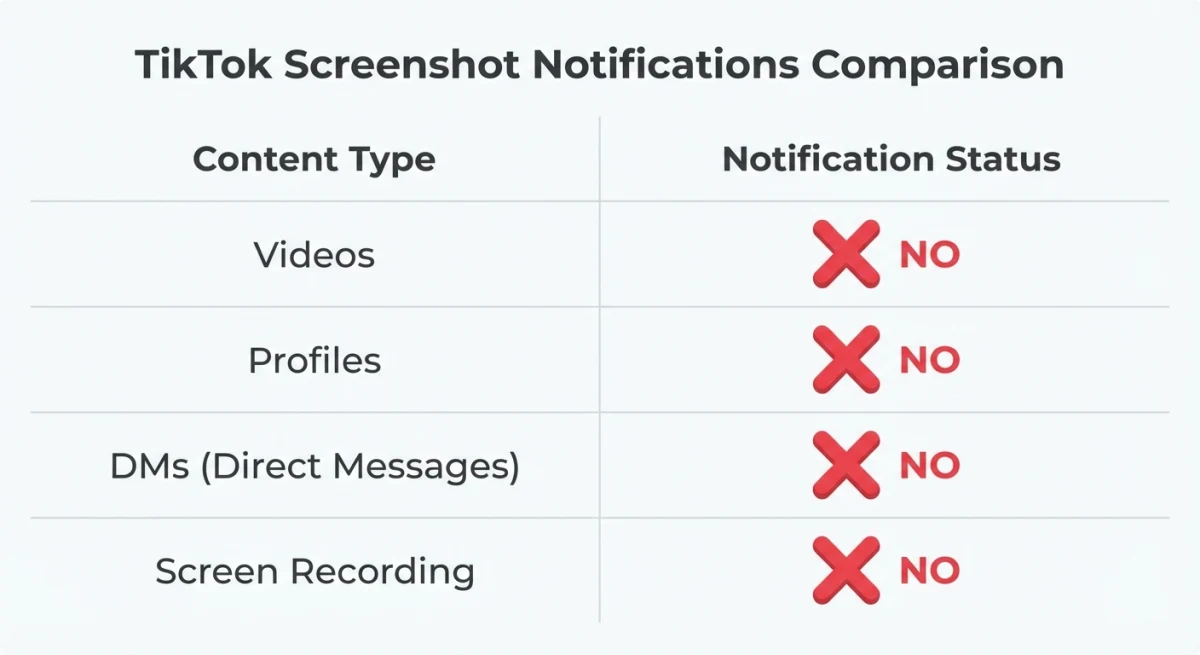
Nein. Eine Bildschirmaufnahme eines TikTok-Videos löst keine Warnung aus. Egal, ob du den eingebauten Bildschirmrekorder deines iPhones, QuickTime auf dem Mac, Androids eingebaute Bildschirmaufnahme oder ein Drittanbieter-Tool nutzt: TikTok informiert den Creator nicht.
Das gilt für:
- iOS-Bildschirmaufnahmen (vom Kontrollzentrum nach unten wischen und auf den Aufnahme-Button tippen)
- Android-Bildschirmaufnahmen (eingebaut oder über Drittanbieter-Apps)
- Mac-Bildschirmaufnahmen mit Tastenkürzeln oder dem QuickTime Player
- Drittanbieter-Aufnahme-Tools wie OBS Studio
Manche Streaming-Apps wie Netflix und Disney+ nutzen DRM, das Bildschirmaufnahmen schwärzt. TikTok setzt kein DRM und keine Aufnahme-Sperre ein. Deine Aufnahmen erfassen das komplette Video ohne schwarze Flächen oder zusätzliche Markierungen, abgesehen vom üblichen TikTok-Username-Overlay.
Wenn du GIFs auf dem Mac aufnehmen willst, etwa von der TikTok-Desktop-Seite, funktioniert das ebenfalls ohne Erkennung. Eine gute Möglichkeit, kurze TikTok-Clips als kleine, gut teilbare GIF-Dateien zu speichern.
Das "TikTok erkannt"-Popup erklärt (Nothing Phone)
Hier fängt die Verwirrung an. Einige Nothing-Phone-Nutzer haben beim Screenshotten ein "TikTok erkannt"-Popup gesehen. Das hat zu viralen Posts und Reddit-Threads geführt, in denen gefragt wurde, ob TikTok jetzt Screenshot-Warnungen verschickt.
Die Wahrheit: Dieses Popup hat nichts damit zu tun, dass TikTok deine Screenshots überprüft. Es handelt sich um eine Nothing-OS-Funktion namens "App-Vorschläge" oder "Glyph-Benachrichtigungen", die erkennt, welche App geöffnet ist. Das Popup erscheint, weil Nothing OS Aktionen vorschlägt, nicht weil TikTok deinen Screenshot bemerkt hat.
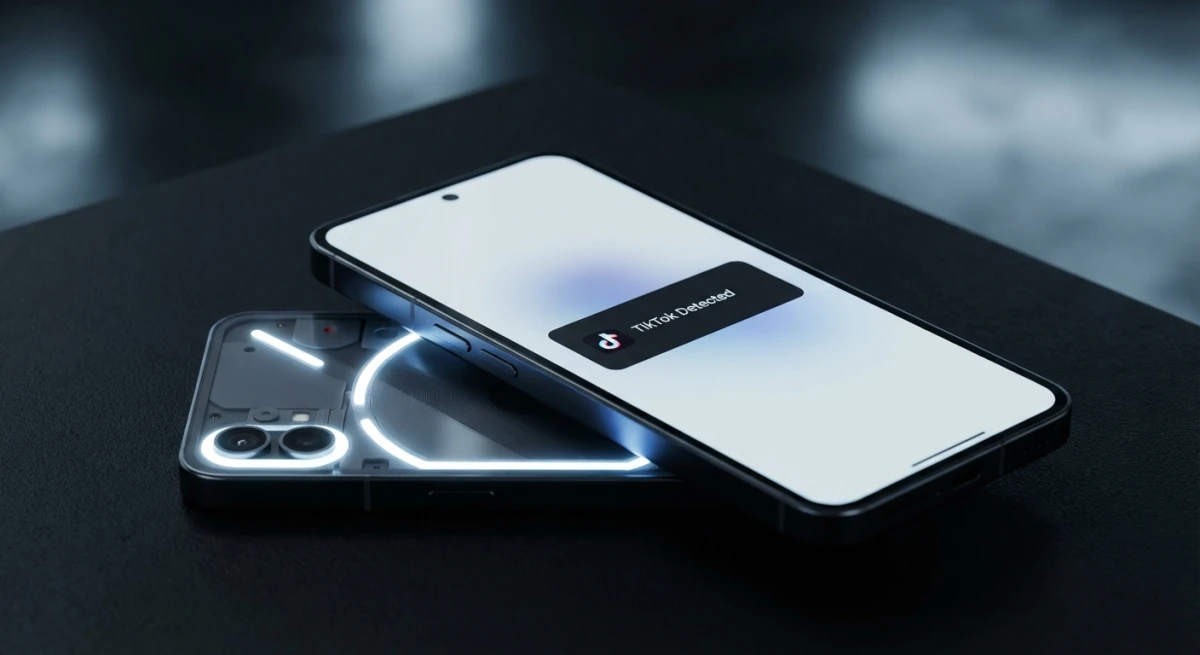
So stoppst du das Popup auf einem Nothing Phone:
- Gehe zu Einstellungen > Nothing-spezifische Einstellungen
- Suche nach App-Vorschläge oder Glyph-Einstellungen
- Schalte die entsprechende Benachrichtigungsoption aus
Das ist ausschließlich eine Nothing-OS-Funktion und passiert mit vielen Apps, nicht nur mit TikTok. Wenn du kürzlich das Handy gewechselt hast und das Popup verschwunden ist, liegt es genau daran: Dein altes Handy hatte keine Glyph-Benachrichtigungen.

Genug von langweiligen Screenshots? Probier ScreenSnap Pro.
Schöne Hintergründe, professionelle Anmerkungen, GIF-Aufnahme und sofortiges Teilen in der Cloud, alles in einer App. Einmal 39 $ zahlen, für immer besitzen.
Preis und Funktionen ansehenWie du TikTok-Inhalte richtig speicherst
Statt TikTok-Videos zu screenshotten (was nur ein einzelnes Standbild erfasst), gibt es bessere Wege, Inhalte zu speichern.
TikTok-Videos direkt herunterladen
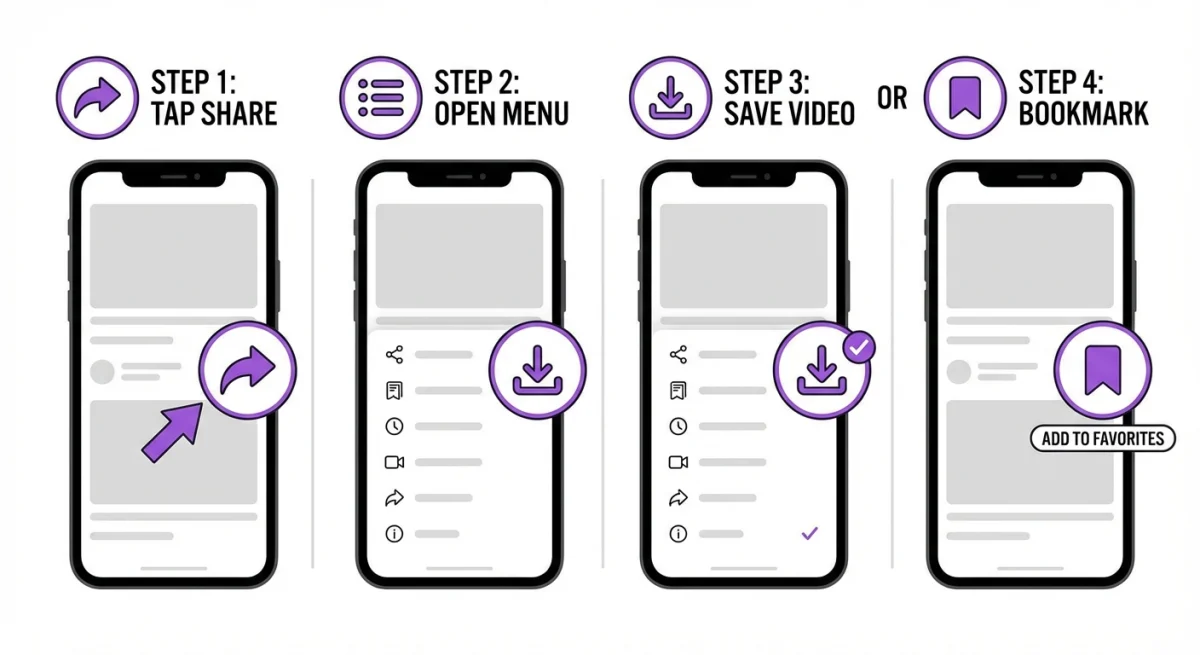
TikTok hat für die meisten öffentlichen Videos eine eingebaute Download-Funktion:
- Öffne das Video, das du speichern willst
- Tippe auf den Teilen-Button (Pfeilsymbol auf der rechten Seite)
- Wähle Video speichern in der unteren Optionsleiste
- Das Video wird mit einem TikTok-Wasserzeichen in deine Galerie gespeichert
Das gespeicherte Video trägt den Username des Creators als Wasserzeichen in der Ecke. So gibt TikTok Credits, wenn Inhalte außerhalb der App geteilt werden.
Hinweis: Manche Creator deaktivieren Downloads. Wenn du die Option "Video speichern" nicht siehst, hat der Creator das in seinen Datenschutzeinstellungen gesperrt. In dem Fall kannst du das Video trotzdem als Lesezeichen speichern, um es später in der App anzusehen.
Videos als Lesezeichen speichern
Wenn du ein Video später noch einmal sehen willst, ohne es herunterzuladen:
- Drücke lange auf das Video oder tippe auf den Teilen-Button
- Wähle Zu Favoriten hinzufügen (Lesezeichen-Symbol)
- Greife auf gespeicherte Videos in deinem Profil unter dem Tab Favoriten zu
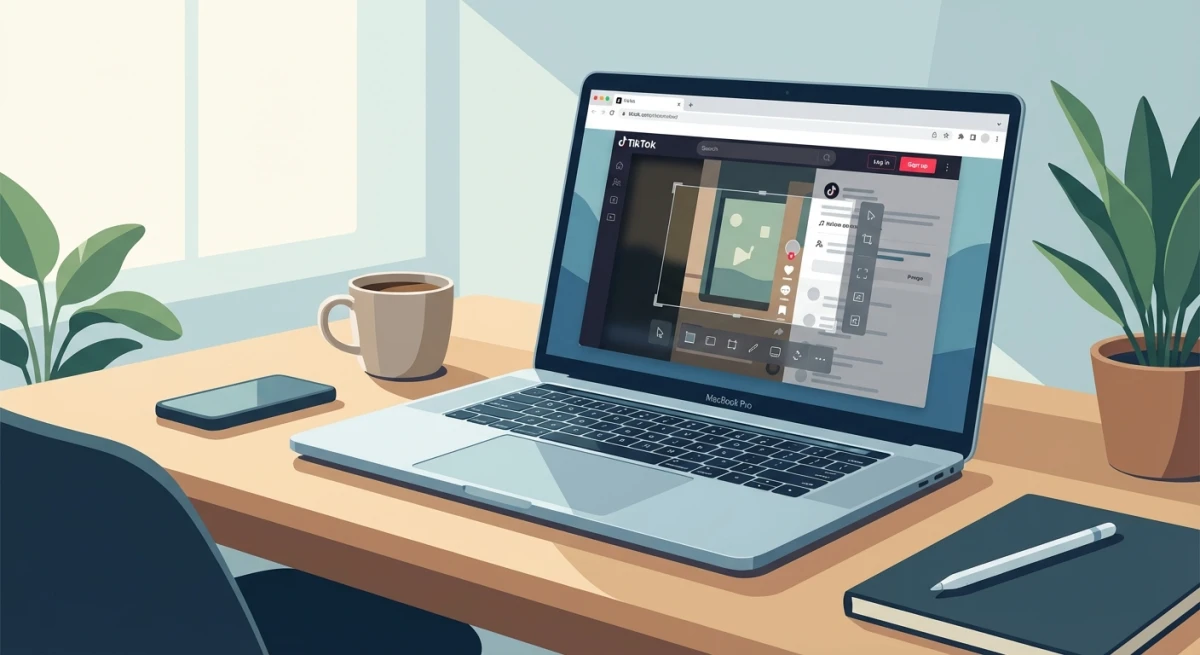
TikTok-Screenshots auf dem Mac für hochwertige Aufnahmen
Wenn du TikTok auf deinem Mac über den Browser nutzt, bekommst du Aufnahmen in höherer Auflösung als auf dem Handy. Nutze ⌘ + Shift + 4, um einen bestimmten Bereich auszuwählen, oder ⌘ + Shift + 3 für den ganzen Bildschirm.
Für mehr Kontrolle macht ein Tool wie ScreenSnap Pro den ganzen Ablauf schneller: Anmerkungen hinzufügen, schöne Hintergründe setzen oder direkt per Link teilen. Du kannst aufnehmen, bearbeiten und teilen, ohne die App zu wechseln.
TikTok vs. andere Apps: Screenshot-Benachrichtigungen im Vergleich
Du willst wissen, wie TikTok im Vergleich zu anderen sozialen Plattformen abschneidet? Hier ist die Übersicht für 2026:
| Plattform | Screenshots gemeldet? | Bildschirmaufnahme gemeldet? |
|---|---|---|
| TikTok | ❌ Nein | ❌ Nein |
| Snapchat | ✅ Ja (immer) | ✅ Ja |
| ❌ Nein (Posts/Stories/DMs) | ❌ Nein | |
| ❌ Nein | ❌ Nein | |
| ❌ Nein | ❌ Nein | |
| X (Twitter) | ❌ Nein | ❌ Nein |
| Signal | ❌ Nein (blockiert Screenshots aber in manchen Ansichten) | Teilweise |
| Telegram | Nur in geheimen Chats | Nur in geheimen Chats |
Snapchat ist noch immer die einzige große Plattform, die in regulären Chats über Screenshots informiert. Instagram hat 2018 kurz Screenshot-Warnungen für Stories getestet, die Funktion aber nach heftigem Widerstand wieder gestrichen. Die Lehre für Social-Apps ist klar: Nutzer wollen sich beim Stöbern nicht beobachtet fühlen.
Damit ist TikTok ein sicherer Ort, um Inhalte zu speichern, die du dir für später merken willst. Egal ob Rezept, Workout oder Produkttipp: Deine Screenshots bleiben komplett privat.
Tipps für TikTok-Screenshots
Wenn du oft TikTok-Inhalte zum Nachschlagen, für Ideen oder zum Teilen aufnimmst, beachte diese Tipps:
- Pausiere das Video zuerst, um ein klares, nicht verwackeltes Bild zu bekommen. Auf den Bildschirm tippen, um zu pausieren, dann den Screenshot machen.
- Nutze die Desktop-Seite unter tiktok.com für schärfere Aufnahmen. Handy-Screenshots sind auf deine Bildschirmgröße begrenzt.
- Gib Credits. Teile keinen Inhalt erneut, ohne den Creator zu taggen. Das gehört zum guten Ton und wird oft auch von TikToks Richtlinien verlangt.
- Wenn du Text aus einem TikTok-Screenshot brauchst, holen OCR-Tools ihn für dich heraus. Super, um Rezepte, Zitate oder Schritt-für-Schritt-Tipps aus Videos festzuhalten.
- Musst du private Infos wie Usernames vor dem Teilen unkenntlich machen? Mach das, bevor du irgendwo postest.
- Schneide die TikTok-UI weg, wenn du nur den Inhalt brauchst. Auf dem Mac nutzt du
⌘ + Shift + 4, um nur den gewünschten Bereich auszuwählen. - Überlege dir, Screenshots in WebP umzuwandeln, wenn du sie auf einer Website nutzt, denn die Dateien werden viel kleiner, ohne sichtbaren Qualitätsverlust.
TikTok-Screenshot-Etikette: Dos und Don'ts
Nur weil TikTok niemandem von deinen Screenshots erzählt, heißt das nicht, dass alles erlaubt ist. Hier sind ein paar Grundregeln.
Do:
- Inhalte für dich selbst speichern. Rezepte, Tipps, Outfit-Ideen und Reiseziele sind fair für dein persönliches Archiv.
- Den Creator nennen, wenn du seine Inhalte teilst. Ein einfaches "@username" hilft viel und unterstützt den Creator beim Wachsen.
- Vor dem Reposten fragen. Wenn du die Arbeit von jemandem auf deiner eigenen Seite oder im Blog teilen willst, frag erst nach. Die meisten Creator sagen gerne Ja.
- Screenshots für die Arbeit nutzen. Bug-Reports, Design-Notizen und Meeting-Zusammenfassungen sind normale Anwendungsfälle.
Don't:
- Reposten ohne Credit. Fremde Inhalte als eigene auszugeben ist schlechter Stil und kann gegen TikToks Richtlinien verstoßen.
- Private DMs teilen. Auch wenn TikTok die andere Person nicht informiert, kann das Teilen privater Chats Vertrauen und Beziehungen zerstören.
- Inhalte für Werbung oder Verkauf nutzen, ohne dass der Creator zustimmt. Das kann zu Urheberrechtsansprüchen führen.
- Screenshots zum Spotten machen. Jemanden mit Screenshots lächerlich zu machen ist schädlich, auch wenn die Person es nie erfährt.
Die goldene Regel: Behandle TikTok-Inhalte so, wie du wollen würdest, dass deine eigenen Posts behandelt werden. Nur weil es keine Meldung gibt, heißt das nicht, dass es keine Wirkung hat.
Wird TikTok jemals Screenshot-Warnungen einführen?
Von TikTok gibt es keine Ankündigung zu Screenshot-Warnungen. Während Snapchat seine Marke um verschwindende, mit Meldungen abgesicherte Nachrichten aufgebaut hat, ist TikToks Modell ein ganz anderes. Es ist auf öffentliches Teilen und das Entdecken neuer Creator ausgelegt.
Trotzdem könnte TikTok eine Screenshot-Erkennung für DMs in Zukunft hinzufügen, wenn Chats ein größerer Teil der App werden. Instagram hat DM-Screenshot-Warnungen kurz getestet und die Idee nach Nutzerprotest wieder verworfen. TikTok wird daraus möglicherweise lernen.
Für öffentliche Videos und Profile sind Screenshot-Warnungen sehr unwahrscheinlich. Der gesamte TikTok-Algorithmus ist darauf ausgelegt, Aufrufe und Shares zu pushen. Reibung in diesen Ablauf einzubauen, würde dem zentralen Wachstumsplan der App widersprechen.
Laut TikToks Datenschutzrichtlinie sammelt die App Geräteinformationen und Nutzungsdaten. Screenshot-Tracking ist nicht aufgeführt. Auch in den App-Datenschutzdetails von Apple für TikTok sammelt die App Nutzungs- und Diagnosedaten. Screenshot-Tracking gehört nicht zu dem, was sie deklarieren.
Häufig gestellte Fragen
Benachrichtigt TikTok, wenn du eine Story screenshotest?
Nein. TikTok Stories funktionieren bei Screenshots genauso wie reguläre Videos. Der Creator bekommt keine Meldung, wenn du seinen Story-Inhalt aufnimmst. Das war beim Start im Jahr 2022 so und ist 2026 immer noch so.
Können TikTok-Creator sehen, wer ihr Profil besucht hat?
TikTok hat eine "Profilbesuche"-Funktion, die zeigt, wer dein Profil in den letzten 30 Tagen besucht hat, aber nur, wenn beide Nutzer sie aktiviert haben. Das ist getrennt von Screenshots. Wenn du einen Screenshot eines Profils machst, bekommt die Person keine Meldung, und Profilbesuche werden die Aktion nicht extra markieren.
Benachrichtigt TikTok, wenn du ein Video speicherst?
Nein. Wenn du den eingebauten "Video speichern"-Button von TikTok nutzt, erfährt der Creator nichts davon. Der Creator sieht in seinen Statistiken aber die Gesamtzahl der Speicherungen (nicht, wer gespeichert hat).
Ist es legal, TikTok-Inhalte zu screenshotten?
Screenshots für den eigenen Gebrauch sind in Ordnung. Aber fremde Inhalte ohne Credit zu reposten, sie für Geld zu nutzen oder private Nachrichten zu teilen kann gegen TikToks Nutzungsbedingungen und möglicherweise gegen das Urheberrecht verstoßen.
Verhält sich die TikTok-Webversion bei Screenshots anders?
Nein. Die Webversion auf tiktok.com verhält sich genauso wie die mobile App, und Creator bekommen keine Meldungen über Screenshots oder Bildschirmaufnahmen. Auch Mac- und Windows-Bildschirmaufnahmen werden nicht erkannt.
Benachrichtigt TikTok, wenn du einen Live-Stream aufzeichnest?
Nein. TikTok-Live-Streams senden keine Meldung, wenn du screenshotest oder eine Bildschirmaufnahme machst. Der Creator sieht Engagement (Beitritte, Kommentare, Geschenke) in Echtzeit, aber Aufnahmeaktivitäten werden nie markiert. Das gilt für Mobil und Desktop.
Warum zeigt mein Nothing Phone "TikTok erkannt" an, wenn ich screenshotte?
Das ist eine Nothing-OS-Funktion namens Glyph-Benachrichtigungen, keine TikTok-Funktion. Das Handy erkennt, welche App im Fokus ist, und schlägt Aktionen vor. Um das Popup zu stoppen, gehe zu Einstellungen → Nothing-spezifische Einstellungen → App-Vorschläge / Glyph und schalte die Benachrichtigungen aus.
Kann ich sehen, ob jemand meinen TikTok-Inhalt screenshotet?
Nein. TikTok bietet Creators keine Möglichkeit zu sehen, wer ihre Inhalte aufgenommen hat. Das gilt für Videos, Profile, Stories, Lives und DMs. Die einzige Screenshot-Erkennung im Snapchat-Stil bei einer großen Social-App ist, nun ja, Snapchat.

Morgan
Indie DeveloperIndie developer, founder of ScreenSnap Pro. A decade of shipping consumer Mac apps and developer tools. Read full bio
@m_0_r_g_a_n_