Screenshots auf dem Mac finden mit Finder und Spotlight (2026)
Du findest einen Screenshot nicht, den du gerade auf deinem Mac aufgenommen hast? Schau zuerst auf dem Schreibtisch nach. Wenn er dort nicht liegt, durchsuchen Finder und Spotlight deinen ganzen Mac in Sekunden.
Der schnellste Finder-Trick: Drück Command + F, wähle Diesen Mac und such nach kMDItemIsScreenCapture:1. Noch schneller geht es, wenn du Command + Space drückst und Bildschirmfoto in Spotlight eintippst.
Diese Methoden funktionieren für die meisten Screenshots. Umbenannte Dateien, Screenshot-Apps von Drittanbietern, fehlende Metadaten und Probleme mit der Spotlight-Indizierung können die Sache aber komplizierter machen.
So findest du sie.
Wo Mac-Screenshots landen, bevor du mit der Suche beginnst
Ab macOS Mojave landen Screenshots, die du mit Shift + Command + 3, Shift + Command + 4 oder der Screenshot-Symbolleiste aufnimmst, standardmäßig als PNG-Dateien mit dem Namen Bildschirmfoto [Datum] um [Uhrzeit].png auf dem Schreibtisch.
Bevor du deinen ganzen Mac durchsuchst, prüf, wohin neue Screenshots gerade gespeichert werden:
- Drück Command + Shift + 5.
- Klick auf Optionen.
- Schau unter Sichern unter nach.
- Öffne den ausgewählten Ordner im Finder.
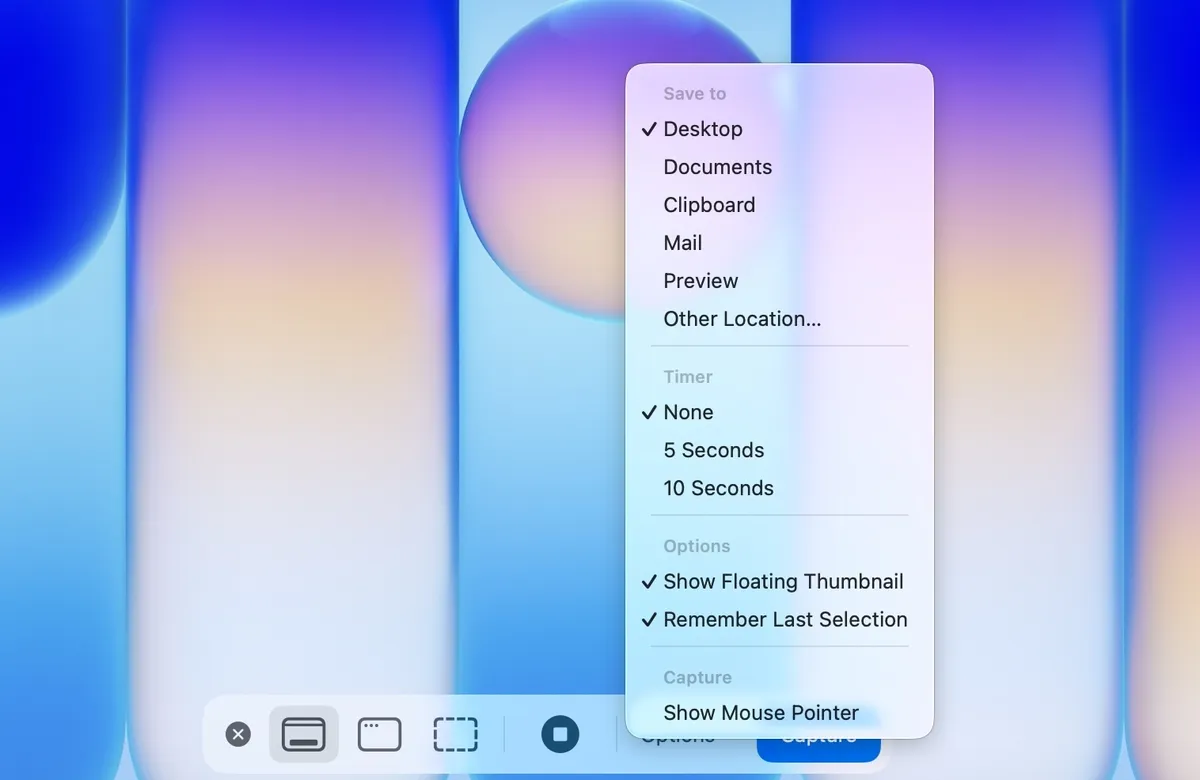
Dein Mac merkt sich den zuletzt gewählten Ort. Deshalb landen Screenshots vielleicht in Dokumente oder einem eigenen Ordner, ohne dass du es merkst. Wenn du künftige Aufnahmen an einem übersichtlicheren Ort sammeln willst, lies, wie du den Speicherort für Screenshots auf dem Mac änderst.
In den meisten Fällen hilft dir aber Folgendes: So findest du Screenshots auf dem Mac, auch wenn du keine Ahnung hast, wo sie gespeichert wurden.
Screenshots auf dem Mac finden: 5 Methoden
Welche Methode solltest du nutzen?
| Situation | Beste Methode |
|---|---|
| Du hast den Screenshot gerade erst aufgenommen | Spotlight |
| Du weißt nicht, wo er gespeichert wurde | Metadatensuche im Finder |
| Du suchst oft nach Screenshots | Intelligenter Ordner |
| Der Screenshot wurde umbenannt oder bearbeitet | Finder-Filter |
| Du willst eine Liste aller passenden Dateien | Terminal |
Fang mit dem Finder an, wenn du nicht sicher bist, was mit der Datei passiert ist.
Methode 1: Screenshots im Finder finden
Der Finder hat einen nützlichen Trick, der über die Suche nach Dateinamen hinausgeht.
Screenshots, die macOS erstellt, sind normalerweise mit einem Metadaten-Attribut namens kMDItemIsScreenCapture markiert. Der Finder kann direkt nach dieser Markierung suchen.
So findest du Screenshots im Finder:
- Klick auf den Schreibtisch oder öffne den Finder. Durch den Klick wird der Finder zur aktiven App, sodass der Kurzbefehl ein Finder-Suchfenster öffnet und nicht die Suche der App, die du gerade benutzt.
- Drück Command + F.
- Klick oben im Fenster auf Diesen Mac.
- Gib kMDItemIsScreenCapture:1 in das Suchfeld ein.
- Drück Return.
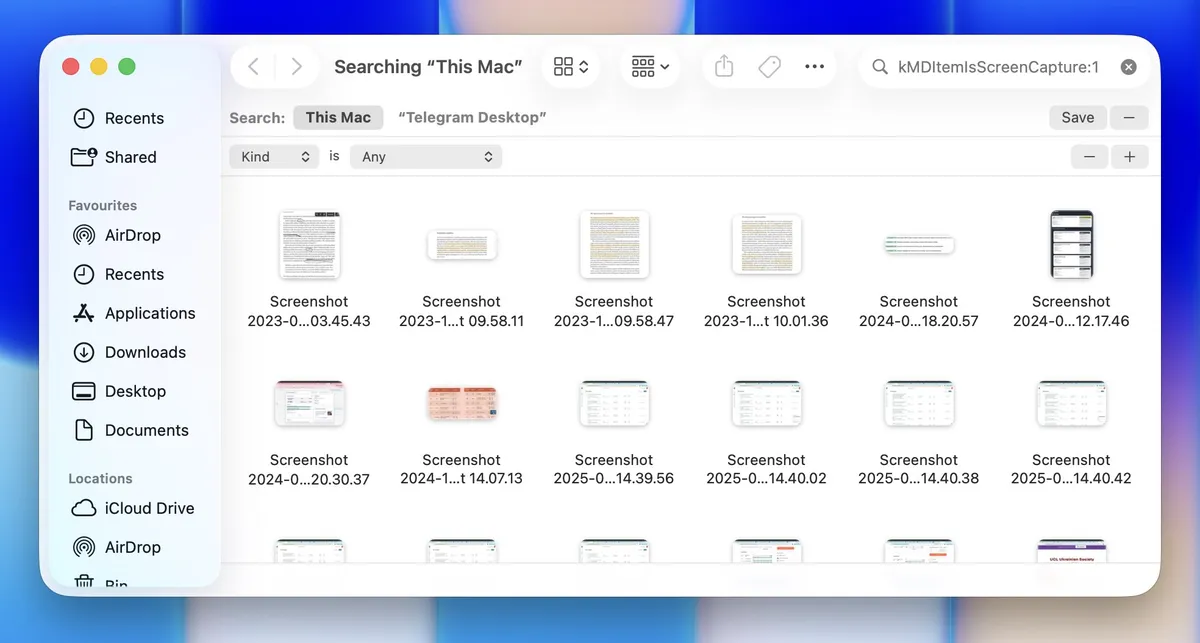
Der Finder sollte jetzt Screenshots von deinem ganzen Mac anzeigen, nicht nur die auf dem Schreibtisch.
Wechsle in die Listendarstellung, wenn du viele Treffer hast. Dann kannst du nach Erstellungsdatum, Änderungsdatum oder Ort sortieren und die richtige Datei schneller finden.
Wähl einen beliebigen Screenshot aus und drück die Leertaste, um ihn mit Quick Look anzusehen. Du musst nicht jedes Bild einzeln öffnen.
Warum das funktioniert
macOS versieht Aufnahmen, die mit den integrierten Werkzeugen entstehen, mit speziellen Screenshot-Metadaten. Deshalb erkennt der Finder einen Screenshot auch dann, wenn du Bildschirmfoto 2026-09-14 um 22.42.18.png in checkout-error.png umbenennst. Der Dateiname hat sich geändert, die Screenshot-Metadaten können aber noch da sein.
Einen Haken gibt es allerdings.
Diese Metadaten bleiben nicht garantiert für immer erhalten. Sie können verloren gehen, wenn das Bild als neue Datei exportiert, aus der Zwischenablage neu erstellt oder über einen Dienst oder ein Dateisystem übertragen wird, das die erweiterten Attribute des Mac nicht beibehält.
Screenshots aus Apps von Drittanbietern haben Apples Screenshot-Markierung womöglich gar nicht erst.
Um diese Dateien kümmern wir uns in Methode 4.
Methode 2: Die Suche als intelligenten Ordner sichern
Wenn du jeden Tag Screenshots machst, musst du nicht immer wieder dieselbe Finder-Suche starten.
Mach stattdessen einen intelligenten Ordner daraus.
Nachdem du nach kMDItemIsScreenCapture:1 gesucht hast:
- Klick im Finder-Fenster auf Sichern.
- Nenn die Suche Alle Screenshots.
- Aktiviere Zur Seitenleiste hinzufügen.
- Klick auf Sichern.
Jetzt hast du im Finder eine Verknüpfung namens Alle Screenshots.
Das Praktische daran: Ein intelligenter Ordner ist kein normaler Ordner. Er verschiebt oder dupliziert nichts. Der Finder zeigt einfach laufend die Dateien an, die zu deiner Suche passen.
Neue Screenshots erscheinen automatisch, sobald Spotlight sie indiziert hat.
Darauf solltest du achten: Stell sicher, dass Diesen Mac ausgewählt ist, bevor du die Suche sicherst. Sonst durchsucht dein intelligenter Ordner womöglich nur den Ordner, den du in dem Moment gerade angesehen hast.
Methode 3: Screenshots mit Spotlight finden
Der Finder eignet sich besser, um viele Dateien durchzusehen. Spotlight ist schneller, wenn du nur eine brauchst.
- Drück Command + Space. Ab macOS Tahoe springt Command + 2 direkt zur Ansicht Dateien und blendet Apps und Websuchvorschläge aus.
- Gib deine Suche ein. Ein einfaches Bildschirmfoto findet den Standard-Dateinamen, kMDItemIsScreenCapture:1 findet die Metadaten und Bildschirmfoto 2026-09 die Aufnahmen eines ganzen Monats.
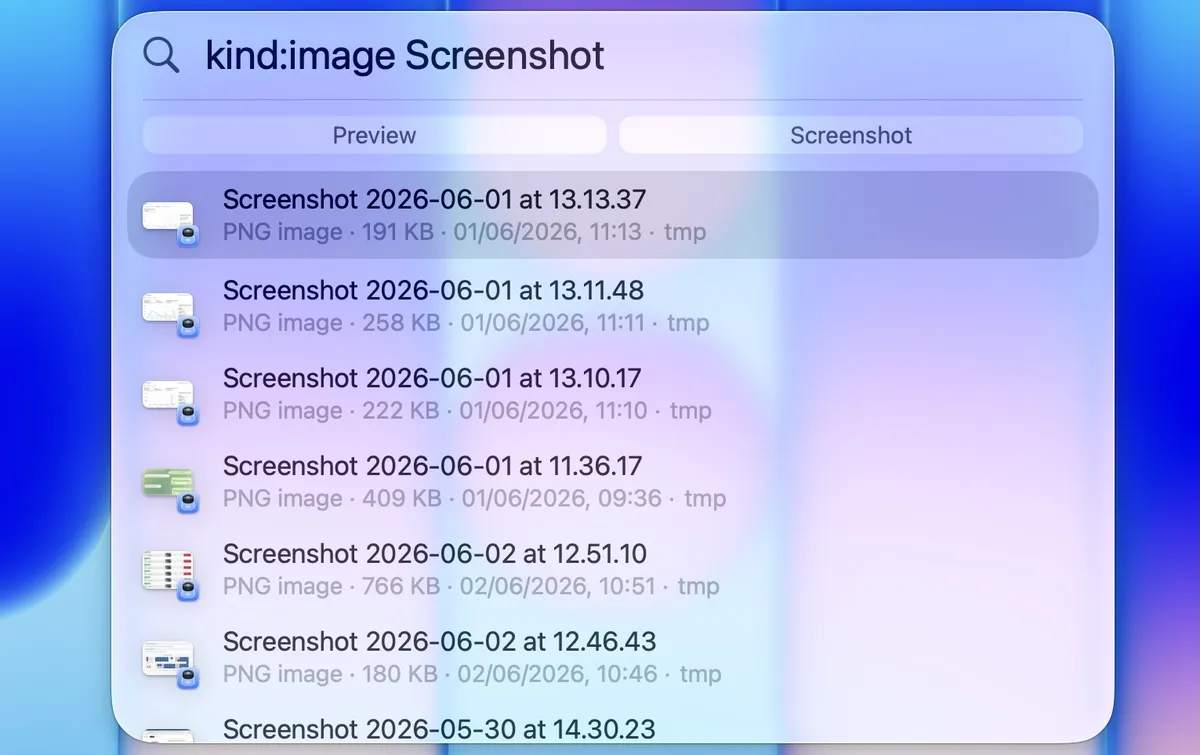
- Drück die Leertaste für eine Vorschau mit Quick Look. Halte Command gedrückt, um zu sehen, wo die Datei gespeichert ist.
- Drück Command + R, um sie im Finder anzuzeigen. Command + Return macht dasselbe.
So wird Spotlight zu einem der schnellsten Wege, um auf Screenshots auf dem Mac zuzugreifen, wenn du ungefähr weißt, wonach du suchst.
Nach Text im Screenshot suchen
Spotlight kann auf unterstützten Macs auch Text finden, der in Bildern erkannt wurde.
Angenommen, du hast einen Screenshot einer Einstellungsseite gemacht, erinnerst dich aber nicht an den Dateinamen. Du weißt aber noch, dass das Wort Batteriezustand darauf stand.
Such in Spotlight nach diesem Wort.
Das klappt nicht bei jedem Bild perfekt, kann aber überraschend nützlich sein, wenn der Screenshot selbst einen besseren Hinweis liefert als sein Dateiname.
Methode 4: Screenshots finden, die die Metadatensuche des Finders übersieht
kMDItemIsScreenCapture:1 ist nützlich, findet aber nicht unbedingt jedes Bild, das du als Screenshot betrachtest.
Vielleicht hast du den Screenshot:
- bearbeitet und exportiert;
- über eine andere App kopiert;
- aus einer E-Mail heruntergeladen;
- so synchronisiert oder übertragen, dass die Mac-Metadaten verloren gingen;
- mit einer Screenshot-App eines Drittanbieters aufgenommen.
Such in diesen Fällen stattdessen nach der Datei als Bild.
- Öffne den Finder, drück Command + F und wähle Diesen Mac.
- Klick auf die Taste
+und füge Art ist Bild hinzu. Damit fallen Dokumente, Archive und alles weg, was nur über den Dateinamen passt. - Grenz die Ergebnisse nach Erstellungsdatum oder Änderungsdatum ein. Wenn du weißt, dass du den Screenshot gestern gemacht hast, ist die Suche nach den Bildern von gestern oft viel schneller, als verschiedene Dateinamen auszuprobieren.
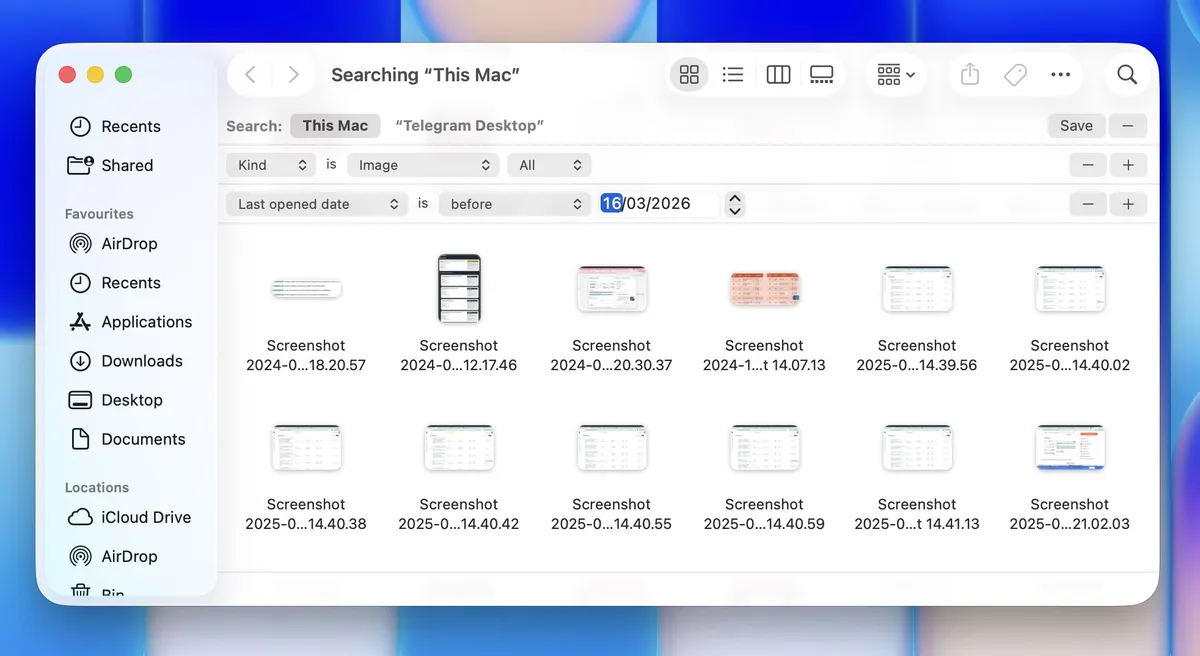
- Füge eine Zeile für Pixelbreite hinzu und setz sie auf die Auflösung deines Displays. Ein Screenshot des ganzen Displays hat oft Abmessungen, die zu deinem Mac-Display passen. Wegen der Retina-Skalierung kann die tatsächliche Pixelzahl aber größer sein als die Auflösung, die in den Displayeinstellungen angezeigt wird.
- Sortiere nach Größe. Screenshots von Benutzeroberflächen bestehen meist aus einfarbigen Flächen und lassen sich deshalb stark komprimieren. Ein 900 KB großes PNG zwischen 6 MB großen Fotos könnte zum Beispiel das gesuchte sein.
Wenn der Screenshot aus einer anderen App stammt, sieh auch in deren Einstellungen nach. Screenshot-Tools, Spiele, Browser und andere Programme nutzen teilweise eigene Ordner statt des macOS-Standards.
Methode 5: Screenshots mit Terminal finden
Für normale Screenshot-Suchen brauchst du das Terminal nicht. Es kann aber praktisch sein, wenn du eine einfache Liste der passenden Dateien samt Pfaden willst.
- Öffne das Terminal. Du findest es unter Programme, Dienstprogramme, oder du drückst Command + Space und tippst den Namen ein.
- Führ
mdfind kMDItemIsScreenCapture:1aus. Du bekommst eine einfache Liste vollständiger Pfade, einen pro Zeile, bereit zum Einfügen in eine Nachricht oder ein Skript. - Ergänze
-count, um statt einer Liste eine Zahl zu bekommen.mdfind -count kMDItemIsScreenCapture:1zeigt dir, wie viele Aufnahmen auf dem Rechner liegen. - Ergänze
-onlyin, um die Suche einzuschränken.mdfind -onlyin ~/Documents kMDItemIsScreenCapture:1durchsucht nur einen Ordnerbaum, was auf einer vollen Festplatte viel schneller geht.
Eine wichtige Einschränkung gibt es: mdfind nutzt denselben Spotlight-Index wie Finder und Spotlight.
Wenn also die Spotlight-Indizierung das Problem ist, kommst du auch mit dem Terminal nicht daran vorbei.
Nützliche Suchfilter für Screenshots
So grenzt du eine große Screenshot-Sammlung ein, ohne durch Hunderte Bilder zu scrollen.
Hier sind einige nützliche Suchen:
| Suche | Was sie findet |
|---|---|
| kMDItemIsScreenCapture:1 | Dateien, die als macOS-Screenshots markiert sind |
| kMDItemScreenCaptureType:"display" | Aufnahmen des ganzen Bildschirms |
| kMDItemScreenCaptureType:"window" | Fensteraufnahmen (Shift + Command + 4, dann Leertaste) |
| kMDItemScreenCaptureType:"selection" | Aufnahmen eines ausgewählten Bereichs |
| kind:image Bildschirmfoto | Bilder, die zum Wort „Bildschirmfoto" passen |
| name:Bildschirmfoto | Dateien mit „Bildschirmfoto" im Dateinamen |
| kind:image created:9/14/26 | Bilder, die an einem bestimmten Tag erstellt wurden |
Der Filter kMDItemScreenCaptureType ist besonders praktisch, wenn du noch weißt, wie du den Screenshot aufgenommen hast.
Wenn du zum Beispiel weißt, dass es eine Fensteraufnahme und kein ausgewählter Bereich war, kann die Suche nach:
kMDItemScreenCaptureType:"window"
die Treffer schnell eingrenzen.
Diese Filter funktionieren im Suchfeld des Finders, in Spotlight und in mdfind, und du kannst sie kombinieren: Trenne die Begriffe mit einem Leerzeichen, damit beide zutreffen müssen.
So greifst du auf einen gefundenen Screenshot zu
Du musst nicht immer den Ordner öffnen, in dem ein Screenshot liegt.
Bei einem Spotlight-Treffer: Halte Command gedrückt, um den Pfad zu sehen, drück die Leertaste für Quick Look, Return, um ihn zu öffnen, und Command + R, um ihn im Finder anzuzeigen. Du kannst einen Treffer auch direkt aus Spotlight in Mail, Nachrichten, Slack, ein Upload-Fenster im Browser oder einen anderen Ordner ziehen. Bei einem Finder-Treffer zeigt Command + R den übergeordneten Ordner an, und Command + I liefert dir den Pfad als Text.
Wenn du herausfinden willst, wie du auf dem Mac schnell auf Screenshots zugreifst, ist Quick Look meist die schnellste Option. Mit der Leertaste kannst du mehrere Bilder prüfen, ohne jedes Mal Vorschau zu öffnen und wieder zu schließen.
Was tun, wenn Finder und Spotlight nichts finden?
Ein leeres Suchergebnis heißt nicht unbedingt, dass der Screenshot gelöscht wurde.
Finder, Spotlight und mdfind hängen alle vom Spotlight-Index ab. Wenn ein Ort nicht richtig indiziert wurde, kann die Datei existieren, obwohl die Suche sie nicht anzeigt.
Den Spotlight-Datenschutz prüfen
Prüf zuerst die Ausschlussliste. Öffne Systemeinstellungen, dann Spotlight, und sieh dir Datenschutz der Suchfunktion an (bei älteren Versionen Siri & Spotlight, dann Spotlight-Datenschutz).
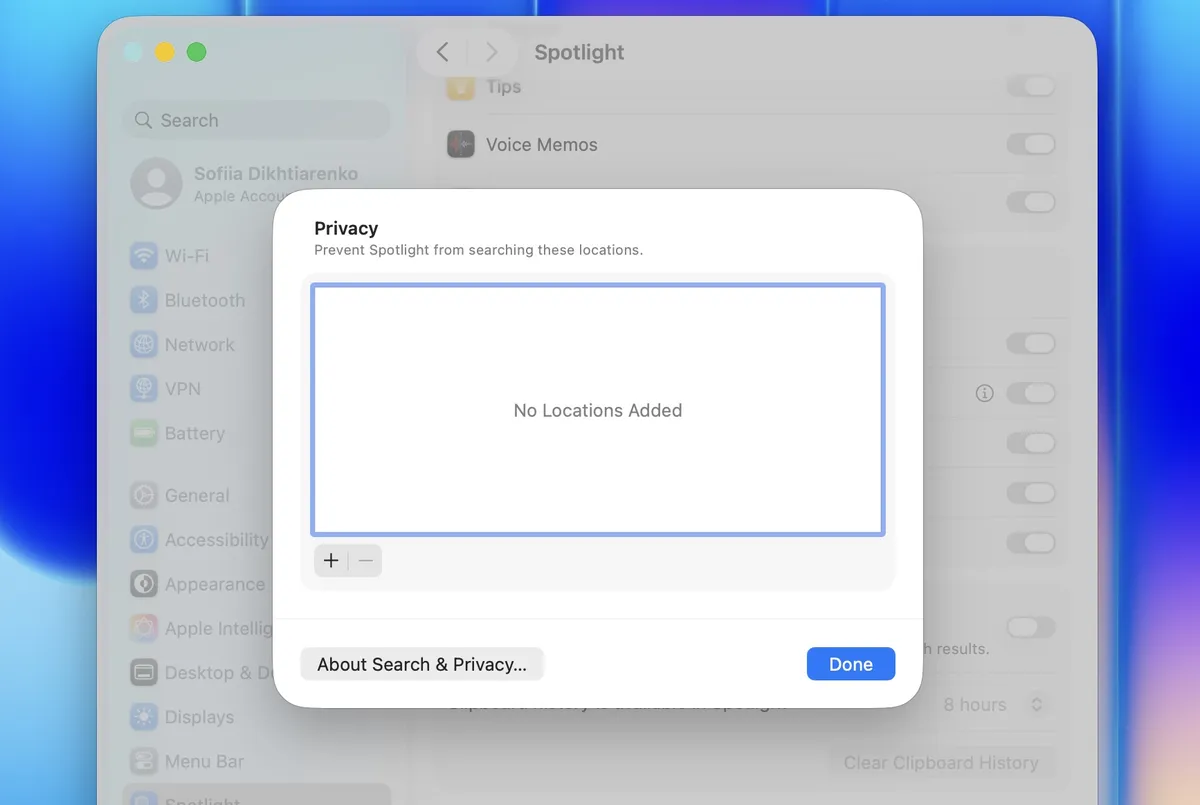
Alles, was dort aufgeführt ist, ist für Finder, Spotlight und mdfind gleichermaßen unsichtbar. Laufwerke landen bei einer Migration manchmal auf dieser Liste, ohne dass sie jemand dort eingetragen hat.
Stell sicher, dass der Ordner oder das Laufwerk mit deinen Screenshots dort nicht aufgeführt ist.
Spotlight indiziert vielleicht noch
Spotlight baut seinen Index nach größeren Systemänderungen neu auf oder aktualisiert ihn, zum Beispiel nach macOS-Upgrades.
Laut Apple kann die Indizierung Stunden oder sogar Tage dauern, je nachdem, wie viele Daten auf dem Mac gespeichert sind. In dieser Zeit können die Suchergebnisse unvollständig sein.
Wenn die Spotlight-Ergebnisse weiterhin falsch sind, kannst du macOS einen Ordner oder ein Laufwerk neu indizieren lassen:
- Öffne Systemeinstellungen, Spotlight und Datenschutz der Suchfunktion.
- Füge den betroffenen Ordner oder das Laufwerk hinzu.
- Warte ein paar Sekunden.
- Entferne den Eintrag wieder.
Spotlight beginnt dann, diesen Ort neu zu indizieren.
Externe Laufwerke und Netzlaufwerke können eigene Suchprobleme verursachen. Wenn du einen ungewöhnlichen Fall untersuchst, findest du im Macgasm-Forum Diskussionen von Mac-Nutzern zu Problemen mit Finder, Speicher und Datenrettung.
Was tun, wenn der Screenshot wirklich gelöscht wurde?
Wenn Finder und Spotlight nichts finden, stell zuerst sicher, dass du es wirklich mit einem gelöschten Screenshot zu tun hast und nicht mit einem, der nur schwer zu finden ist. Wenn du weißt, dass die Datei existiert hat und später entfernt wurde, erklärt dieser Leitfaden, wie du gelöschte Screenshots auf dem Mac wiederherstellst, und zwar mit den wichtigsten Wiederherstellungsoptionen, die macOS bietet.
Öffne zuerst den Papierkorb. Wenn der Screenshot dort liegt, klick ihn mit der rechten Maustaste an und wähle Zurücklegen. macOS legt ihn dann wieder in seinen ursprünglichen Ordner.
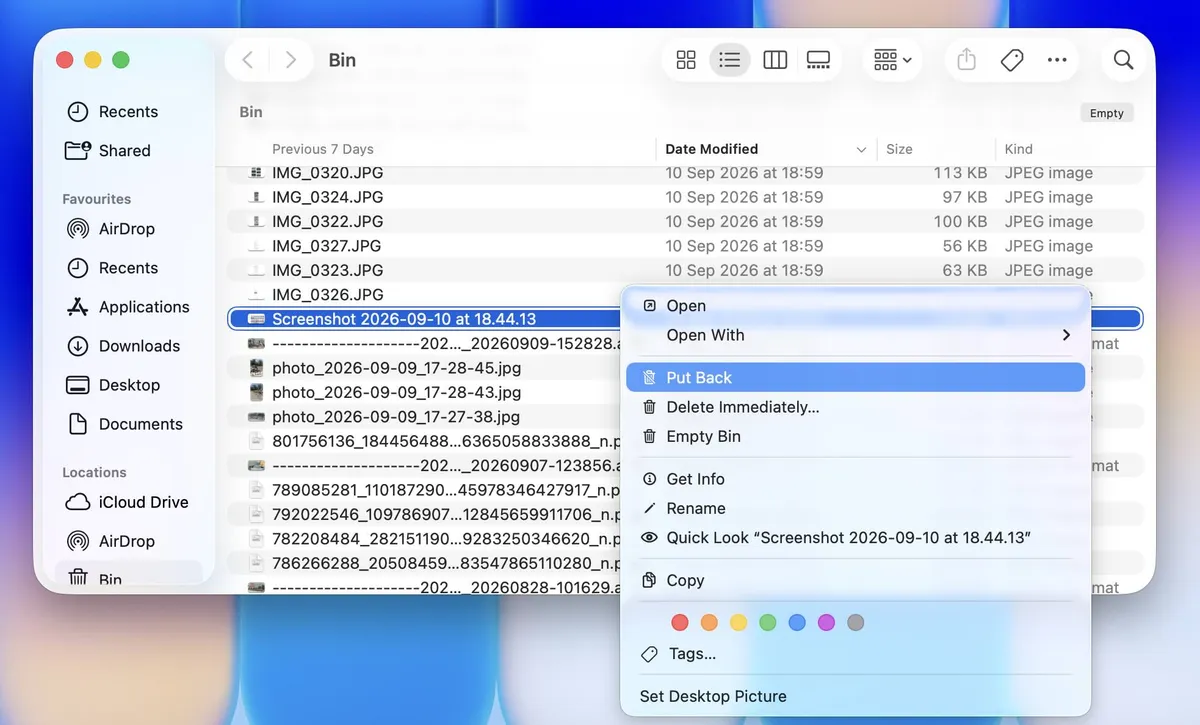
Wenn er nicht im Papierkorb liegt, sieh in Time Machine oder in einem Cloud-Backup nach, das du nutzt.
Wenn keine dieser Methoden funktioniert, wurde die Datei womöglich endgültig gelöscht.
Eine Wiederherstellung auf einem modernen Mac ist nicht garantiert. Der interne Speicher eines Mac nutzt Technologien wie APFS, SSD-Speicher, Verschlüsselung und TRIM, die endgültig gelöschte Daten schwer oder gar nicht wiederherstellbar machen können. Wenn der Screenshot wichtig ist, erstelle oder lade keine unnötigen Dateien herunter, während du überlegst, wie es weitergeht.
An diesem Punkt kannst du seriöse Datenrettungssoftware für den Mac vergleichen und sehen, welche Tools deinen Mac und dein Speichergerät unterstützen.
Einen weiteren Überblick über häufig genutzte Datenrettungstools bietet diese Reddit-Wiki-Seite. Ein Blick darauf lohnt sich, bevor du etwas installierst.
Häufig gestellte Fragen
Wo werden Screenshots auf dem Mac gespeichert?
Screenshots, die du mit den integrierten macOS-Kurzbefehlen aufnimmst, werden standardmäßig auf dem Schreibtisch gespeichert. Drück Command + Shift + 5 und öffne Optionen, um den aktuellen Speicherort zu sehen oder zu ändern.
Wie finde ich alle Screenshots auf meinem Mac?
Öffne den Finder, drück Command + F, wähle Diesen Mac und such nach kMDItemIsScreenCapture:1. So findest du Screenshots, die noch ihre macOS-Screenshot-Metadaten haben.
Warum finde ich einen Screenshot im Finder nicht?
Der Screenshot hat vielleicht seine Metadaten verloren, wurde mit einer anderen App erstellt oder liegt an einem Ort, den Spotlight nicht indiziert. Such stattdessen nach Art: Bild und grenz die Ergebnisse nach Datum ein.
Kann ich einen Screenshot über den Text darin finden?
Manchmal. Spotlight indiziert in aktuellen macOS-Versionen erkannten Text in Bildern. Eine markante Formulierung zusammen mit kind:image ist also einen Versuch wert.
Wie finde ich Screenshots von einem bestimmten Tag?
Durchsuch im Finder Diesen Mac, wähle Art: Bild und füge dann ein Kriterium für das Erstellungsdatum hinzu. Du kannst es auch mit einer Spotlight-Suche wie kind:image created:9/14/26 versuchen.
Landen Screenshots auf dem Mac automatisch in Fotos?
Nein. Normale Mac-Screenshots erscheinen nicht automatisch in der Fotos-Mediathek. Sie werden auf dem Schreibtisch gespeichert oder an dem Ort, den du in der Screenshot-Symbolleiste ausgewählt hast.
Kann ich einen Screenshot wiederherstellen, der nur in die Zwischenablage kopiert wurde?
Nur ab macOS Tahoe und nur, wenn der Zwischenablageverlauf vorher eingeschaltet war. Standardmäßig ist er aus. Drück Command + Space und dann Command + 4, um nachzusehen. Einträge verfallen nach acht Stunden, sofern du die Aufbewahrungsdauer nicht geändert hast. Wenn der Screenshot nie als Datei gespeichert wurde, hat normale Datenrettungssoftware keine Screenshot-Datei, die sie wiederherstellen könnte.
Fazit
Wenn du einen Screenshot auf dem Mac suchst, durchsuch nicht Ordner für Ordner von Hand.
Bei einer aktuellen Datei fängst du am besten mit Spotlight an. Nutze kMDItemIsScreenCapture:1 im Finder, wenn du den ganzen Mac durchsuchen musst. Wenn das Bild dabei nicht auftaucht, wechsle zu Bild- und Datumsfiltern.
Und wenn Finder, Spotlight, Papierkorb und deine Backups alle nichts finden, hast du kein Suchproblem mehr. Dann hast du es mit einer gelöschten Datei zu tun.

Morgan
Indie DeveloperIndie developer, founder of ScreenSnap Pro. A decade of shipping consumer Mac apps and developer tools. Read full bio
@m_0_r_g_a_n_