Gelöschte Screenshots wiederherstellen: Windows und macOS
Hast du versehentlich einen wichtigen Screenshot gelöscht und findest ihn nirgendwo mehr? Je nachdem, wie und wo er gelöscht wurde, gibt es oft noch mehrere Wege, ihn zurückzuholen. Wir zeigen dir, wie du gelöschte Dateien unter Windows und auf dem Mac wiederherstellst, und erklären, welche Optionen du in verschiedenen Situationen nutzen kannst.
Wo werden Screenshots unter Windows und auf dem Mac gespeichert?
Bevor wir zu den Wiederherstellungsmethoden kommen, empfehlen wir dir, zuerst die üblichen Speicherorte zu prüfen. Dein Screenshot kann noch auf dem Computer sein, nur eben nicht dort, wo du ihn erwartet hast.
- Windows: Screenshots, die du mit Windows + Druck aufnimmst, landen normalerweise unter Bilder > Bildschirmfotos. Auch das Snipping Tool kann Screenshots automatisch dort speichern, du kannst aber auch einen anderen Ordner wählen. Wenn du nur Druck drückst, kopiert Windows den Screenshot unter Umständen nur in die Zwischenablage.
- Mac: macOS speichert Screenshots standardmäßig auf dem Schreibtisch. Drücke Command + Shift + 5 und wähle Optionen, um den aktuellen Speicherort zu sehen oder einen anderen festzulegen. Wenn du Control zu einem Screenshot-Kurzbefehl hinzufügst, kopiert macOS das Bild in die Zwischenablage, statt eine Datei zu erstellen.
Wenn du den Screenshot nicht im üblichen Ordner siehst, heißt das nicht unbedingt, dass er gelöscht wurde. Versuche zuerst eine schnelle Suche. Öffne unter Windows den Datei-Explorer und suche nach Begriffen wie Screenshot oder Dateitypen wie PNG und JPG. Nutze auf dem Mac Spotlight oder den Finder, um nach Screenshot zu suchen, und grenze die Ergebnisse bei Bedarf nach Datum ein. Vielleicht findest du die Datei in einem anderen Ordner, bevor du überhaupt eine Wiederherstellungsmethode brauchst.
Gelöschte Screenshots unter Windows wiederherstellen
Fangen wir mit Windows an. Wir haben mehrere Optionen zusammengestellt, mit denen du deine gelöschten Screenshots zurückholen kannst, und alle funktionieren sowohl mit Windows 10 als auch mit Windows 11. Such dir die Methode aus, die für dich am besten passt, und folge den Schritten unten.
Methode 1: Screenshots aus dem Papierkorb wiederherstellen
Der Papierkorb ist immer den ersten Blick wert, denn Windows verschiebt gelöschte Dateien normalerweise dorthin, statt sie sofort zu löschen. Solange du ihn seitdem nicht geleert hast, ist dein Screenshot meist mit wenigen Klicks zurückgeholt.
- Doppelklicke auf das Papierkorb-Symbol auf deinem Desktop.
- Sieh die Dateien nach dem Screenshot durch, den du wiederherstellen willst. Bei vielen Einträgen nutzt du das Feld Papierkorb durchsuchen oben rechts, um nach dem Namen zu suchen.
- Klicke mit der rechten Maustaste auf den Screenshot und wähle Wiederherstellen. Um mehrere Screenshots auf einmal zurückzuholen, markiere sie zuerst, klicke dann mit rechts auf die Auswahl und wähle Wiederherstellen.
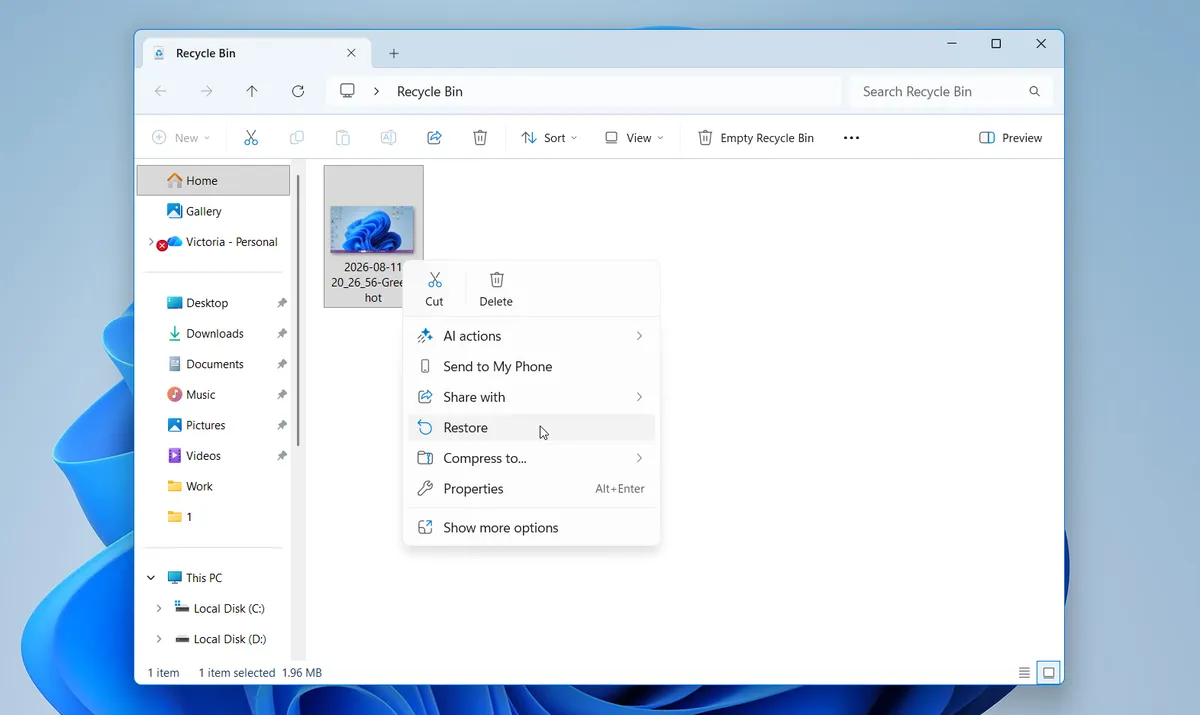
- Windows legt den Screenshot wieder in dem Ordner ab, in dem er vor dem Löschen gespeichert war.
Wenn du den Screenshot nicht im Papierkorb findest, wurde er möglicherweise endgültig gelöscht oder du hast den Papierkorb bereits geleert. In dem Fall musst du eine andere Wiederherstellungsoption ausprobieren.
Methode 2: Endgültig gelöschte Screenshots mit Datenrettungssoftware wiederherstellen
Wenn die Screenshots nicht im Papierkorb sind, ist Datenrettungssoftware die nächste Option, die sich lohnt. Endgültig gelöschte Dateien können auf dem Laufwerk bleiben, bis Windows ihre Daten überschreibt, es kann also noch Zeit sein, sie zu retten. Für diese Methode empfehlen wir die Datenrettungssoftware Disk Drill. Sie gehört zu den zuverlässigsten Tools, funktioniert mit Windows 10 und Windows 11, unterstützt gängige Screenshot-Formate wie PNG, JPG, JPEG, GIF und TIFF und lässt dich gefundene Bilder vor der Wiederherstellung in der Vorschau ansehen.
Hinweis: Speichere möglichst keine neuen Dateien auf dem betroffenen Laufwerk, bevor du startest. Neue Daten können gelöschte Screenshots überschreiben und die Chancen auf Wiederherstellung verringern. Wenn du ein anderes Laufwerk zur Verfügung hast, installiere Disk Drill lieber dort.
So stellst du gelöschte Screenshots mit Disk Drill wieder her:
- Lade Disk Drill herunter, installiere es und öffne die Anwendung.
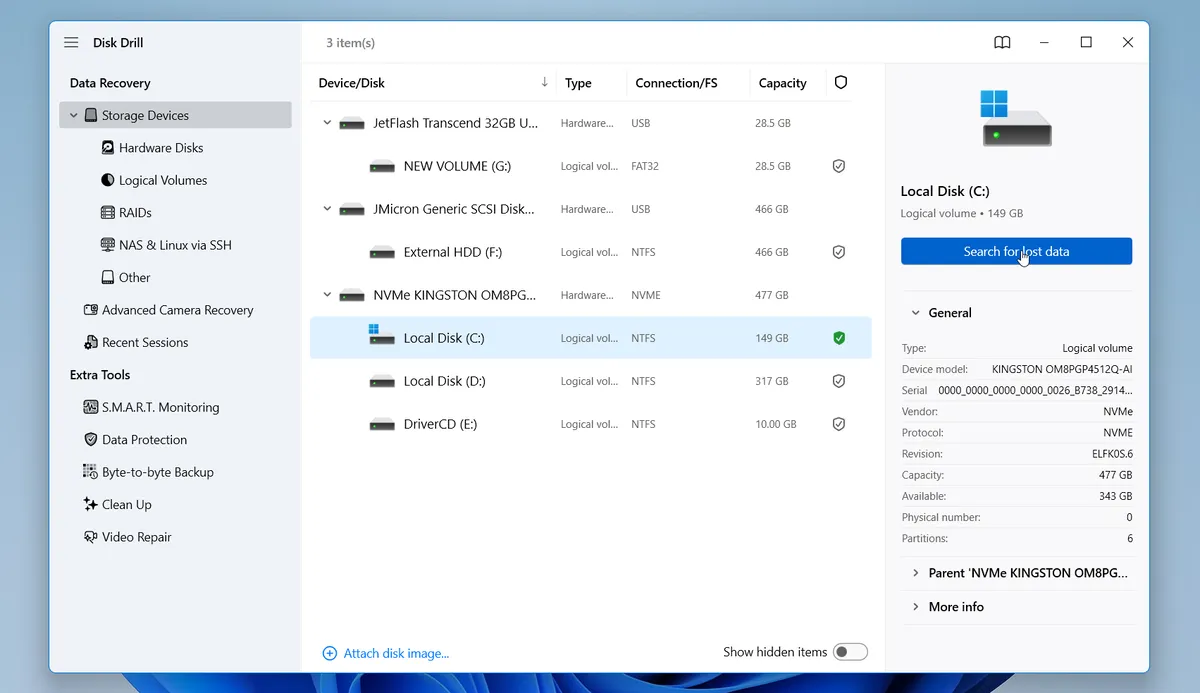
- Wähle das Laufwerk, auf dem die Screenshots gespeichert waren, meistens das Systemlaufwerk C:, und klicke auf Search for lost data.
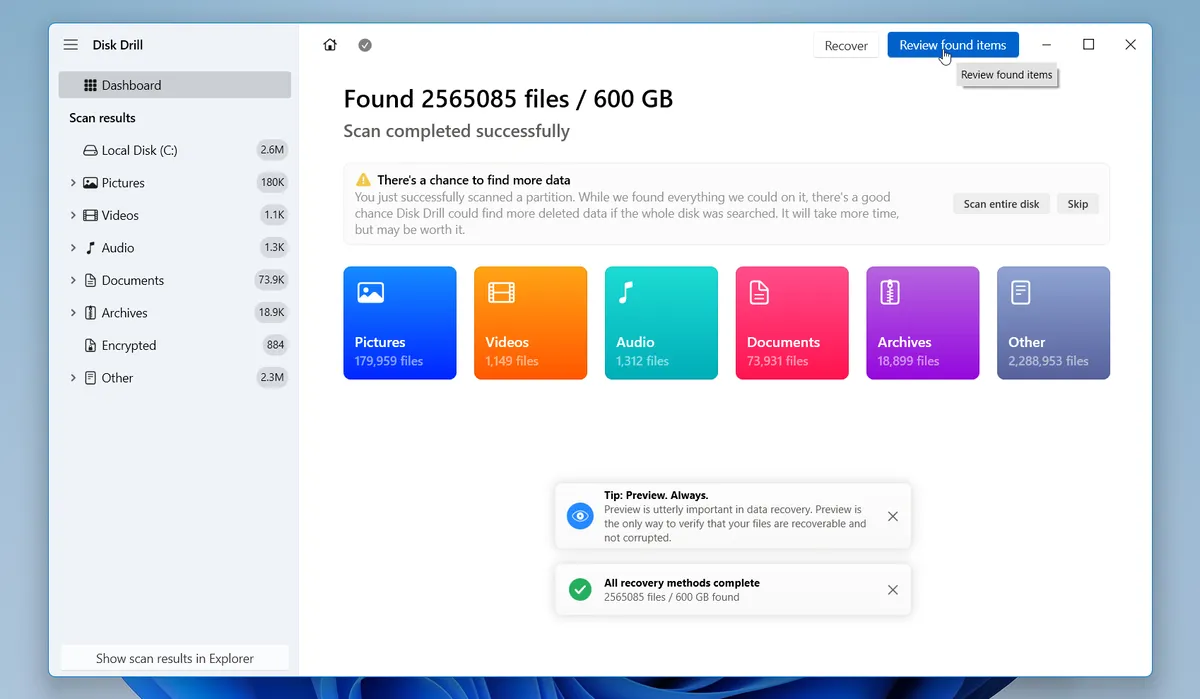
- Lass den Scan laufen. Du kannst warten, bis er fertig ist, oder auf Review found items klicken, um die Ergebnisse schon während des Scans durchzusehen.
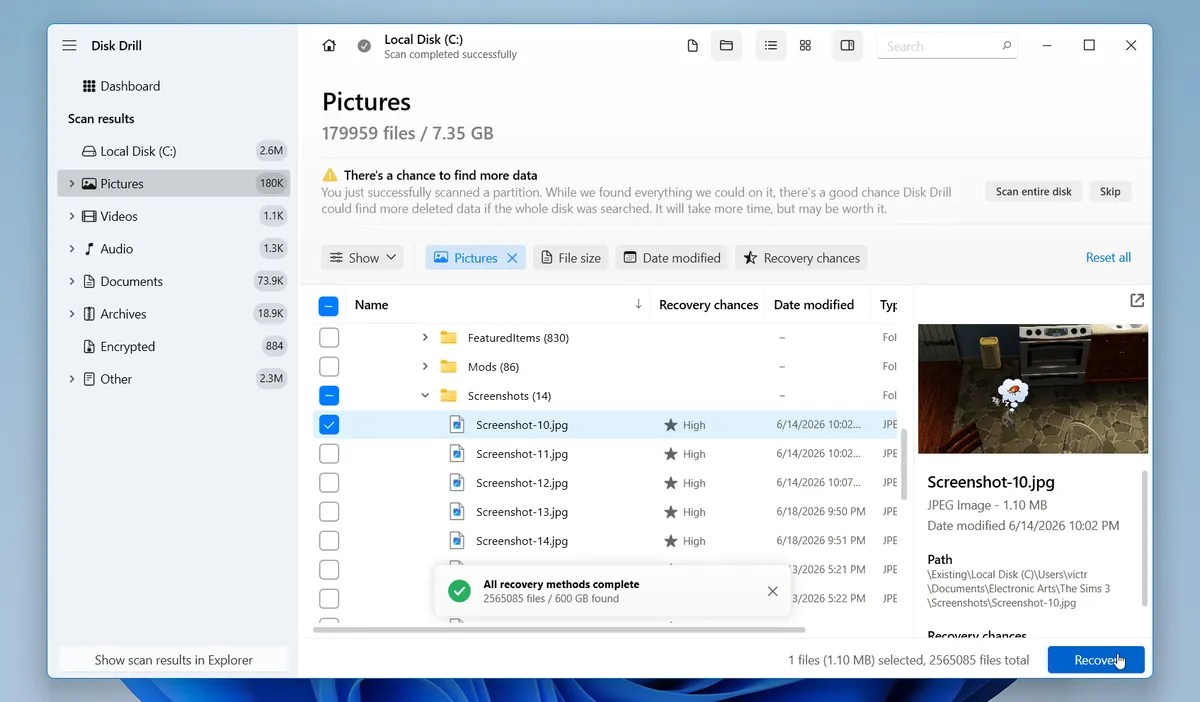
- Öffne Pictures, um die Ergebnisse auf Bilddateien einzugrenzen. Du kannst auch das Suchfeld und die verfügbaren Filter nutzen, um nach Screenshot-Namen oder Formaten wie .png und .jpg zu suchen.
- Klicke auf einen Screenshot, um ihn in der Vorschau zu sehen. Die Vorschau ist hier besonders nützlich, weil Dateinamen von Screenshots nach dem Löschen verloren gehen oder sich ändern können, während das Bild selbst noch erkennbar ist. Setze die Häkchen bei den Screenshots, die du brauchst, und klicke auf Recover.
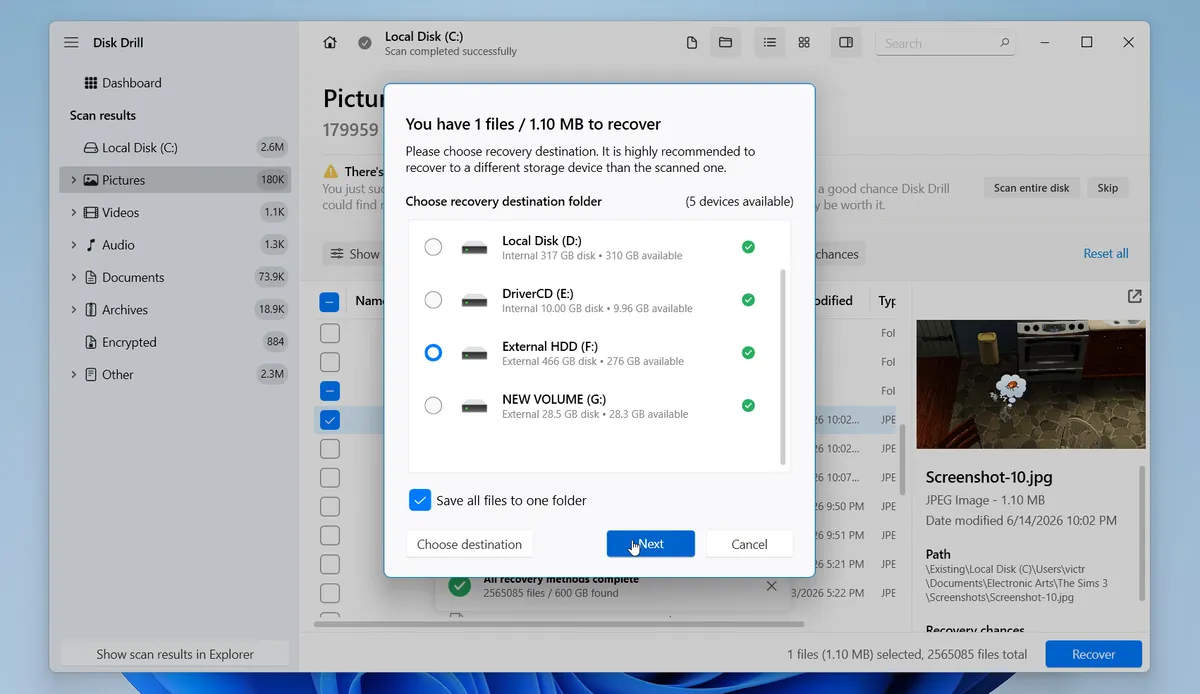
- Wähle einen Ordner auf einem anderen Laufwerk als Ziel für die Wiederherstellung und bestätige.
Die Windows-Version von Disk Drill enthält außerdem bis zu 100 MB kostenlose Wiederherstellung, was für etliche Screenshots reichen kann. Wenn Disk Drill fertig ist, öffne den Zielordner und prüfe deine wiederhergestellten Screenshots.
Methode 3: Screenshots mit dem Dateiversionsverlauf wiederherstellen
Wenn der Dateiversionsverlauf auf deinem Windows-PC eingerichtet war, bevor die Screenshots gelöscht wurden, kannst du möglicherweise eine ältere Kopie aus deinem Backup wiederherstellen. Der Dateiversionsverlauf sichert Dateien aus ausgewählten Windows-Ordnern, darunter Bilder, und kann deshalb eine Kopie der Screenshots enthalten, die im Standardordner Bilder > Bildschirmfotos gespeichert waren.
So prüfst du deine verfügbaren Backups:
- Öffne das Start-Menü, tippe Systemsteuerung und öffne sie.
- Wähle System und Sicherheit > Dateiversionsverlauf.
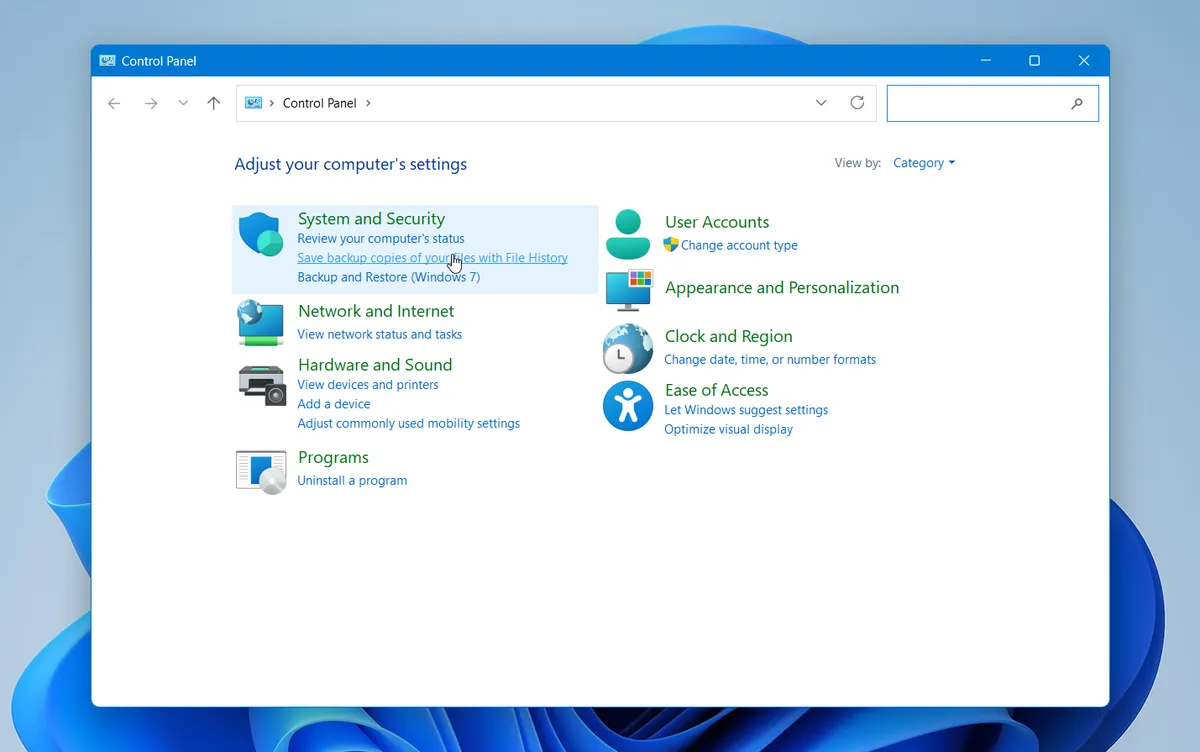
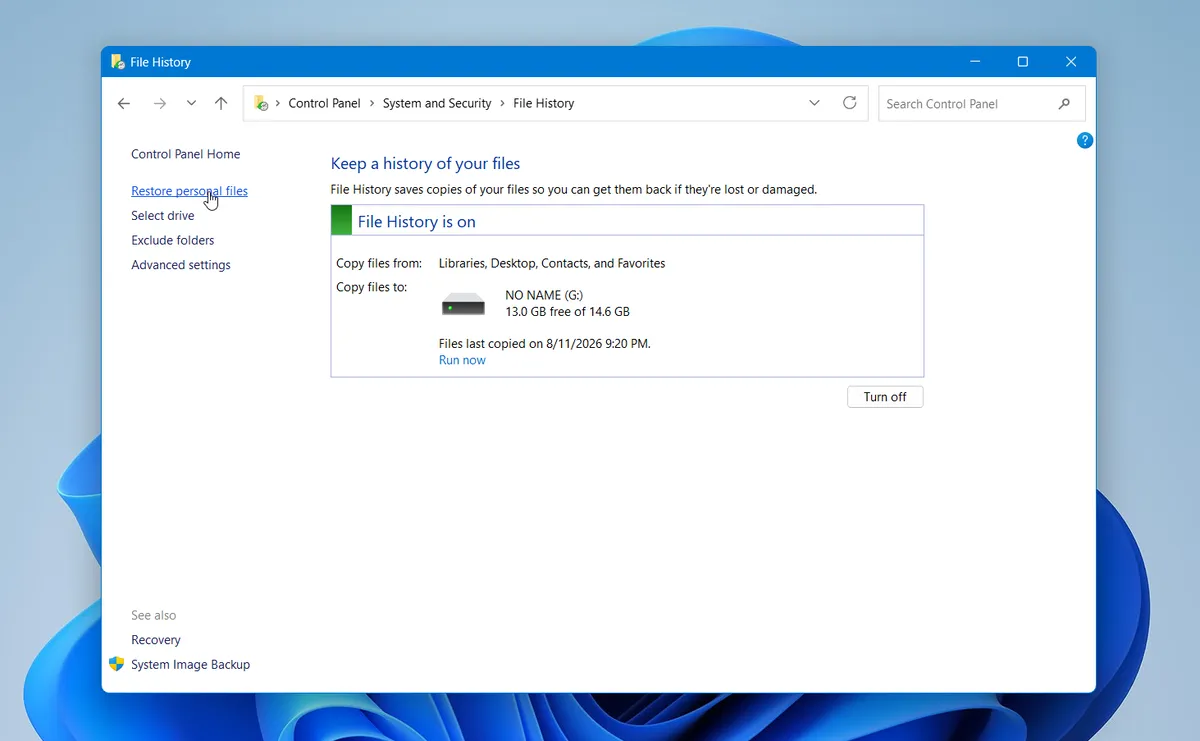
- Klicke in der linken Seitenleiste auf Persönliche Dateien wiederherstellen.
- Navigiere zu dem Ordner, in dem deine Screenshots gespeichert waren. Für den Standardspeicherort öffnest du Bilder > Bildschirmfotos.
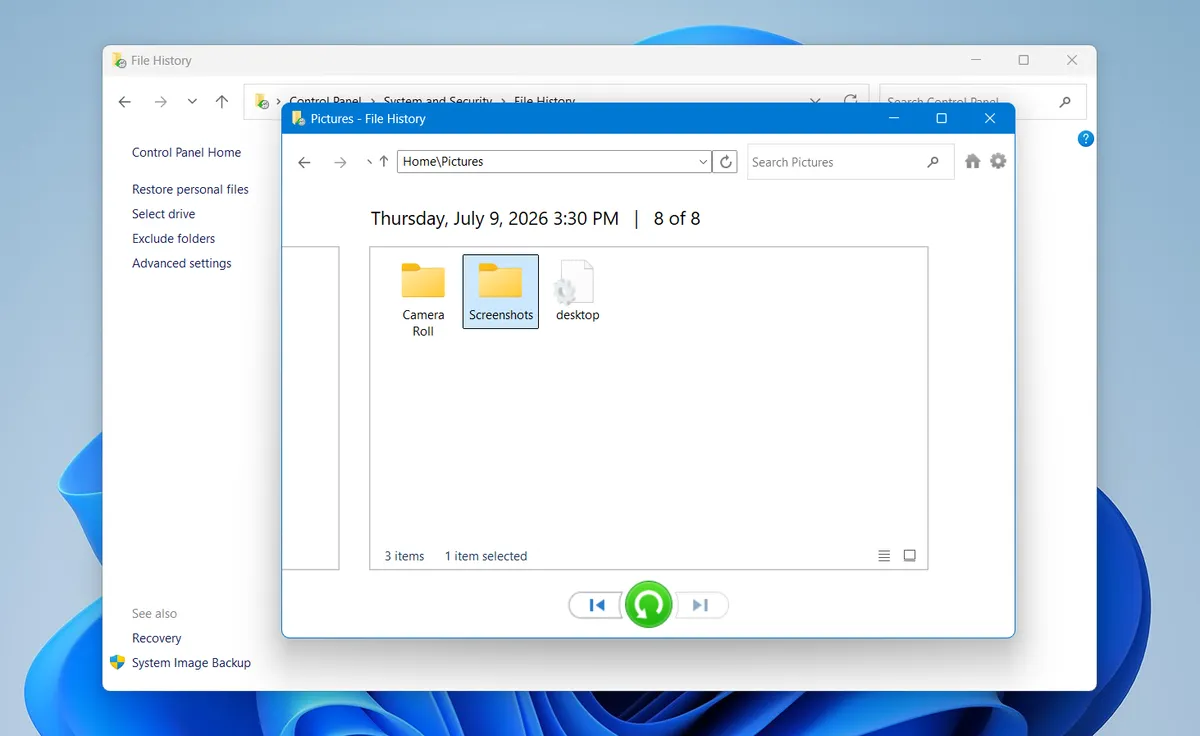
- Nutze die Pfeile links und rechts unten, um zwischen den verfügbaren Backup-Versionen zu wechseln, bis du die Screenshots findest, die du brauchst.
- Markiere die Screenshots und klicke auf den grünen Wiederherstellen-Button, um sie an ihren ursprünglichen Ort zurückzulegen.
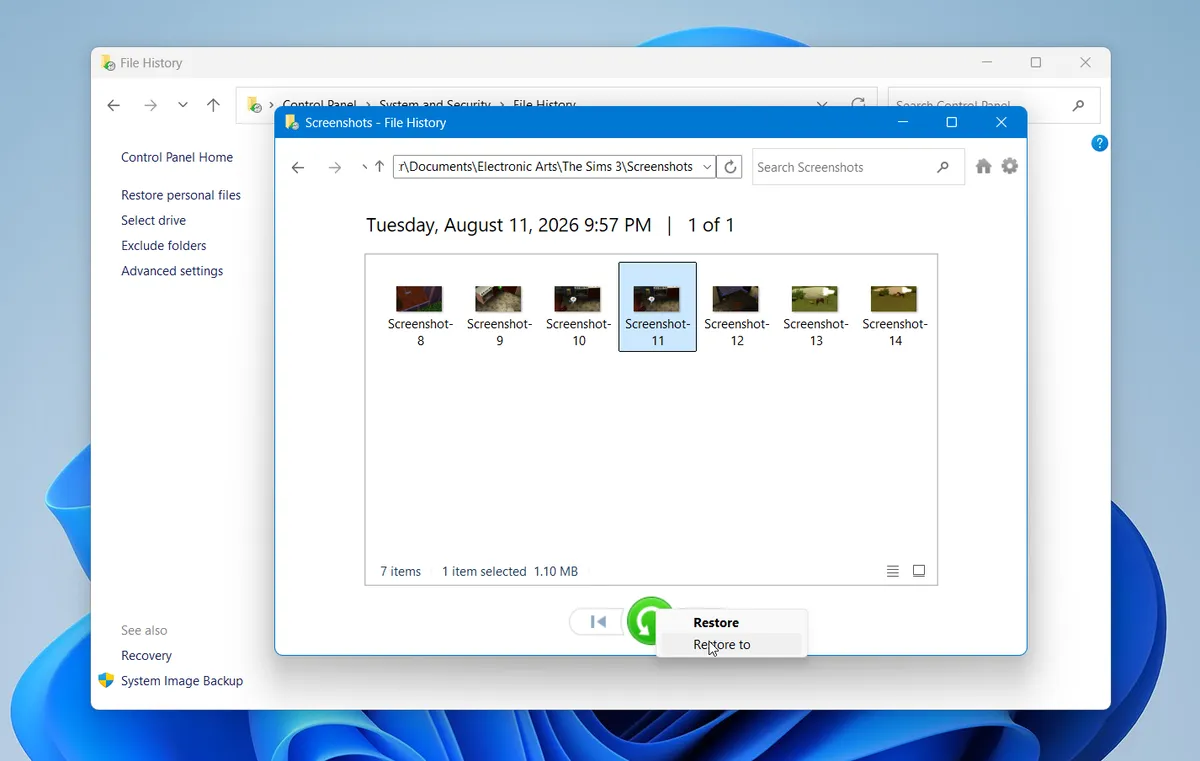
Du findest deine Screenshots hier nur, wenn der Dateiversionsverlauf sie erfasst hat, bevor sie gelöscht wurden. Wenn sie in keinem der verfügbaren Backups sind, probiere eine andere Methode.
Gelöschte Screenshots auf dem Mac wiederherstellen
Weiter geht es mit macOS. Die Wiederherstellungsoptionen sehen etwas anders aus als unter Windows, aber du hast trotzdem mehrere solide Wege, deine Screenshots zurückzubekommen. Diese Methoden funktionieren mit aktuellen macOS-Versionen, egal ob deine Screenshots auf dem Schreibtisch oder woanders auf deinem Mac gespeichert waren.
Methode 1: Gelöschte Screenshots aus dem Papierkorb wiederherstellen
Genau wie der Papierkorb unter Windows bewahrt der Papierkorb auf dem Mac die meisten normal gelöschten Dateien vorübergehend auf. Wenn er nicht geleert wurde und dein Screenshot noch dort liegt, kannst du ihn mit wenigen Klicks an seinen ursprünglichen Ort zurücklegen.
- Klicke auf das Papierkorb-Symbol rechts im Dock.
- Suche den Screenshot, den du wiederherstellen willst. Mac-Screenshots haben meist Namen, die mit Bildschirmfoto beginnen, gefolgt von Datum und Uhrzeit, was sie leichter auffindbar macht.
- Klicke mit der rechten Maustaste auf den Screenshot und wähle Zurücklegen.
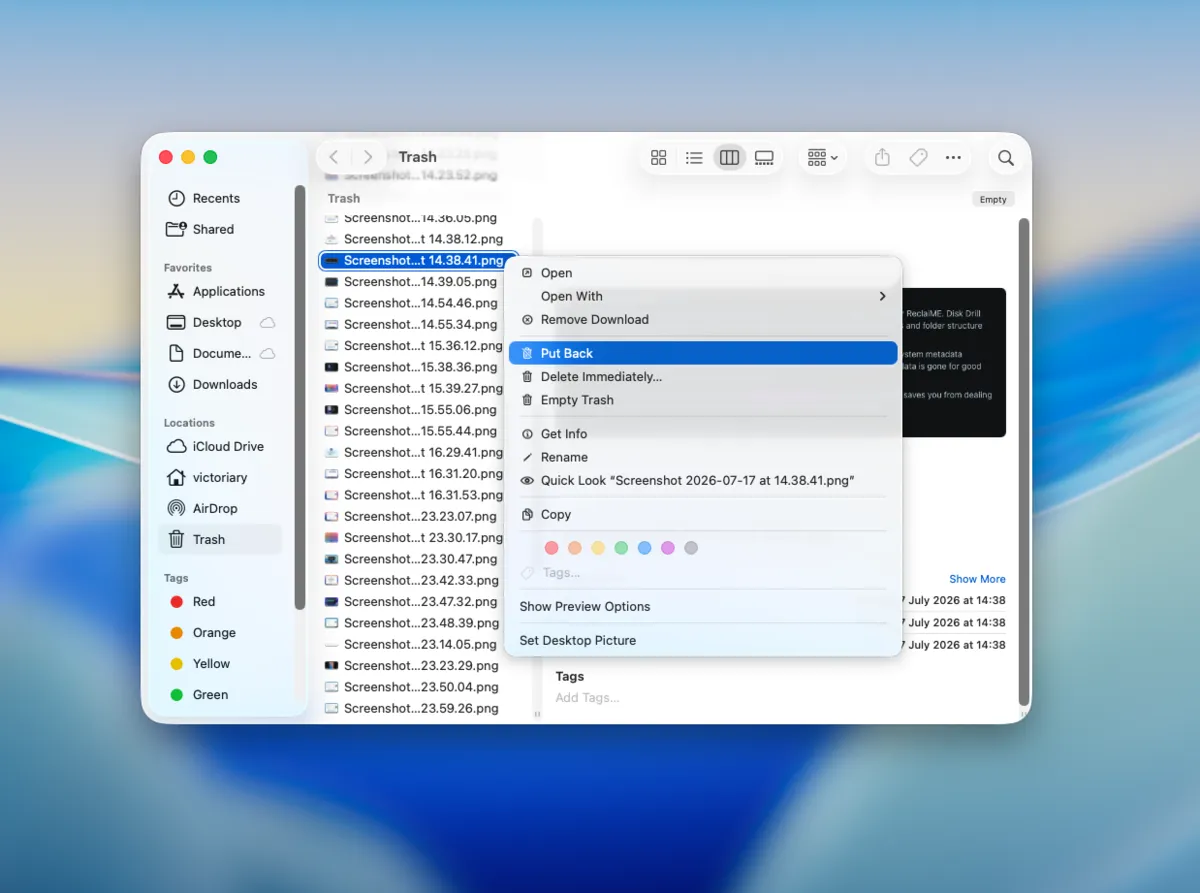
- macOS stellt die Datei an dem Ort wieder her, von dem sie gelöscht wurde, zum Beispiel auf dem Schreibtisch.
Du kannst auch mehrere Screenshots markieren, mit rechts darauf klicken und Zurücklegen wählen, um sie gemeinsam wiederherzustellen.
Methode 2: Endgültig gelöschte Screenshots mit Datenrettungssoftware wiederherstellen
Wenn deine Screenshots nicht mehr im Papierkorb sind, kannst du deinen Mac mit Disk Drill nach gelöschten Dateien durchsuchen. Da wir die wichtigsten Details zur Software schon im Windows-Abschnitt behandelt haben, sieht der Ablauf unter macOS so aus:
- Lade Disk Drill herunter und installiere es auf deinem Mac. Installiere es nach Möglichkeit auf einem anderen Laufwerk als dem, auf dem die Screenshots gespeichert waren.
- Öffne Disk Drill und erteile die erforderlichen Berechtigungen. macOS fragt dich eventuell nach dem Festplattenvollzugriff, bevor die App deinen Speicher scannen kann.
- Wähle das Laufwerk, auf dem die Screenshots lagen. Für Screenshots auf dem internen Laufwerk deines Mac wählst du Macintosh HD und klickst dann auf Search for lost data.
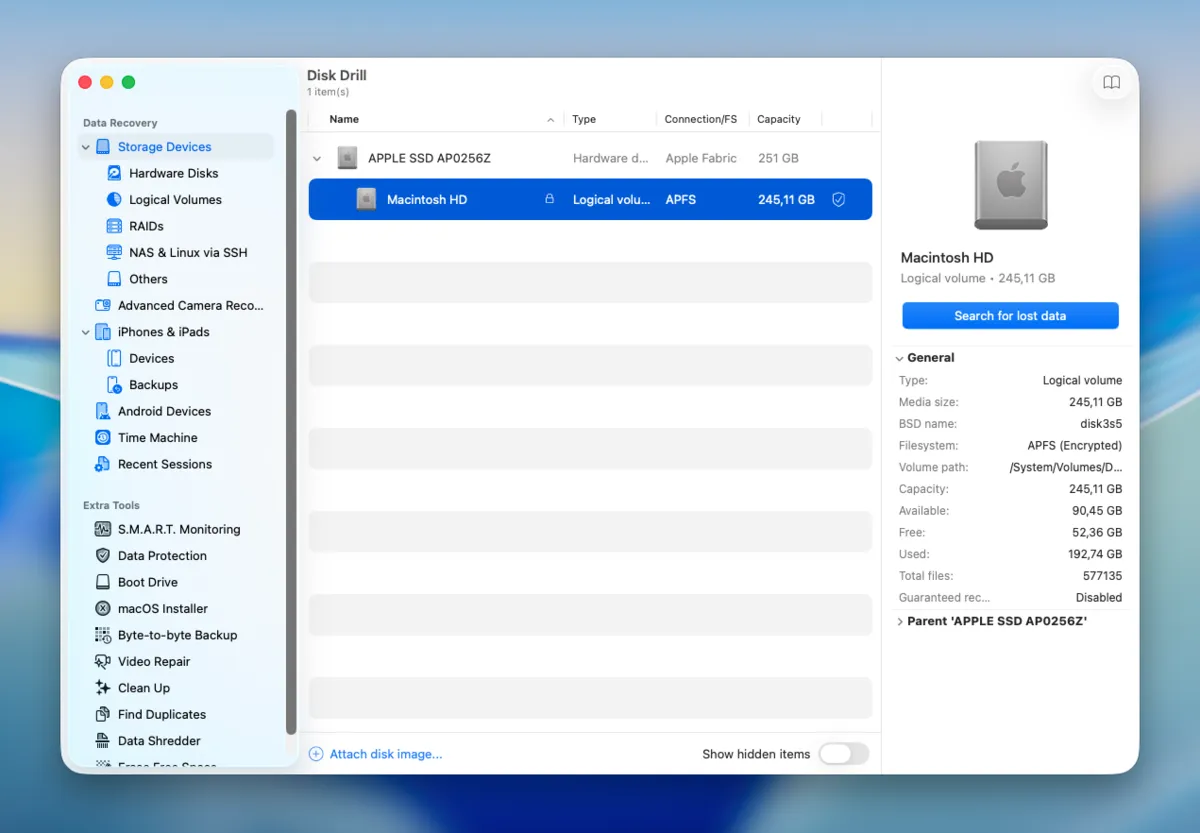
- Lass den Scan durchlaufen oder klicke auf Review found items, wenn du die Ergebnisse schon während des Scans prüfen willst.
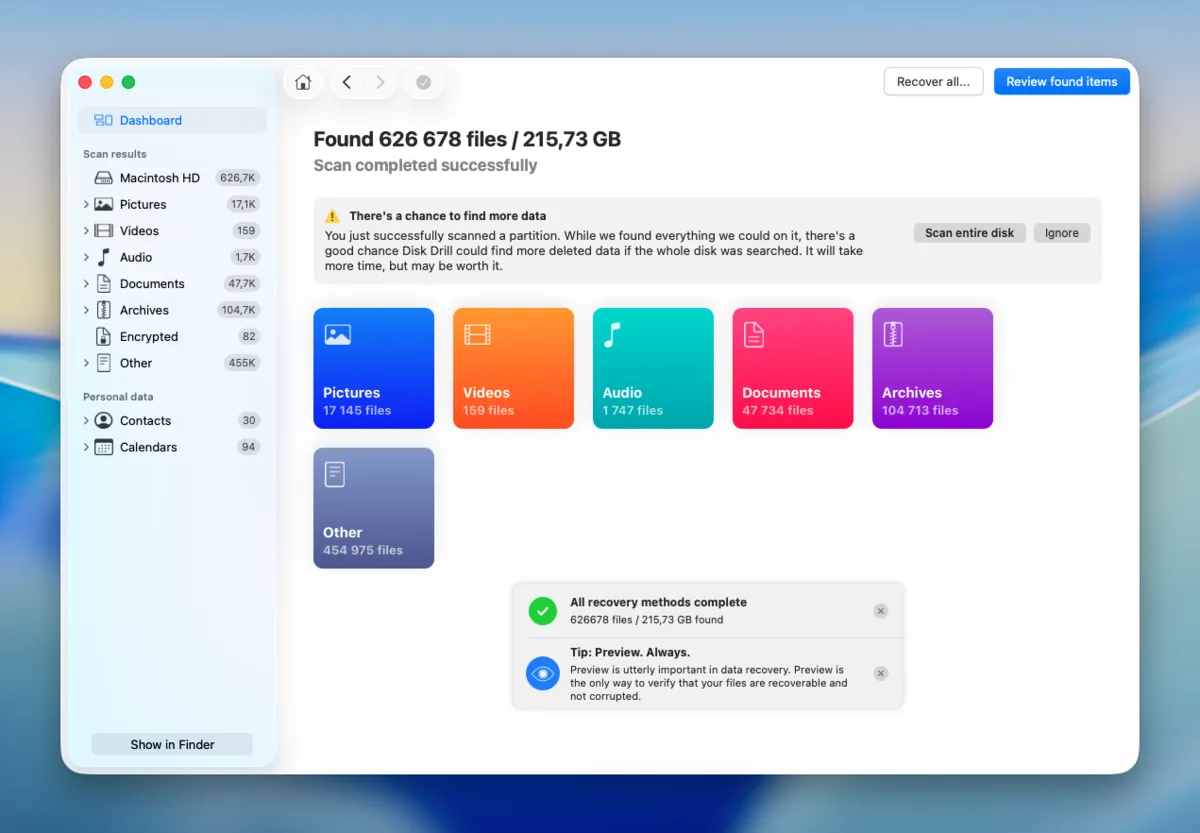
- Öffne Pictures, um die Ergebnisse auf Bilddateien einzugrenzen. Nutze das Suchfeld und die Filter, um nach PNG, JPG oder anderen relevanten Formaten zu suchen.
- Sieh dir die Ergebnisse in der Vorschau an und markiere die Screenshots, die du wiederherstellen willst. Klicke auf Recover.
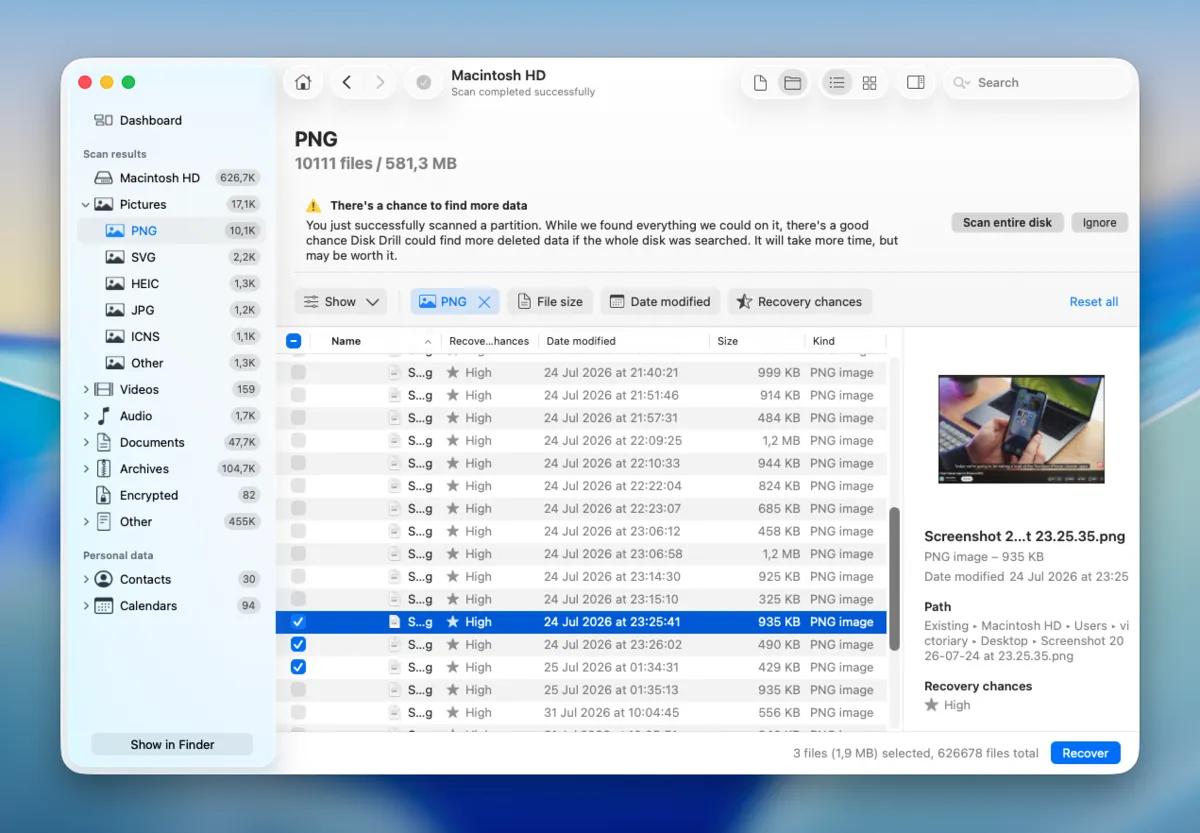
- Wähle einen Ordner auf einem anderen Laufwerk als Ziel. Bestätige die Wiederherstellung, öffne dann den Zielordner und prüfe die wiederhergestellten Screenshots.
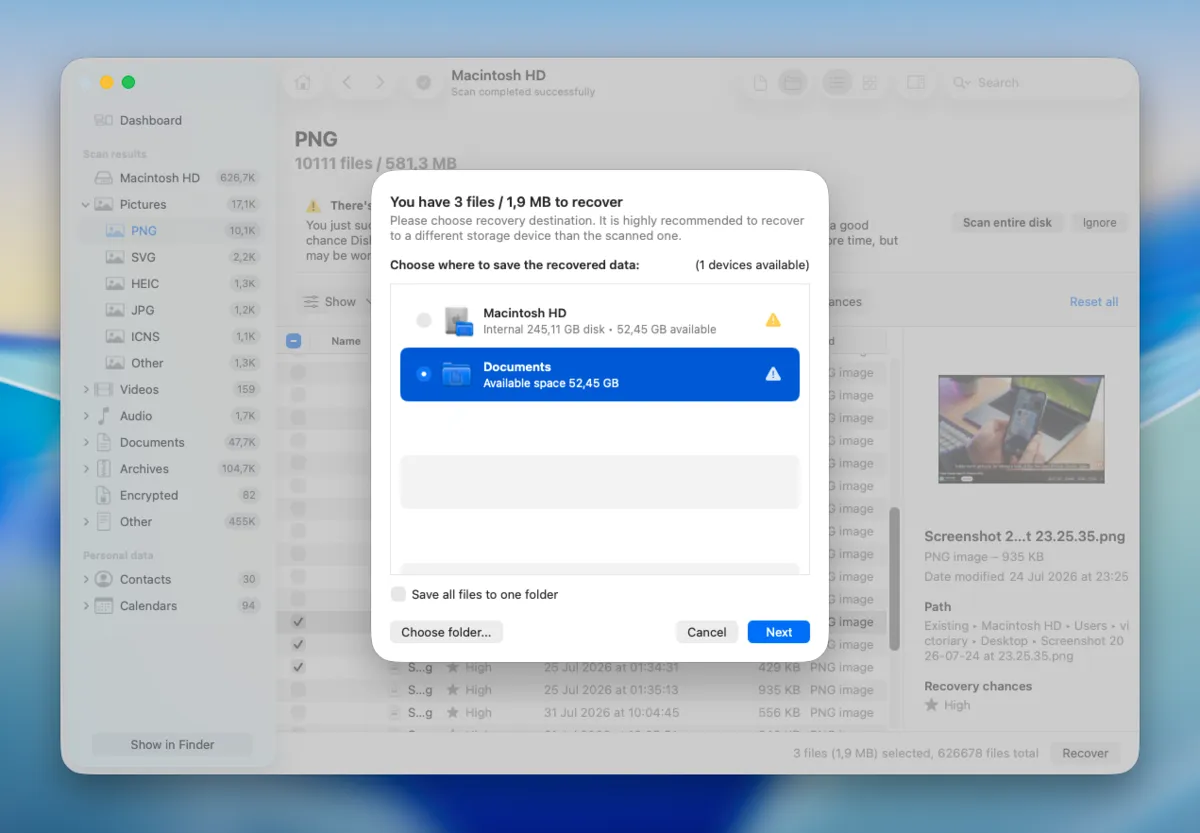
Wenn du die Screenshots nicht sofort findest, geh zurück zu den Scan-Ergebnissen und prüfe weitere Bilddateien mit Suche, Filtern und Vorschau. Anders als die Windows-Version erlaubt Disk Drill für Mac kostenlos nur das Scannen nach gelöschten Dateien und die Vorschau wiederherstellbarer Elemente. Um sie tatsächlich wiederherzustellen, brauchst du die kostenpflichtige Version.
Methode 3: Gelöschte Screenshots mit Time Machine wiederherstellen
Deine Time Machine-Backups können Kopien von Screenshots enthalten, die nicht mehr auf deinem Mac sind. Time Machine bewahrt frühere Versionen der Dateien und Ordner aus deinen Backups auf, sodass du zu einer älteren Version des Schreibtischs oder eines anderen Screenshot-Ordners zurückkehren und nur die Dateien wiederherstellen kannst, die du brauchst.
So stellst du deine Screenshots mit Time Machine wieder her:
- Schließe das Laufwerk, das du für Time Machine-Backups nutzt, an deinen Mac an, falls es nicht schon verbunden ist.
- Öffne den Finder und navigiere zu dem Ordner, in dem die Screenshots gespeichert waren. Beim Standardspeicherort öffnest du den Schreibtisch.
- Öffne Time Machine über die Menüleiste oder suche mit Spotlight danach.
- Nutze die Zeitleiste und die Pfeile, um Backups aus der Zeit vor dem Löschen der Screenshots zu durchsuchen.
- Finde und markiere die Screenshots, die du wiederherstellen willst.
- Klicke auf Wiederherstellen. Time Machine kopiert die ausgewählten Screenshots zurück an ihren ursprünglichen Ort.
Wundere dich nicht, wenn ein gerade erst erstellter Screenshot nicht in Time Machine auftaucht. Ein Backup muss stattgefunden haben, während die Datei noch auf deinem Mac war.
Warum findest du die gelöschten Screenshots nicht?
Wenn du die Wiederherstellungsoptionen durchprobiert hast und die Screenshots trotzdem nicht findest, gibt es mehrere mögliche Gründe. In manchen Fällen wurde der Screenshot gar nicht gelöscht. In anderen ist die Datei für eine Wiederherstellung nicht mehr verfügbar.
Hier sind einige der häufigsten Erklärungen:
- Der Screenshot wurde woanders gespeichert. Windows und macOS lassen dich den Speicherort für Screenshots ändern, die Datei kann also in einem anderen Ordner liegen statt gelöscht zu sein.
- Der Screenshot wurde nur in die Zwischenablage kopiert. Manche Screenshot-Kurzbefehle kopieren das Bild, ohne eine Datei zu erstellen. Wenn du es nie gespeichert oder eingefügt hast, gibt es auf dem Laufwerk womöglich keine Datei zum Wiederherstellen.
- Die gelöschte Datei wurde überschrieben. Sobald neue Daten den Speicherplatz belegen, den ein gelöschter Screenshot vorher eingenommen hat, kann Datenrettungssoftware die ursprüngliche Datei nicht mehr rekonstruieren.
- SSD-TRIM hat die gelöschten Daten entfernt. Windows-PCs und Macs mit SSDs nutzen üblicherweise TRIM, wodurch endgültig gelöschte Dateien für Wiederherstellungssoftware unerreichbar werden können.
- Kein Backup enthält den Screenshot. Dateiversionsverlauf und Time Machine können nur Dateien wiederherstellen, die in einem früheren Backup erfasst wurden. Ein Screenshot, der zwischen zwei Backups erstellt und gelöscht wurde, taucht dort womöglich nie auf.
- Cloud-Sync hat die Datei beeinflusst. Wenn dein Screenshot-Ordner mit OneDrive, iCloud Drive oder einem anderen Cloud-Dienst synchronisiert wird, kann sich auch das Löschen über deine Geräte hinweg synchronisieren. Der Bereich für gelöschte Dateien des Dienstes kann aber noch für begrenzte Zeit eine Kopie enthalten.
Wenn du nicht sicher bist, ob der Screenshot wirklich gelöscht wurde, durchsuche deinen ganzen Computer und prüfe deinen aktuellen Screenshot-Speicherort. Es lohnt sich, eine verlegte Datei auszuschließen, bevor du zu dem Schluss kommst, dass sie nicht wiederherstellbar ist.
Fazit
Gelöschte Screenshots lassen sich oft wiederherstellen, aber es hilft, so schnell wie möglich zu handeln, sobald du merkst, dass sie fehlen. Bei einer frischen Löschung reicht oft schon der Papierkorb, während Dateiversionsverlauf und Time Machine eine weitere Option bieten, wenn du bereits Backups hast. Bei endgültig gelöschten Screenshots kann ein Tool wie Disk Drill das Laufwerk scannen und dir helfen, Dateien zu finden, auf die du über Windows oder macOS nicht mehr zugreifen kannst.
Natürlich ist die Wiederherstellung viel einfacher, wenn ein Backup bereitliegt. Richte dir am besten den Dateiversionsverlauf unter Windows oder Time Machine auf dem Mac ein und bewahre wichtige Screenshots in einem Ordner auf, der regelmäßig auf ein anderes Laufwerk oder in die Cloud gesichert wird. Es lohnt sich auch, ab und zu deinen Screenshot-Speicherort zu prüfen, damit du immer weißt, wo neue Dateien landen.
Und auch wenn es hier um Screenshots ging: Dieselben Techniken helfen auch bei anderen Datentypen. Wenn du jemals wissen musst, wie du gelöschte Dateien auf einem Mac oder Windows-PC wiederherstellst, funktionieren viele dieser Optionen genauso für verlorene Fotos, Videos, Dokumente und andere Dateien.

Morgan
Indie DeveloperIndie developer, founder of ScreenSnap Pro. A decade of shipping consumer Mac apps and developer tools. Read full bio
@m_0_r_g_a_n_