Beste Mac Apps für Entwickler 2026: 10 Empfehlungen
Die besten Mac Apps für Entwickler decken zehn Aufgaben ab statt einer einzigen. ScreenSnap Pro übernimmt Screenshots und Bildschirmaufnahmen, Raycast ist der Launcher, Warp das Terminal und PageDog beobachtet Seiten. Tower kümmert sich um Git, OrbStack betreibt Container, TablePlus öffnet Datenbanken, Bruno testet APIs, Rectangle rastet Fenster ein und Proxyman debuggt das Netzwerk. Nimm eins pro Kategorie und dein Dock bleibt kurz.
Die meisten Listen zu diesem Thema sind ein Haufen Namen ohne Preise und ohne Grenzen. Diese hier gibt jeder App ein Lizenzmodell und eine benannte Schwäche, denn die eigentliche Kauffrage 2026 lautet nicht "ist das gut", sondern "miete ich das für immer".
So haben wir die besten Mac Apps für Entwickler ausgewählt
Vier Filter, angewendet auf jeden Eintrag:
- Läuft nativ auf Apple Silicon. Keine Rosetta Krücken, keine reinen Intel Builds. Apple liefert Macs mit Apple Silicon seit 2020 aus. Ein Tool, das 2026 immer noch Übersetzung braucht, ist ein Tool, das nicht mehr gepflegt wird.
- Verdient sich seinen Platz im Dock. Wenn du es an einem normalen Dienstag nicht öffnen würdest, steht es nicht auf der Liste.
- Ehrliches Lizenzmodell. Einmalzahlung, Abo oder kostenlos, vollständig genannt, inklusive dem, was passiert, wenn du aufhörst zu zahlen.
- Eine benannte Einschränkung. Jeder Eintrag bekommt eine. Eine Liste, in der nichts einen Nachteil hat, hat niemand redigiert.
1. ScreenSnap Pro: Screenshots und Aufnahmen für Bug Reports und Doku
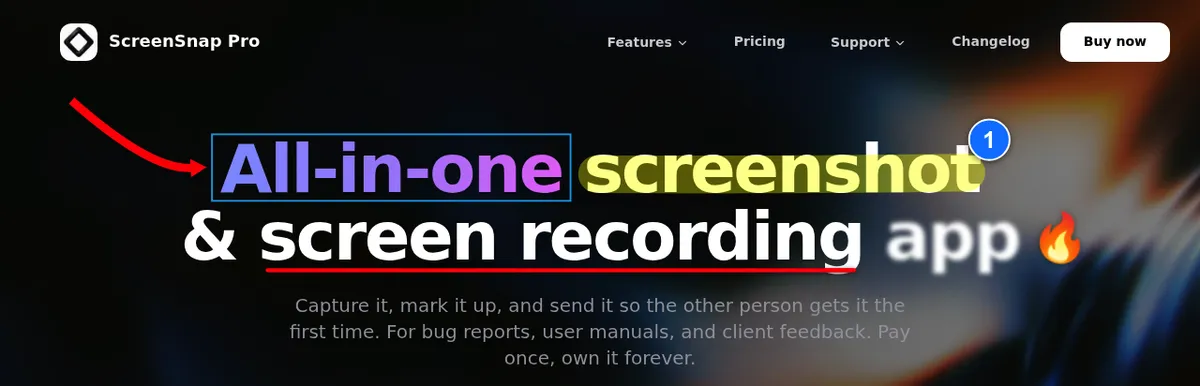
Was es macht. ScreenSnap Pro ist Screenshot App und Bildschirmrekorder in einem. Es nimmt einen Bereich, ein Fenster, den ganzen Bildschirm oder per Scroll Aufnahme eine lange Seite in jeder App auf, öffnet die Aufnahme in einem Editor mit 17 Annotationswerkzeugen und zeichnet den Bildschirm als MP4 mit bis zu 60 fps oder direkt als GIF auf. Ein eingebauter Videoeditor räumt die Aufnahme auf, bevor sie jemand sieht.
Die Aufgabe im Alltag. Auf Staging bricht ein Layout. Du nimmst den Bereich auf, nummerierst jedes kaputte Element mit dem Nummerierungswerkzeug, machst das API Token in der Ecke unkenntlich und fügst das Ergebnis ins Ticket ein. Später fragt ein Reviewer, wie sich eine Race Condition zeigt. Du nimmst 40 Sekunden mit Mikro und Systemaudio auf, schneidest die Pausen mit einem Klick heraus, lässt den automatischen Zoom dem Cursor folgen und hängst die MP4 an den Pull Request. Eine verzögerte Aufnahme erwischt den Tooltip, der verschwindet, sobald du eine Taste drückst, und OCR holt den Text aus einem Fehlerdialog, in dem du nichts markieren kannst.
Warum es auf Platz 1 steht. Egal mit welchem Stack du arbeitest, du verbringst jede Woche einen Teil deiner Zeit damit, jemandem zu zeigen, was der Bildschirm gemacht hat. Das eingebaute Kürzel ⌘ + Shift + 4 macht das Bild und hört dann auf, ohne Möglichkeit, Secrets zu verpixeln, Schritte zu nummerieren oder eine Aufnahme auf einer Timeline zu schneiden. ScreenSnap Pro bündelt Screenshots, Aufnahme und einen Videoeditor mit mehreren Spuren in einer App, und es besteht den Lizenztest, auf den diese Liste achtet: Du zahlst einmal und behältst es.
Preis und Lizenz. Einmalkauf für 39 $, mit lebenslangen Updates. Eine Lizenz deckt zwei Rechner ab, in beliebiger Mischung aus Mac und Windows, und es gibt eine Geld-zurück-Garantie über 30 Tage. Optionale Cloud Links sind für schnelles Teilen da.
Die Einschränkung. Es gibt keinen Linux Build, ein Kollege an einer Linux Workstation kann also nicht dasselbe Tool nutzen. Es hat keine Untertitel, kein Live Streaming und keine Team Workspaces. Außerdem braucht es macOS 15 oder neuer. Cloud Share Links sind für schnelle Übergaben gedacht, alles, was bleiben muss, gehört also in dein Repo oder deine Doku.
2. Raycast: der Launcher, der fünf kleinere Helfer schluckt
Was es macht. Raycast ersetzt Spotlight durch einen Tastatur Launcher, der aus demselben Textfeld heraus auch Zwischenablage Verlauf, Textbausteine, Fenster Snapping und Skripte übernimmt.
Die Aufgabe im Alltag. Du drückst einen Hotkey, tippst drei Buchstaben eines Repo Namens, und der Editor öffnet sich im richtigen Projekt. Später fügst du eine Ticket ID ein, die du vor vierzig Minuten kopiert hast, und startest dann per Einzeiler deine lokale Datenbank. Nichts davon kostet einen Umweg über das Dock.
Preis und Lizenz. Der Plan für Einzelpersonen ist kostenlos und zeitlich unbegrenzt. Raycast Pro ergänzt KI Modelle, Cloud Sync und einen längeren Zwischenablage Verlauf für 10 $ pro Monat oder 8 $ pro Monat bei jährlicher Zahlung.
Die Einschränkung. Raycast wird schnell zur Abhängigkeit. Erweiterungen leben im eigenen Store, deine Muskelerinnerung zieht also nicht mit um, wenn du den Launcher wechselst. Und einige der Funktionen, die als Grund für Raycast genannt werden, stecken hinter Pro. Raycast 2.0 braucht außerdem macOS Tahoe und einen Mac mit Apple Silicon, ältere Maschinen bleiben also bei Version 1.
3. Warp: ein Terminal, das Ausgaben als Blöcke behandelt
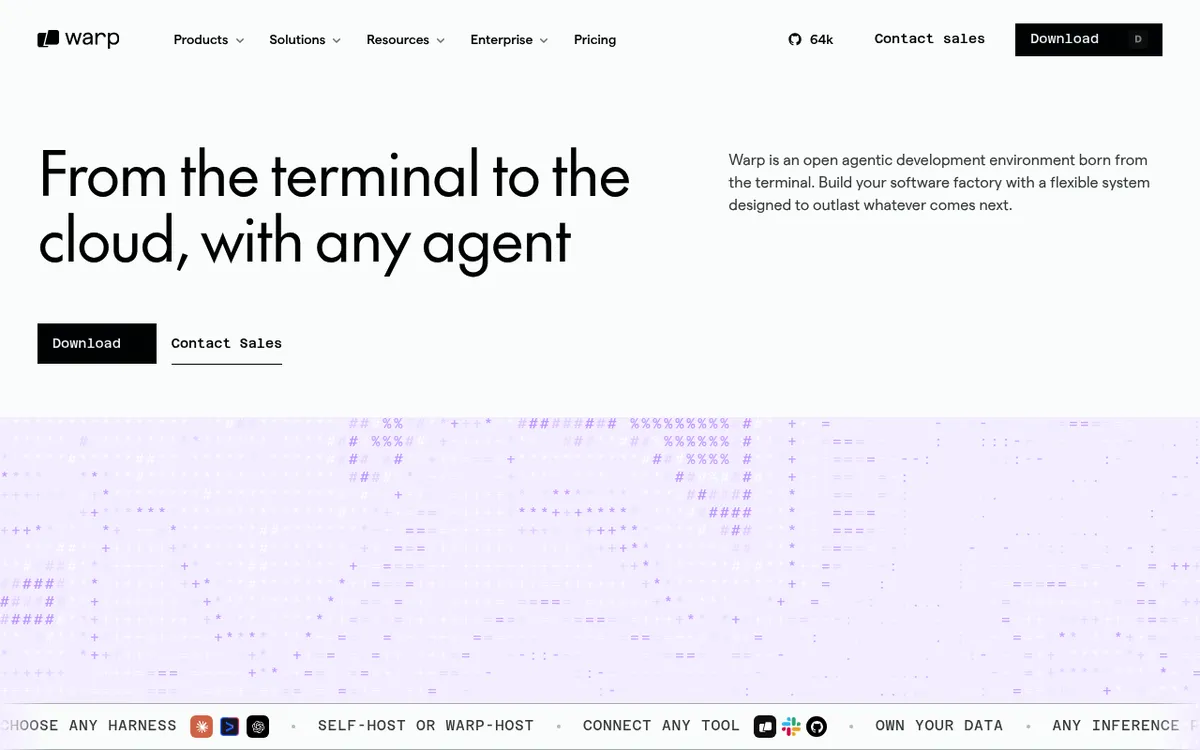
Was es macht. Warp ist ein quelloffenes Terminal, das jeden Befehl und seine Ausgabe zu einem auswählbaren Block zusammenfasst, einen KI Agenten mitbringt und dir statt eines nackten Prompts eine Eingabezeile im Editor Stil gibt.
Die Aufgabe im Alltag. Ein Migrationsskript gibt 400 Zeilen aus. In Warp klickst du den Block an, kopierst genau diese Ausgabe und fügst sie in ein Ticket ein, ohne eine Auswahl durch den Scrollback zu ziehen. Die Befehlssuche findet den docker run Aufruf von letztem Dienstag. Wenn die Reihenfolge wichtiger ist als der Text, ist eine Aufnahme der Terminal Sitzung meist klarer als ein Copy und Paste.
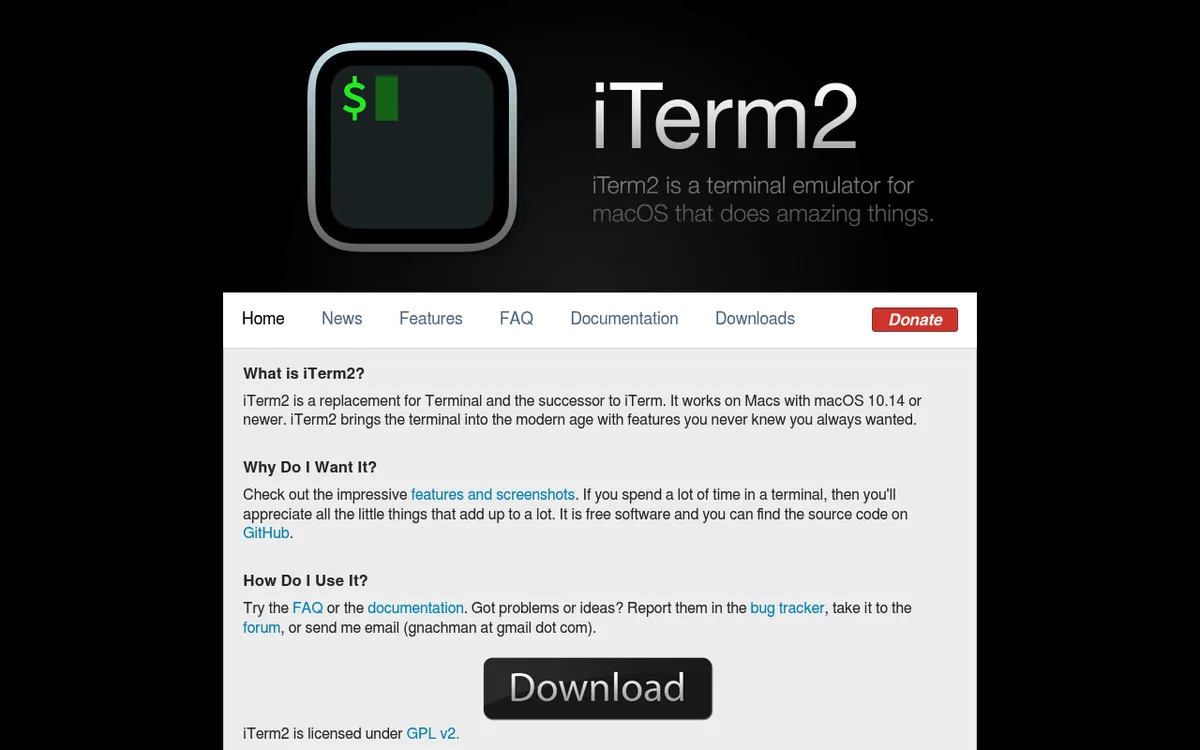
Warum dieses statt iTerm2. Blöcke und Befehlssuche verändern, wie du Ausgaben liest. iTerm2 verfeinert stattdessen ein Terminal, das du schon kennst: kostenlos, quelloffen unter GPL v2, sparsamer beim Speicher und ganz ohne Cloud Backend, was es zur richtigen Wahl macht, wenn du null Telemetrie willst. Sein optionaler KI Chat braucht ein separates Plugin und deinen eigenen API Key.
Preis und Lizenz. Der Client von Warp ist quelloffen unter AGPL v3 und hat eine kostenlose Stufe. Der Build Plan kostet 20 $ pro Monat oder 18 $ pro Monat bei jährlicher Zahlung. Max liegt bei 200 $ pro Monat. iTerm2 ist kostenlos.
Die Einschränkung. Die Anmeldung ist inzwischen optional, aber Drive Sync, gehostete Agenten und Team Funktionen laufen weiterhin über Warps Backend, und die KI Funktionen schicken Daten an einen gehosteten Dienst. Es ist außerdem ein schwererer Prozess als iTerm2, was du auf einem Mac mit 8 GB merkst.
4. PageDog: die App, die eine Seite beobachtet, damit du sie nicht ständig neu lädst
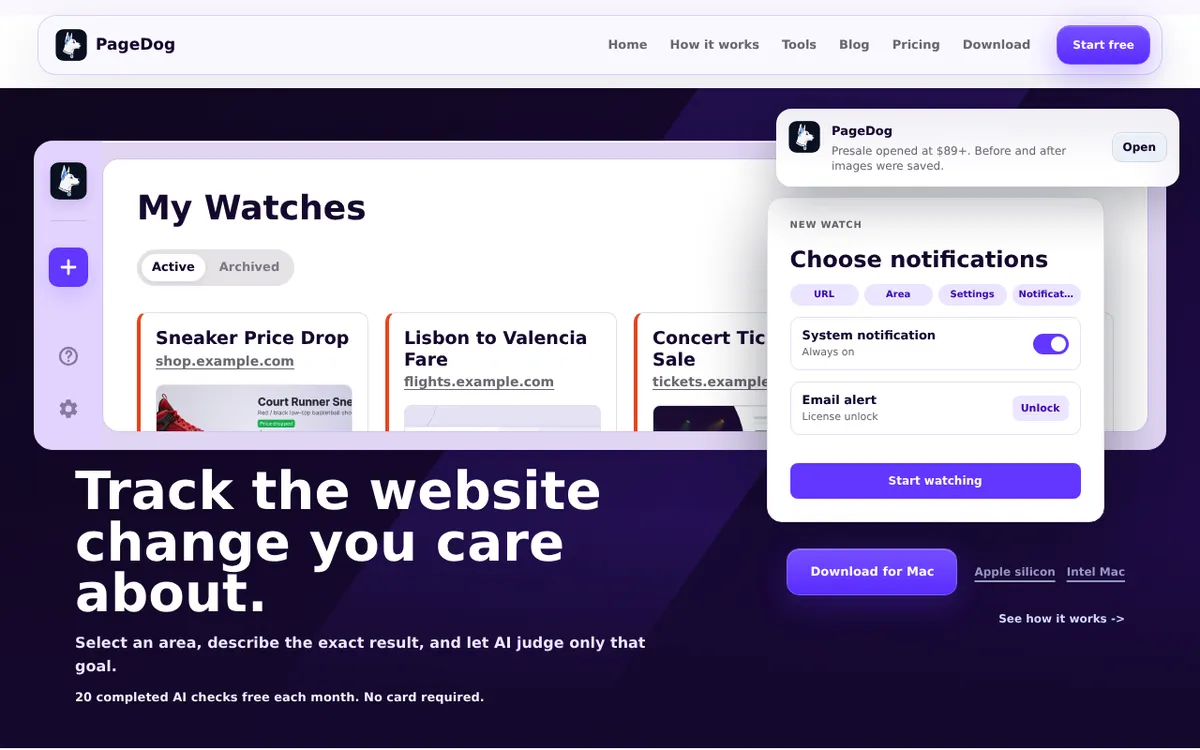
Was es macht. PageDog ist ein KI Monitor für Website Änderungen auf dem Mac. Du wählst einen Bereich einer Seite aus, formulierst in normaler Sprache, welche Änderung zählt, und bei jeder geplanten Prüfung beurteilt eine gehostete KI, ob sie eingetreten ist. Du erfährst von der Änderung, die du beschrieben hast, nicht von jedem Byte, das sich bewegt hat.
Die Aufgabe im Alltag. Drei Fälle, die ständig vorkommen:
- Eine Staging URL nach einem Deploy beobachten. Du deployst und willst wissen, ob die Änderung wirklich angekommen ist. Richte eine Prüfung auf die Staging Seite mit dem Ziel "die Preistabelle zeigt vier Stufen statt drei". Statt zehn Minuten lang einen Tab neu zu laden, erfährst du, ob dein Deploy die Seite tatsächlich verändert hat.
- Ein Changelog oder eine Statusseite eines Anbieters beobachten. Setze das Ziel auf "ein Breaking Change oder eine Ankündigung zur Abkündigung wird veröffentlicht" im Changelog deines Payment oder Auth Anbieters. Der Punkt ist, dass eine brechende API Änderung dich erreicht, bevor ein Kunde sie meldet.
- Die Dokumentationsseite einer Abhängigkeit beobachten. Bibliotheken schreiben still die empfohlene Konfiguration um und erwähnen es nie in den Release Notes. Eine Prüfung auf der Doku Seite fängt genau die Umschreibung ab, die dein Setup ungültig gemacht hat.
Warum die lokale Ausführung verändert, was beobachtet werden kann. Weil die Prüfungen auf deinem eigenen Mac in einer Browser Sitzung laufen, die auf der Maschine bleibt, kann PageDog auch Seiten hinter einem Login beobachten: ein internes Dashboard, eine Staging Umgebung hinter Basic Auth, ein Anbieter Portal, in dem du angemeldet bist. Gehostete Crawler wie Visualping, Distill und changedetection.io erreichen davon nichts, ohne dass man ihnen Zugangsdaten aushändigt. Für die Beurteilung schickt PageDog ausgewählte Ausschnitte, den sichtbaren Text und die Seitenstruktur an eine gehostete KI, während Browser Sitzung und Verlauf lokal bleiben.
Preis und Lizenz. Abo mit brauchbarer kostenloser Stufe: 20 KI Prüfungen pro Monat gratis, Pro für 10 $ pro Monat, Max für 90 $ pro Jahr.
Die Einschränkung. Nur für den Mac, du kannst einem Teammitglied unter Windows oder Linux also nichts geben. Prüfungen laufen außerdem nur, solange dein Mac wach und die App geöffnet ist, ein zugeklapptes Notebook prüft über ein langes Wochenende also gar nichts. Wenn du pixelgenaue Vergleiche automatisch bei jedem Commit erzwingen willst, ist das visuelles Regressionstesting in einer Pipeline, eine andere Werkzeugklasse. Und für einen einmaligen Vergleich zweier gespeicherter Textstände einer Seite reicht ein kostenloses Text Vergleich Tool.
5. Tower: der Git Client für eine Historie, die du erklären musst
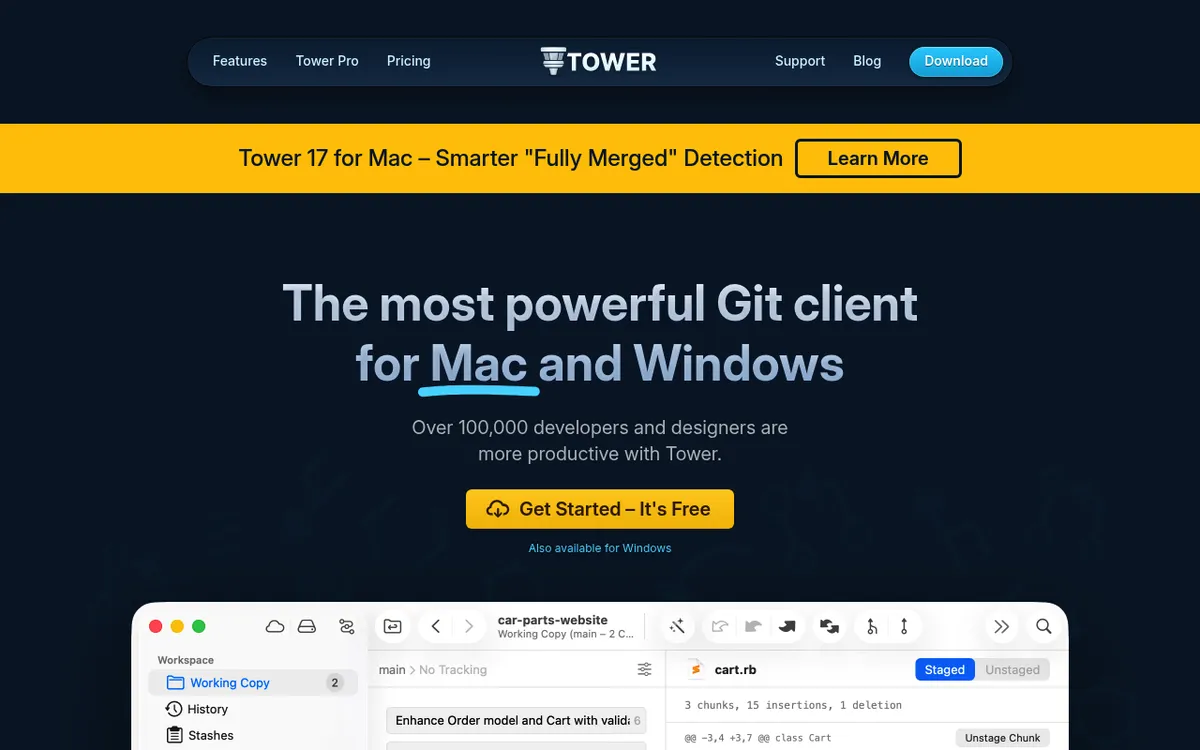
Was es macht. Tower ist ein Git Client für Mac und Windows mit interaktivem Rebase, zeilenweisem Stagen, Konfliktlösung und einem visuellen Verlaufsgraphen.
Die Aufgabe im Alltag. Du hast neun unordentliche Commits auf einem Feature Branch. In Tower ziehst du sie in die richtige Reihenfolge, fasst die drei "Tippfehler behoben" Commits zusammen und schreibst die Nachrichten in einer Liste neu, statt HEAD~ Abstände zu zählen. Wenn ein Merge Konflikt vier Dateien betrifft, zeigt die Gegenüberstellung, welcher Hunk woher kam.
Preis und Lizenz. Abo. Basic kostet 59 € pro Jahr, Pro 99 € pro Jahr, jeweils jährlich abgerechnet, und der Zugang endet, wenn das Abo ausläuft.
Wenn das Abo das Problem ist. Fork kostet 59,99 $ einmalig mit kostenloser Testphase und deckt fast dieselbe Arbeit für eine einzige Zahlung ab. Auf lange Sicht ist das die günstigere Wahl, wenn du selten neue Funktionen brauchst.
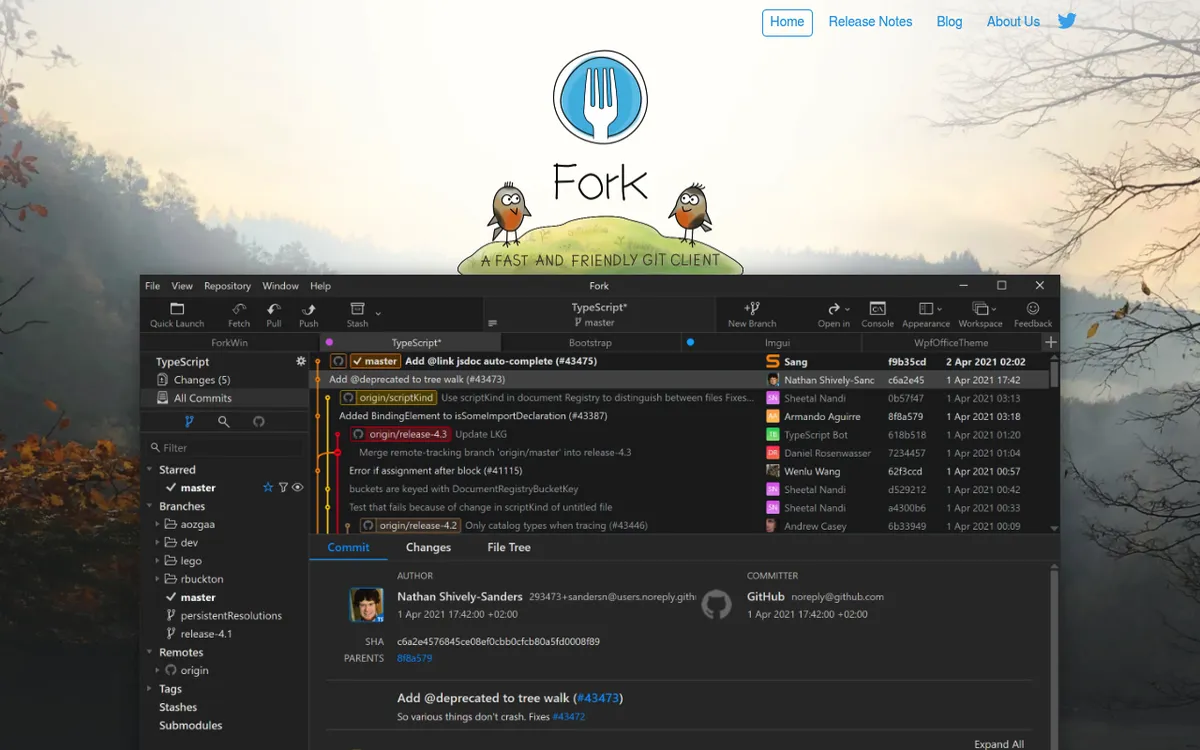
Die Einschränkung. Das Abo ist der Kompromiss, ganz offen gesagt: Hörst du auf zu zahlen, hast du die App nicht mehr.
6. OrbStack: Container ohne Lüftergeräusch
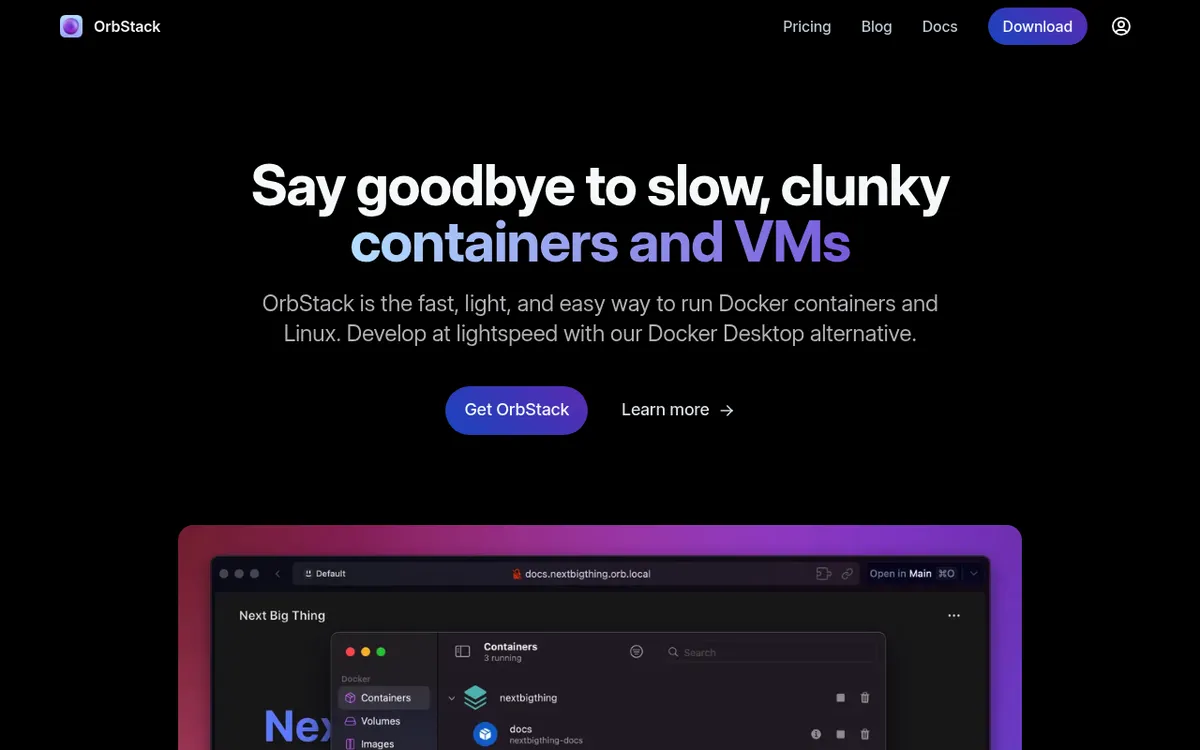
Was es macht. OrbStack betreibt Docker Container und Linux Maschinen auf Macs mit Apple Silicon und Intel mit deutlich kleinerem Fußabdruck als die übliche Desktop Laufzeit.
Die Aufgabe im Alltag. docker compose up auf einem Stack mit fünf Services startet in Sekunden statt in einer Minute, die Lüfter bleiben ruhig, und die Dateisynchronisation zwischen Mac und Container hängt sich nicht an einem node_modules Ordner auf.
Preis und Lizenz. Kostenlos für private Nutzung. Kommerzielle Nutzung kostet 8 $ pro Nutzer und Monat bei jährlicher Abrechnung (96 $ pro Jahr) oder 10 $ pro Nutzer und Monat bei monatlicher Abrechnung.
Die Standard Alternative. Docker Desktop ist die Referenzimplementierung, auf der Personal Stufe kostenlos, mit bezahlten Stufen ab 9 $ pro Nutzer und Monat bei jährlicher Zahlung. Unternehmen mit mehr als 250 Beschäftigten oder mehr als 10 Millionen $ Jahresumsatz brauchen für die kommerzielle Nutzung einen bezahlten Plan. Wenn dein Team alles gegen Docker Desktop dokumentiert, schlägt Gleichstand den Geschwindigkeitsvorteil.
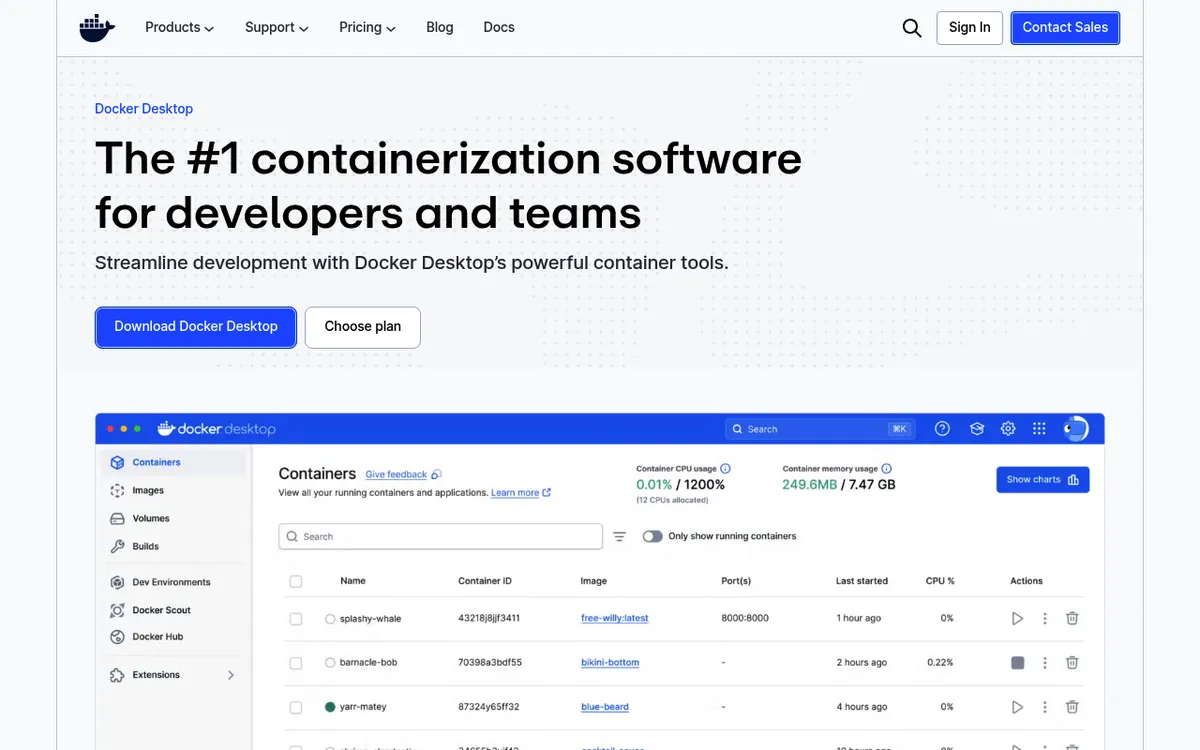
Die Einschränkung. OrbStack gibt es nur für den Mac, ein Kollege unter Linux oder Windows kann dein Setup also nicht exakt spiegeln. Es ist außerdem ein viel kleineres Projekt als Docker, was an dem Tag zählt, an dem du einen Bug meldest und wartest.

Genug von langweiligen Screenshots? Probier ScreenSnap Pro.
Schöne Hintergründe, professionelle Anmerkungen, GIF-Aufnahme und sofortiges Teilen in der Cloud, alles in einer App. Einmal 39 $ zahlen, für immer besitzen.
Preis und Funktionen ansehen7. TablePlus: ein Fenster für jede Datenbank
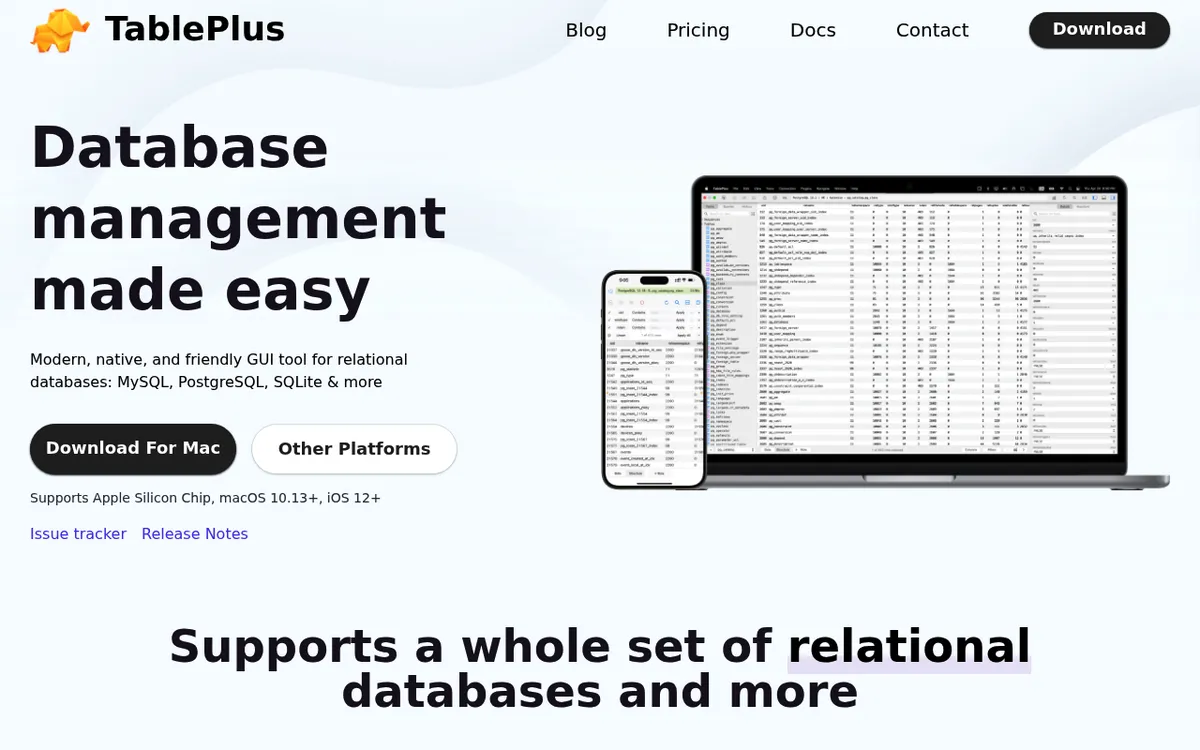
Was es macht. TablePlus ist ein nativer Datenbank Client, der aus einem einzigen Fenster mit Postgres, MySQL, SQLite, Redis, SQL Server und rund einem Dutzend weiterer spricht.
Die Aufgabe im Alltag. Ein Staging Postgres über SSH öffnen, eine Abfrage laufen lassen, eine Zeile inline bearbeiten wie eine Tabellenzelle und die Änderung in einer Transaktion halten, die du noch abbrechen kannst. Tabs und Farben pro Verbindung sind der Grund, warum du kein DELETE gegen Produktion abfeuerst, weil das Fenster wie Staging aussah.
Preis und Lizenz. Einmalkauf. 99 $ für ein Gerät, 129 $ für zwei, jeweils inklusive einem Jahr Updates. Danach läuft die App weiter, und nur neue Versionen brauchen eine Verlängerung.
Die Einschränkung. Die kostenlose Version begrenzt, wie viele Tabs und Filter du gleichzeitig offen haben kannst, was zum Ausprobieren reicht und zum Arbeiten nicht.
8. Bruno: der API Client, der Requests im Repo lässt
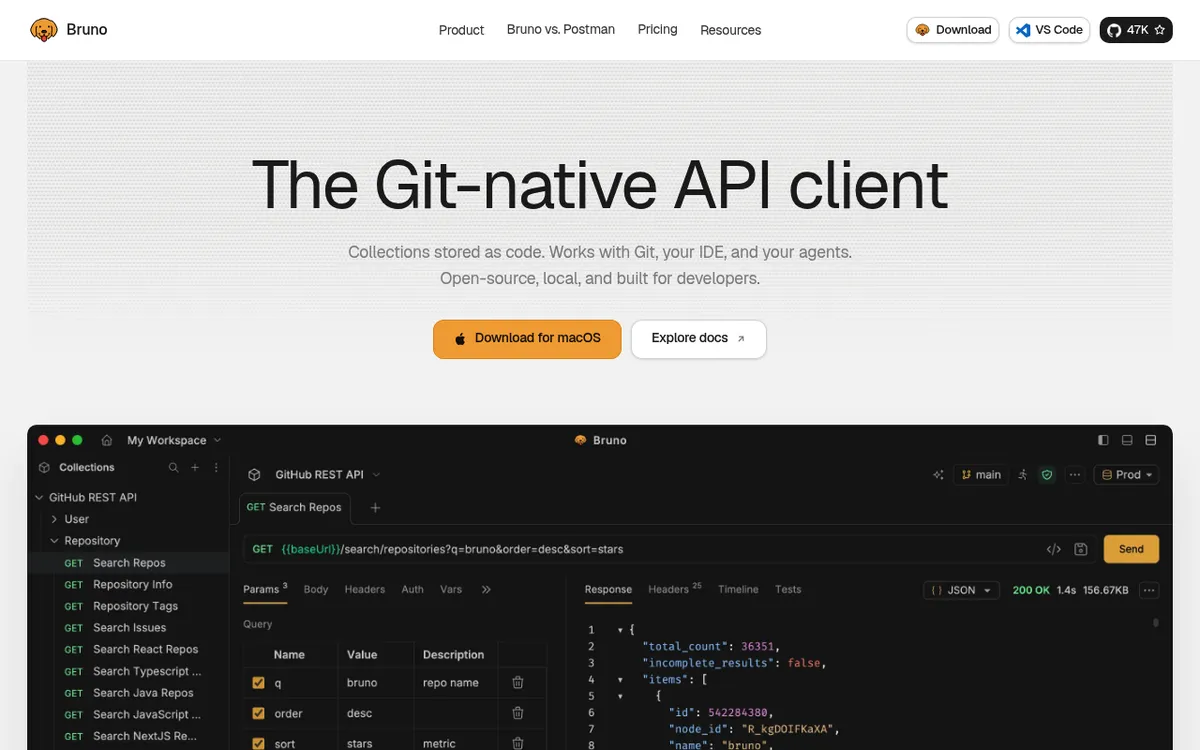
Was es macht. Bruno ist ein quelloffener API Client, der Collections als reine Textdateien in deinem Repository ablegt, statt sie in eine Anbieter Cloud zu synchronisieren.
Die Aufgabe im Alltag. Du fügst einer Collection drei Endpunkte hinzu, committest sie neben dem Code, der sie bedient, und ein Reviewer sieht die Änderung am Request im selben Pull Request wie die Änderung am Handler. Niemand muss vorher in einen Workspace eingeladen werden.
Der Unterschied im Lizenzmodell, das ist die eigentliche Wahl. Bruno ist quelloffen und kostenlos, Pro kostet 6 $ pro Nutzer und Monat, Ultimate 11 $ pro Nutzer und Monat, jeweils jährlich abgerechnet. Postman hat eine kostenlose Stufe, einen Solo Plan für eine Person zu 9 $ pro Monat und einen Team Plan zu 19 $ pro Nutzer und Monat, beide bei jährlicher Zahlung, und seine Collections liegen standardmäßig in Postmans Cloud. Der eine Ansatz legt deinen API Vertrag in Git. Der andere legt ihn in ein SaaS Konto.
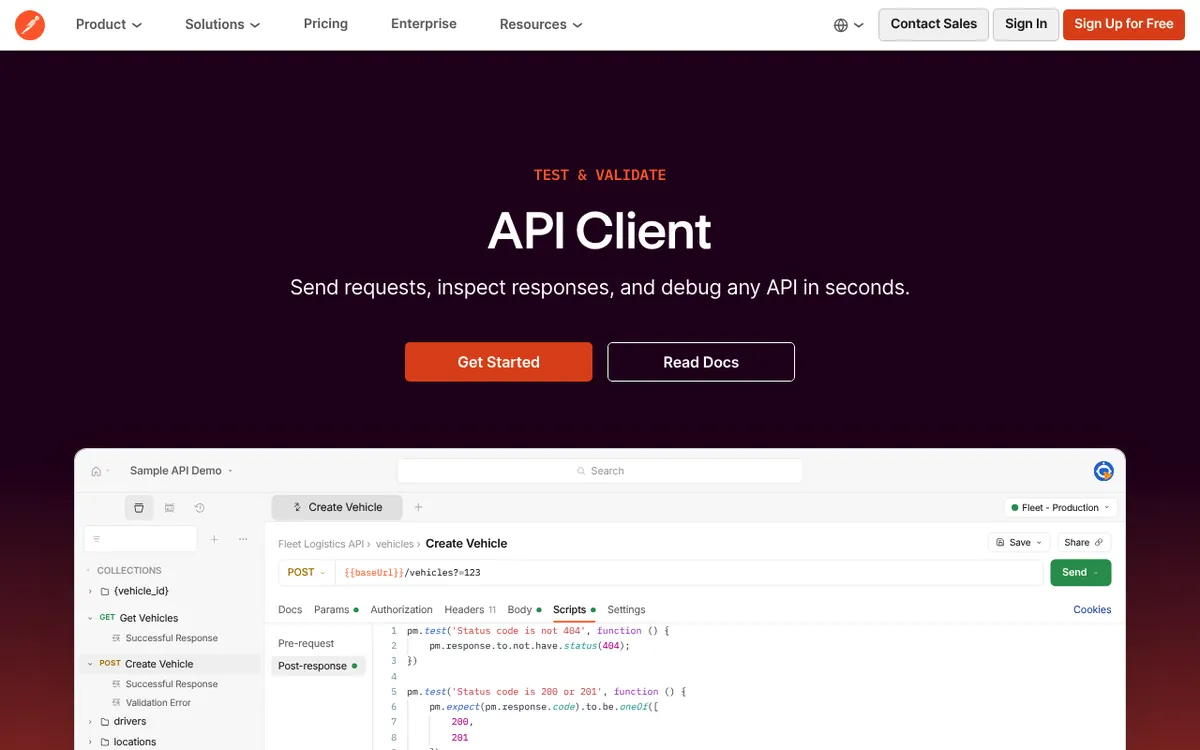
Die Einschränkung. Brunos Ökosystem ist jünger und dünner. Es hat inzwischen lokale Mock Server in der Beta, aber gehostete Mocks, Monitore und das große öffentliche API Verzeichnis sind echte Stärken von Postman, die Bruno heute nicht erreicht.
9. Rectangle: Fenster per Tastatur einrasten
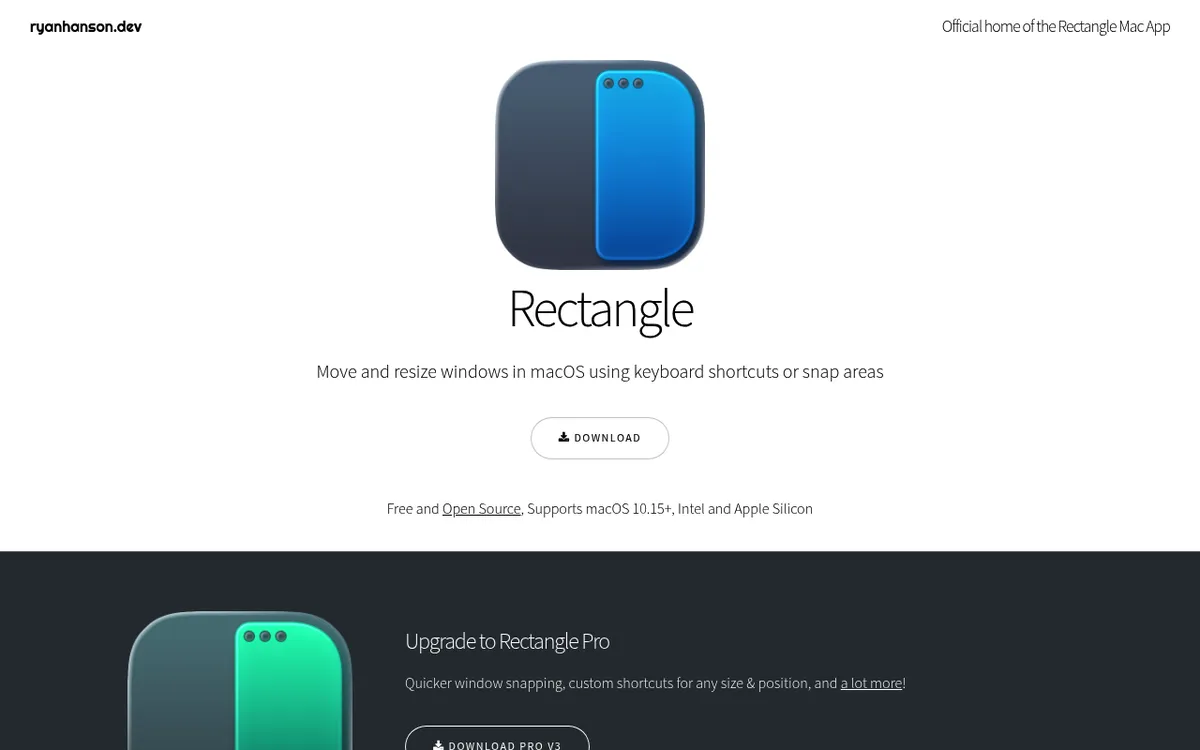
Was es macht. Rectangle rastet Fenster per Tastenkürzel in Hälften, Drittel, Viertel und Vollbild ein.
Die Aufgabe im Alltag. Editor links, Terminal unten rechts, Browser oben rechts, gesetzt in drei Anschlägen. Und danach genauso wieder gesetzt, wenn du das externe Display abziehst und macOS alles durcheinanderwirft.
Preis und Lizenz. Kostenlos und quelloffen. Rectangle Pro ist eine separate kostenpflichtige App für 9,99 $ einmalig, für alle, die eigene Layouts und Regeln pro App wollen.
Die Einschränkung. Es verschiebt Fenster und sonst nichts, was der Sinn der Sache ist, aber auch die Obergrenze. Neuere macOS Versionen haben eigenes Fenster Tiling für Hälften und Viertel bekommen, der verbleibende Wert von Rectangle liegt also in der Abdeckung der Kürzel und den Größen, die das System nicht anbietet.
10. Proxyman: jeden Request deiner Maschine sehen
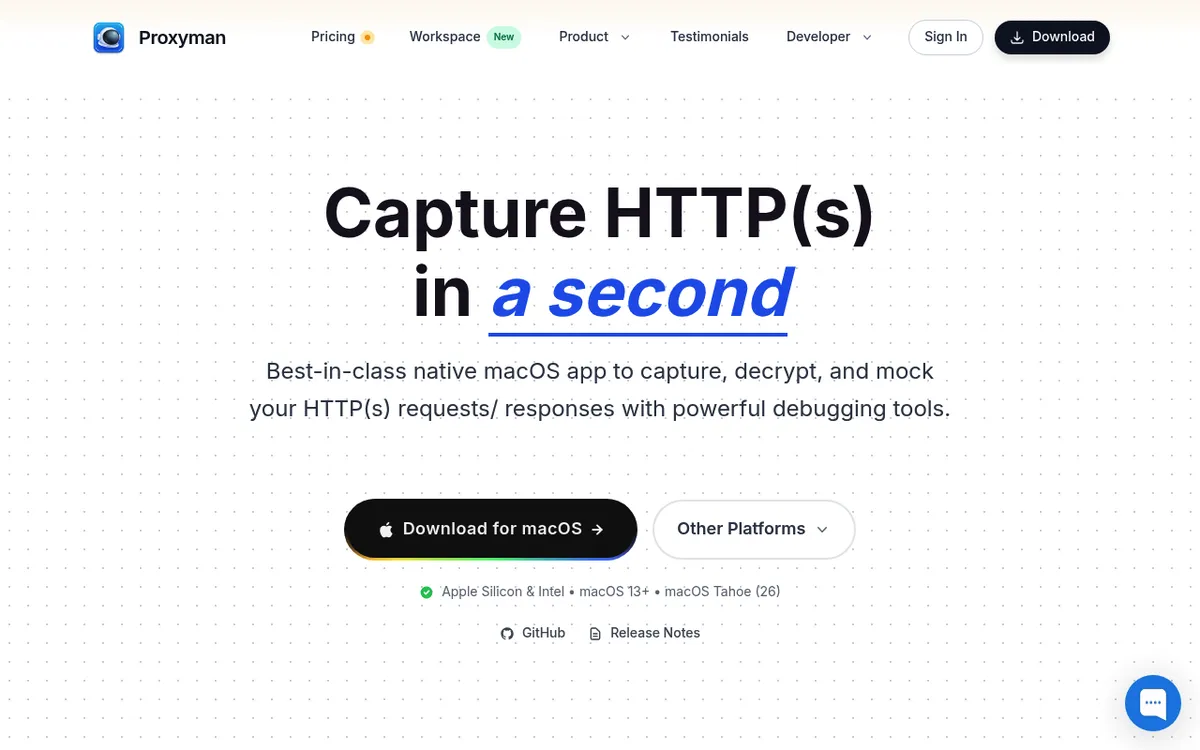
Was es macht. Proxyman ist ein nativer HTTP Debugging Proxy, der jeden Request von deinem Mac, einem Simulator oder einem Telefon im selben Netz zeigt, inklusive HTTPS Bodies, sobald du sein Zertifikat vertraust.
Die Aufgabe im Alltag. Die mobile App sagt "etwas ist schiefgelaufen" und die Logs sagen nichts. Du öffnest Proxyman, findest den 422, liest welches Feld der Server abgelehnt hat, und lässt dann per Map Local Regel einen festen JSON Body zurückgeben, um zu prüfen, ob der Client damit klarkommt.
Preis und Lizenz. Dauerhafte Lizenz. 89 $ für ein Gerät und 99 $ für zwei, jeweils mit einem Jahr Updates. Team Pläne beginnen bei fünf Plätzen, entweder für 99 $ pro Platz einmalig oder für 12 $ pro Platz und Monat bei jährlicher Abrechnung.
Die Einschränkung. HTTPS mitzulesen bedeutet, ein Root Zertifikat zu installieren und SSL Proxying pro Domain einzuschalten. Das ist fummelig, und du solltest es hinterher wieder abschalten statt laufen zu lassen.
Mac Apps für Entwickler im Vergleich: Preismodell, Apple Silicon und Grenzen
Das Preismodell zählt mehr als der Preis: Eine Dauerlizenz für 99 $ und ein Abo für 9 $ im Monat sehen im ersten Jahr ähnlich aus und im vierten sehr unterschiedlich.
| App | Kategorie | Preismodell | Apple Silicon | Einschränkung in einem Satz |
|---|---|---|---|---|
| ScreenSnap Pro | Screenshots und Aufnahme | Einmalig, 39 $, lebenslange Updates | Ja | Kein Linux, keine Untertitel, kein Live Streaming |
| Raycast | Launcher | Kostenlos, optionales Abo (8 $ bis 10 $ pro Monat) | Nativ | Wichtige Funktionen stecken hinter Pro |
| Warp | Terminal | Kostenlose Stufe, Abo ab 18 $ pro Monat | Nativ | Cloud Funktionen brauchen Warps Backend, schwerer als iTerm2 |
| iTerm2 | Terminal | Kostenlos, quelloffen | Nativ | Keine Blöcke bei der Ausgabe, KI braucht ein Plugin |
| Tower | Git Client | Abo, ab 59 € pro Jahr | Nativ | Zugang endet, wenn du aufhörst zu zahlen |
| Fork | Git Client | Einmalig, 59,99 $ | Nativ | Kleineres Team, langsamere Entwicklung |
| OrbStack | Container | Privat kostenlos, kommerziell ab 8 $ pro Nutzer und Monat | Nativ | Nur Mac, kleineres Projekt als Docker |
| Docker Desktop | Container | Kostenlos für Einzelpersonen und kleine Firmen, ab 9 $ pro Nutzer und Monat | Nativ | Höherer RAM und Akku Verbrauch |
| TablePlus | Datenbank Client | Einmalig, 99 $ bis 129 $, ein Jahr Updates | Nativ | Kostenlose Version begrenzt Tabs und Filter |
| Bruno | API Client | Quelloffen kostenlos, Pro 6 $ pro Nutzer und Monat | Nativ | Dünneres Ökosystem als Postman |
| Postman | API Client | Kostenlose Stufe, Solo 9 $ pro Monat, Team 19 $ pro Nutzer und Monat | Nativ | Collections liegen standardmäßig in der Anbieter Cloud |
| Rectangle | Fenstermanager | Kostenlos, quelloffen | Nativ | Überschneidet sich mit neuem macOS Tiling |
| Proxyman | Netzwerk Debugging | Einmalig, 89 $ bis 99 $, ein Jahr Updates | Nativ | HTTPS braucht ein vertrautes Root Zertifikat |
| PageDog | Seiten Monitoring | Kostenlose Stufe, 10 $ pro Monat oder 90 $ pro Jahr | Nativ | Nur Mac, dein Mac muss wach sein |
Was wir weggelassen haben und warum
Xcode. Das ist keine Empfehlung, das ist eine Voraussetzung. Wenn du für Apple Plattformen baust, hast du es längst, und wenn nicht, ersetzt hier nichts es. Ein verpflichtender 20 GB Download ist Füllmaterial in einer "beste Apps" Liste.
Slack, Notion und Figma. Nützliche Software, aber keine Entwickler Werkzeuge. Sie stehen auf solchen Listen, weil sie bekannt sind, nicht weil sie die Arbeit von Entwicklern erledigen. Dasselbe gilt für Diktier und KI Schreib Zusätze.
Alles Aufgegebene oder reine Intel Software. Etliche Apps, die vor fünf Jahren Standard waren, laufen heute über Übersetzung oder haben seit zwei Jahren kein Release mehr gesehen. Ein Tool ohne nativen Apple Silicon Build sagt dir 2026 etwas über seine Pflege, und Apples eigene Dokumentation zu Apple Silicon ist seit dem Beginn der Umstellung öffentlich.
Jeder Editor. Cursor, Zed und der Rest ändern sich schnell genug, dass eine heute veröffentlichte Liste in einem Quartal veraltet ist, und die Wahl des Editors ist persönlicher als bei jedem anderen Werkzeug auf einem Entwickler-Mac.
Zweite Werkzeuge für eine bereits gelöste Kategorie. Wenn Fork für dich funktioniert, ist Tower kein Upgrade, sondern ein zweites Abo. Der Wert dieser Liste liegt in einem Werkzeug pro Aufgabe.
Häufig gestellte Fragen
Gibt es kostenlose Alternativen zu diesen Mac Apps für Entwickler?
Ja. iTerm2 und Rectangle kosten nichts, und Raycast, Warp, Bruno, Postman, Docker Desktop und PageDog haben alle eine kostenlose Stufe. Ein komplett kostenloses Setup ist realistisch: iTerm2, Rectangle, Bruno, die kostenlose Stufe von PageDog und das eingebaute Kürzel ⌘ + Shift + 4 bringen echte Arbeit zustande. Die bezahlten Werkzeuge kaufen konkrete Dinge, vor allem annotierte Screenshots und geschnittene Aufnahmen mit ScreenSnap Pro, Rebasing ohne Abstände zu zählen, einen nativen Datenbank Client und HTTPS Einsicht. Kauf sie einzeln, wenn ein kostenloses Werkzeug dich eine Stunde kostet.
Was empfehlen Entwickler auf Reddit wirklich für den Mac?
Die wiederkehrenden Antworten in diesen Threads sind konsistent und schmal: Docker und iTerm2 tauchen in fast jedem auf, dicht gefolgt von Raycast und Rectangle. Was Reddit Threads selten enthalten, ist ein Preismodell, eine Apple Silicon Prüfung oder ein genannter Nachteil, denn es sind Listen persönlicher Gewohnheiten und keine redigierten Vergleiche. Nimm sie als Beliebtheitssignal für die Kategorie und entscheide das konkrete Werkzeug dann über die Lizenzbedingungen.
Welche dieser Apps laufen nativ auf Apple Silicon?
Alle vierzehn Werkzeuge in der Vergleichstabelle liefern native Apple Silicon Builds, das war einer der vier Filter für diese Liste. Das lohnt sich zu prüfen, bevor du sonst etwas installierst: Eine über Rosetta übersetzte App verbraucht mehr Akku und deutet meist auf ein Projekt hin, das sich nicht mehr bewegt. Apple pflegt eine aktuelle Liste der Macs mit Apple Silicon, falls du nicht sicher bist, welcher Chip in deiner Maschine steckt.
Wie viele davon brauchst du auf einem neuen Mac wirklich?
Realistisch vier am ersten Tag: ein Terminal, einen Editor, einen Browser und die Container Laufzeit, die dein Team nutzt. Ergänze die anderen, wenn eine Aufgabe wehtut: ein Tool für Screenshots und Aufnahmen wie ScreenSnap Pro beim ersten Bug Report, der einen Pfeil und ein verpixeltes Token braucht, einen Git Client beim ersten misslungenen interaktiven Rebase, einen Datenbank Client beim ersten Mal, wenn du Zeilen in einem psql Prompt bearbeitest, einen Seiten Monitor beim ersten Mal, wenn eine Abhängigkeit ihre Preisseite ändert, ohne es dir zu sagen. Zehn Apps zu installieren, bevor du diese Probleme spürst, gibt dir nur zehn Dinge zum Aktualisieren.
Die Kurzfassung
Dein Dock muss nicht lang sein. Es braucht ein Werkzeug pro Aufgabe, jedes davon mit sichtbarem Preismodell und sichtbarer Schwäche gewählt statt im siebten Monat entdeckt.
Fang mit den kostenlosen an, ergänze bezahlte Werkzeuge, wenn konkrete Probleme auftauchen, und lies das Lizenzmodell vor der Funktionsliste. Wenn du zuerst ein Werkzeug kaufst, dann das, das in jedem Ticket und jedem Pull Request auftaucht: ScreenSnap Pro, für 39 $ einmalig mit lebenslangen Updates. Eine Dauerlizenz, an die du nie wieder denkst, und ein Abo, das du zu kündigen vergisst, fühlen sich am ersten Tag gleich an und zwei Jahre später überhaupt nicht.

Morgan
Indie DeveloperIndie developer, founder of ScreenSnap Pro. A decade of shipping consumer Mac apps and developer tools. Read full bio
@m_0_r_g_a_n_