Facebook Titelbild-Größe 2026: Maße + Tipps
Die Facebook-Titelbild-Größe liegt 2026 bei 820×312 Pixel auf dem Desktop und 640×360 Pixel auf dem Handy. Damit es auf jedem Gerät scharf wirkt, lade es bei 1640×624 Pixel (2× Auflösung) hoch, halte kritische Inhalte im zentralen 640×360 Mobile-Safe-Bereich und bleibe nach Kompression unter 100KB für schnelles Laden.
Klingt einfach, aber Facebook hat eigentlich vier verschiedene Titelbild-Oberflächen (persönliches Profil, geschäftliche Page, Gruppe und Event), und jede schneidet dein Bild auf ihre eigene Weise. Dieser Leitfaden deckt die exakten Maße für alle vier ab, plus die Safe-Zone-Tricks, damit dein Text nicht auf Handys abgeschnitten wird. (Für Facebooks aktuelle Spec, siehe das Facebook Hilfe-Center.)
Gestalte bei 1640×624 mit markiertem Mobile-Safe-Bereich und exportiere. Das ist der ganze Trick.
Schnellantwort-Maßetabelle
Hier sind die exakten Specs für jede Facebook-Titelbild-Oberfläche, Seite an Seite:
| Oberfläche | Desktop-Anzeige | Mobile-Anzeige | Empfohlener Upload | Seitenverhältnis | Dateigröße |
|---|---|---|---|---|---|
| Persönliches Profil-Cover | 820×312 px | 640×360 px | 1640×624 px | ~2,63:1 | <100KB ideal, 4MB max |
| Business-Page-Cover | 820×312 px | 640×360 px | 1640×624 px | ~2,63:1 | <100KB ideal, 4MB max |
| Gruppen-Cover | 1640×856 px | 640×334 px | 1640×856 px | ~1,91:1 | <100KB ideal, 4MB max |
| Event-Cover | 1920×1005 px | 1080×566 px | 1920×1005 px | ~1,91:1 | <100KB ideal, 4MB max |
Profi-Tipp: Der einfachste Weg, dein Cover korrekt zu skalieren, ist mit unserem Social-Media-Bild-Resizer, der Facebook-Presets für jede Oberfläche mitbringt, kein Photoshop nötig.
Wenn du auch andere Plattformen brauchst, deckt unser breiterer Social-Media-Bildgrößen-Leitfaden Instagram, Twitter/X, LinkedIn und TikTok an einem Ort ab.
Das Mobil-vs-Desktop-Beschnittproblem
Hier ist der Haken, vor dem dich keiner warnt: Facebook zeigt nicht denselben Beschnitt auf Desktop und Handy. Die Desktop-Ansicht ist breiter und kürzer. Die mobile Ansicht ist schmaler und höher. Ein Gesicht oder Logo, das auf deinem Laptop perfekt im Rahmen sitzt, kann auf einem Handy halbiert werden.
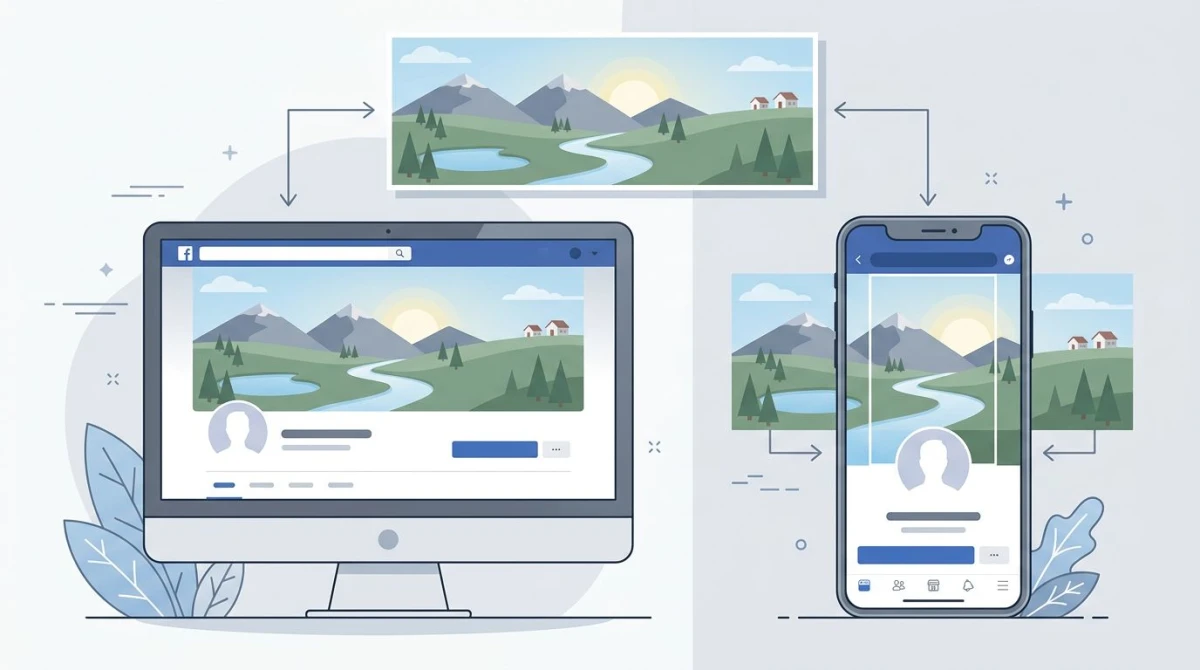
Derselbe Upload, zwei Beschnitte. Die mobile Ansicht trimmt die Seiten; die Desktop-Ansicht trimmt oben und unten.
Der Mobile-Safe-Bereich
Stell dir deinen 1640×624-Upload mit einem kleineren sicheren Rechteck in der Mitte vor: 640×360 Pixel breit, zentriert. Alles innerhalb dieses Rechtecks zeigt sowohl auf Desktop als auch auf Handy. Alles außerhalb ist gefährdet.
Schnellregel: Pack dein Logo, Headline, Gesichter und CTAs in dieses 640×360-Zentrum. Nutze die äußeren Pixel für Hintergrundtextur, Verläufe oder Szenerie: Sachen, die ein paar Zentimeter verlieren können, ohne dass es jemand bemerkt.
Was auf jeder Oberfläche abgeschnitten wird
- Desktop-Beschnitt: ~12 Pixel oben und unten bei persönlichen/Page-Covers getrimmt, mehr an den Seiten.
- Mobile-Beschnitt: linke und rechte Kante werden getrimmt; die Mittellinie bleibt.
- Tablet: irgendwo zwischen den beiden. Es gibt keine exakte Spec, also gestalte für den mobilen Beschnitt und du bist sicher.
Persönliches Profil vs. Business-Page-Cover
Die Maße sind identisch. Die Regeln nicht.
Persönliches Profil-Cover (820×312)
- Dein rundes Profilbild überlappt die untere linke Ecke. Etwa die unteren 168 Pixel und linken 168 Pixel werden dahinter blockiert.
- Keine Beschränkungen für Text-zu-Bild-Verhältnis.
- Du kannst es so oft ändern, wie du willst, und es zeigt sich jedes Mal in den Feeds deiner Freunde.
- Video-Cover werden auf persönlichen Profilen 2026 derzeit nicht unterstützt.
Business-Page-Cover (820×312)
- Das Profilbild überlappt unten links auf dieselbe Weise (etwa 170×170 Pixel verdeckt).
- Ein Call-to-Action-Button ("Nachricht senden", "Jetzt einkaufen", "Jetzt buchen") sitzt unten rechts. Halte diesen Bereich frei.
- Facebook beschränkte früher Text auf 20 % des Bildes für Anzeigen. Diese Regel wurde 2020 abgeschafft, aber viel Text schadet immer noch dem Engagement.
- Video-Cover werden auf Pages unterstützt: 820×462 Pixel, 20 bis 90 Sekunden, MP4 empfohlen.
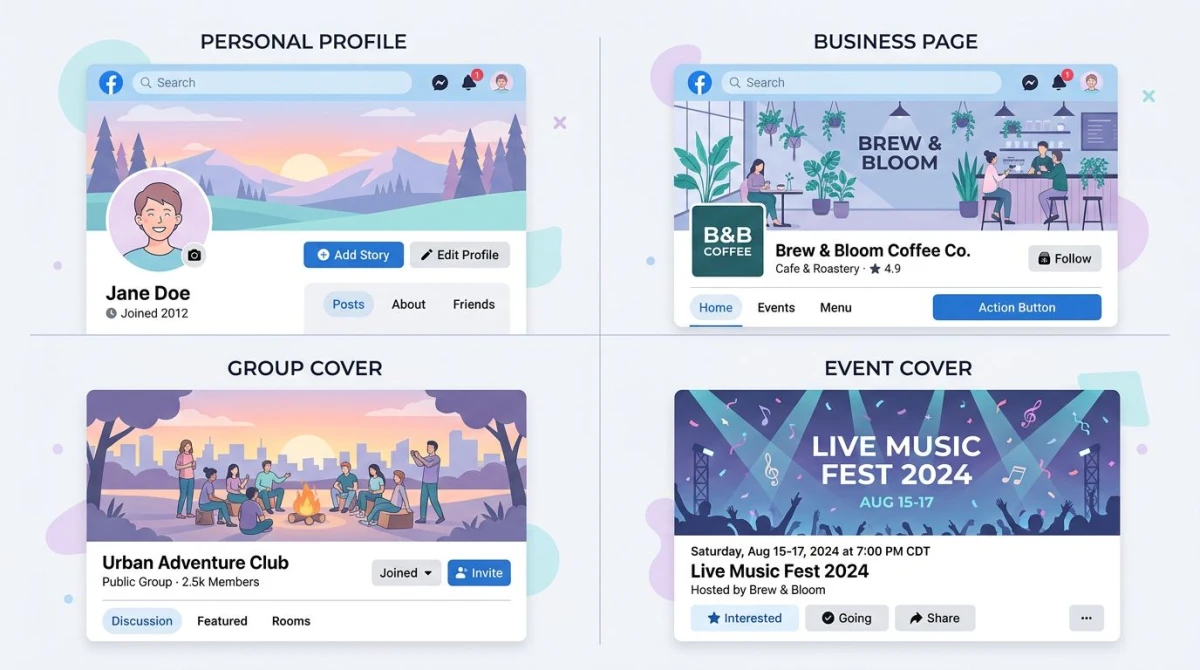
Persönliches, Page-, Gruppen- und Event-Cover haben jeweils eine andere Form und Overlay.
Gruppen-Titelbild (1640×856)
Facebook-Gruppen bekamen 2020 einen Redesign und das Cover wurde groß. Die Anzeige ist 1640 Pixel breit und 856 Pixel hoch auf dem Desktop, mit einem 1,91:1-Seitenverhältnis, das viel näher an einem Quadrat ist als das alte schmale Banner.
- Lade in voller 1640×856 hoch, denn alles Kleinere wirkt weich.
- Der Gruppenname überlagert die untere linke Ecke in weißem Text. Halte diesen Bereich visuell ruhig (dunkel oder kontrastarm).
- Auf dem Handy ist das Cover etwa 640×334 Pixel, also werden die unteren 522 Pixel deines Designs abgeschnitten. Halte wichtige Inhalte in den oberen zwei Dritteln.
Event-Titelbild (1920×1005)
Event-Cover sind die größten und nutzen ein leicht anderes Seitenverhältnis: 1920×1005 Pixel, etwa 1,91:1. Sie erscheinen oben auf der Event-Seite und in News-Feed-Vorschauen, wenn jemand dein Event teilt.
- Lade PNG für Grafiken mit scharfem Text hoch; JPG für Fotos.
- Event-Titel und Datum überlagern unten links in News-Feed-Vorschauen, halte diesen Bereich also ruhig.
- Mobile-Beschnitt ist etwa 1080×566 Pixel, und obere und untere Kanten werden leicht getrimmt.
Datei-Specs: Was Facebook tatsächlich komprimiert
Facebook komprimiert jedes Bild neu, das du hochlädst, egal was. Das heißt, ein 4MB-JPEG und ein 200KB-JPEG sehen nach dem Upload oft gleich aus, und die größere Datei verschwendet nur deine Bandbreite und verlangsamt das Laden deiner Seite.
So funktioniert es 2026:
- Format: PNG für Logos, Screenshots oder Grafiken mit Text. JPG für Fotografien.
- Dateigröße: Unter 100KB ist genug. Die 4MB-Obergrenze ist nur für Notfälle.
- Farbprofil: sRGB. Alles andere wird beim Upload verschoben.
- DPI: Facebook ignoriert DPI-Metadaten, also zählen nur Pixelmaße.
Wenn deine Datei zu groß ist, komprimiere das Bild vor dem Upload. Ein gut komprimiertes JPG bei Qualität 80 bis 85 ist für jeden, der scrollt, praktisch nicht vom Original zu unterscheiden.
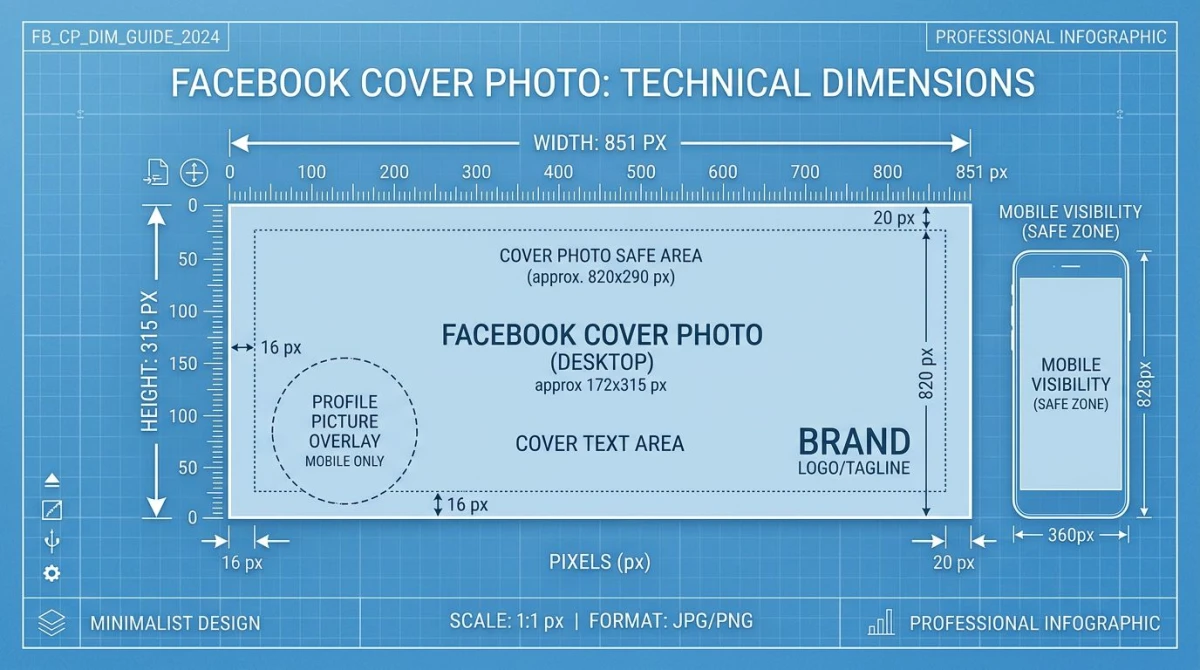
Pixelmaße zählen mehr als DPI. Gestalte bei 1640×624 und du bist fertig.

Genug von langweiligen Screenshots? Probier ScreenSnap Pro.
Schöne Hintergründe, professionelle Anmerkungen, GIF-Aufnahme und sofortiges Teilen in der Cloud, alles in einer App. Einmal 34 $ zahlen, für immer besitzen.
Preis und Funktionen ansehenSchritt für Schritt: Gestalte ein Cover, das auf jedem Gerät funktioniert
Hier ist der Workflow, der dir in unter 15 Minuten ein scharfes, sicheres Cover gibt.
1. Starte eine 1640×624-Leinwand bei 2× Auflösung
Das ist die doppelte Desktop-Größe von 820×312. Bei 2× zu gestalten hält dein Bild scharf auf Retina-Displays und High-DPI-Windows-Bildschirmen.
2. Leg ein Mobile-Safe-Zone-Overlay drüber
Platziere ein 640×360-Rechteck, horizontal zentriert auf deiner Leinwand. Verankere es in der ungefähren vertikalen Mitte des Designs. Setze es auf 30 % Opazität gestrichelte Umrandung, damit du durchsehen kannst. Behandle dieses Rechteck als deinen "Hier kommt alles Wichtige rein"-Bereich.
3. Blockiere die Profilbild- und CTA-Zonen
Für Page- oder persönliche Cover:
- Untere linke Ecke: Markiere einen 340×340 px Kreis (170×170 px auf Desktop, verdoppelt). Setze kein Gesicht oder Logo dahinter.
- Untere rechte Ecke (nur Page): Markiere ein 280×120 px Rechteck für den Action-Button.
4. Gestalte mit hohem Kontrast
Text-über-Foto ist das am häufigsten vermurkste Facebook-Cover. Entweder:
- Verdunkle den Hintergrund mit einem schwarzen 30 bis 40 %-Overlay, bevor du weißen Text hinzufügst, oder
- Nutze einen soliden Farbblock hinter deinem Text (der alte "Bildunterschrift im unteren Drittel"-Trick funktioniert immer noch).
Ein kostenloser Farbkontrast-Checker sagt dir, ob dein Text-zu-Hintergrund-Verhältnis WCAG AA besteht. Ziele auf 4,5:1 oder besser.
5. Export-Checkliste
- Dateiformat: JPG (Fotos) oder PNG (Grafiken mit Text)
- Breite: 1640 px (oder 1640 / 1920 für Gruppe / Event)
- Farbprofil: sRGB
- Qualität: 80 bis 85 % für JPG; verlustfrei für PNG
- Dateigröße: möglichst unter 100KB
Wenn du speicherst und die Datei riesig ist, jag sie durch einen Bild-Resizer oder Bild-Cropper, um sie vor dem Upload zu verkleinern.
Kostenlose Titelbild-Vorlagen
Starte nicht von einer leeren Leinwand, wenn du nicht musst. Jedes größere Design-Tool hat ein Facebook-Cover-Preset:
- Canva. Suche "Facebook cover" in Vorlagen. Skaliert auf 820×312 (Page) und 1640×856 (Gruppe). Kostenlose Stufe deckt die meisten Bedürfnisse.
- Adobe Express. Kostenlose Facebook-Cover-Vorlagen mit Brand-Kit-Unterstützung, falls du einen Creative-Cloud-Account hast.
- Figma Community. Von Designern erstellte Vorlagen mit bereits eingezeichneten Safe-Zone-Guides. Besser für Teams, die volle Designkontrolle wollen.
- Snappa und Crello (jetzt VistaCreate): schnell, kostenlos und vorlagenreich.
Für ScreenSnap-Pro-Nutzer: Erfasse ein Inspirations-Cover von Facebook mit dem Bereichs-Screenshot-Tool, annotiere deinen Entwurf mit der Safe-Zone-Box und exportiere in den richtigen Maßen.
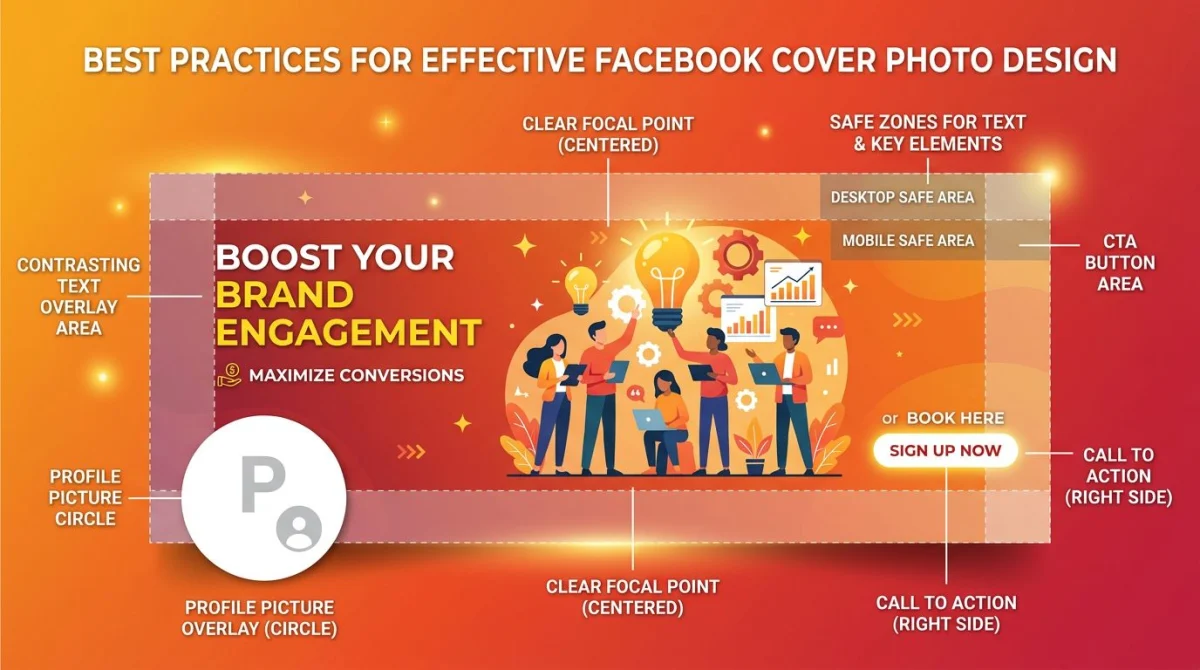
Ein funktionierendes Cover-Layout: Fokuspunkt zentriert, Profilbild-Zone respektiert, CTA-Bereich frei.
Best Practices für Cover-Design
Ein paar Gewohnheiten, die professionelle Cover von DIY-Covern trennen.
Baue rund um die Profilbild-Überlappung
Dein Cover und Profilbild werden als eine Einheit gelesen. Nutze einen durchgehenden Hintergrund oder einen subtilen Verlauf, der hinter beiden fließt. Vermeide scharfe Kanten oder geschäftige Details nahe der unteren linken Ecke, denn sie kollidieren mit dem Profilkreis.
Park deinen CTA rechts
Bei Business-Pages ist der Action-Button unten rechts. Richte jeden Text-CTA in deinem Cover auf diese Ecke aus, etwa "Jetzt einkaufen"-Pfeile, "Website besuchen →"-Linien usw. Der visuelle Fluss richtet sich auf das tatsächliche Klick-Ziel aus.
Halte Text auf eine kurze Zeile
Eine Sechs-Wort-Headline bei 60 bis 80 px ist auf Mobil lesbarer als ein Absatz bei 24 px. Wenn du es nicht kurz machen kannst, lass den Text weg und überlasse die Botschaft den Bildern.
Teste auf echten Handys, nicht nur in der Vorschau
Facebooks Vorschau-Tool ist okay, aber nicht perfekt. Lade hoch und schau es dir auf iPhone und Android an. Sachen, die in Chrome DevTools gut aussehen, verschieben sich auf echten Geräten manchmal.
Aktualisiere für den Kontext
Saisonale Wechsel (Sommerschlussverkauf, Feiertagsöffnungszeiten, Produkt-Launch) halten deine Page lebendig. Ändere dein Cover, wenn sich der Kontext ändert. Nicht jede Woche, aber alle ein bis zwei Monate ist gesund.
Warum sieht mein Cover gestreckt, unscharf oder falsch aus?
Wenn dein Upload nicht richtig gelandet ist, ist es fast immer eines dieser fünf Probleme.
Falsches Seitenverhältnis
Du hast ein 1080×1080-Quadrat hochgeladen. Facebook streckt es horizontal in den Cover-Slot, also wirkt alles dick. Lösung: re-exportiere bei 1640×624 (Page/Profil) oder 1640×856 (Gruppe).
Zu klein (geringe Auflösung)
Alles unter 820×312 wird hochskaliert, und Hochskalieren wirkt unscharf. Lösung: Starte immer mit der 2×-Upload-Größe.
Starke Kompression
Du hast ein bereits komprimiertes JPG hochgeladen. Facebook komprimiert es erneut, und jetzt siehst du Banding und Rauschen. Lösung: Lade PNG für Grafiken mit Text hoch; JPG-Qualität 80 bis 85 für Fotos. Komprimiere nicht vorab unter 50KB, und lass Facebook seinen Durchgang machen.
Farbverschiebung
Dein Design wirkte in Photoshop lebendig und auf Facebook stumpf. Das ist das Farbprofil. Facebook konvertiert alles zu sRGB. Lösung: Exportiere in sRGB aus deinem Design-Tool.
Mobiler Beschnitt hat deinen Text gefressen
Dein Text war zu nah an der linken oder rechten Kante. Die mobile Ansicht hat ihn abgeschnitten. Lösung: Halte Text im 640×360-Zentrum-Safe-Bereich.
Wann ScreenSnap Pro hilft
Wenn ein Teil deines Jobs darin besteht, Bilder für Facebook zu erstellen, aufzunehmen und zu annotieren, spart ein gutes Capture-und-Annotate-Tool echte Zeit. ScreenSnap Pro ist eine Desktop-App für 34 $ Einmalkauf für Mac und Windows mit 17 Annotations-Tools, 500+ Gradient-Hintergründen und einer Bereichsaufnahme, die sauber in Design-Grids einrastet, was nützlich ist, wenn du das Cover eines Mitbewerbers für ein Moodboard greifen oder das Safe-Zone-Overlay deiner eigenen Vorlage dokumentieren musst.
Es gestaltet dein Cover nicht für dich. Aber für die Capture-Annotate-Share-Schleife rund um Social-Arbeit ist es ein schnelles Tool, das deine Zeit respektiert.
Häufig gestellte Fragen
Was ist die perfekte Facebook-Titelbild-Größe 2026?
Für persönliche Profile und Business-Pages lade bei 1640×624 Pixel hoch. Das ist 2× die 820×312 Desktop-Anzeige, was es auf Retina-Bildschirmen scharf hält. Für Gruppen nutze 1640×856 px. Für Events nutze 1920×1005 px. Halte die Datei möglichst unter 100KB, in JPG (Fotos) oder PNG (Grafiken mit Text).
Warum sieht mein Facebook-Cover auf dem Handy anders aus?
Facebook beschneidet das Cover je nach Gerät anders. Desktop zeigt einen breiteren, kürzeren Ausschnitt; Mobil zeigt einen schmaleren, höheren Ausschnitt. Der zentrale 640×360 px-Bereich ist auf beiden sichtbar, also gestalte wichtige Inhalte (Logos, Gesichter, Headlines) innerhalb dieser Zone. Alles in den äußeren Kanten kann auf Handys getrimmt werden.
Komprimiert Facebook Titelbilder?
Ja. Facebook komprimiert jedes hochgeladene Bild neu, auch wenn es bereits klein ist. PNG-Dateien mit Text oder Grafiken überleben besser als JPG. Es gibt keinen Weg auszusteigen, aber Hochladen bei 2× der Anzeigegröße (1640×624 statt 820×312) gibt dir genug Auflösungs-Spielraum, um nach Kompression noch scharf zu wirken.
Kann ich ein Video als mein Facebook-Cover nutzen?
Ja, auf Business-Pages und Events. Page-Video-Cover sollten 820×462 Pixel, 20 bis 90 Sekunden lang, MP4-Format sein. Sie spielen automatisch und stumm ab, wenn jemand deine Page besucht. Persönliche Profile unterstützen 2026 derzeit keine Video-Cover.
Was ist die Dateigrößen-Beschränkung für ein Facebook-Cover?
Das Maximum ist 4MB, aber du solltest auf unter 100KB zielen. Facebooks Kompression lässt alles über ~200KB gleich aussehen wie eine 100KB-Version, also verlangsamt alles Größere nur dein Seiten-Laden ohne visuellen Nutzen.
Sind animierte GIFs als Cover erlaubt?
Nein. Facebook animiert GIFs nicht in Cover-Slots, dein GIF zeigt sich also als statisches Bild des ersten Frames. Wenn du Bewegung willst, nutze stattdessen die Video-Cover-Funktion auf einer Page oder einem Event.
Was ist die beste Titelbild-Größe für eine Facebook-Gruppe?
Facebook-Gruppen nutzen ein größeres, breiteres Format: 1640×856 Pixel, mit einem etwa 1,91:1-Seitenverhältnis. Der Gruppenname überlagert unten links in weißem Text, also halte diesen Bereich dunkel oder kontrastarm für die Lesbarkeit.
Fazit
Drei Dinge zum Merken:
- Lade bei 2× der Anzeigegröße hoch: 1640×624 für Profile und Pages, 1640×856 für Gruppen, 1920×1005 für Events.
- Park wichtige Inhalte im 640×360-Zentrum-Safe-Bereich, damit sie den mobilen Beschnitt überleben.
- Halte die Datei unter 100KB in PNG (Grafiken) oder JPG (Fotos), sRGB-Farbprofil.
Triff diese richtig und dein Cover sieht auf jedem Bildschirm jedes Mal scharf aus. Wenn du dir die Mathematik lieber sparst, bringt unser Social-Media-Bild-Resizer Facebook-Cover-Presets für alle vier Oberflächen mit. Leg dein Bild ab, wähl die Oberfläche, lade herunter.

Morgan
Indie DeveloperIndie developer, founder of ScreenSnap Pro. A decade of shipping consumer Mac apps and developer tools. Read full bio
@m_0_r_g_a_n_