Pinterest Pin-Größe 2026: Maße & Spezifikationen
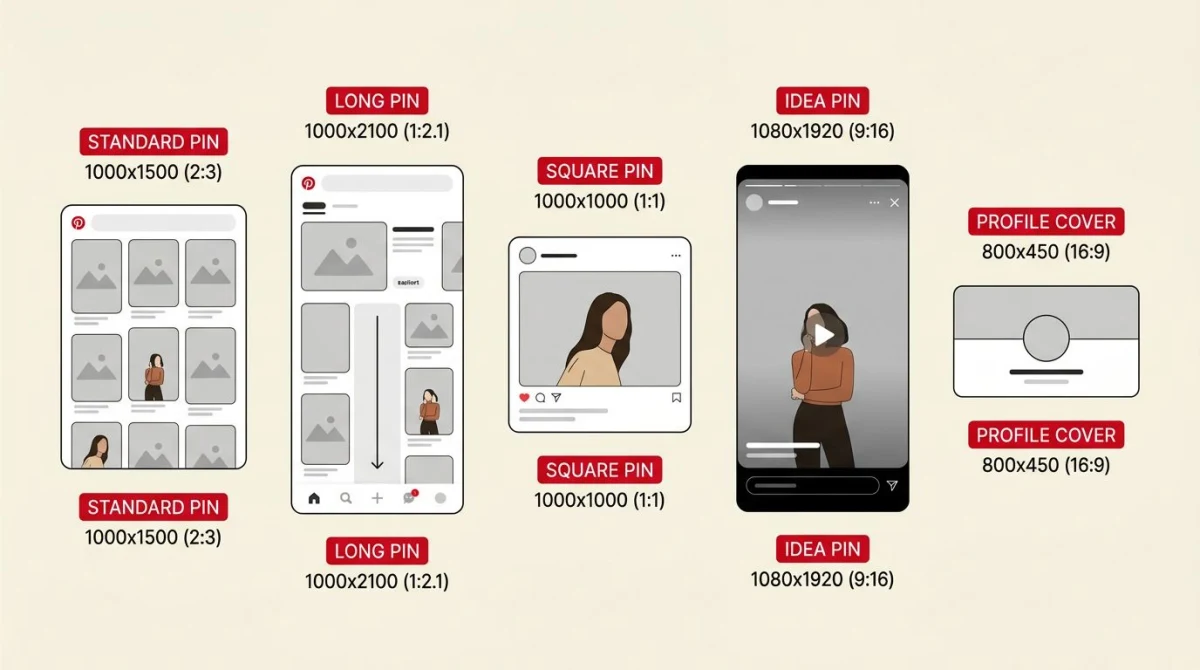
Die Standard-Pinterest-Pin-Größe im Jahr 2026 beträgt 1000 x 1500 Pixel mit einem Seitenverhältnis von 2:3. Idea Pins verwenden 1080 x 1920 Pixel (9:16), und Video-Pins folgen dem 2:3-Verhältnis bei 1000 x 1500 als empfohlenes Ziel. Verwende JPG oder PNG unter 32 MB für Bilder oder MP4 oder MOV unter 2 GB für Video. Alles, was breiter als 2:3 ist, wird beschnitten, und alles, was höher als 2:3 ist, wird im Feed abgeschnitten.
Diese kurze Antwort deckt das Spec-Sheet ab. Die wahre Geschichte ist, wie Pinterests Algorithmus mit vertikalen Inhalten umgeht. Quadratische Pins sehen okay aus, performen aber schwächer. Lange Pins haben früher gut gerankt und werden jetzt abgeschnitten. Idea Pins haben sich von einem separaten Format zum Standard gewandelt. Dieser Leitfaden führt dich durch jede Pinterest-Pin-Maß-Vorgabe, die Pinterest-Seitenverhältnis-Regeln, die der Algorithmus belohnt, und die Designentscheidungen, die einen Pin von unsichtbar zu viral machen.
Schnellreferenz: jede Pinterest-Pin-Größe 2026
| Pin-Typ | Maße | Seitenverhältnis | Maximale Dateigröße | Format | Algorithmus-Behandlung |
|---|---|---|---|---|---|
| Standard-Pin | 1000 x 1500 px | 2:3 | 32 MB | JPG, PNG, GIF | Beste (Sweet Spot) |
| Langer Pin (Legacy) | 1000 x 2100 px | 1:2.1 | 32 MB | JPG, PNG | Bestraft (abgeschnitten) |
| Quadratischer Pin | 1000 x 1000 px | 1:1 | 32 MB | JPG, PNG | Performt schwach (beschnitten) |
| Idea Pin (jetzt Pin) | 1080 x 1920 px | 9:16 | 2 GB | MP4, MOV | Stark gepusht |
| Video-Pin | 1000 x 1500 px | 2:3 | 2 GB | MP4, MOV | Starke Reichweite |
| Profilcover | 800 x 450 px | 16:9 | 32 MB | JPG, PNG | Nur Anzeige |
| Mindeststandard | 600 x 900 px | 2:3 | 32 MB | JPG, PNG | Akzeptabel, aber weich |
Bleib bei 1000 x 1500 px im Verhältnis 2:3 für nahezu jeden Pin, den du erstellst. Das ist die beste Pinterest-Pin-Größe für organische Reichweite. Musst du horizontale oder quadratische Bilder umrechnen? Ein kostenloser Social-Media-Bild-Resizer erledigt die Mathematik mit einem Klick.
Warum 2:3 das einzige Verhältnis ist, das den Feed gewinnt
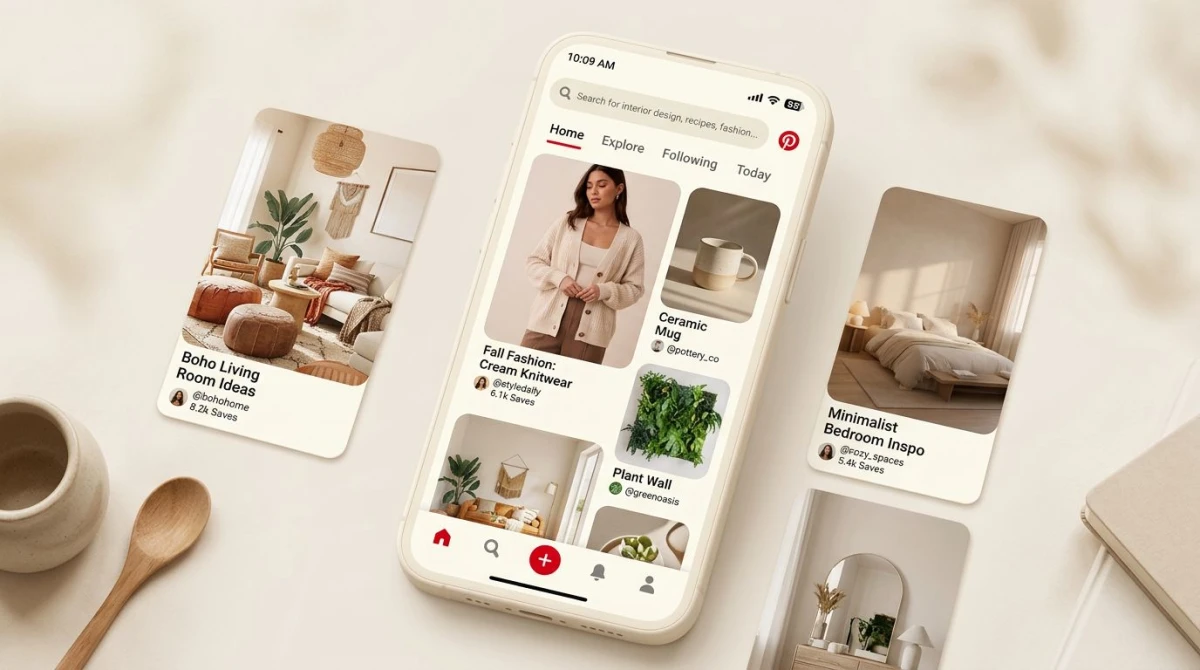
Pinterests Feed wird in vertikalen Spalten gerendert, sowohl auf dem Desktop als auch auf dem Handy. Jede Spalte hat ungefähr dieselbe Breite, also nehmen größere Pins einfach mehr Bildschirmplatz ein. Ein 2:3-Pin füllt die Spalte von Kante zu Kante. Ein quadratischer Pin füllt nur die obere Hälfte und lässt darunter Platz für den Pin eines Konkurrenten.
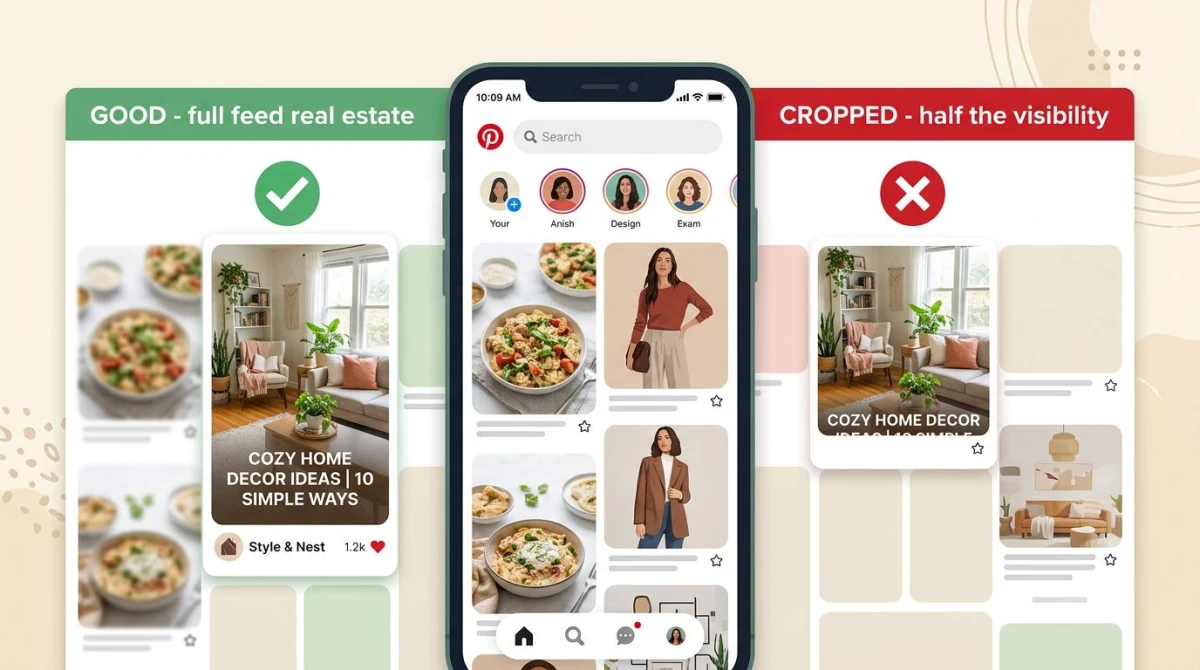
Die Mathematik: 1000 / 1500 = 0,667. Pinterests interner Renderer ist auf genau dieses Verhältnis abgestimmt. Weicht du davon ab, passiert eines von drei Dingen:
- Breiter als 2:3 (quadratisch, 4:5, Querformat): Die Plattform schneidet die Seiten ab oder skaliert den Pin im Feed kleiner
- Höher als 2:3 (lange Pins bei 1:2,1 oder größer): Die Plattform schneidet im Home-Feed unten ab und zeigt den vollen Pin nur beim Klick
- Um wenige Pixel daneben (1001 x 1499 oder ähnlich): keine Strafe, der Renderer rundet zum nächsten Bucket
Das Beschneidungsproblem ist das größte. Ein quadratischer Pin bei 1000 x 1000 erscheint zwar im Feed, nimmt aber weniger vertikalen Platz ein, sodass das Auge schneller daran vorbeiscrollt. Tracking-Daten von Drittanbieter-Pinterest-Schedulern zeigen konsistent, dass 2:3-Pins 2- bis 3-mal mehr Impressionen erhalten als 1:1-Pins mit demselben Inhalt.
Standard-Pin-Größe: 1000 x 1500 ist die sichere Wette
Die Pinterest-Bildgröße für 99 % der Creator ist 1000 x 1500 Pixel. Das ist die Größe, die jedes offizielle Pinterest-Tutorial empfiehlt, mit der jeder Vorlagendienst ausgeliefert wird und die jedes Analytics-Dashboard ganz oben rankt.
Du kannst auch größer gehen: 2000 x 3000 funktioniert noch, solange die Datei unter 32 MB bleibt. Größer zu gehen hilft deiner Reichweite nicht (Pinterest skaliert für den Feed sowieso herunter), aber es hält den Pin auf Retina-Bildschirmen scharf, wenn jemand zum Vergrößern klickt. Das Minimum ist 600 x 900, die Untergrenze, ab der Pinterest keine Uploads mehr akzeptiert.
Ein paar Regeln, die du im Kopf behalten solltest:
- Bleib unter 32 MB. Die meisten JPGs bei 1000 x 1500 wiegen 200 bis 500 KB, also spielt das nur für transparente PNGs mit vielen Details eine Rolle.
- JPG für fotolastige Pins, PNG für Text und Grafiken. PNG hält Text scharf, JPG komprimiert Fotos besser.
- Vermeide WebP. Pinterest akzeptiert 2026 immer noch keine WebP-Uploads. Konvertiere zuerst mit unserem kostenlosen WebP-zu-PNG-Tool.
- GIF ist erlaubt, aber auf 32 MB begrenzt. Die meisten animierten Pins sollten stattdessen MP4-Video-Pins sein. Sie bekommen mehr Reichweite und haben eine 2-GB-Obergrenze.
Idea Pins: das 9:16-Format, das Pinterest am stärksten pusht
Pinterest hat Idea Pins Ende 2024 in einfach "Pin" umbenannt, aber die Spezifikation ist weiterhin eigenständig. Idea Pins sind 1080 x 1920 Pixel im Seitenverhältnis 9:16, dasselbe vertikale Format wie Instagram Reels und TikTok. Sie unterstützen bis zu 60 Sekunden Video und können mehrere Slides, Musik, Text-Overlays und Sticker enthalten.
Der Algorithmus stützt sich auf Idea Pins, weil sie Nutzer in der App halten, statt sie zu einem Blog oder Shop wegklicken zu lassen. Wenn dein Ziel Markenentdeckung und Follower-Wachstum ist, sind Idea Pins die Priorität. Wenn dein Ziel Traffic auf eine Website ist, treiben Standard-2:3-Pins immer noch mehr Klicks. Idea Pins verlinken nicht so effektiv nach außen.
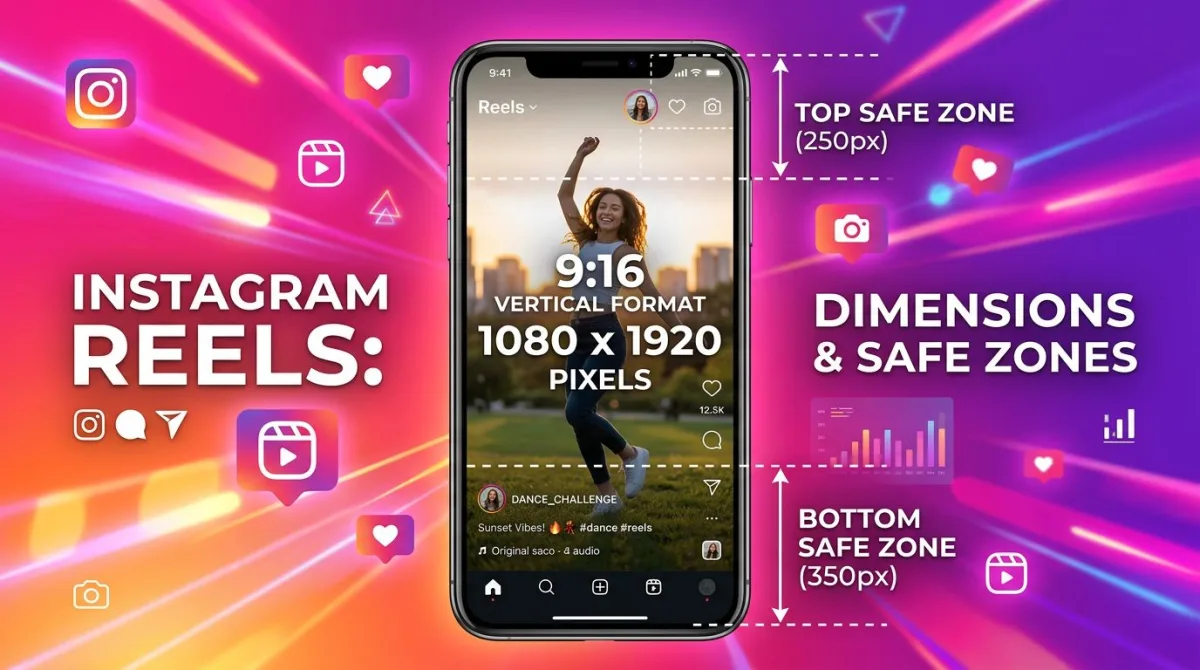
Für die Erstellung von Idea Pins gestalte bei 1080 x 1920 und halte deinen Hook in den oberen 250 px und jegliche Caption oder CTA über dem unteren 400 px-Sicherheitsbereich (Pinterests UI frisst denselben Platz wie Instagram Reels). Der Vollbild-9:16-Rahmen passt genau zum Telefonbildschirm, also ist das, was du in deinem Designtool siehst, genau das, was Nutzer sehen.
Wenn du vertikalen Content für mehrere Plattformen erstellst, überschneidet sich die Mathematik mit unserem Instagram-Reels-Größenleitfaden und TikTok-Video-Größenleitfaden. Eine Master-Datei mit 1080 x 1920 funktioniert für alle drei Netzwerke.
Video-Pin-Spezifikationen: 2:3 vertikal, MP4 oder MOV, 2-GB-Obergrenze
Video-Pins sind nach Idea Pins der zweitbeste Performer. Pinterest behandelt sie wie Standard-Pins (sie erscheinen im Home-Feed und in den Suchergebnissen), belohnt sie aber mit zusätzlichen Impressionen, weil Video Nutzer länger auf Pinterest hält.
Die empfohlene Video-Pin-Größe ist 1000 x 1500 Pixel im Seitenverhältnis 2:3, dieselbe wie ein Standard-Bild-Pin. Spezifikationen:
- Format: MP4 oder MOV (kein WebM, AVI oder MKV)
- Codec: H.264-Video, AAC-Audio
- Länge: mindestens 4 Sekunden, maximal 15 Minuten (die meisten erfolgreichen Pins laufen 6 bis 15 Sekunden)
- Dateigröße: harte 2-GB-Obergrenze
- Bildrate: 24, 25 oder 30 fps empfohlen
Du kannst auch bei 9:16 (1080 x 1920) hochladen, für ein vertikaleres Gefühl. Pinterest akzeptiert beide Verhältnisse für Video-Pins. Der 2:3-Rahmen gewinnt weiterhin bei statischen Inhalten mit Bewegung (denk an Rezept-Loops, Vorher-Nachher-Reveals, Produktdemos). Der 9:16-Rahmen funktioniert besser für Face-to-Camera-Content.
Musst du einen Video-Pin unter 2 GB komprimieren? Die meisten Telefon-Exports passen schon. Für längere Pins kann ein kostenloser GIF-Kompressor oder ein beliebiger Standard-Videoeditor die Bitrate senken.
Die Lange-Pin-Debatte: 1:2,1 hat früher gewonnen, jetzt verliert es
Wenn du einen Pinterest-Leitfaden liest, der vor 2023 geschrieben wurde, siehst du "lange Pins" empfohlen bei 1000 x 2100 Pixel (Verhältnis 1:2,1). Lange Pins haben früher dominiert, weil sie mehr vertikalen Platz einnahmen als die Pins von allen anderen. Pinterest hat 2023 durchgegriffen, indem es alles, was höher als 2:3 ist, im Home-Feed abgeschnitten hat.
Heute erscheint ein 1000 x 2100 langer Pin im Feed beschnitten auf 2:3 (die unteren 600 Pixel werden abgeschnitten). Nutzer sehen den vollen Pin nur, wenn sie klicken. Diese Klickrate ist brutal. Die meisten Nutzer klicken Pins nicht, die sie nicht vollständig sehen können, also performen lange Pins jetzt deutlich schlechter als Standard-2:3-Pins.
Die Ausnahme: Infografik-Pins, die offensichtlich vom Design her hoch sind. Wenn dein Pin eine erkennbare Infografik ist (nummerierte Schritte, vertikale Timeline, Rezeptkarte), gehen einige Creator immer noch auf 1000 x 1800 (1:1,8). Das ist die maximale Höhe, die wir 2026 empfehlen, und nur für Inhalte, bei denen das hohe Format echten Mehrwert liefert.

Genug von langweiligen Screenshots? Probier ScreenSnap Pro.
Schöne Hintergründe, professionelle Anmerkungen, GIF-Aufnahme und sofortiges Teilen in der Cloud, alles in einer App. Einmal 34 $ zahlen, für immer besitzen.
Preis und Funktionen ansehenQuadratische Pins: wann 1:1 wirklich Sinn ergibt
Quadratische Pins bei 1000 x 1000 Pixel (1:1) performen auf Pinterest schlechter, aber es gibt zwei Fälle, in denen sie noch funktionieren:
- Cross-Posting von Instagram. Wenn du zuerst auf Instagram veröffentlichst und dann auf Pinterest, erspart dir ein quadratischer Pin das erneute Zuschneiden. Der Reichweitenverlust ist real, aber gering.
- Profilcover und Board-Cover. Pinterest zeigt Board-Cover als Quadrate an, unabhängig vom Upload-Verhältnis, also verhindert das Designen bei 1:1 unerwartete Crops.
Für alles andere verwende keine quadratischen Pins. Der Verlust an visuellem Platz im Feed ist zu groß. Wandle deinen quadratischen Inhalt vor dem Veröffentlichen in 2:3 um. Unser kostenloser Bild-Cropper macht das schnell.
Profilcover- und Board-Cover-Größen
Zwei weitere Größen, die es wert sind, gekannt zu werden:
- Profilcover (Banner): 800 x 450 px im 16:9. Wird oben auf deinem Pinterest-Profil auf dem Desktop angezeigt.
- Board-Cover: beliebige Größe, aber Pinterest beschneidet auf 600 x 600 px quadratisch. Designe bei 600 x 600, um Überraschungen zu vermeiden.
- Profilbild: 165 x 165 px (wird kreisförmig angezeigt, also halte dein Gesicht oder Logo zentriert).
Das sind reine Anzeigegrößen. Sie erscheinen nicht im Feed und haben keinen Algorithmus-Einfluss. Sie zählen nur fürs Branding.
Designtipps: Was einen Pin tatsächlich Saves bringt
Spezifikationen bringen dich nur durch die Tür. Die Pins, die auf Pinterest viral gehen, befolgen ein paar Designregeln, die nichts mit Pixelmaßen zu tun haben:
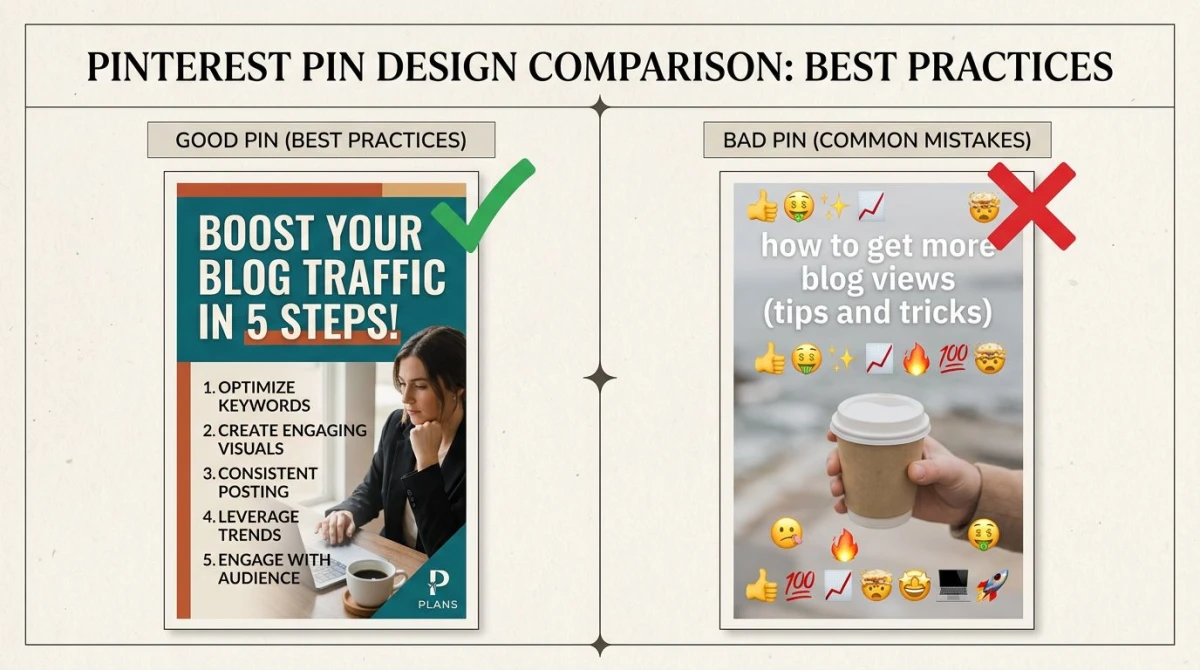
Verwende große, gut lesbare Text-Overlays. Pinterest ist unter Social-Plattformen einzigartig darin, Text auf Bild zu belohnen. Überschriften sollten 60 bis 100 px hoch sein auf einem 1500 px hohen Pin (in Canva entspricht das etwa 24 bis 40 pt). Halte den Schriftschnitt fett oder extra-fett, damit der Titel auch in Thumbnail-Größe lesbar ist.
Bau eine vertikale Hierarchie. Das obere Drittel sollte den Leser hooken, die Mitte sollte einlösen, der untere Bereich sollte branden. Nutzer scrollen schnell und scannen tall pins von oben nach unten.
Hoher Kontrast gewinnt. Dunkler Text auf hellem Hintergrund oder heller Text auf dunklem Hintergrund. Pinterests Feed rendert Pins zuerst in Thumbnail-Größe, und Designs mit niedrigem Kontrast verschwinden in kleinen Größen.
Füge ein kleines Logo oder Wasserzeichen hinzu. Untere rechte Ecke, 80 bis 120 px breit. Das baut Markenwiedererkennung auf, während Nutzer deinen Pin auf mehreren Boards speichern und ihm später wieder begegnen.
Bleib bei 2 bis 3 Markenfarben. Konsistente Farben über Pins hinweg helfen Nutzern, deine Marke in einem überfüllten Feed zu erkennen.
Was du auf Pins NICHT tun solltest:
- Vermeide Emojis als primäre visuelle Elemente, denn sie wirken amateurhaft und übersetzen sich nicht über Kulturen hinweg
- Lass Stockfotos mit aufgeklatschten Worten weg, denn das wirkt generisch und verliert gegen Originalfotografie
- Verwende keine dünnen oder Schreibschriften in kleinen Größen, denn sie zerfallen bei 200 px breiten Thumbnails
- Vermeide rote Call-to-Action-Buttons, denn Rot verschmilzt mit Pinterests UI
Für mehr Details zum Social-Media-Branding deckt unser Leitfaden zu Social-Media-Bildgrößen plattformübergreifende Konsistenz ab.
Warum bekommt mein Pin keine Impressionen? Häufige Lösungen
Wenn deine Pins in den ersten 24 Stunden weniger als 50 Impressionen bekommen, ist die Ursache fast immer eine davon:
Falsches Seitenverhältnis. Quadratische oder Querformat-Pins bekommen einen kleineren Feed-Slot. Erneut bei 1000 x 1500 veröffentlichen und zusehen, wie die Impressionen steigen.
Pin ist zu hoch. Wenn du bei 1000 x 2100 oder höher hochgeladen hast, ist der untere Teil im Feed abgeschnitten. Skaliere auf 1000 x 1500 oder maximal 1000 x 1800.
Kein Text-Overlay. Reine Bild-Pins (besonders Fotos) performen schlechter als Pins mit klarer Überschrift. Füge im oberen Drittel einen Titel mit 5 bis 8 Wörtern hinzu.
Niedrige Auflösung. Pins unter 600 x 900 sehen auf Retina-Bildschirmen unscharf aus. Exportiere mindestens bei 1000 x 1500 neu.
Datei zu groß. Pins über 32 MB werden stillschweigend abgelehnt. Komprimiere mit einem kostenlosen Bild-Kompressor und lade erneut hoch.
Wiederholter Inhalt. Pinterests Algorithmus bestraft nahezu doppelte Pins (gleiches Bild, gleicher Text). Erstelle pro Inhaltsstück mindestens drei Variationen.
Ganz neuer Account. Pinterests Algorithmus braucht 100 bis 200 Pins Historie, bevor er deinen Inhalt breit pusht. Bleib 30 Tage konsistent, bevor du die Performance beurteilst.
Kostenlose Pinterest-Pin-Vorlagen
Du brauchst keinen Vorlagendienst, um großartige Pins zu machen, aber sie sparen Zeit. Die meistgenutzten Optionen:
- Canva-Pinterest-Vorlagen: die kostenlose Stufe enthält über 1000 Pinterest-große Vorlagen bei 1000 x 1500
- Figma Community: suche nach "Pinterest pin" für kostenlose, von Designern erstellte Vorlagen
- Adobe Express: enthält kostenlose Pinterest-Vorlagen mit Brand-Kit-Unterstützung
- Pinterests eigenes Vorlagentool: innerhalb des Erstell-Flows liefert Pinterest grundlegende Idea-Pin-Vorlagen
Für individuelle Einzel-Pins funktioniert das Designen bei 1000 x 1500 in jedem beliebigen Tool. Das offizielle Pinterest-Business-Hilfecenter führt eine aktualisierte Spec-Liste, falls sich jemals etwas in diesem Leitfaden ändert.
Pinterest-Pin-Größe für ScreenSnap-Pro-Nutzer
Wenn du Blog-Inhalte oder Produkt-Screenshots auf Pinterest veröffentlichst, sieht der Workflow so aus: Mach den Screenshot, annotiere die wichtigen Details, rahme ihn auf einer 1000 x 1500-Leinwand, füge eine Überschrift hinzu und veröffentliche.
ScreenSnap Pro übernimmt die Aufnahme- und Annotationshälfte dieses Workflows auf Mac und Windows. Schnapp dir eine Region oder ein ganzes Fenster, markiere die wichtigen Teile mit Pfeilen oder Highlights und exportiere in hoher Auflösung. Lade den Export in deine Pinterest-Vorlage, füge die Überschrift hinzu, und du hast einen Pin, der auch in Thumbnail-Größe sauber lesbar ist. Es ist ein einmaliger Kauf für 34 $ ohne Abo, was es passend macht, wenn du viele Pins pro Monat raushaust und keine wiederkehrenden Software-Kosten deine Marge auffressen sollen.
Speziell für das Pin-Design wirst du weiterhin ein Layout-Tool wie Canva oder Figma wollen. ScreenSnap Pro ist für den Screenshot- und Annotationsschritt, nicht für das vollständige Pin-Layout.
FAQ

Morgan
Indie DeveloperIndie developer, founder of ScreenSnap Pro. A decade of shipping consumer Mac apps and developer tools. Read full bio
@m_0_r_g_a_n_