ASCII-Art-Generator: kostenlose Online-Tools, Zeichensätze & Workflows (2026)
TL;DR: Lade ein Foto hoch oder tippe Text, um sofort ASCII-Art zu generieren, direkt in deinem Browser. Wähl Breite, Zeichen und Farbausgabe. Kostenlos, keine Anmeldung, 100 % privat.
Ein ASCII-Art-Generator wandelt Bilder oder Text in visuelle Kunst aus Tastaturzeichen um. Brauchst du ein Retro-Porträt für ein GitHub-README oder ein FIGlet-Banner für die Terminal-Ausgabe? Tools wie ASCIIFY und patorjks TAAG erledigen beides, ohne irgendetwas auf einen Server hochzuladen.
So erstellst du ASCII-Art aus Bildern
Tools wie ASCIIFY machen die Bild-zu-ASCII-Konvertierung unkompliziert. Hier ist der typische Workflow:
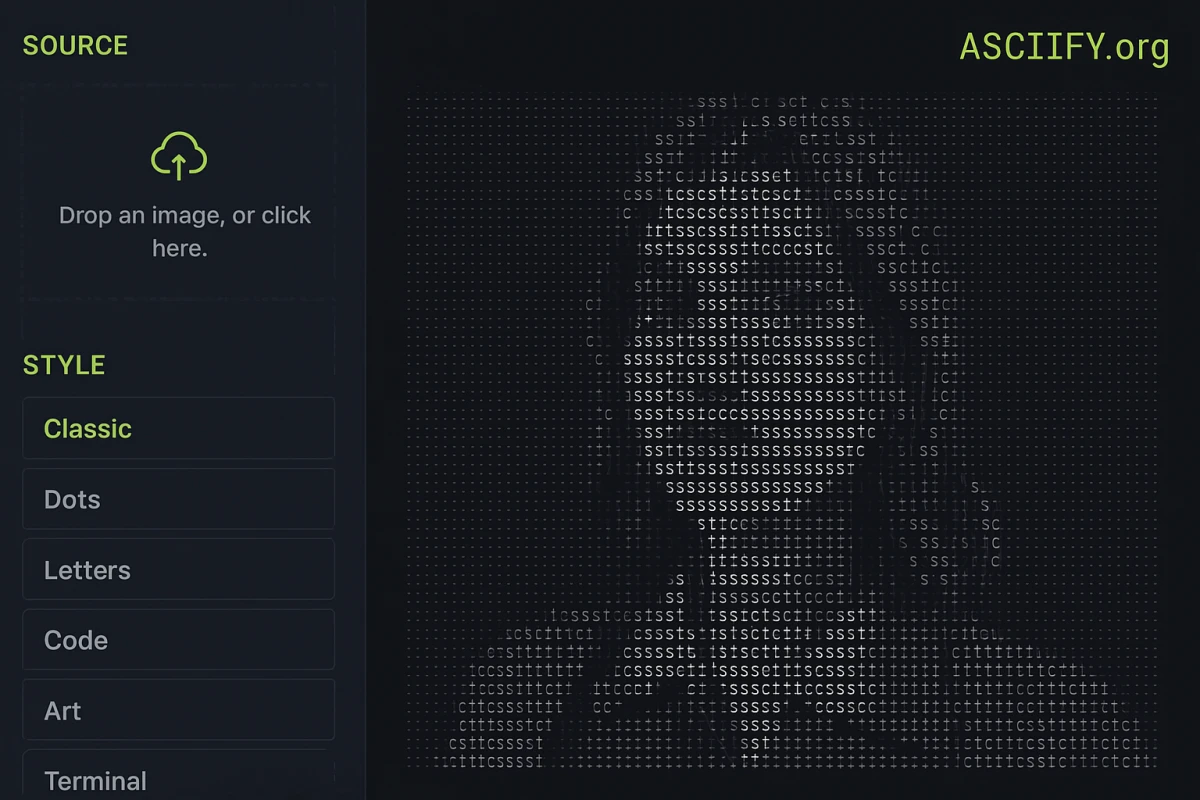
- Öffne ASCIIFY. Geh zum Editor. Keine Anmeldung nötig.
- Lade dein Bild hoch. Zieh, füge ein oder durchsuche nach einer JPG-, PNG- oder HEIC-Datei (bis zu 25 MB). Du kannst auch aus der Zwischenablage einfügen oder deine Webcam nutzen.
- Wähl einen Stil. Wähle aus den Modi Classic, Dots, Letters, Code, Art, Terminal oder Braille.
- Einstellungen anpassen. Justiere Breite, Kontrast und Zeichendichte. Mehr Zeichen = mehr Detail.
- Exportieren. Kopiere die Ausgabe als Text oder hol dir die Code-Ansicht zum HTML-Einbetten.
Bilder mit hohem Kontrast funktionieren am besten: Porträts, Logos und Silhouetten liefern die schärfste Ausgabe. Wenn dein Quellmaterial eine Bereinigung braucht, hilft unser Bild-Annotations-Tool.
Text-zu-ASCII-Art-Banner
Der Modus Text zu ASCII-Art erstellt FIGlet-Banner. Die sind super für Terminals, Code-Kommentare und READMEs.
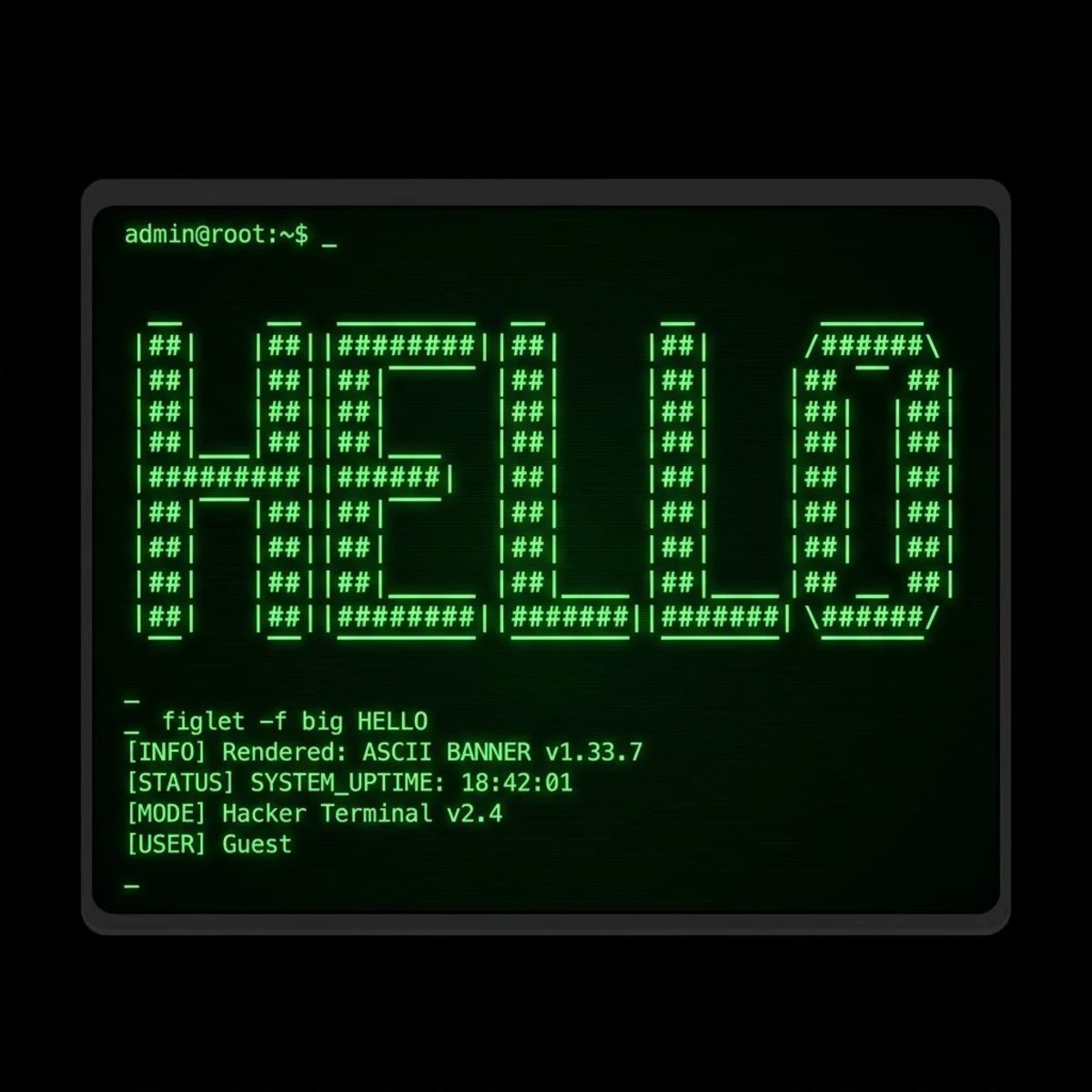
Tippe deinen Text, wähl eine Schriftart und erhalte eine Ausgabe wie:
  _   _      _ _
 | | | | ___| | | ___
 | |_| |/ _ \ | |/ _ \
 |  _  |  __/ | | (_) |
 |_| |_|\___|_|_|\___/
Das Tool umfasst über 50 FIGlet-Schriftarten, und Standard, Big, Slant und Banner sind beliebte Optionen. Diese Banner machen sich gut in Code-Kommentaren und technischer Doku als visuelle Trenner.

Genug von langweiligen Screenshots? Probier ScreenSnap Pro.
Schöne Hintergründe, professionelle Anmerkungen, GIF-Aufnahme und sofortiges Teilen in der Cloud, alles in einer App. Einmal 39 $ zahlen, für immer besitzen.
Preis und Funktionen ansehenTipps für bessere Ergebnisse mit dem ASCII-Art-Generator
- Pass die Breite an den Kontext an. Terminals sind 80 Zeichen breit. Slack schneidet ab etwa 70. GitHub-READMEs vertragen 120.
- Nutze Monospace-Schriftarten. ASCII-Art passt nur in Monospace (Courier, Consolas, SF Mono) zusammen. Normale Schriftarten brechen sie.
- Probier Farbausgabe fürs Web. Der HTML-Modus mappt Pixelfarben auf
-Tags. - Erst zuschneiden. Engerer Bildausschnitt = schärfere Kunst. Unser Bildzuschneider macht das schnell.
- Probier verschiedene Zeichen. Nutze dichte (
@#W) für dunkle Bereiche und spärliche (.) für helle. Eigene Zeichensätze geben deiner Ausgabe einen einzigartigen Look. - Halte Bilder einfach. Klare Umrisse konvertieren besser als überladene Szenen. Wenn das Motiv im Hintergrund verschwindet, entferne ihn zuerst mit unserem Transparenter-Hintergrund-Maker.
Für README-Projekte kombinierst du ASCII-Art am besten mit einem Code-zu-Bild-Tool für saubere, polierte Doku.
Wo ASCII-Art zum Einsatz kommt
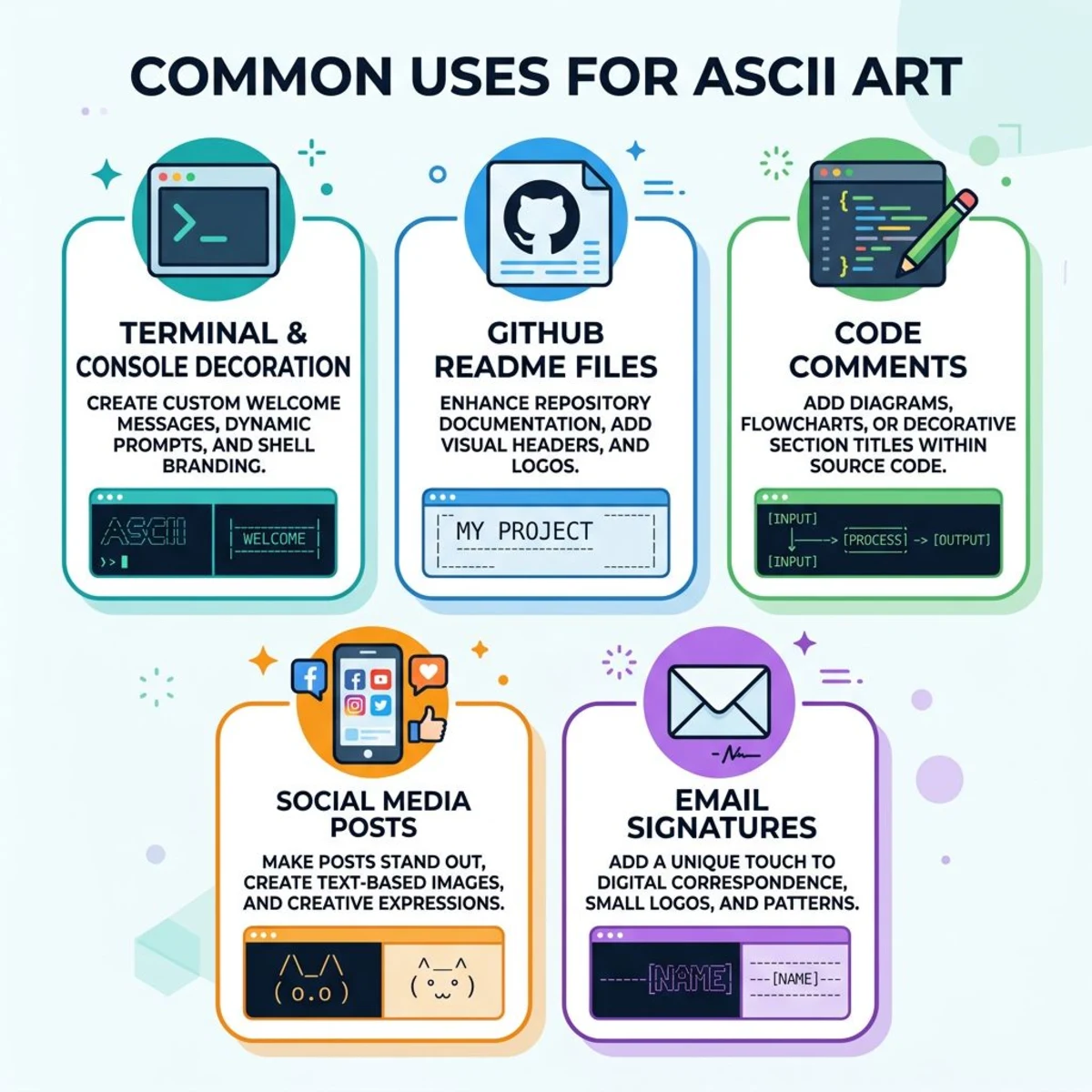
ASCII-Art ist häufiger, als du denkst. Hier ist, wo Leute sie nutzen:
- Terminal-Skripte. Füge gebrandete Banner in
.bashrc- oder.zshrc-Startdateien ein. Ein eigener FIGlet-Gruß erscheint jedes Mal, wenn du ein neues Fenster öffnest. - README-Header. Projekttitel auf GitHub heben sich mit ASCII-Bannern ab. Sie sehen in GitHubs Codeblöcken perfekt aus.
- Code-Kommentare. Große ASCII-Header helfen Entwicklern, sich in großen Dateien zu orientieren. Sie schlagen ein simples
// ------jedes Mal. - Soziale Medien. Foto-zu-ASCII-Inhalte stechen in textlastigen Feeds heraus. Entwickler auf Twitter/X teilen ASCII-Selfies, und die kriegen immer Likes.
- E-Mail-Signaturen. Kleine ASCII-Logos in Plaintext-E-Mails geben Flair. Kein HTML nötig.
- Slack und Discord. Füge ASCII-Art in Codeblöcken für Updates, Spaßnachrichten oder Team-Insider ein.
Musst du stattdessen Text aus einem Bild extrahieren? Anderer Workflow, gleiche Idee: Pixel auslesen.
Bereit zum Ausprobieren? Unser ASCII-Art-Generator läuft zu 100 % in deinem Browser, also lade ein Foto hoch oder tippe Text und erhalte sofortige Ergebnisse. Keine Anmeldung, keine Uploads, komplett kostenlos.
Häufig gestellte Fragen
Welche Bildformate funktionieren mit diesem ASCII-Art-Konverter?
PNG, JPG, WebP, GIF und BMP. Das Tool liest die Pixelhelligkeit aus, um Zeichen zu wählen. Jedes Standardformat funktioniert.
Wird mein Bild auf einen Server hochgeladen?
Nein. Dieser ASCII-Art-Maker läuft komplett in deinem Browser. Deine Bilder verlassen nie dein Gerät.
Kann ich farbige ASCII-Art nutzen?
Ja. Der Farbmodus gibt HTML mit den ursprünglichen Farben aus. Nutze Schwarzweiß für Terminals und Plaintext.
Wie sorge ich dafür, dass ASCII-Art nach dem Einfügen richtig aussieht?
Füge sie in einen Monospace-Kontext ein: Terminals, Code-Editoren oder -Tags. Normale Schriftarten passen nicht zusammen.
Was ist der Unterschied zwischen Bild-zu-ASCII und Text-zu-ASCII?
Bild zu ASCII verwandelt Fotos basierend auf Helligkeit in Zeichen. Text zu ASCII verwandelt Wörter in große FIGlet-Banner, wie patorjk.com/software/taag, nur mit moderner UI.

Morgan
Indie DeveloperIndie developer, founder of ScreenSnap Pro. A decade of shipping consumer Mac apps and developer tools. Read full bio
@m_0_r_g_a_n_