Metadaten aus Fotos entfernen (Windows, Mac, online)
Jedes Foto, das dein Handy aufnimmt, trägt eine versteckte Notizsammlung über sich selbst mit sich. Wenn du Metadaten aus einem Foto entfernen willst, bevor du es postest, streifst du genau diese Sammlung ab: die GPS-Koordinaten, den Zeitstempel, das Kameramodell, manchmal die Seriennummer des Geräts. Nichts davon ist im Bild sichtbar. Alles davon reist mit der Datei mit.
So entfernst du Metadaten aus einem Foto: Unter Windows klickst du mit der rechten Maustaste auf die Datei, öffnest Eigenschaften, gehst auf Details und wählst „Eigenschaften und persönliche Informationen entfernen“. Auf dem Mac exportierst du aus Fotos eine Kopie mit deaktivierten Standortinformationen. Online jagst du die Datei durch einen EXIF-Cleaner. Jede dieser Methoden dauert unter einer Minute, und der letzte Abschnitt dieses Guides zeigt dir, wie du bestätigst, dass die Daten tatsächlich weg sind. Genau diesen Schritt überspringen die meisten Anleitungen.
Was in deinen Fotos wirklich an Metadaten steckt
Der technische Name dafür ist EXIF. Es ist ein Block aus Feldern, der direkt neben den Pixeln in die Datei geschrieben wird. Ein Foto von einem modernen Smartphone trägt normalerweise:
- GPS-Koordinaten. Breitengrad, Längengrad und oft auch die Höhe, auf wenige Meter genau. Das ist das Feld, um das es den meisten Leuten geht.
- Datum und Uhrzeit. Wann der Auslöser ausgelöst hat, manchmal samt Zeitzone.
- Hersteller und Modell des Geräts. "iPhone 16 Pro", "Pixel 9". Gelegentlich auch eine eindeutige Geräte- oder Objektiv-Seriennummer.
- Kameraeinstellungen. Blende, Belichtungszeit, ISO, Brennweite und ob der Blitz ausgelöst hat.
- Ausrichtung. Wie das Bild bei der Anzeige gedreht werden soll.
- Software. Die App, die die Datei zuletzt geschrieben hat. Das verrät nebenbei, ob ein Foto bearbeitet wurde.
- Vorschaubild. Eine kleine eingebettete Vorschau. Manche ältere Tools haben sie nicht aktualisiert, wenn das Hauptbild zugeschnitten wurde.
Der letzte Punkt ist einigen Leuten schon übel auf die Füße gefallen. Das Tool schneidet das Bild zu, lässt aber das alte Vorschaubild stehen, und dieses Vorschaubild zeigt weiterhin genau das, was du weggeschnitten hast.
Nicht jedes Bild trägt all das mit sich. Ein Screenshot hat kein GPS und keine Kameraeinstellungen, weil gar keine Kamera beteiligt war. Er speichert aber meistens trotzdem einen Zeitstempel und die Software, die ihn erstellt hat. Ein Foto, das aus einem sozialen Netzwerk stammt, wurde oft schon bereinigt. Ein Foto, das direkt von jemandes Handy per Mail kommt, hat so gut wie sicher alles dabei.
Muss ich sie überhaupt entfernen?
Manchmal sind die Metadaten genau der Punkt. Fotografen nutzen sie, um ihre Einstellungen nachzuvollziehen, und die Standortdaten sind das, was deine Fotomediathek Urlaube auf einer Karte sortieren lässt. Wenn du sie aus deinem privaten Archiv löschst, wirfst du Informationen weg, die du nicht wiederherstellen kannst.
Die Fälle, in denen das Entfernen wirklich zählt, sind konkret:
- Ein Bild, das bei dir zu Hause oder an einem Ort aufgenommen wurde, den du nicht mit dir in Verbindung bringen lassen willst, in einem öffentlichen Forum, einer Kleinanzeige oder einem Dating-Profil posten.
- Fotos an jemanden schicken, den du nicht kennst, etwa einen Käufer, einen Vermieter oder einen Support-Mitarbeiter.
- Bilder auf einer Website veröffentlichen, wo die Dateien unter einer festen URL liegen, die jeder herunterladen und untersuchen kann.
- Screenshots teilen, die auf einem Arbeitsrechner entstanden sind, wo das Software-Feld interne Tool-Namen verraten kann.
Die meisten großen Plattformen entfernen EXIF beim Upload. Direkte Dateiübertragungen tun das nicht: E-Mail-Anhänge, Messenger im "Als Datei senden"-Modus, Cloud-Ordner-Links und alles, was du auf deine eigene Seite hochlädst, behalten die Daten bei.
Metadaten aus einem Foto entfernen unter Windows
Windows bringt das von Haus aus mit, und für eine Handvoll Dateien ist es der schnellste Weg.
- Such das Foto im Datei-Explorer, klick mit der rechten Maustaste darauf und wähle Eigenschaften.
- Öffne den Tab Details und scroll durch. Das sind die Metadaten, glasklar aufgelistet, und es lohnt sich, sie einmal zu lesen, damit du weißt, was da mit deinen Dateien mitgereist ist.
- Klick unten auf Eigenschaften und persönliche Informationen entfernen.
- Wähle Kopie erstellen, in der alle möglichen Eigenschaften entfernt wurden, und klick auf OK.
Du bekommst eine neue Datei neben dem Original, mit "- Kopie" im Namen und ohne Metadaten. Nimm diese.
Die zweite Option, „Folgende Eigenschaften aus dieser Datei entfernen“, bearbeitet das Original direkt und lässt dich einzelne Felder ankreuzen. Das ist praktisch, wenn du das GPS loswerden, aber die Kameraeinstellungen behalten willst. Es ist allerdings auch destruktiv. Sei dir also sicher, dass du diese Felder dauerhaft verlieren willst.
Markier vorher mehrere Dateien, dann funktioniert das für alle auf einmal, was es zur schnellsten Massenmethode unter Windows macht, ohne irgendetwas zu installieren.
Eine Einschränkung: Diese Windows-Funktion ist bei den gängigen Feldern gründlich, räumt aber möglicherweise nicht jeden herstellerspezifischen Block ab, den ein Kamerahersteller geschrieben hat. Bei allem Sensiblen prüfst du das Ergebnis mit der Methode am Ende dieses Guides. Microsoft beschreibt dieselbe Idee für Office-Dateien in seiner Anleitung zum Entfernen ausgeblendeter Daten und persönlicher Informationen.
Metadaten aus einem Foto entfernen auf dem Mac
macOS ist hier weniger direkt als Windows. Es gibt im Finder keinen einzelnen Rechtsklick-Befehl zum Entfernen von Metadaten, und die Informationen in der Vorschau zeigen dir die Daten zwar an, bieten aber nicht an, sie zu löschen.
Methode 1: Aus Fotos ohne Standort exportieren
Wenn das Bild in deiner Fotos-Mediathek liegt, ist das die sauberste Option.
- Wähl das Foto in Fotos aus.
- Geh auf Ablage → Exportieren → 1 Foto exportieren.
- Setz im Export-Dialog Standortinformationen auf aus, und schalte Schlüsselwörter, Titel, Beschreibung und Bildunterschrift ebenfalls aus.
- Exportier in einen Ordner und benutz die exportierte Kopie.
Das entfernt zuverlässig die GPS-Daten und deine eigenen Tags. Es entfernt nicht alles: Kamera- und Belichtungsfelder überleben einen Export in der Regel, weil Fotos sie als Teil des Bildes und nicht als persönliche Information behandelt. Apple erklärt den Standort-Teil davon in seiner Anleitung zum Bearbeiten von Orts- und Datumsinformationen.
Wenn dir das GPS Sorgen macht, reicht das. Wenn du eine wirklich blanke Datei willst, nimm eine der nächsten beiden Methoden.
Methode 2: Die Datei neu kodieren
Metadaten sind nicht Teil der Pixeldaten. Jeder Vorgang, der ein Bild dekodiert und frische Pixel schreibt, wirft den ursprünglichen Block also weg. Ein Foto in der Vorschau zu öffnen und über Ablage → Exportieren mit Formatwechsel zu speichern, ist die manuelle Variante davon. Ein browserbasierter Konverter oder Kompressor macht dasselbe, weil er die Datei neu aufbaut, statt sie zu bearbeiten.
Damit wird das zu einem praktischen Nebeneffekt von Aufgaben, die du vielleicht ohnehin erledigst, etwa ein Bildformat konvertieren oder ein Foto ohne Qualitätsverlust komprimieren. Es ist ein echtes Entfernen, kein kosmetisches. Behandle es trotzdem als Nebenprodukt und nicht als Garantie. Manche Tools übertragen EXIF absichtlich mit, um die Ausrichtung zu erhalten. Prüf also das Ergebnis.
Methode 3: ExifTool, für Kontrolle und Massenverarbeitung
ExifTool ist die Referenzimplementierung für diese Aufgabe, kostenlos, und das Tool, auf das die meisten Privacy-Guides irgendwann zeigen. Es ist ein Kommandozeilen-Werkzeug, was manche abschreckt, aber der Befehl, den du brauchst, ist kurz.
Installier es und gib dann im Terminal ein:
exiftool -all= photo.jpgDas löscht jeden Metadaten-Tag, den es schreiben kann. ExifTool legt eine Sicherung als photo.jpg_original an, es geht also nichts versehentlich verloren. Für einen ganzen Ordner richtest du es auf das Verzeichnis statt auf eine einzelne Datei. Um nur den Standort zu entfernen und den Rest zu behalten, nimmst du -gps:all=.
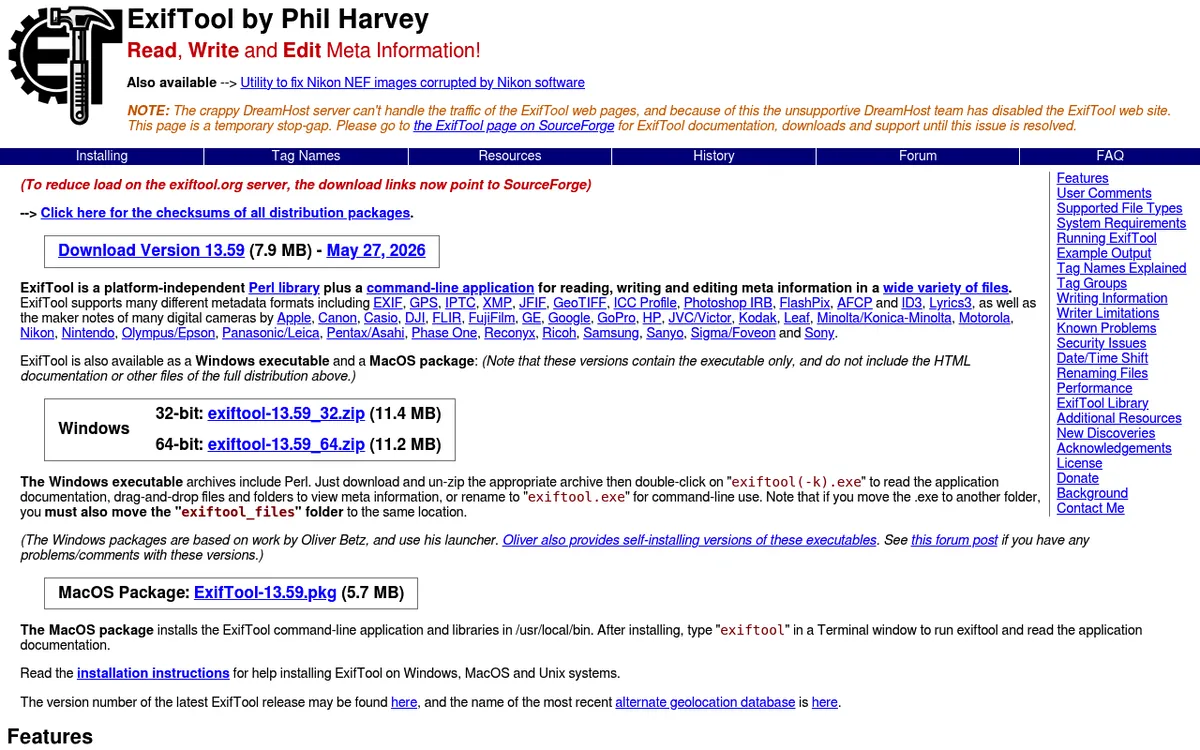
Das ist die Methode deiner Wahl, wenn du regelmäßig Bilder veröffentlichst, denn sie skaliert auf Hunderte Dateien und ist präzise darin, was sie entfernt.

Genug von langweiligen Screenshots? Probier ScreenSnap Pro.
Schöne Hintergründe, professionelle Anmerkungen, GIF-Aufnahme und sofortiges Teilen in der Cloud, alles in einer App. Einmal 34 $ zahlen, für immer besitzen.
Preis und Funktionen ansehenMetadaten aus einem Foto online entfernen
Wenn du ein oder zwei Dateien hast und nichts installieren willst, ist ein Browser-Tool die pragmatische Wahl.
Verexif erledigt beide Hälften der Aufgabe: Es zeigt dir zuerst die EXIF-Daten an, inklusive GPS-Koordinaten auf einer Karte, und entfernt sie auf Wunsch. Die Karte zu sehen ist beim ersten Mal ein nützlicher Schock, weil sie die abstrakte Idee von "Standort-Metadaten" sehr konkret macht.
imgonline ist schlichter, erledigt aber dieselbe Aufgabe und lässt dich auswählen, welche Blöcke gelöscht werden.
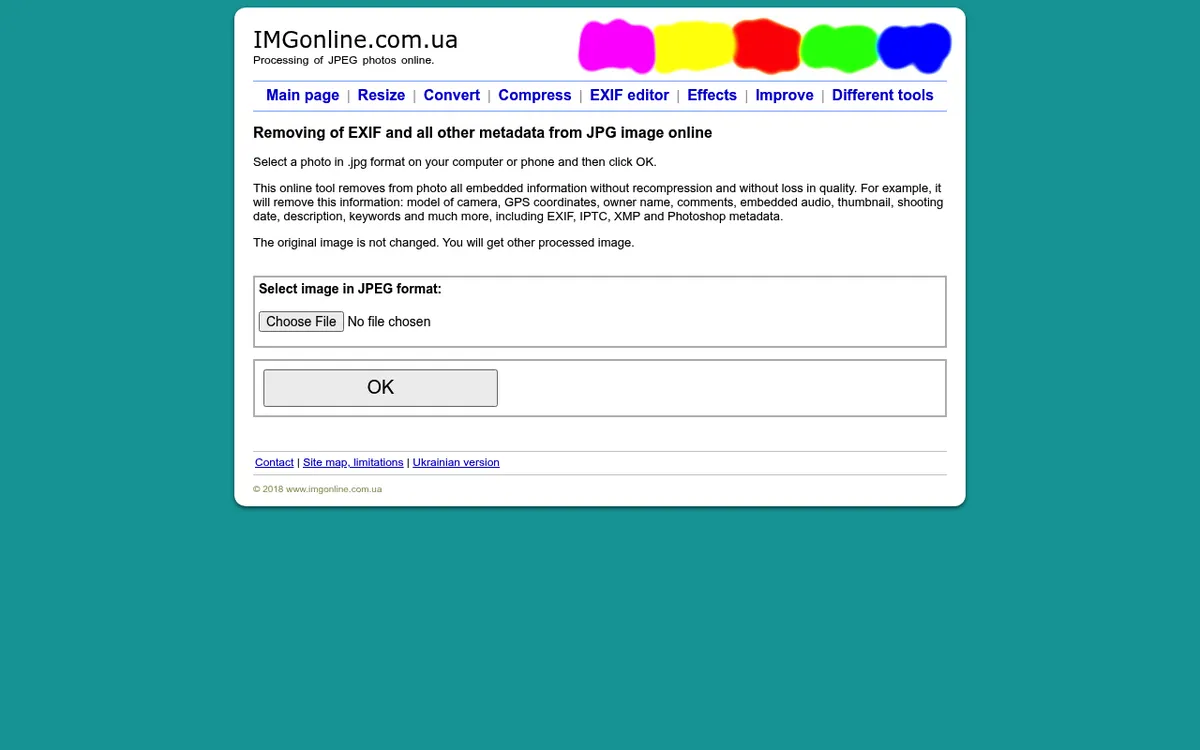
Der Haken ist real, also sagen wir ihn deutlich. Um einen Online-Cleaner zu benutzen, lädst du die Datei mitsamt allen Metadaten auf den Server von jemand anderem hoch. Bei einem Foto von dem Fahrrad, das du verkaufst, ist das in Ordnung. Bei allem Sensiblen untergräbt es den ganzen Sinn, weil du die Koordinaten gerade einem Fremden in die Hand gedrückt hast. Nimm in dem Fall den Weg über Windows, Fotos oder ExifTool. Dieselbe Logik gilt für jedes Browser-Tool, das deine Dateien auf einem Server statt auf deinem eigenen Rechner verarbeitet.
So prüfst du, ob die Metadaten wirklich weg sind
Das ist der Schritt, den fast jede Anleitung auslässt, und der einzige, der dir sagt, ob die vorherigen Schritte funktioniert haben.
Unser Bild-Metadaten-Viewer liest die EXIF-Felder einer Datei und zeigt dir, was drinsteckt. Er läuft in deinem Browser, die Datei, die du prüfst, wird also nirgendwohin hochgeladen. Das zählt genau dann, wenn die geprüfte Datei die sensible ist.
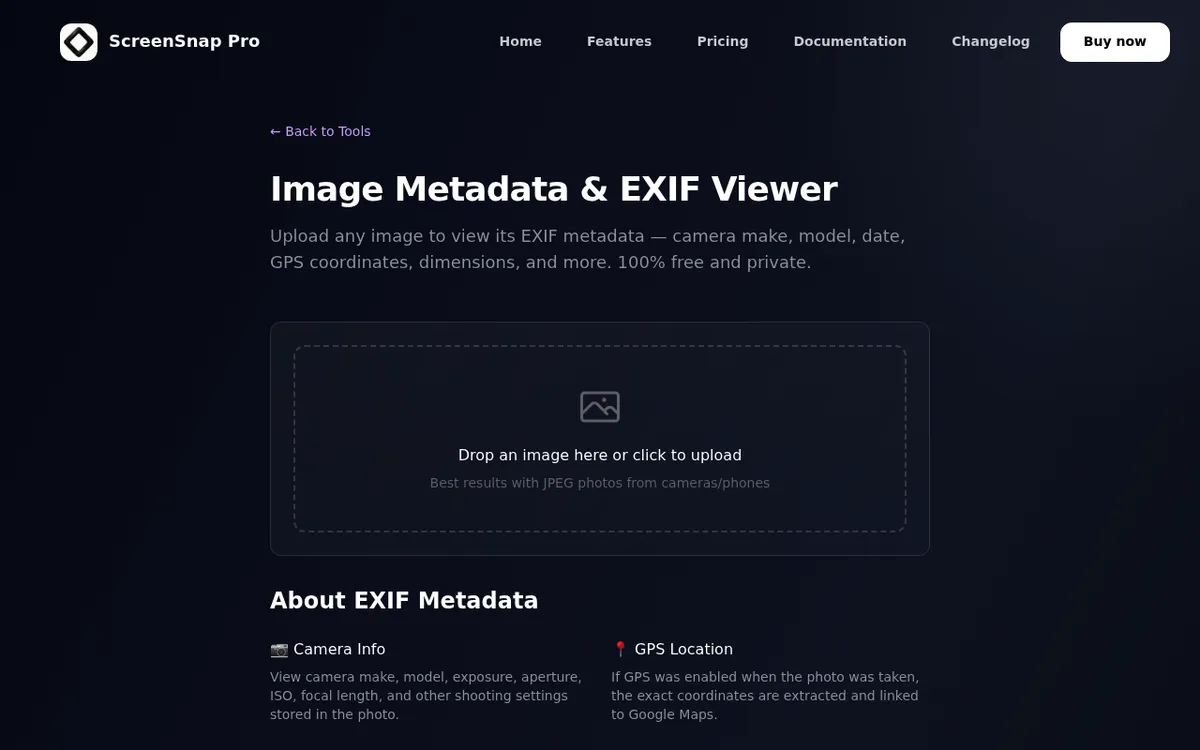
Lass ihn zweimal laufen. Einmal über das Original, damit du siehst, was da war, und einmal über die bereinigte Kopie. Wenn der zweite Durchlauf leere oder fast leere Felder zeigt, hat das Entfernen geklappt. Wenn immer noch GPS-Koordinaten auftauchen, hat die verwendete Methode sie nicht gelöscht und du solltest auf ExifTool zurückgreifen.
Prüf die Datei, die du gleich verschickst, nicht die, von der du denkst, dass du sie verschickt hast. Der häufigste Fehler an dieser Stelle ist, eine Kopie zu bereinigen und dann das Original anzuhängen.
Metadaten und Screenshots
Screenshots verdienen einen eigenen Hinweis, weil viele annehmen, sie seien unbedenklich, und damit größtenteils, aber eben nicht vollständig, richtig liegen.
Ein Screenshot hat kein GPS und keine Kameradaten, weil keine Kamera im Spiel war. Er trägt aber typischerweise einen Erstellungszeitstempel und ein Software-Feld. Auf einem Arbeitsrechner kann dieses Software-Feld einen internen Build oder ein ungewöhnliches Tool benennen, was ein kleines, aber echtes Leck ist.
Das größere Risiko bei einem Screenshot sind nie die Metadaten. Es sind die Pixel. Eine Benachrichtigungsleiste, ein Browser-Tab-Titel, eine E-Mail-Adresse in der Ecke, ein Kontostand in einer Seitenleiste. Metadaten zu entfernen ändert daran gar nichts, und genau dieser Teil fliegt Leuten tatsächlich um die Ohren. Löse das, indem du sensible Bereiche unkenntlich machst oder verpixelst, bevor du teilst. Schwärze Text richtig, statt einen Kasten darüber zu malen, der sich rückgängig machen lässt. Für Gesichter gibt es eigene Tools zum Unkenntlichmachen von Personen auf Fotos, und unsere Übersicht der Tools zum Zensieren von Bildern vergleicht die Optionen.
Die sicherste Gewohnheit ist, von vornherein nur den Bereich aufzunehmen, den du brauchst, damit die sensiblen Pixel gar nicht erst in der Datei landen. ScreenSnap Pro nimmt Bereiche auf und bringt 17 Annotationswerkzeuge mit, darunter Weichzeichnen und Verpixeln, für Windows und Mac, für einmalig 34 $.
Häufig gestellte Fragen
Verschlechtert das Entfernen von Metadaten die Bildqualität?
Nein, sofern das Tool den Metadatenblock entfernt, ohne die Pixel anzufassen. Genau das tun der Details-Tab von Windows und ExifTool, und das Bild ist danach Bit für Bit identisch. Die Qualität kann leiden, wenn die Methode über ein Neukodieren der Datei funktioniert, denn ein JPEG erneut zu speichern wendet ein zweites Mal verlustbehaftete Kompression an. Wenn dir Qualität wichtig ist, nimm einen Cleaner statt eines Konverters.
Entfernen soziale Netzwerke EXIF-Daten automatisch?
Die meisten großen tun das beim Upload, darunter Facebook, Instagram, X und Reddit. Verlass dich nicht darauf als einzigen Schutz. Das Verhalten ändert sich ohne Ankündigung, manche Dienste behalten die Daten intern, auch wenn sie sie nicht öffentlich ausliefern, und nichts davon gilt für Dateien, die du direkt als Anhang verschickst oder aus einem Cloud-Ordner teilst. Entfern die Daten vor dem Upload, dann erübrigt sich die Frage.
Können entfernte Metadaten wiederhergestellt werden?
Nicht aus der bereinigten Datei selbst: Sind die Felder einmal weg, sind sie weg. Wiederherstellbar sind sie überall dort, wo das Original noch existiert: in deiner Kamerarolle, einem Cloud-Backup, einer Kopie, die du schon verschickt hast, oder in der _original-Sicherungsdatei, die ExifTool hinterlässt. Wenn du eine Datei bereinigst, weil sie nicht rückverfolgbar sein darf, kümmer dich auch um die anderen Kopien.
Enthält ein Screenshot Metadaten?
Einige, aber deutlich weniger als ein Foto. Es gibt kein GPS und keine Kamera- oder Objektivdaten, weil keine Kamera beteiligt war. Ein Screenshot trägt normalerweise einen Erstellungszeitstempel, die Bildabmessungen und ein Software-Feld, das benennt, womit er aufgenommen wurde. Die eigentliche Angriffsfläche bei einem Screenshot ist das, was im Bild sichtbar ist, nicht das, was in der Datei versteckt liegt.
Wie entferne ich Metadaten aus mehreren Fotos gleichzeitig?
Unter Windows markierst du alle Dateien im Datei-Explorer und nutzt dann per Rechtsklick Eigenschaften → Details → Eigenschaften entfernen für die gesamte Auswahl. Auf dem Mac oder unter Linux nimmst du ExifTool und richtest es auf einen Ordner statt auf eine einzelne Datei. Online-Tools arbeiten in der Regel eine Datei nach der anderen, und genau das macht sie ab einer Handvoll Bilder unpraktisch.
Reicht es, das Foto zuzuschneiden?
Nein. Zuschneiden verändert die Pixel und lässt den EXIF-Block unangetastet, die GPS-Koordinaten und der Zeitstempel überleben einen Zuschnitt also. Schlimmer noch: Manche älteren Tools ließen das kleine eingebettete Vorschaubild unverändert, sodass die Version vor dem Zuschnitt in der Datei erhalten blieb. Schneid zu für die Bildkomposition und entfern die Metadaten separat.

Morgan
Indie DeveloperIndie developer, founder of ScreenSnap Pro. A decade of shipping consumer Mac apps and developer tools. Read full bio
@m_0_r_g_a_n_