Beta-Test: So führst du einen Betatest durch + Alpha vs. Beta
Ein Beta-Test ist die Phase, in der echte Nutzer außerhalb deines Teams einen fast fertigen Build in ihrer eigenen Umgebung ausprobieren, bevor er allgemein veröffentlicht wird. Sie nutzen ihre eigenen Geräte, Netzwerke und Gewohnheiten und finden so die Bugs, Usability-Probleme und Kompatibilitätsfehler, die interne Tests übersehen haben. Ein Betatest folgt auf den Alpha-Test und kommt vor dem Launch.
Dieser Leitfaden ist für QA-Leads, Product Manager und Gründer, die gleich einen Web- oder Mobile-Build vor echte Nutzer bringen. Du bekommst einen Plan in 7 Schritten, ein Feedback-Formular und eine Checkliste, mit der du weißt, wann du fertig bist. Der Beta-Test ist die letzte Stufe im größeren QA-Testing-Prozess.
Was ist ein Beta-Test?
Im Softwaretest geht beim Beta-Test ein fast fertiger Build an Menschen, die ihn wirklich nutzen werden, also an Kunden, Early Adopter oder Leute aus deiner Zielgruppe. Das ISTQB-Glossar ordnet ihn als Abnahmetest ein: Akteure außerhalb der Herstellerorganisation testen ihn, abseits der Testumgebung des Entwicklers.
Ein Beta-Test hat vier Ziele: Bugs aus der Praxis finden, Usability-Hürden entdecken, die dein Team nicht mehr sieht, die Stabilität im echten Einsatz prüfen und entscheiden, ob du bereit für den Launch bist. Meist leitet ein Product Manager oder QA-Lead ihn. Im Release-Zyklus kommt die Beta nach der Alpha und vor dem Release Candidate und der allgemeinen Verfügbarkeit (GA).
Ein Beta-Test ist kein UAT. Beim Abnahmetest (UAT) prüfen Fachanwender oder der Kunde das Release gegen Akzeptanzkriterien und nehmen es ab, während Betatester es frei im Alltag nutzen. Er unterscheidet sich auch vom Usability-Test, bei dem du ein paar Personen bei festgelegten Aufgaben beobachtest.
Alpha- und Beta-Test im Vergleich
Der Alpha-Test ist die frühere Phase: Mitarbeitende testen den Build in deiner eigenen Testumgebung, mit Testfällen und explorativen Sessions, um funktionale Bugs zu finden, bevor Außenstehende sie sehen. Das ISTQB zieht die Grenze über den Ort, nicht über die Personen: Bei beiden testen Akteure außerhalb des Entwicklungsteams, aber der Alpha-Test läuft in der Testumgebung des Herstellers und der Beta-Test in der Welt der Nutzer.
| Alpha-Test | Beta-Test | |
|---|---|---|
| Wer testet | QA, Mitarbeitende, ein paar eingeladene Nutzer | Echte Nutzer außerhalb des Unternehmens |
| Wo | Deine Test- oder Staging-Umgebung | Eigene Geräte und Netzwerke der Tester |
| Stabilität des Builds | Feature-komplett, Ecken und Kanten erwartet | Fast final, stabil für den Alltag |
| Hauptziel | Funktionale Bugs und Blocker finden | Probleme aus der Praxis finden, Launch-Reife bestätigen |
| Wie getestet wird | Testfälle, explorative Sessions | Freie Nutzung mit ein paar Fokusaufgaben |
| Typische Dauer | 1 bis 4 Wochen, in Zyklen | 2 bis 8 Wochen |
| Endekriterien | Keine offenen Critical-Bugs, Kernabläufe bestehen | Launch-Schwelle erreicht, dann Go/No-Go |
Der Alpha-Test fragt „Funktioniert es?“, der Beta-Test fragt „Funktioniert es für sie, da draußen?“
Ein Beispiel für Alpha- und Beta-Test: Das Team hinter einer Einkaufslisten-App fährt einen zweiwöchigen Alpha-Test auf Staging, mit Fällen aus seiner Testfall-Vorlage. Danach steigen 60 eingeladene Nutzer in eine vierwöchige geschlossene Beta ein, um die Synchronisierung in echten Netzwerken und auf älteren Smartphones zu prüfen.

Arten von Beta-Tests: offene vs. geschlossene Beta und mehr
Wähl die Art danach, was du lernen musst und wie viel öffentliches Risiko du tragen kannst. Die Größen sind grobe Richtwerte.
| Art | Am besten für | Typische Größe | Risiko |
|---|---|---|---|
| Geschlossene (private) Beta | Neue Produkte, unfertige Features, B2B | 20 bis 200 eingeladene Tester | Niedrig: Du wählst aus, wer es sieht |
| Offene (öffentliche) Beta | Geräteabdeckung, Last, breites Feedback | Hunderte bis Tausende | Höher: Bugs werden öffentlich |
| Technische Beta | Geschwindigkeit, APIs, Integrationen | 5 bis 20 Power-User | Niedrig, aber schmales Feedback |
| Fokussierte Beta | Ein neues Feature oder ein Ablauf | 10 bis 50 Nutzer dieses Features | Niedrig |
| Marketing-Beta | Aufmerksamkeit, Warteliste, frühe Reviews | Unterschiedlich | Oberflächliches Feedback |
| Gestaffelter Rollout oder Feature Flag | Web-Apps und Updates für Live-Apps | 1 % bis 50 % der Nutzer, in Stufen | Niedrig, wenn der Rollback schnell geht |
Offene vs. geschlossene Beta ist eine Frage von Kontrolle vs. Reichweite. Eine geschlossene Beta gibt dir Tester, mit denen du sprechen kannst, und eine offene Beta findet die Geräte, an die du nie gedacht hättest. Deshalb starten die meisten Teams geschlossen.
Bei Web-Apps ist die Beta oft ein Feature Flag: an für eine Einladungsliste, dann für 5 % der Nutzer, dann für 25 %, und bei jedem Schritt prüfst du Fehler und Feedback. Mobile Teams machen dasselbe für App-Updates, mit gestaffelten Rollouts bei Google Play und der phasenweisen Veröffentlichung im App Store.

So führst du einen Betatest in 7 Schritten durch
1. Ziele und Endekriterien festlegen
Schreib 2 bis 4 Fragen auf, die die Beta beantworten muss, etwa „Hält die Synchronisierung in schwachen Netzen?“ Wenn dein Team eine Teststrategie hat, starte mit dem, was sie über Betas sagt. Formuliere dann die Endekriterien als Ja-/Nein-Checks, bevor die erste Einladung rausgeht, zum Beispiel:
- Keine offenen Critical-Bugs, und jeder Major-Bug ist gefixt oder als bekanntes Problem gelistet.
- Mindestens 99,5 % absturzfreie Nutzer auf dem letzten Build, 7 Tage lang.
- 80 % der aktiven Tester haben die Einrichtung und die Kernaufgabe abgeschlossen.
- Weniger als 2 neue Major-Bugs pro Woche in den letzten zwei Wochen.
Leg auch eine Startschwelle fest: Alpha abgeschlossen, Crash-Reports und Analytics aktiv und das Feedback-Formular bereit. Trag das Enddatum und das Go/No-Go-Meeting jetzt in den Kalender ein.
2. Betatester auswählen und die Anzahl festlegen
Rekrutiere Menschen, die zu deinen Zielnutzern passen: nach Gerät, Betriebssystem, Tarif oder Rolle, Region und Sprache, mit neuen und bestehenden Kunden. Nutze deine Warteliste, Support-Tickets und deine Community, nicht Freunde und Kollegen, die zu höflich sind.
Eine brauchbare Faustregel sind 5 bis 10 aktive Tester pro wichtigem Segment, etwa „neuer Nutzer auf Android“. Lade 2- bis 3-mal so viele ein, denn viele Eingeladene installieren nie oder verstummen nach der ersten Woche. Filter sie mit einem kurzen Formular zu Gerät, Betriebssystem und aktueller Nutzung, und ergänze bei vertraulichen Produkten ein NDA.
3. Die Beta bauen und verteilen
Jeder Beta-Build braucht eine sichtbare Version und Build-Nummer, etwa 2.4.0 (318). Führ auf jedem Build einen Smoke-Test durch, bevor die Tester ihn bekommen.
- iOS und Mac (Beta-Tests mit TestFlight): TestFlight erlaubt bis zu 100 interne Tester mit Zugang zu App Store Connect und bis zu 10.000 externe Tester per E-Mail oder öffentlichem Link. Der erste Build für externe Tester geht durch das App Review, und jeder Build lässt sich bis zu 90 Tage lang testen.
- Android: Die Test-Tracks von Google Play umfassen den internen Test (bis zu 100 Tester), den geschlossenen Test (E-Mail-Listen oder Google Groups) und den offenen Test (jeder kann über deinen Play-Store-Eintrag beitreten). Neue private Entwicklerkonten müssen einen geschlossenen Test mit mindestens 12 Testern durchführen, die 14 Tage am Stück dabei sind, bevor sie Produktionszugriff bekommen.
- Web- und Desktop-Apps: Nutze ein Feature Flag, eine Einladungsliste oder einen Beta-Update-Kanal, und markiere Betatester, damit Analytics und Error-Tracking nach ihnen filtern können.
4. Betatester mit einem einseitigen Starterkit einweisen
Tester, die nicht wissen, was sie tun sollen, testen nichts. Schick ihnen deshalb ein einseitiges Starterkit:
- Start- und Enddatum, dazu wann neue Builds kommen
- Installations- und Update-Schritte für jede Plattform
- Fokus dieser Woche: 2 oder 3 Aufgaben, etwa „teile eine Liste mit einem Freund“
- Bekannte Probleme, damit niemand sie doppelt meldet
- So meldest du etwas: ein Kanal, das Formular unten und eine Beispielmeldung
- Datenschutz: was du erfasst, und die Bitte, Testdaten zu nutzen
- Belohnung: früher Zugang, Nennung in den Release Notes oder ein Rabatt
Fokusaufgaben funktionieren wie Charter beim explorativen Testen: ein Ziel und ein Bereich, kein Skript.
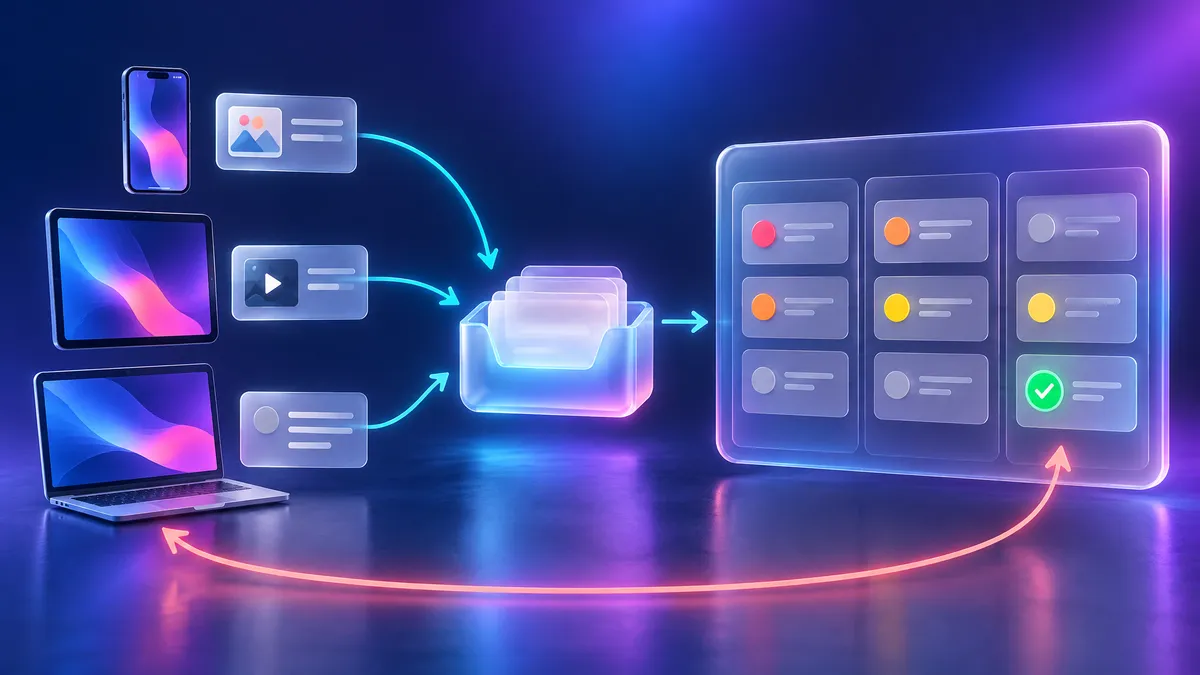
5. Feedback in einem Kanal sammeln
Leite jede Meldung an einen Ort: ein Formular, das eingebaute Feedback von TestFlight und Google Play oder einen In-App-Reporter. Chatgruppen sind gut für Gespräche, aber alles, was einen Fix braucht, läuft über das Formular. Halte Bugs, Ideen und Eindrücke getrennt, und schick eine wöchentliche Umfrage mit 3 Fragen an Tester, die nie Bugs melden.
Auf Mobilgeräten kann ein In-App-SDK jeder Meldung Gerätedaten anhängen. Dieser Überblick über Bug-Reporting-Tools vergleicht die Optionen.
6. Triage täglich oder zweimal pro Woche
Mach in der ersten Woche täglich Triage, wenn die meisten Meldungen kommen, danach zweimal pro Woche. Führ Duplikate zusammen, reproduziere, setz den Schweregrad, weise eine verantwortliche Person zu und antworte. Tester bewerten den Schweregrad danach, wie es sich anfühlt, das Team nach der Auswirkung:
| Schweregrad | Beispiel | Was passiert |
|---|---|---|
| Critical | Absturz beim Start, Datenverlust, fehlgeschlagene Zahlung, Sicherheitslücke | Fix im nächsten Build (1 bis 2 Tage) |
| Major | Kernablauf kaputt, Workaround vorhanden | Fix vor dem Launch |
| Minor | Kosmetischer Fehler oder seltener Randfall | Fix, wenn er günstig ist, sonst Backlog |
| Feedback | Idee oder Meinung, kein Bug | Produkt-Backlog, Tag „beta“ |
Mach aus den besten Ideen Backlog-Einträge mit einer User-Story-Vorlage. Antworte so, wie es gute Antworten auf Support-Tickets tun: Bedank dich, bestätige, was du gesehen hast, und sag, was als Nächstes passiert, etwa „Gefixt in 2.4.0 (322), danke für die Schritte.“
7. Die Beta abschließen
Prüf im Go/No-Go-Meeting die Endekriterien und entscheide dich für ein Ergebnis: Launch, noch ein Build oder Stopp und Neuausrichtung. Danach schließt du ab:
- Schick eine kurze Abschlussumfrage: eine Zufriedenheitsbewertung von 1 bis 5 und die eine Sache, die zuerst gefixt werden soll.
- Bedank dich bei den Testern und erzähl ihnen, was sich durch ihre Meldungen geändert hat.
- Veröffentliche Release Notes, die Fixes und bekannte Probleme auflisten und deine Tester nennen.
- Schalte Beta-Flags ab, lass alte Builds ablaufen und hol die Betatester auf das Release.
Vorlage für ein Beta-Feedback-Formular (zum Kopieren)
Füg dieses Formular in einen beliebigen Formular-Baukasten ein. Mach die Fragen 1, 3, 6 und 7 zu Pflichtfeldern, denn bei langen Formularen steigen Tester aus.
Beta-Feedback · Beta von [Produkt] · Build [Version (Build-Nummer)]

1. Was wolltest du gerade tun?
2. Was hast du erwartet?
3. Was ist stattdessen passiert?
4. Schritte bis dahin (einer pro Zeile)
5. Screenshot oder Aufnahme von 10 bis 30 Sekunden
   [Häng die Datei an. Verdeck persönliche Daten vorher mit einem undurchsichtigen Kasten.]
6. Gerät und Betriebssystem
   [z. B. Pixel 9 · Android 17]
7. App-Version und Build-Nummer
   [Einstellungen > Über, z. B. 2.4.0 (318)]
8. Wie schlimm ist es für dich?
   ( ) Blockiert mich: Ich komme nicht weiter
   ( ) Nervig: Ich habe einen Workaround gefunden
   ( ) Kosmetisch: sieht falsch aus, funktioniert aber
   ( ) Idee: kein Bug, ein Vorschlag
9. Wie oft passiert es?
   ( ) Jedes Mal   ( ) Manchmal   ( ) Einmal
10. Dürfen wir dich zu dieser Meldung kontaktieren?
   ( ) Ja: [E-Mail oder Benutzername]   ( ) Nein
Technische Tester können diese Kurzfassung nutzen:
[BETA] [Bereich]: [was kaputtgeht] · Build [Version (Build)]
Gerät / OS / Browser:
Konto oder Rolle: [Testkonto, nie ein Passwort]
Schritte: 1. 2. 3.
Erwartet:
Tatsächlich:
Häufigkeit: [jedes Mal / 3 von 5 Versuchen]
Nachweis: [annotierter Screenshot, Aufnahme, Crash-ID oder Log]
Schweregrad (Sicht des Testers): [Blocker / Major / Minor / Idee]
Weitere Felder und ausgefüllte Beispiele findest du in der Bug-Report-Vorlage.

Genug von langweiligen Screenshots? Probier ScreenSnap Pro.
Schöne Hintergründe, professionelle Anmerkungen, GIF-Aufnahme und sofortiges Teilen in der Cloud, alles in einer App. Einmal 39 $ zahlen, für immer besitzen.
Preis und Funktionen ansehenWie Betatester Bugs mit Screenshots und Aufnahmen melden
Pack diesen Nachweis-Standard in das Starterkit:
- Ein Problem pro Meldung. Zwei Bugs in einer Meldung heißt, einer geht verloren.
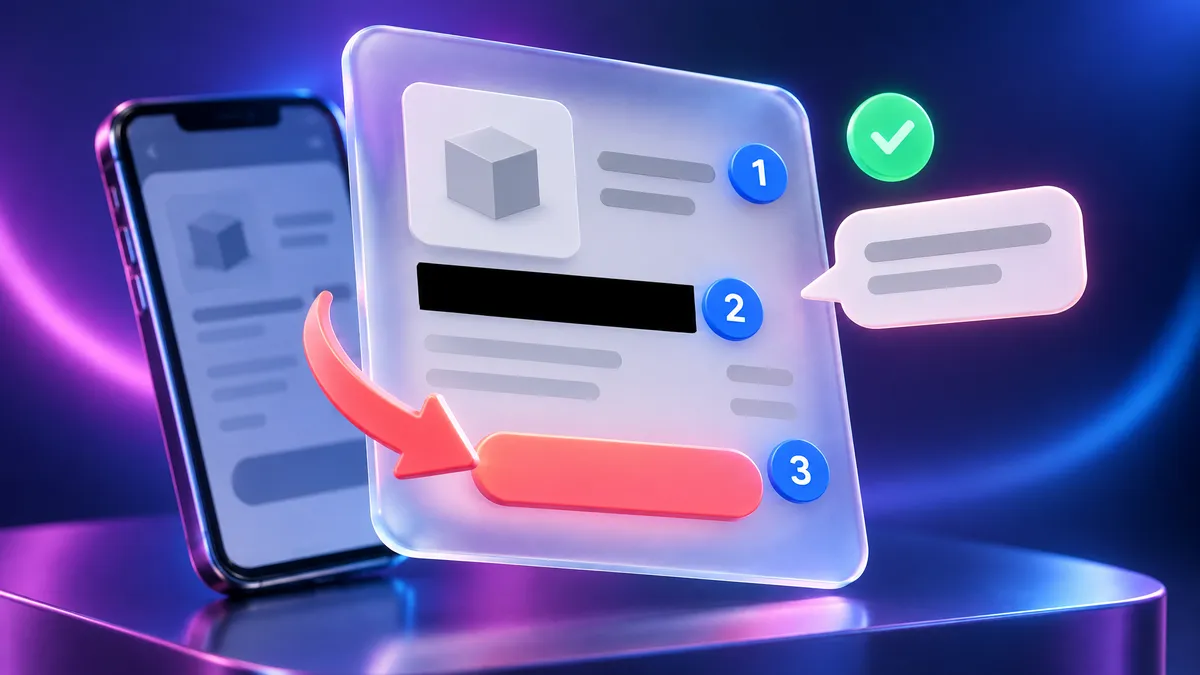
- Annotiere den Screenshot: ein Pfeil auf das Problem, nummerierte Marker (1, 2, 3) für die Schritte und ein kurzes Callout „erwartet vs. tatsächlich“.
- Nimm Abläufe auf, keine Standbilder. Bei einem Ladekreis, der nie verschwindet, nimm 10 bis 30 Sekunden auf und sag, was du antippst.
- Zeig die Build-Nummer in der Meldung oder auf dem Bildschirm.
- Verdeck persönliche Daten mit einem deckenden Kasten. Weichzeichnen und Verpixeln lassen sich rückgängig machen (wie du Text sicher schwärzt), und Aufnahmen lassen sich schwer schwärzen, also nimm mit Testdaten auf.
- Häng die Datei an. Share-Links können ablaufen, deshalb gehört das Bild oder Video selbst in die Meldung.
TestFlight-Tester können in der Beta-App einen Screenshot machen und ihn vor dem Senden markieren. Android-Tester haben ein eingebautes Screenshot-Tool und eine Bildschirmaufnahme. Pfeile und deckende Kästen ergänzt jeder mit dem kostenlosen Tool zur Bildannotation.
Für kommentierte Clips siehst du hier, wie du den Bildschirm mit Audio auf dem Mac aufnimmst oder eine Bildschirmaufnahme mit Audio unter Windows machst.
Auf Mac und Windows deckt ScreenSnap Pro die ganze Meldung in einer App ab: Nimm einen Bereich auf, ergänze nummerierte Zähler, einen Pfeil und ein Callout, und verdeck persönliche Daten mit einem gefüllten Rechteck. Bei Abläufen nimmst du den Bildschirm mit Mikrofon auf, kürzt den Clip im integrierten Editor und exportierst ihn als MP4.
Kennzahlen für den Beta-Test, die zeigen, dass du bereit bist
Wähl 4 bis 6 Kennzahlen, bevor die Beta startet, und filtere jedes Diagramm auf Betatester.
| Kennzahl | Welche Frage sie beantwortet |
|---|---|
| Absturzfreie Nutzer und Sessions | Ist der Build stabil genug zum Ausliefern? |
| Offene Bugs nach Schweregrad | Was blockiert den Launch noch? |
| Aktivierung oder Aufgabenabschluss | Erreichen neue Nutzer den Kernnutzen ohne Hilfe? |
| Retention während der Beta | Kommen Tester nach der ersten Woche wieder? |
| Rücklaufquote beim Feedback | Sind die Tester dabei, oder ist die Beta verstummt? |
| Zufriedenheitswert (Abschlussumfrage) | Gefällt es den Testern genug, um es weiter zu nutzen? |
Die Rücklaufquote ist der Anteil aktiver Tester, die mindestens eine Meldung oder Umfrageantwort geschickt haben. Beobachte den Trend pro Build: Neue Major-Bugs sollten weniger werden und absturzfreie Nutzer mehr. Wenn nicht, ist die Beta noch nicht fertig.
Häufige Fehler beim Beta-Test
- Zu früh testen. Ein Build in Alpha-Qualität verspielt Wohlwollen mit Abstürzen, die dein Team hätte finden müssen.
- Keine Endekriterien. Die Beta zieht sich über Monate oder endet ohne Entscheidung.
- Feedback in fünf Kanälen. E-Mail, Direktnachrichten, Chat, Store-Bewertungen und Support-Tickets enthalten jeweils einen Teil der Geschichte.
- Stille Tester ignorieren. Ein stiller Tester ist vielleicht am ersten Tag an einer Hürde gescheitert. Prüf seine Nutzung und stell ihm eine Frage.
- Kein Dankeschön. Tester, die nie eine Antwort bekommen, hören auf zu melden.
Checkliste für den Beta-Test
Kopier sie in dein Release-Ticket und hak sie unterwegs ab.
**Beta-Checkliste: [Produkt] [Version]**

- [ ] Ziele und Endekriterien als Ja-/Nein-Checks notiert
- [ ] Alpha abgeschlossen, keine offenen Critical-Bugs
- [ ] Crash-Reports, Analytics und Beta-Tags für Nutzer aktiv
- [ ] Betatester pro Segment rekrutiert, 2- bis 3-mal so viele wie nötig
- [ ] Build-Nummer sichtbar, Smoke-Test bestanden
- [ ] Starterkit verschickt, ein Feedback-Kanal live
- [ ] Triage täglich in Woche eins, danach zweimal pro Woche
- [ ] Jede Meldung beantwortet, stille Tester angestupst
- [ ] Endekriterien geprüft, Go/No-Go festgehalten
- [ ] Tester bedankt, Beta-Flags aus, alte Builds abgelaufen
Häufig gestellte Fragen
Was ist ein Beta-Test, einfach erklärt?
Bei einem Beta-Test lässt du echte Nutzer ein fast fertiges Produkt ausprobieren, bevor alle anderen es bekommen. Sie nutzen es im Alltag und sagen dir, was kaputtgeht oder verwirrt. Du behebst die schlimmsten Probleme und startest dann.
Was ist der Unterschied zwischen Alpha- und Beta-Test?
Der Alpha-Test kommt zuerst, in deiner eigenen Testumgebung, meist mit Mitarbeitenden, die Testfälle durchgehen. Der Beta-Test folgt mit echten Nutzern auf ihren eigenen Geräten und in ihren eigenen Netzwerken. Der Alpha-Test findet funktionale Bugs, der Beta-Test findet Probleme aus der Praxis und prüft die Launch-Reife.
Wie lange sollte ein Beta-Test dauern?
Die meisten Beta-Tests laufen 2 bis 8 Wochen. Plane mindestens zwei Builds mit Fixes ein und leg das Enddatum vor der ersten Einladung fest. Die meisten Meldungen kommen in der ersten oder zweiten Woche.
Wie viele Betatester brauchst du?
Plane 5 bis 10 aktive Tester für jede wichtige Kombination aus Nutzertyp und Gerät, und lade 2- bis 3-mal so viele ein. Eine offene Beta verkraftet Tausende, wenn dein Team so viel Feedback triagieren kann.
Was kommt nach dem Beta-Test?
Das Team trifft eine Go/No-Go-Entscheidung anhand der Endekriterien. Bei einem Go lieferst du einen Release Candidate aus, veröffentlichst Release Notes und startest, oft mit einem gestaffelten Rollout. Bei einem No-Go behebst du die Blocker und fährst eine weitere Runde.
Ist ein Beta-Test dasselbe wie UAT?
Nein. Beim UAT prüfen Fachanwender oder der Kunde das Release gegen Akzeptanzkriterien und nehmen es ab. Ein Beta-Test bringt das Produkt in die Hände echter Nutzer, um Probleme aus der Praxis zu finden. Das ISTQB führt beide als Arten des Abnahmetests.
Kann man als Betatester Geld verdienen?
Manchmal. Die meisten öffentlichen App- und Spiele-Betas sind unbezahlt und bieten dafür frühen Zugang. Crowdtesting- und User-Research-Plattformen zahlen pro Test oder Session, aber selten genug für ein volles Einkommen. Zahl nie Geld an eine Seite, um Tester zu werden.
Starte deine nächste Beta mit einem Formular und einem Board
Schreib zuerst die Endekriterien, rekrutiere pro Segment und leite jede Meldung auf ein Board. Teste jeden Build mit einem Smoke-Test, antworte jedem Tester und schließ mit Release Notes ab, die deinen Testern danken.
Wenn du oder deine Tester Bug-Nachweise auf einem Mac oder Windows-PC festhalten, bündelt ScreenSnap Pro Screenshots, Annotation, Schwärzen mit deckenden Kästen und kommentierte Bildschirmaufnahmen in einer App. Es ist ein einmaliger Kauf für 39 $: 1 Lizenz für 2 Computer (Mac oder Windows). Zu den Preisen.

Morgan
Indie DeveloperIndie developer, founder of ScreenSnap Pro. A decade of shipping consumer Mac apps and developer tools. Read full bio
@m_0_r_g_a_n_