Die besten Bug-Reporting-Tools 2026: 13 Tools für QA und Entwickler, nach Workflow sortiert
Die besten Bug-Reporting-Tools passen zu dem Ort, an dem der Bug auftritt: ScreenSnap Pro erfasst, annotiert und zeichnet jede App auf Mac oder Windows auf, zu einem einmaligen Preis. Marker.io und BugHerd eignen sich für Website-Feedback, Jam zeichnet Konsolen- und Netzwerk-Logs auf, und Luciq (früher Instabug) und Shake bringen In-App-Reporting in mobile Apps. Danach landen die Reports in einem Tracker.
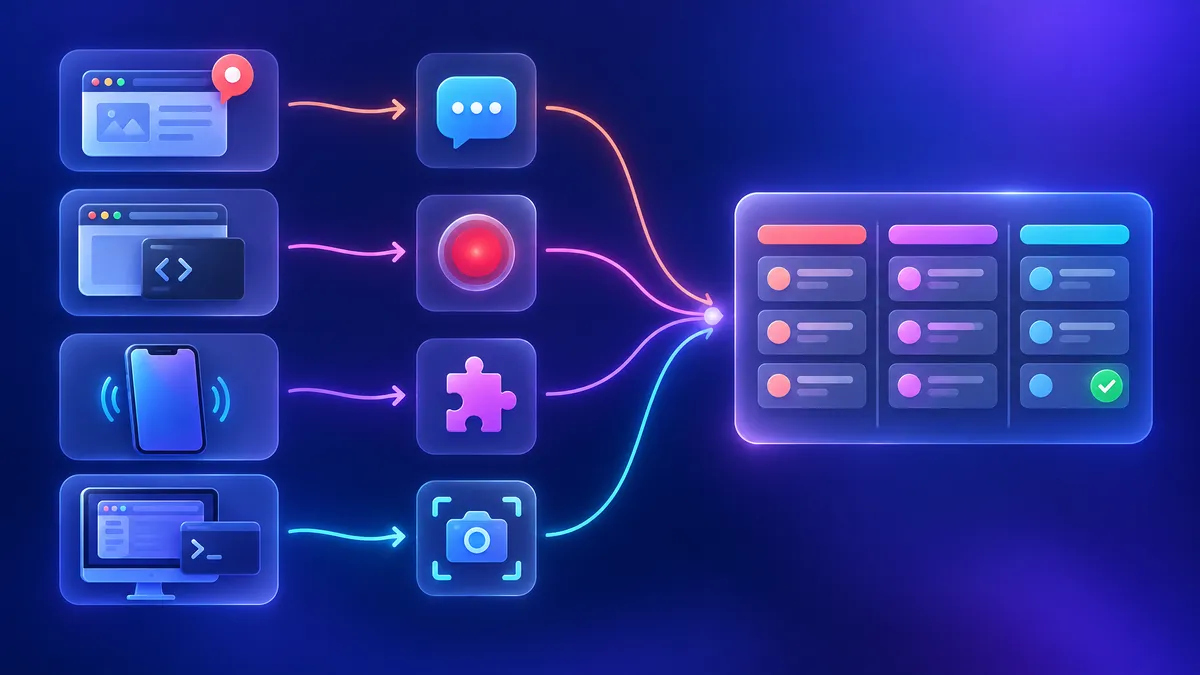
Die meisten Bug-Reports scheitern aus einem Grund: Der Entwickler kann den Fehler nicht nachstellen. Die Lösung sind bessere Belege, aufgenommen genau dort, wo der Bug passiert. Dieser Guide sortiert 13 Tools in fünf Workflows (Desktop-Aufnahme, Website-Widgets, Browser-Recorder, Mobile-SDKs und Tracker), damit du ein Tool für die Aufnahme und eines für das Tracking wählen kannst.
Die besten Bug-Reporting-Tools im Überblick
Hier die Kurzfassung aller 13 Tools. „Jährlich“ heißt: Monatspreis bei jährlicher Abrechnung.
| Tool | Gruppe | Ideal für | Läuft auf | Automatisch erfasst | Gratis-Plan | Bezahlt ab |
|---|---|---|---|---|---|---|
| ScreenSnap Pro | Desktop-Aufnahme | Annotierte Screenshots und Repro-Clips aus jeder App | Mac, Windows | Nichts: du nimmst den Bildschirm auf | Nein | 39 $ einmalig |
| Snagit | Desktop-Aufnahme | Schritt-Anleitungen und Auto-Schwärzung | Mac, Windows | Nichts: du nimmst den Bildschirm auf | Nein | 39 $/Nutzer/Jahr |
| ShareX | Desktop-Aufnahme | Kostenlose Aufnahme unter Windows | Windows | Nichts: du nimmst den Bildschirm auf | Kostenlos, Open Source | Kostenlos |
| Marker.io | Website-Widget | Kunden- und QA-Reports direkt im Tracker | Websites, Web-Apps | Screenshot, Browserdaten; Logs und Replay ab Team | Nein (15 Tage Test) | 39 $/Monat jährlich |
| BugHerd | Website-Widget | Agenturen mit Kundenfeedback | Websites | Screenshot, technische Metadaten | Nein (Gratis-Test) | 42 $/Monat jährlich |
| Usersnap | Website-Widget | Bug-Reports plus Produktfeedback | Websites, Web-Apps | Screenshot, Umgebung, Konsolenfehler | Nein (Test) | 49 $/Monat jährlich |
| Jam | Browser-Recorder | Ein-Klick-Repro für Web-Apps | Browser, Mac, iOS | Video, Konsole, Netzwerk, Gerätedaten | Ja (30 Jams/Monat) | 14 $/Creator/Monat jährlich |
| BrowserStack Bug Capture | Browser-Recorder | Teams, die schon BrowserStack nutzen | Browser, Web-SDK | Video, Klicks, Tasten, Konsole, Netzwerk | Ja | 25 $/Monat jährlich |
| Luciq | Mobile-SDK | Bugs, Crashes und Performance in einem SDK | iOS, Android, React Native, Flutter | Screenshot, Gerätedaten, Repro-Schritte | Kein öffentlicher Plan | Nur per Demo |
| Shake | Mobile-SDK | Kleine Mobile-Teams | iOS, Android, React Native, Flutter, Web | 50+ Datenpunkte inkl. HTTP-Logs | Ja (1 App) | 160 $/Monat |
| Jira | Tracker | Größere Teams mit eigenen Workflows | Cloud | Kein Aufnahme-Tool | Ja (10 Nutzer) | 9,70 $/Nutzer/Monat |
| Linear | Tracker | Schnelle Produktteams | Cloud | Kein Aufnahme-Tool | Ja (250 Issues) | 10 $/Nutzer/Monat jährlich |
| GitHub Issues | Tracker | Code-nahe und Open-Source-Teams | Cloud | Kein Aufnahme-Tool | Ja (GitHub Free) | 4 $/Nutzer/Monat (Team) |
Preise am 3. November 2026 auf der Preisseite des jeweiligen Anbieters geprüft, in US-Dollar.
Schnelle Empfehlungen nach Situation:
- Desktop-Apps, Terminals, localhost- oder VPN-Builds, oder jede App auf dem Bildschirm: ScreenSnap Pro
- Kundenfeedback auf einer Website: Marker.io oder BugHerd
- Web-App-Bugs, die Konsolen- und Netzwerk-Logs brauchen: Jam
- Mobile Apps: Luciq oder Shake
- Triage und Zuweisung: Jira, Linear oder GitHub Issues
Bug-Reporting-Tools vs. Bug-Tracking-Tools
Ein Bug-Reporting-Tool erfasst die Belege: einen Screenshot, ein Video, Konsolen-Logs, Gerätedaten. Ein Bug-Tracking-Tool steuert, was danach passiert: Triage, Zuweisung, Priorität und Status. Die meisten Teams kombinieren je eines davon, und die besten Setups schicken die Aufnahme direkt in den Tracker.
Ist Jira also ein Bug-Reporting-Tool? Nein, Jira ist ein Tracker, und Reports landen dort als Issues, angelegt per Integration oder mit Screenshots, die jemand von Hand anhängt. Für Linear und GitHub Issues gilt dasselbe.
Deshalb ist diese Liste nach Workflow sortiert. Wähle das Aufnahme-Tool, das zum Ort deiner Bugs passt, und prüfe dann, ob es in deinen Tracker schreibt.
So wurden die Tools ausgewählt und gruppiert
Jedes Tool wurde anhand von Herstellerdoku und Preisseiten in sechs Punkten verglichen:
- Automatisch erfasster Kontext: Screenshot, Video, Konsole, Netzwerk, Gerätedaten
- Aufwand für Melder: ein Account, eine Erweiterung oder gar nichts
- Einsatzort: Website, Web-App, Mobile-App oder Desktop-App
- Datenschutz: Maskierung, private Views, Schwärzung
- Tracker-Integrationen: und in welchem Plan sie stecken
- Preis: am selben Tag auf der Seite jedes Anbieters geprüft
Desktop-Aufnahme-Tools für jede App (ohne Widget oder SDK)
Widgets und Erweiterungen sehen nur den Browser, und SDKs brauchen eine Codeänderung plus ein Release. QA testet aber auch Desktop-Apps, Electron-Apps, Terminals, Installer, Spiele und Builds auf localhost oder hinter einem VPN.
Ein Desktop-Aufnahme-Tool erfasst alles, was auf dem Bildschirm ist, ohne dass am Produkt etwas installiert wird, und du hängst die Dateien ans Ticket. Der Haken: keine automatischen Konsolen-Logs und keine Tracker-Integration. Für CLI-Bugs zeigt dir der Guide, wie du eine Terminal-Sitzung aufnimmst.
1. ScreenSnap Pro: am besten für annotierte Screenshots und Repro-Clips aus jeder App
Ideal für: QA-Engineers und Entwickler, die Bugs aus jeder Mac- oder Windows-App melden, auch aus Builds, die kein Widget erreicht.
Preis: 39 $ einmalig. 1 Lizenz für 2 Computer (Mac oder Windows). 30 Tage Geld-zurück-Garantie.
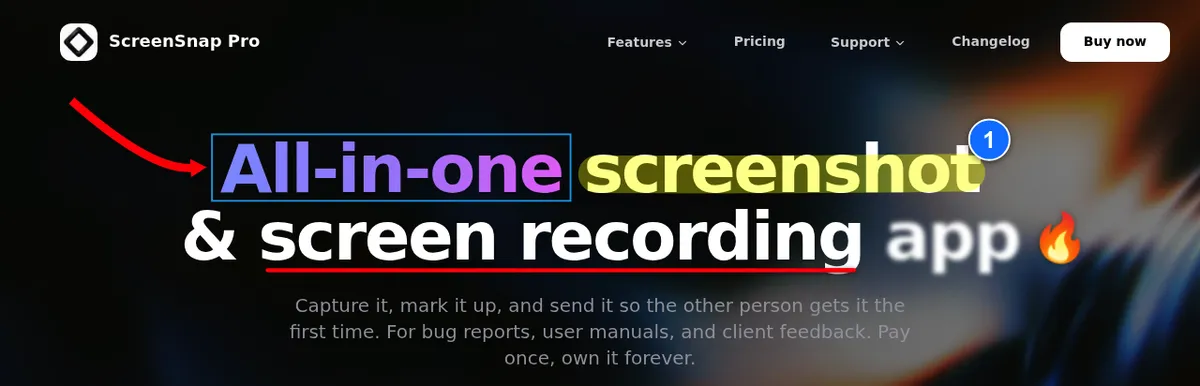
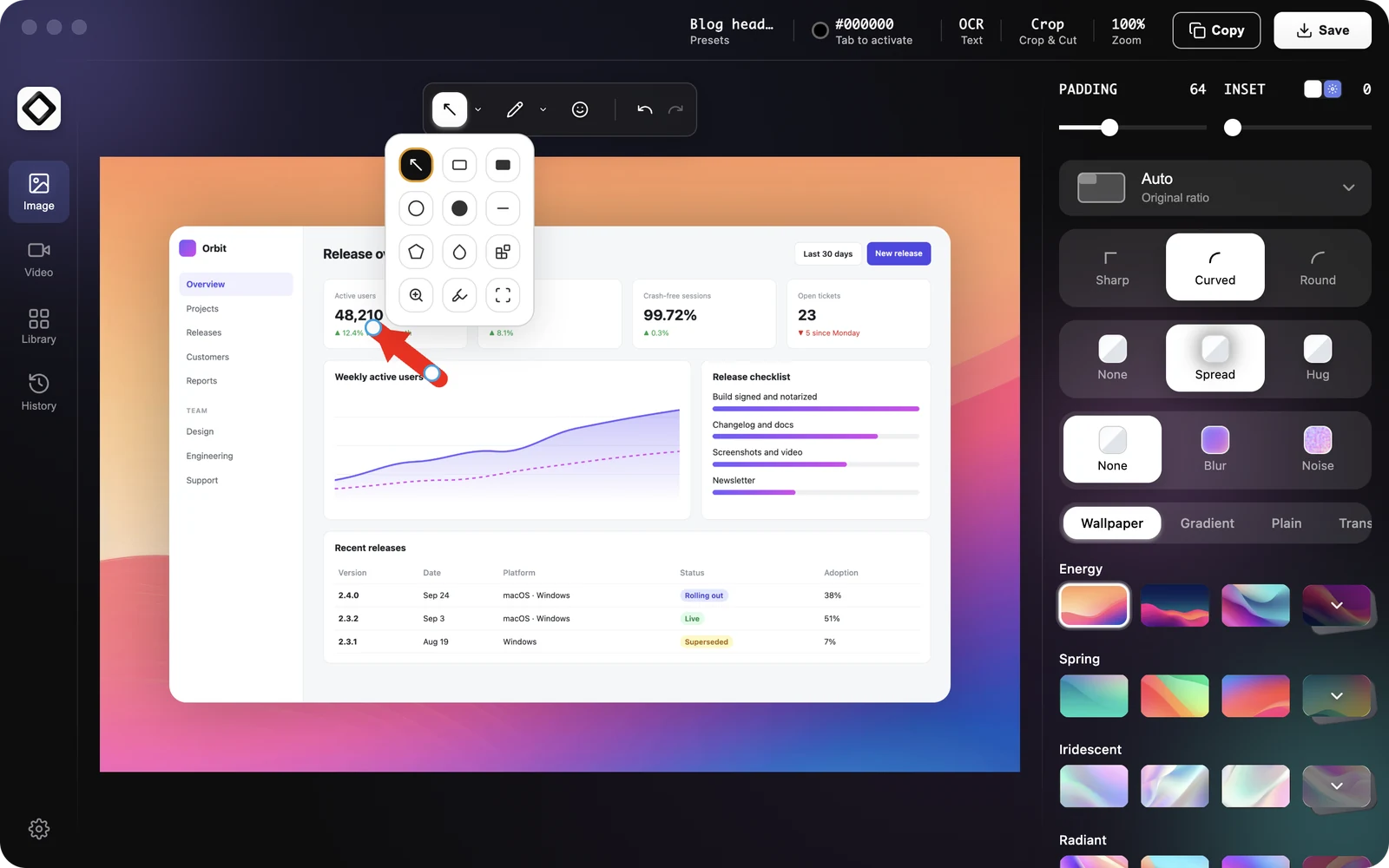
ScreenSnap Pro deckt die Beweisseite eines Bug-Reports in einer Desktop-App ab: aufnehmen, annotieren, aufzeichnen und schneiden. Es funktioniert mit allem, was auf deinem Bildschirm ist, also mit Browser, Desktop-App, Terminal oder einem Build auf localhost. Am Produkt wird nichts installiert, aber jeder Melder braucht die App auf seinem eigenen Mac oder PC.
Was es für Bug-Reports kann:
- Aufnehmen: einen Bereich, ein Fenster oder den ganzen Bildschirm. Scrolling Capture setzt eine lange Seite, ein Log oder einen Chatverlauf zu einem Bild zusammen, während du von Hand scrollst, auch hinter einem Login.
- Annotieren mit 17 Werkzeugen. Der Zähler setzt nummerierte Markierungen passend zu deinen Repro-Schritten, und Pfeile, Text und Markierer zeigen auf das Problem.
- Schwärzen: Tokens, E-Mails und Kundendaten deckst du mit dem Gefüllten Rechteck ab, einem deckenden Kasten. Weichzeichner und Pixelieren gibt es auch, aber sie lassen sich umkehren, also schwärze Text mit deckenden Kästen.
- Aufzeichnen: ein stummes GIF bis 1 Minute (auf dem Mac oder unter Windows) oder ein Video mit Mikrofon und Systemton, in dem du den Repro erklärst (Mac, Windows).
- Schneiden im eingebauten Videoeditor: auf die fehlerhaften Schritte kürzen und teilen, Pausen mit „Stille entfernen“ löschen, lange Wartezeiten beschleunigen und auf die Fehlermeldung zoomen. Export als MP4 mit Ton oder als GIF.
- Fehlertext kopieren per OCR, damit der Ticket-Titel der echten Meldung entspricht und Duplikate leicht zu finden sind.
- Anheften: ein Screenshot des erwarteten Designs bleibt sichtbar, während du den Fehler nachstellst.
Die Website-Aufnahme rendert außerdem eine komplette öffentliche Seite anhand ihrer URL (Mac, Windows). Localhost und Seiten hinter einem Login erreicht sie nicht, also nimm für Staging die Bereichsaufnahme oder Scrolling Capture.
Ehrliche Grenzen: Es ist kein Tracker und hat keine Jira-, Linear- oder GitHub-Integration. Es gibt kein Website-Widget, kein SDK und keine Browser-Erweiterung, keine Konsolen- oder Netzwerk-Logs und keine Team-Funktionen, also ziehst oder fügst du die Datei selbst ins Ticket ein.
Cloud-Links sind zum schnellen Teilen im Chat gedacht, also häng die echte Datei ans Ticket.
Warum es auf Platz 1 steht: Es ist das einzige Tool hier, das auf Mac und Windows aufnimmt, annotiert, aufzeichnet und Videos schneidet, zu einem einzigen einmaligen Preis. Snagit kostet jedes Jahr, und ShareX läuft nur unter Windows.
Nimm etwas anderes, wenn: Kunden auf einer Website melden (Marker.io oder BugHerd), Entwickler Konsolen- und Netzwerkdaten brauchen (Jam) oder du In-App-Reporting für Mobile willst (Luciq oder Shake). Wenn du nur markieren willst, vergleiche die besten Markup-Tools.
2. Snagit: am besten für Schritt-Anleitungen und automatische Schwärzung
Ideal für: Teams, die Bug-Repros in schriftliche Anleitungen verwandeln und automatische Schwärzung brauchen.
Preis: 39 $ pro Nutzer und Jahr (Individual), im Abo.
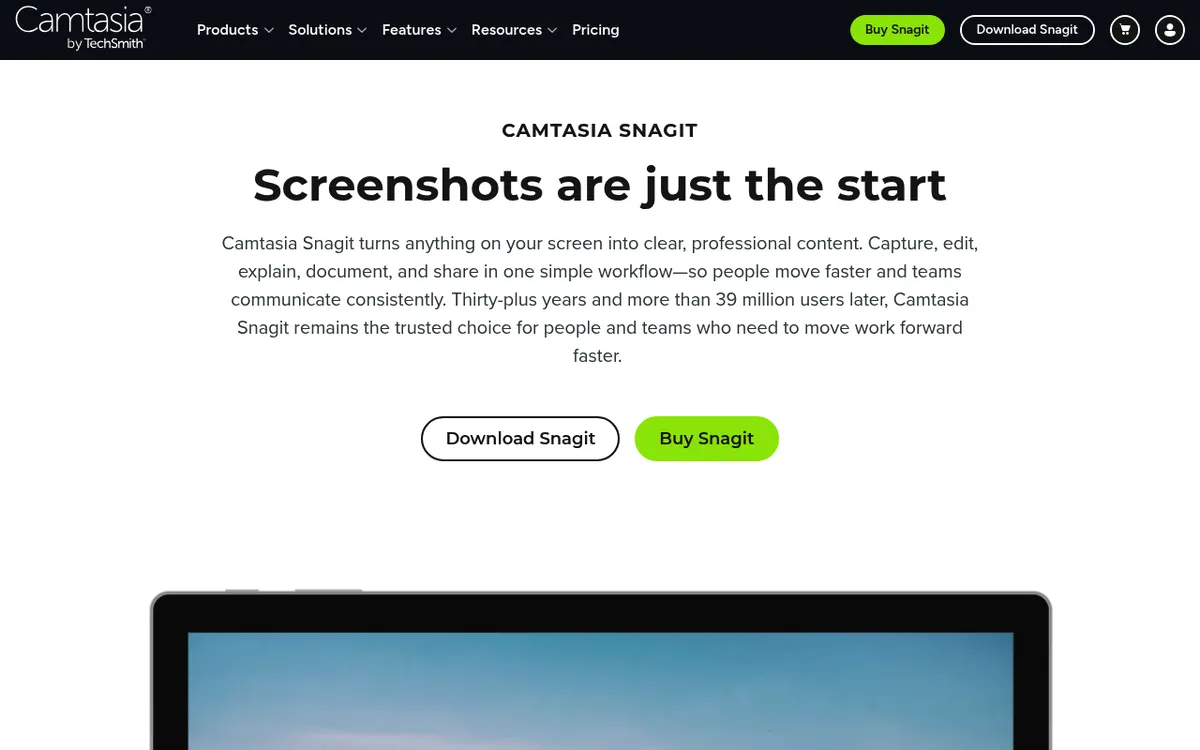
Snagit heißt inzwischen Camtasia Snagit und läuft unter Windows und macOS. Step Capture zeichnet deine Klicks auf und macht daraus eine nummerierte Anleitung, die gleichzeitig ein sauberer Repro ist. Dazu kommen Scrolling Capture, Bildschirmaufnahme mit Ton und Hosting über Screencast.
Smart Redact findet E-Mails, Telefonnummern und Kartennummern und kann sie weichzeichnen oder komplett abdecken. Wähle für Geheimnisse das komplette Abdecken, denn Weichzeichnen lässt sich umkehren.
Ehrliche Grenzen: Es ist ein Jahresabo pro Nutzer, und wie jedes Desktop-Tool erfasst es keine Konsolen-Logs. Sieh dir die Snagit-Preise im Detail an oder vergleiche Snagit-Alternativen für Windows und für den Mac.
3. ShareX: die beste Gratis-Option unter Windows
Ideal für: Windows-Nutzer, die eine kostenlose Aufnahme wollen und sich an vielen Einstellungen nicht stören.
Preis: Kostenlos und Open Source.
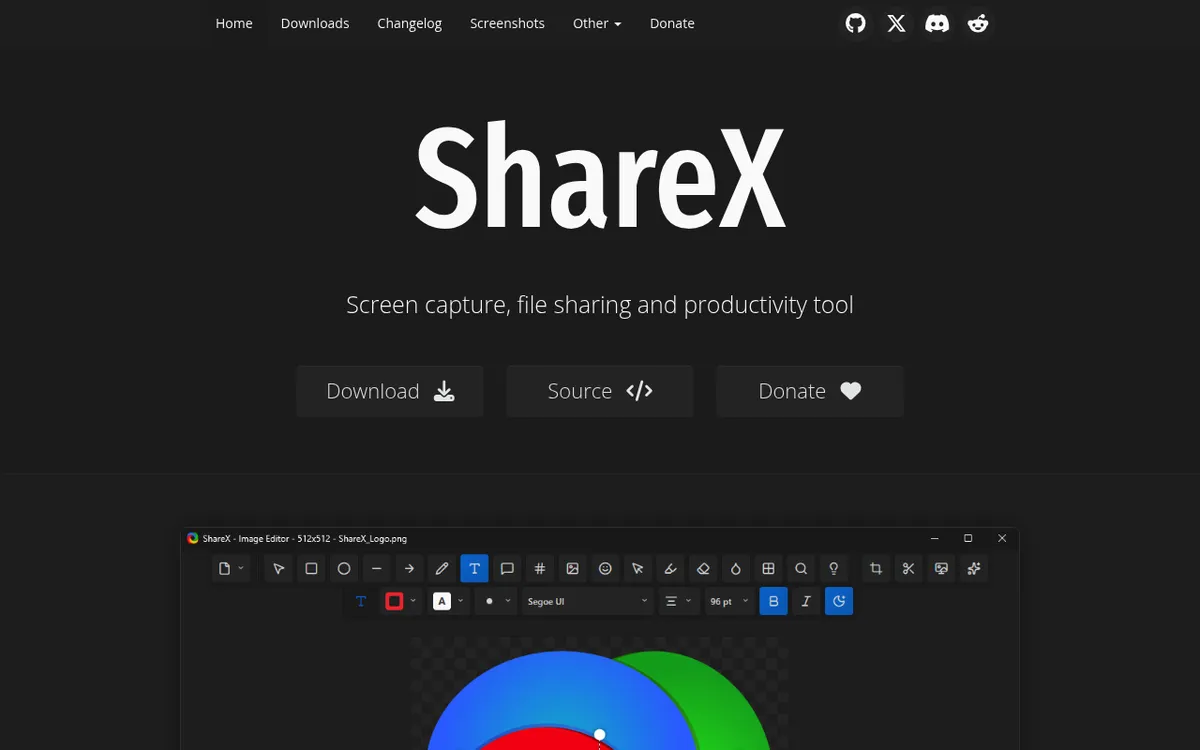
ShareX nimmt einen Bereich, ein Fenster, einen Monitor oder eine scrollende Seite auf, zeichnet Videos und GIFs auf und liest Text per OCR. Sein Editor hat Annotationswerkzeuge sowie Weichzeichnen und Pixelieren. Für Tokens und Kundendaten zeichnest du besser einen deckenden Kasten.
Ehrliche Grenzen: Nur Windows, und die Einstellungen brauchen Einarbeitung. Lies den ShareX-Test oder sieh dir ShareX-Optionen für den Mac an, wenn du den Rechner wechselst.
Kostenlose Bordmittel für gelegentliche Reports: Die Bildschirmfoto-Leiste von macOS (⌘ + Shift + 5) kann Screenshots machen und den Bildschirm aufnehmen, und Windows hat das Snipping Tool (Win + Shift + S). Mehr dazu in den Mac-Screenshot-Tastenkürzeln, im Snipping-Tool-Guide und zur Bildschirmaufnahme mit dem Snipping Tool.
Visuelle Feedback-Widgets für Websites
Visuelle Feedback-Tools bringen ein Skript oder eine Browser-Erweiterung auf die Website. Melder klicken ein Element an, setzen einen Kommentar und annotieren, und ein Screenshot samt Browserdaten wird für sie erfasst. Sie passen am besten, wenn Kunden oder Nicht-Entwickler Bugs melden.
Sie brauchen das Skript auf der Seite (oder eine Erweiterung pro Melder) und sehen keine Desktop-Apps. Wenn du nur eine Seite markieren willst, zeigt der Guide, wie du eine Website annotierst.
4. Marker.io: am besten, um Kunden- und QA-Reports direkt im Tracker abzulegen
Ideal für: Dev-Teams, deren Website-Reports mit Kontext in Jira, Linear oder GitHub landen sollen.
Preis: Starter 39 $/Monat bei jährlicher Abrechnung (59 $ monatlich). Team 149 $/Monat jährlich (199 $ monatlich). 15 Tage gratis testen, kein Gratis-Plan.
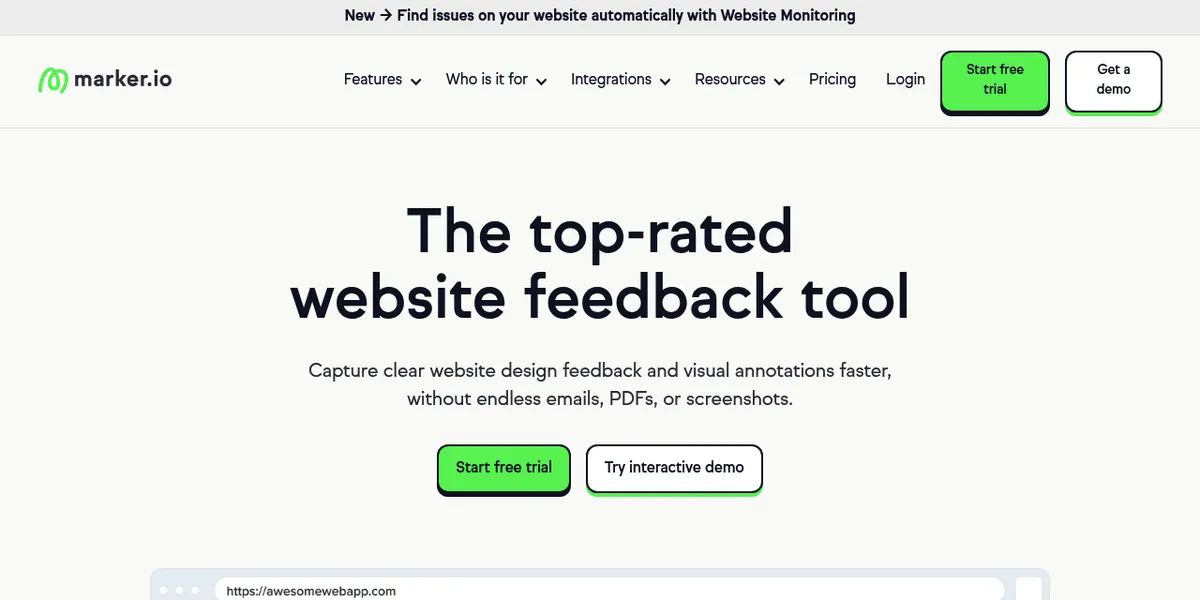
Marker.io bringt ein Feedback-Widget auf deine Website. Kunden und Endnutzer senden Feedback ohne Account und ohne bezahlten Platz, nur Teammitglieder kosten Geld.
Starter enthält 3 Teammitglieder und schickt Issues an Trello, Asana, ClickUp, GitHub, GitLab, Linear und Notion. Team bietet 15 Mitglieder, Session Replay, die Jira-Integration und Entwickler-Tools, die bei jedem Report Konsolen-Logs, Netzwerk-Requests und Umgebungsdaten erfassen. Business ist individuell und bringt SSO und die Maskierung sensibler Daten.
Marker.io prüft Seiten inzwischen auch auf Barrierefreiheitsprobleme und kaputte Links.
Ehrliche Grenzen: Jira-Nutzer brauchen Team, und Konsolen-Logs kommen nur an, wenn das Widget auf der Seite läuft.
5. BugHerd: am besten für Agenturen mit Kundenfeedback auf Live-Websites
Ideal für: Agenturen und Freelancer, deren Kunden zeigen, klicken und kommentieren sollen.
Preis: Standard 42 $/Monat bei jährlicher Abrechnung (50 $ monatlich). Studio 67/80 $. Premium 125/150 $.
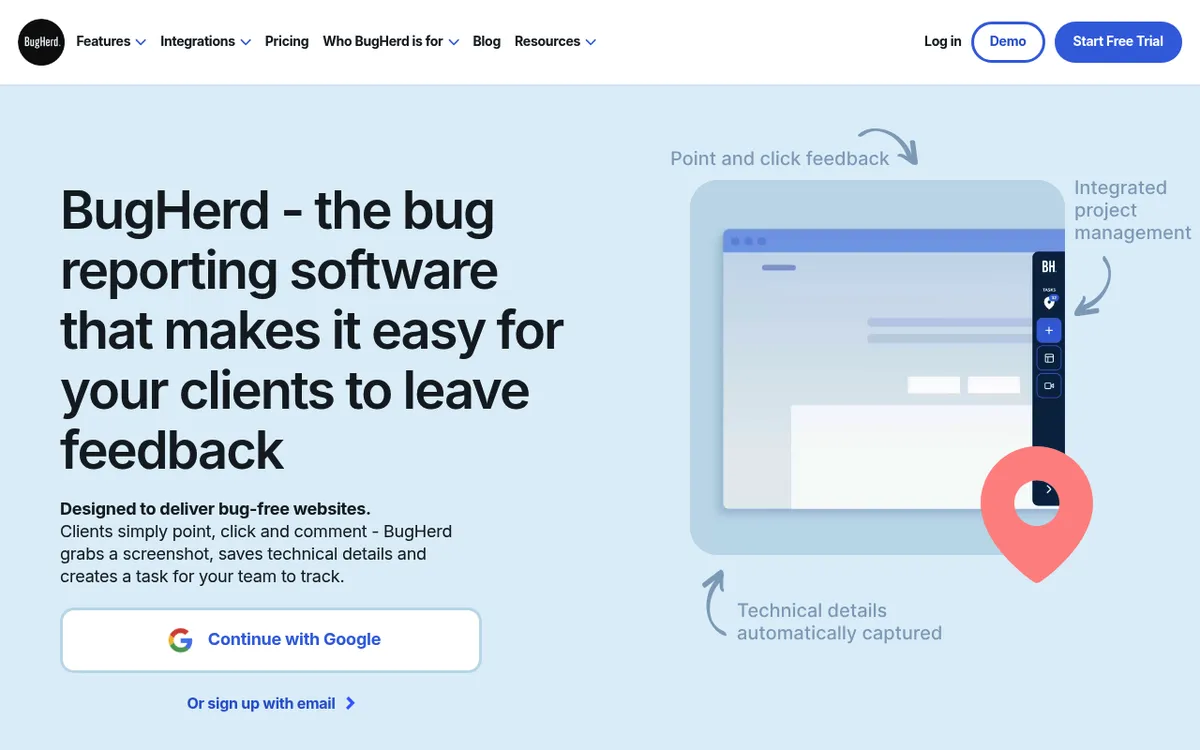
BugHerd heftet Feedback an Elemente einer Live-Seite, macht einen Screenshot mit technischen Metadaten und legt eine Aufgabe auf einem Kanban-Board an. Kunden können auch Video-Feedback geben und Figma-Designs, PDFs und Bilder kommentieren.
Standard deckt 5 Mitglieder mit unbegrenzt vielen Kunden-Nutzern und Projekten ab, dazu Integrationen mit Trello, Slack, GitHub und 12 weiteren. Jira, Linear, Asana, ClickUp und monday.com brauchen Premium. Es gibt einen Gratis-Test und eine 60-Tage-Geld-zurück-Garantie.
Ehrliche Grenzen: Es ist auf Websites ausgelegt, und die Preisseite nennt keine Konsolen-Logs. Wenn du BugHerd-Alternativen abwägst, passt Marker.io besser zu Dev-Teams.
6. Usersnap: am besten für Bug-Reports und Produktfeedback an einem Ort
Ideal für: Produktteams, die QA-Reports, Umfragen und Feature-Feedback in einem Postfach wollen.
Preis: Starter 49 $/Monat bei jährlicher Abrechnung (59 $ monatlich) mit 2 Plätzen und 2 Projekten. Growth 129 $/Monat bei jährlicher Abrechnung (159 $ monatlich) mit unbegrenzten Plätzen.
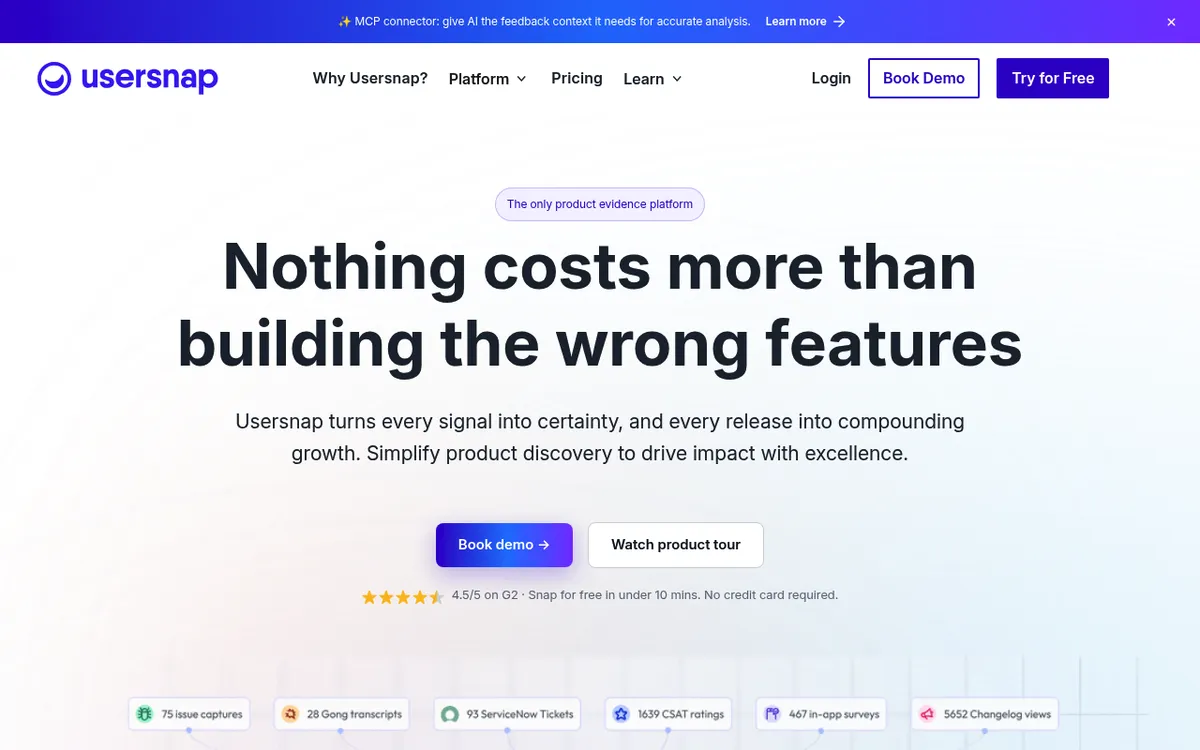
Usersnap nennt sich heute Plattform für Produktbelege, aber sein Widget kann Bug-Reports weiterhin gut. Jeder Plan enthält annotierte Screenshots, Bildschirm- und Tonaufnahme, die Erfassung von Browser-Konsolenfehlern und Umgebungsdaten wie Browser, Gerät und URL. Integrationen mit Jira, Linear und Azure DevOps, inklusive Zwei-Wege-Sync, gibt es in allen Plänen.
Einen dauerhaften Gratis-Plan gibt es nicht. Der Test schaltet einen Gratis-Monat Premium frei, sobald du 2 Kanäle einrichtest und 20 Feedback-Einträge sammelst.
Ehrliche Grenzen: Preislich auf Produktteams ausgerichtet, für gelegentliche QA-Reports also zu groß.
Auch interessant: Userback hat einen Free-Forever-Plan mit 2 Plätzen. Team kostet 39 $/Monat bei jährlicher Abrechnung, und Konsolen-Logs, Netzwerk-Requests und Session Replay gibt es ab Business für 89 $/Monat jährlich.
Browser-Recorder mit Konsolen- und Netzwerk-Logs
Eine Browser-Erweiterung zeichnet den Tab oder Bildschirm auf und packt DevTools-Daten zum Video. Diese Tools passen am besten, wenn Entwickler technischen Kontext zu Web-App-Bugs brauchen. Die Logs kommen nur aus Browser-Tabs, in denen die Erweiterung läuft, eine Desktop-App taucht also höchstens im Video auf.
7. Jam: am besten für Ein-Klick-Repros mit Konsolen- und Netzwerkdaten
Ideal für: Entwickler und QA, die einen Repro samt DevTools-Daten wollen.
Preis: Kostenlos (30 Jams/Monat, 5 Creator-Plätze, unbegrenzt viele Viewer). Team 14 $ pro Creator und Monat bei jährlicher Abrechnung, 14 Tage Test.
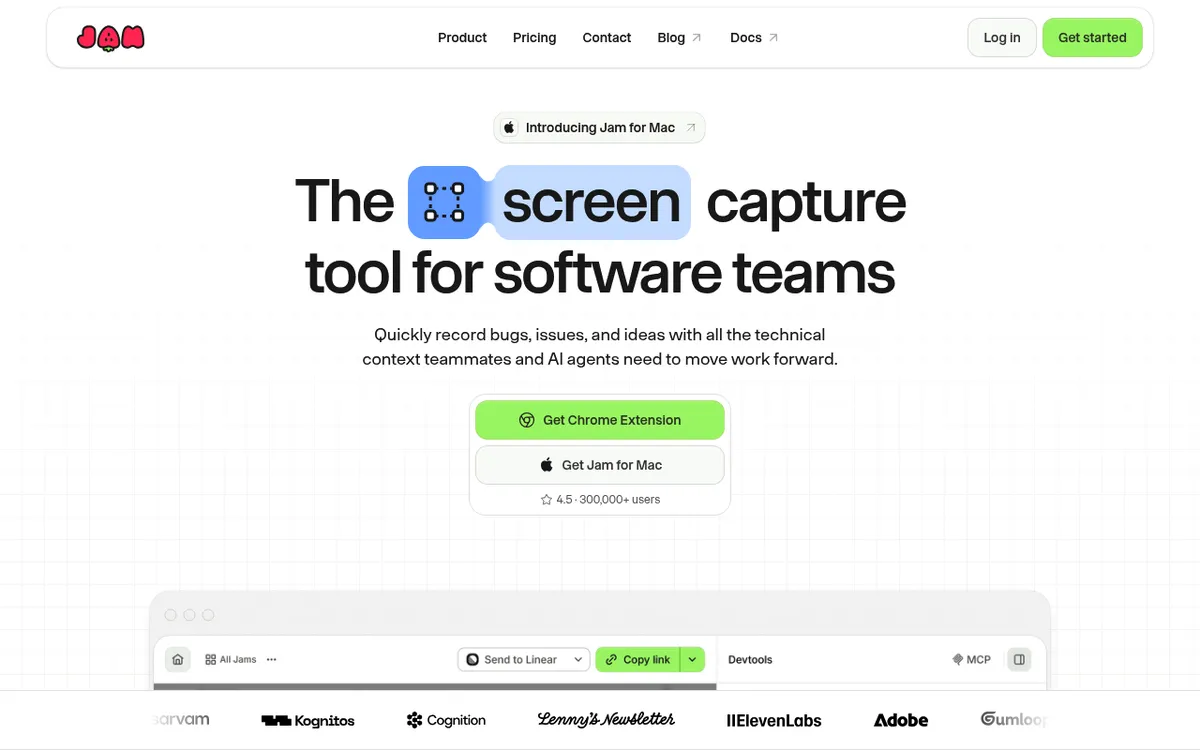
Jam nimmt einen Screenshot oder ein Video auf und hängt Konsolen-Logs, Netzwerk-Requests, Gerätedaten und Nutzeraktionen an. Laut Preistabelle gibt es Konsolen- und Netzwerk-Logs in jedem Plan, auch im kostenlosen. Instant Replay speichert die letzten Momente, nachdem ein Bug passiert ist, sodass du ihn nicht noch einmal nachstellen musst.
Der Gratis-Plan verbindet sich schon mit Jira und Linear. Jam gibt es als Browser-Erweiterung, als Jam für Mac und als Jam für iOS. Laut Jams Aufnahme-Doku erfasst die Desktop-Aufnahme ein Fenster oder den ganzen Monitor, Konsolen- und Netzwerkdaten kommen aber nur aus Tabs mit installiertem Jam.
Ehrliche Grenzen: Die technische Erfassung funktioniert nur im Browser, und eine Windows-Desktop-App ist nicht gelistet. Gratis-Aufnahmen enden nach 5 Minuten.
8. BrowserStack Bug Capture: am besten für Teams, die schon BrowserStack nutzen
Ideal für: QA-Teams, die Cross-Browser-Tests auf BrowserStack fahren und Reports am selben Ort wollen.
Preis: Gratis-Plan im Testing Toolkit von BrowserStack. Essentials (ein Nutzer) kostet 25 $/Monat bei jährlicher Abrechnung.
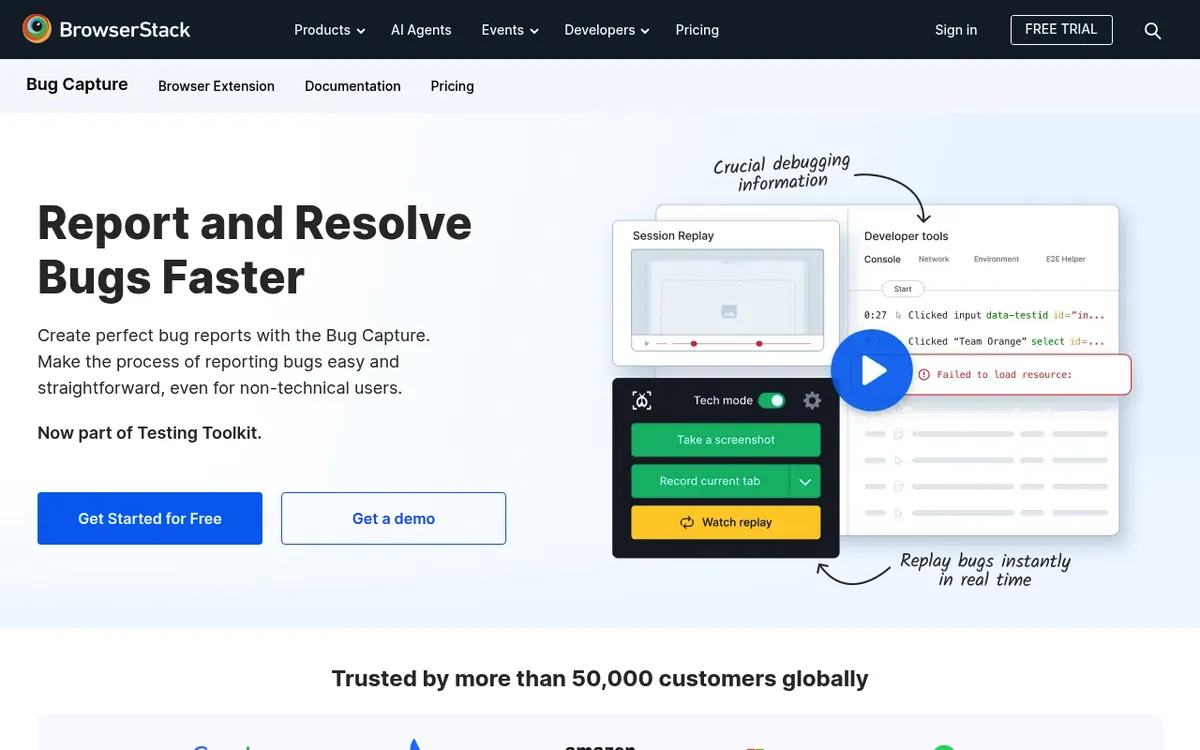
BrowserStack hat Bird Eats Bug im August 2024 übernommen und als Bug Capture neu gestartet. Heute steckt es in der Chrome-Erweiterung Testing Toolkit. Jede Aufnahme enthält Klick- und Tastenereignisse, Konsolen-Logs und Netzwerk-Logs, und in Team-Plänen und höher lässt ein Web-SDK Nutzer melden, ohne etwas zu installieren.
Bezahlpläne schreiben in GitHub, Jira Cloud, Slack, Linear und Trello. Als Jam-Alternative lohnt es sich vor allem, wenn du BrowserStack schon bezahlst.
Ehrliche Grenzen: Die alte Preisseite von birdeatsbug.com zeigt noch Altpläne, verlass dich also auf die Preise bei BrowserStack.

Genug von langweiligen Screenshots? Probier ScreenSnap Pro.
Schöne Hintergründe, professionelle Anmerkungen, GIF-Aufnahme und sofortiges Teilen in der Cloud, alles in einer App. Einmal 39 $ zahlen, für immer besitzen.
Preis und Funktionen ansehenIn-App-SDKs für mobile Apps (Bug-Reporting-Apps)
Ein Entwickler baut ein SDK in die App ein, und Tester oder Nutzer melden direkt in der App, mit angehängten Gerätedaten. Das braucht eine Codeänderung und ein App-Release. Es passt zu Beta-Programmen und Feedback aus der Produktion, wo du Nutzer nicht bitten kannst, noch etwas zu installieren.
9. Luciq (früher Instabug): am besten für Bugs, Crashes und Performance in einem SDK
Ideal für: Mobile-Teams, die Bug-Reports, Crash-Reports und Performance-Daten von einem Anbieter wollen.
Preis: Nicht öffentlich. Ein Plan, berechnet nach täglich aktiven Nutzern und Plätzen, verkauft über eine Demo.

Instabug wurde im September 2025 zu Luciq, und instabug.com leitet jetzt auf luciq.ai weiter, mit SDKs für iOS, Android, React Native und Flutter. Standardmäßig schütteln Nutzer das Gerät, um zu melden. Du kannst auf eine Screenshot-Geste, einen schwebenden Button oder eine Wischgeste umstellen.
Der Report hängt den aktuellen Screen an, den Nutzer markieren können, dazu Gerätedaten und Repro-Schritte. Views, die du als privat markierst, erscheinen in Screenshots als schwarze Kästen.
Ehrliche Grenzen: Es ist vertriebsgesteuert, ohne Self-Service-Plan, für ein kleines Team also zu groß. Wenn du eine Instabug-Alternative mit Gratis-Stufe brauchst, sieh dir Shake an.
10. Shake: am besten für kleine Mobile-Teams mit kostenlosem Einstieg
Ideal für: Indie- und kleine Mobile-Teams, die In-App-Bug-Reports ohne Vertriebsgespräch wollen.
Preis: Gratis-Plan. Starter 160 $/Monat. Premium 200 $/Monat bei jährlicher Abrechnung (250 $ monatlich).
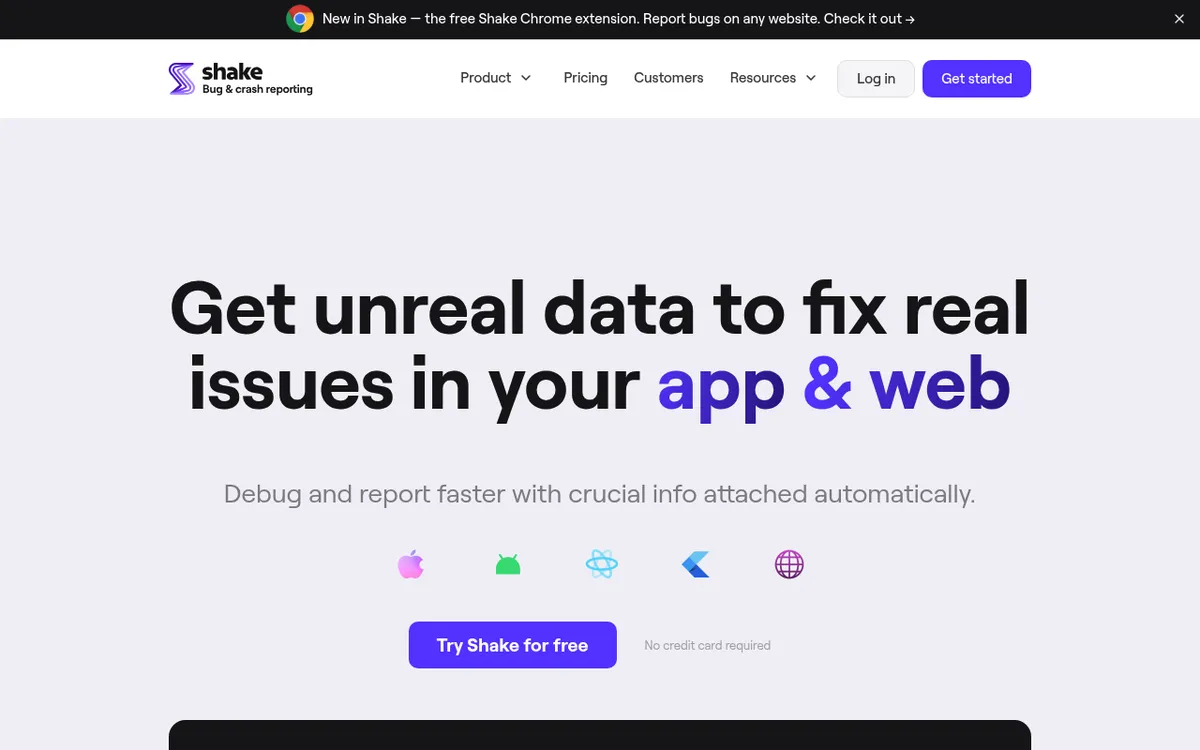
Shake hat SDKs für iOS, Android, React Native, Flutter und Web, dazu eine kostenlose Chrome-Erweiterung für jede Website. Nutzer schütteln das Gerät, um zu melden. Jeder Report enthält über 50 Datenpunkte, darunter HTTP-Logs und Schritte zum Nachstellen, und die Datenverschleierung blendet sensible Felder aus.
Der Gratis-Plan umfasst 1 App, 3 Teammitglieder, 10.000 App-Installationen und 1 Monat Datenaufbewahrung. Premium erhöht das auf 5 Apps, 25 Mitglieder und 1 Jahr.
Ehrliche Grenzen: Bezahlpläne springen auf 160 $ im Monat, für ein Nebenprojekt ist das viel.
Die Tracker, in die deine Bug-Reports fließen
Tracker übernehmen Triage, Zuweisung und Status. Jedes Aufnahme-Tool oben schreibt in einen davon, per Integration oder als Anhang, und du brauchst so oder so einen.
11. Jira: am besten für größere Teams mit eigenen Workflows
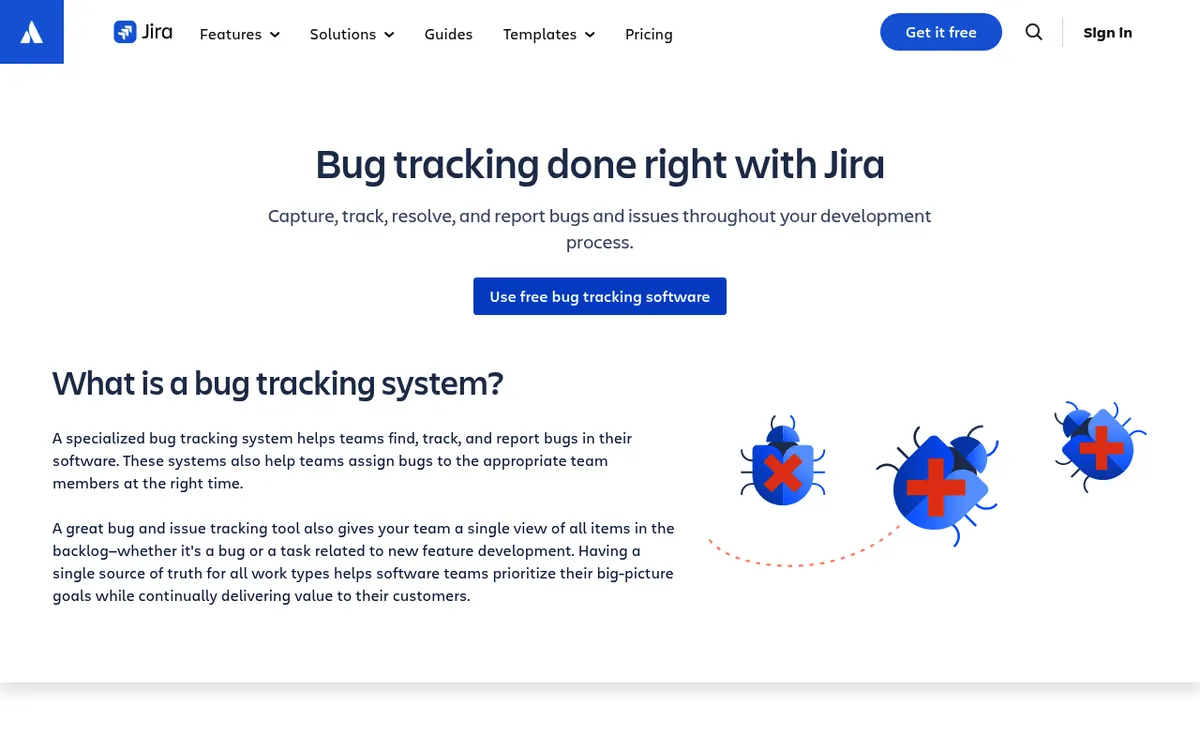
Jira beherrscht eigene Workflows, Felder und Berechtigungen besser als alles andere hier. Bis 10 Nutzer mit 2 GB Speicher ist es kostenlos.
Laut Atlassians Preisseite kostet Standard 9,70 $ pro Nutzer und Monat für Teams bis 100 Nutzer, größere Teams zahlen weniger pro Kopf. Wie du Belege von Hand anhängst, zeigt der Guide zum Screenshot in Jira.
12. Linear: am besten für schnelle Produktteams
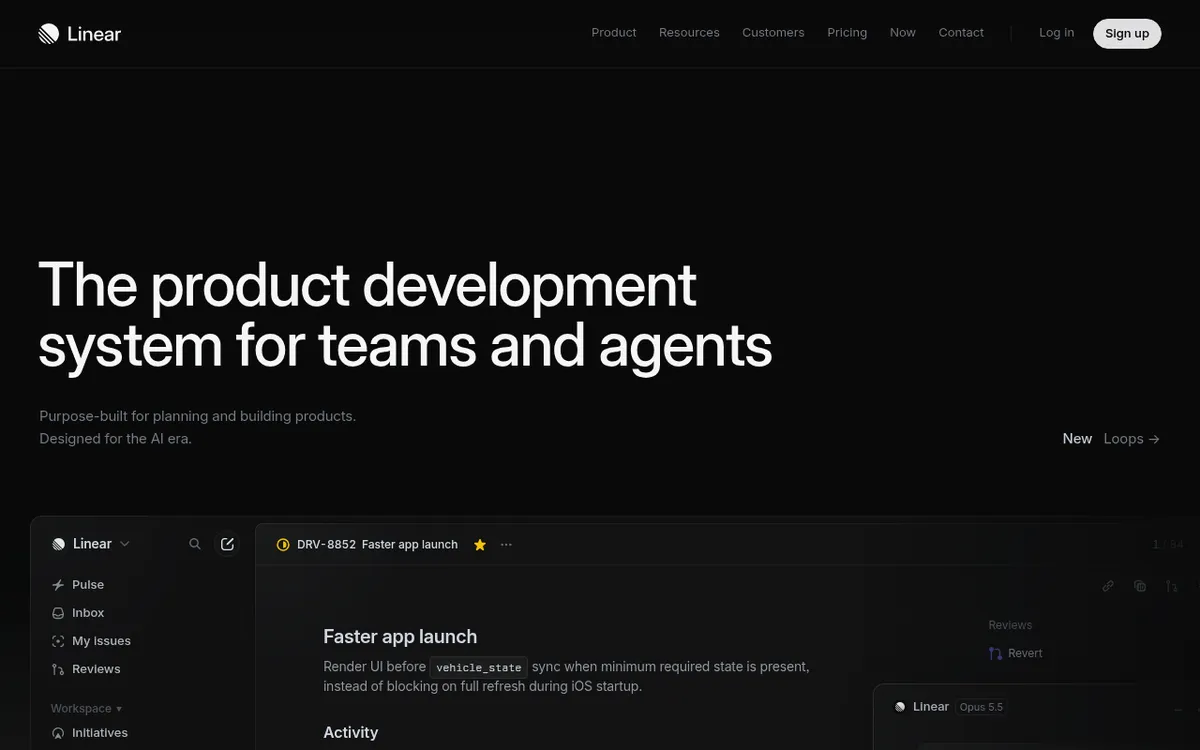
Linear ist schnell, auf die Tastatur ausgelegt und klar in seinen Vorgaben, was kleine Produktteams lieben. Laut Linears Preisen bietet Free unbegrenzt viele Mitglieder, 2 Teams und 250 Issues. Basic kostet 10 $ und Business 16 $ pro Nutzer und Monat, jährlich abgerechnet.
13. GitHub Issues: am besten für code-nahe und Open-Source-Teams
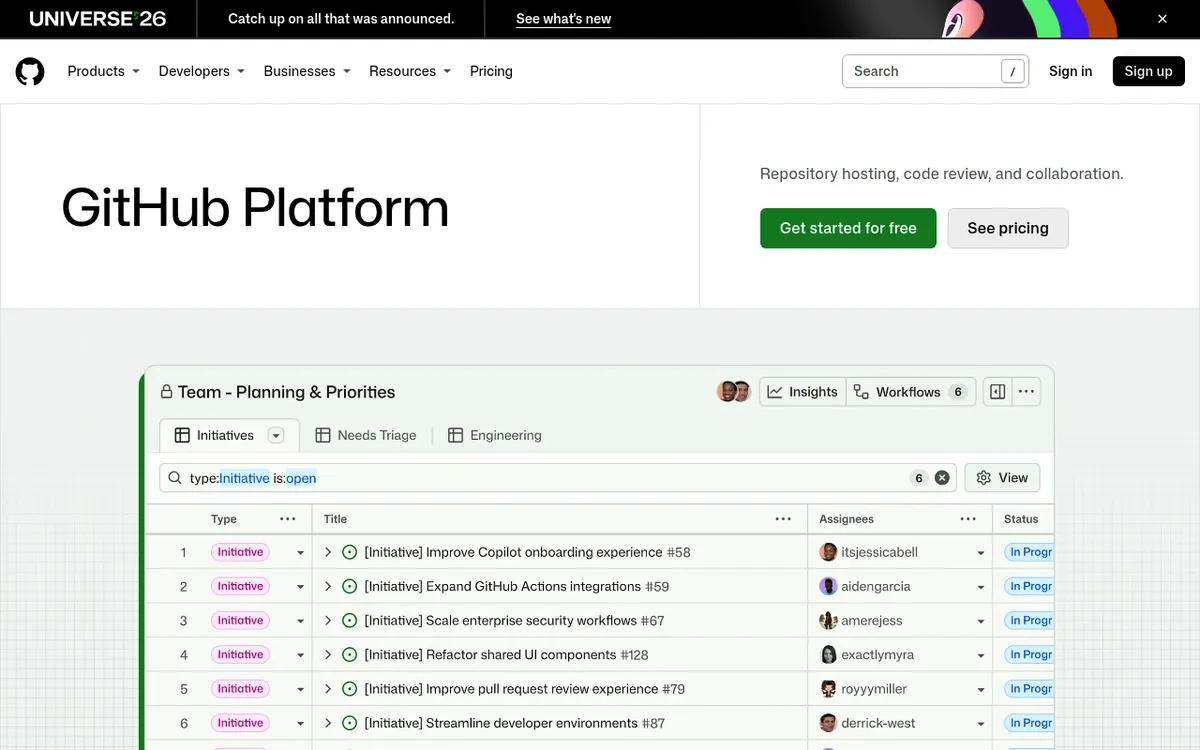
GitHub Issues ist in GitHub Free enthalten, und Team kostet laut GitHubs Preisseite 4 $ pro Nutzer und Monat. Bugs liegen direkt neben dem Code und den Pull Requests, die sie beheben. Issue-Formulare können Repro-Felder und einen Screenshot-Upload verlangen, wie das GitHub Issue Template zeigt.
Self-Hosting-Option: Bugzilla und MantisBT sind kostenlose Open-Source-Tracker, die du selbst hostest. Bugzilla 5.2 erschien 2024, und Mozilla betreibt weiterhin bugzilla.mozilla.org, während MantisBT bei Version 2.28 steht.
Wie du ein Bug-Reporting-Tool auswählst: 5 Fragen
- Wer meldet? Kunden und nicht-technische Tester brauchen ein Widget. Entwickler und QA können einen Recorder oder ein Desktop-Tool nutzen. Mobile-Nutzer brauchen ein SDK. Das zählt vor allem beim Abnahmetest (UAT), bei einem Bug Bash oder beim explorativen Testen, wo viele Leute gleichzeitig melden, und wenn ein Testfall fehlschlägt.
- Wo tritt der Bug auf? Ordne ihn in der Tabelle unten zu.
- Welchen Kontext brauchen Entwickler? Für Konsolen- oder Netzwerkdaten nimm Jam oder Bug Capture, oder häng einen DevTools-HAR-Export an. HAR-Dateien können Cookies und Tokens enthalten, also bereinige sie vorher. Für Layout-Bugs reicht ein annotierter Screenshot, für Timing-Bugs ein GIF oder kurzes Video. Visuelle Regressionstests fangen Layout-Änderungen ab, bevor jemand einen Report schreibt.
- Was darf das Haus nicht verlassen? Prüfe Skripte von Drittanbietern in Produktion, Datenmaskierung (Marker.io Business, private Views bei Luciq, Verschleierung bei Shake) und deckende Kästen auf Screenshots.
- Wohin gehen die Reports? Stell sicher, dass die Integration in dem Plan steckt, den du kaufst. Die Jira-Anbindung braucht bei Marker.io den Plan Team und bei BugHerd Premium, und die Integrationen von Bug Capture brauchen einen Bezahlplan.
| Wo der Bug auftritt | Tool-Typ | Starte mit |
|---|---|---|
| Desktop- oder Electron-App, Terminal, Spiel, localhost- oder VPN-Build | Desktop-Aufnahme | ScreenSnap Pro (ShareX, wenn gratis unter Windows) |
| Öffentliche Website in der Kundenabnahme | Website-Widget | Marker.io oder BugHerd |
| Web-App, bei der Logs zählen | Browser-Recorder | Jam oder Bug Capture |
| iOS- oder Android-App | In-App-SDK | Luciq oder Shake |
| Alles oben, nach der Aufnahme | Tracker | Jira, Linear oder GitHub Issues |
Was jeder Bug-Report braucht, egal mit welchem Tool
Das Tool sammelt nur Belege. Der Report muss trotzdem klar sein:
- Nummerierte Schritte, die zu nummerierten Markierungen auf dem Screenshot passen
- Erwartet vs. tatsächlich, je eine Zeile
- Umgebung: Betriebssystem, App- oder Browserversion, Build-Nummer
- Ein Bug pro Report, damit jeder einen eigenen Owner bekommt
- Exakter Fehlertext, per OCR kopiert statt abgetippt (auf dem Mac, unter Windows oder mit dem kostenlosen Text-Extraktor)
- Ein kurzes GIF oder Video für alles, was mit Timing zu tun hat
- Geheimnisse unter einem deckenden Kasten, bevor du hochlädst
Für einen einzelnen Report setzt das kostenlose Bild-Annotationstool deckende Kästen, Pfeile und Text direkt im Browser. Die komplette Vorlage steht in der Bug-Report-Vorlage, und dieselben Screenshots passen in ein Pull-Request-Template, wenn du den Fix auslieferst.
Häufige Probleme beim Bug-Reporting und ihre Lösung
- Das Widget erscheint auf Staging nicht. Eine Login-Wand, eine strikte Content Security Policy oder ein VPN können es blockieren. Nutze stattdessen die Browser-Erweiterung des Anbieters oder ein Desktop-Aufnahme-Tool.
- Der Report kommt ohne Konsolen-Logs an. Jam war in diesem Browserfenster nicht installiert, oder das Marker.io-Widget lief nicht auf der Seite.
- Der Screenshot zeigt Kundendaten oder Tokens. Deck sie mit einem deckenden Kasten ab und exportiere neu, oder schalte die Maskierung im SDK oder private Views ein.
- Die Aufnahme ist zu groß für den Anhang. Kürze sie auf die fehlerhaften Schritte (5 bis 15 Sekunden) und exportiere ein kleines GIF. Du kannst auch ein MP4 in ein GIF umwandeln und das GIF komprimieren, direkt im Browser.
- Entwickler können den Bug immer noch nicht nachstellen. Ergänze Umgebung und nummerierte Schritte, und teile den Report auf, wenn er mehr als einen Bug enthält.
Häufig gestellte Fragen
Was sind die besten Bug-Reporting-Tools?
Das hängt davon ab, wo der Bug auftritt. ScreenSnap Pro liefert annotierte Screenshots und Repro-Clips aus jeder Mac- oder Windows-App, Marker.io und BugHerd passen für Website-Feedback, und Jam erfasst Konsolen- und Netzwerk-Logs für Web-Apps. Luciq oder Shake bringen In-App-Reporting in mobile Apps, und die Reports landen danach in Jira, Linear oder GitHub Issues.
Was ist das beste Tool für Bug-Tracking?
Jira passt am besten zu größeren Teams mit eigenen Workflows und Berechtigungen, Linear zu schnellen Produktteams, die eine aufgeräumte Oberfläche wollen. GitHub Issues eignet sich für code-nahe und Open-Source-Teams, weil Bugs direkt neben dem Code liegen. Kombiniere jeden davon mit einem Aufnahme-Tool, denn Tracker zeichnen die Belege nicht selbst auf.
Ist Jira ein Bug-Reporting-Tool?
Jira ist ein Bug-Tracker, kein Aufnahme-Tool. Reports landen in Jira als Issues, entweder per Integration aus Tools wie Marker.io, BugHerd, Usersnap oder Jam, oder von Hand angelegt mit angehängten Screenshots und Videos. Für die Aufnahme kombinierst du Jira mit einem Widget, einem Browser-Recorder oder einem Desktop-Tool.
Wird Bugzilla noch benutzt?
Ja. Mozilla betreibt weiterhin eine eigene Bugzilla-Instanz, und Bugzilla 5.2 erschien 2024 als kostenlose Open-Source-Software, die du ohne Lizenzkosten selbst hosten kannst. MantisBT ist die andere gängige kostenlose Self-Hosting-Option, aber beide brauchen jemanden, der den Server pflegt, weshalb viele Teams einen gehosteten Tracker wählen.
Wie meldest du Bugs effektiv?
Schreib einen Bug pro Report, mit nummerierten Schritten, erwartetem und tatsächlichem Ergebnis und der Umgebung (Betriebssystem, Browser- oder App-Version, Build). Häng einen annotierten Screenshot an, dessen nummerierte Markierungen zu den Schritten passen, und ein kurzes GIF für Timing-Bugs. Kopiere Fehlertexte exakt und deck Geheimnisse vor dem Hochladen mit einem deckenden Kasten ab.
Was ist die beste kostenlose Bug-Tracker-Software?
Fürs Tracking kosten GitHub Issues, Jira Free (bis 10 Nutzer), Linear Free (250 Issues), Bugzilla und MantisBT nichts. Für die Aufnahme haben Jam Free, Userback Free Forever und Shake Free kostenlose Stufen, ShareX ist unter Windows gratis, und die Bildschirmfoto-Leiste von macOS sowie das Snipping Tool unter Windows sind schon eingebaut.
Fazit
Es gibt nicht das eine beste Bug-Reporting-Tool für jedes Team, aber für jeden Workflow das passende. Websites mit Kunden als Testern führen zu Marker.io oder BugHerd. Web-Apps mit Log-Bedarf führen zu Jam, mobile Apps zu Luciq oder Shake, und der Fix selbst gehört in Jira, Linear oder GitHub Issues.
Wenn deine Bugs außerhalb des Browsers leben oder du annotierte Screenshots und gekürzte Repro-Clips willst, ohne am Produkt etwas zu installieren, ist ScreenSnap Pro ein einmaliger Kauf für 39 $: 1 Lizenz für 2 Computer (Mac oder Windows). Preise ansehen.

Morgan
Indie DeveloperIndie developer, founder of ScreenSnap Pro. A decade of shipping consumer Mac apps and developer tools. Read full bio
@m_0_r_g_a_n_