Bug Bash durchführen: Agenda, Rollen + Vorlage
Ein Bug Bash ist ein zeitlich begrenztes Testevent, bei dem Leute aus der ganzen Firma gleichzeitig denselben Build testen, jedes Problem an einem gemeinsamen Ort erfassen und die Ergebnisse vor dem Release triagieren. Das funktioniert, weil Support, Design und Vertrieb dein Produkt auf eine Weise nutzen, die deine Testsuite nie abdecken wird.
So führst du einen Bug Bash in 7 Schritten durch:
- Scope festlegen. Wähle ein Feature oder einen Flow und schreib auf, was nicht dazugehört.
- Build einfrieren. Alle testen dieselbe Version, und die Build-Nummer ist sichtbar.
- Accounts und Daten vorbereiten. Leg Test-Logins und Fake-Daten an, bevor die ersten Leute kommen.
- Rollen verteilen. Ein Moderator, ein Live-Triager und ein Entwickler auf Abruf.
- Meldestandard teilen. Ein ausgefüllter Beispiel-Report zeigt, wie „gut“ aussieht.
- Testen und live triagieren. Teste in Runden und führe Duplikate zusammen, solange die Melder noch da sind.
- Deduplizieren, zuweisen, Rückmeldung geben. Jeder bestätigte Bug bekommt einen Owner, und alle Tester erfahren das Ergebnis.
Wie ein einzelner Report aufgebaut ist, zeigt die Bug-Report-Vorlage. Dieser Guide behandelt das Event rund um diese Reports.
Was ist ein Bug Bash?
Ein Bug Bash ist ein Event, keine Testtechnik. Drei Merkmale machen ihn aus:
- Zeitlich begrenzt. 60 bis 120 Minuten in einem Raum oder ein Zeitfenster von 24 bis 48 Stunden, wenn er asynchron läuft.
- Funktionsübergreifend. Der Wert kommt von Leuten, die selten testen: Support, Design, Produkt, Sales Engineers und Technical Writer.
- Ein klar abgegrenzter Build. Alle testen dieselbe Version und dieselben Bereiche, damit sich Funde reproduzieren und vergleichen lassen.
Wo die Praxis entstanden ist, hat niemand dokumentiert. In einem Gastbeitrag im Google Testing Blog vom Juni 2008 nannte Microsofts Testdirektor Ross Smith sie bereits „eine der bekannteren Testtechniken“, samt Preisen und Pizza. Du findest auch die Schreibweise „Bugbash“.
Bug Bash vs. exploratives Testen vs. UAT vs. Dogfooding
| Methode | Wer testet | Wann | Wie lange | Ergebnis |
|---|---|---|---|---|
| Bug Bash | Ganzes Team, viele Nicht-Tester | Vor einem Release oder einer Beta | 60 bis 120 Minuten | Eine triagierte Bug-Liste |
| Exploratives Testen | Meist ein Tester | Jederzeit, oft täglich | Sessions von 60 bis 90 Minuten | Session-Notizen und Bugs |
| UAT (Abnahmetest) | Fachanwender oder der Kunde | Zuletzt, vor der Abnahme | Tage bis Wochen | Eine Go- oder No-Go-Entscheidung |
| Dogfooding | Mitarbeitende, die das Produkt für echte Arbeit nutzen | Laufend, auf internen Builds | Wochen oder Monate | Ein stetiger Strom an Feedback |
Exploratives Testen ist die Methode, die die meisten Leute im Bug Bash anwenden. Der Bash setzt 20 Leute gleichzeitig mit dieser Methode auf einen einzigen Build an.
Wann du einen Bug Bash machen solltest (und wann nicht)
Gute Zeitpunkte:
- Feature-komplett, ein bis zwei Wochen vor einem großen Release. Dann bleibt noch Zeit, Bugs zu fixen und korrekte Release Notes zu schreiben.
- Vor einer Beta oder einem Pilotprojekt, damit externe Nutzer nicht als Erste über die offensichtlichen Bugs stolpern.
- Nach einem Redesign oder einer Migration, die viele Screens berührt hat.
Verschieb ihn in diesen Fällen:
- Der Build stürzt beim Start ab. Dann bekommst du 60 Reports zu einem einzigen Crash. Mach zuerst einen Smoke-Test.
- Niemand kann in diesem Zyklus Bugs fixen. 40 Probleme zu finden, die niemand anfasst, verspielt jedes Wohlwollen.
- Der Scope lautet „das ganze Produkt“. Dann testen alle den Login, und das neue Feature bleibt unberührt.
- Es gibt sonst keine Tests. Ein Bash findet, was strukturiertes Testen übersehen hat. Er ersetzt es nicht.
Varianten des Bug Bash
- Design Bash. Designer und Frontend-Entwickler suchen nach Mängeln im visuellen Feinschliff: Abstände, Empty States, Dark Mode und Breakpoints. Bitte darum, jeden Bug neben dem Referenzdesign zu zeigen. GitLab veranstaltet einen ähnlichen UX Bash.
- Accessibility Bash. Leute testen nur mit der Tastatur, mit einem Screenreader und mit 200 % Zoom. Verteil die WCAG-Kurzreferenz und eine Einführung dazu, was WCAG ist. Ein Farbkontrast-Checker klärt „Ist das zu hell?“ in Sekunden.
- Docs Bash. Leute folgen der Benutzerdokumentation Schritt für Schritt auf einem frischen Account und markieren falsche Schritte und veraltete Screenshots. Der Leitfaden für Screenshots in technischer Dokumentation zeigt, wie du behebst, was sie finden.
Vor dem Bash: Checkliste zur Planung
Geh sie eine Woche vorher durch:
- [ ] Ziel in einem Satz: „Checkout-Blocker vor 4.2 finden“
- [ ] Was dazugehört und was nicht, im Channel angepinnt
- [ ] Eingefrorener Build mit sichtbarer Versionsnummer in der UI
- [ ] Test-Accounts für alle, mit voreingestellten Rollen (Admin, Mitglied, Gast)
- [ ] Geräte- und Browser-Matrix, eine Kombination pro Person
- [ ] Test-Chartas, eine pro Person oder Paar
- [ ] Rollen verteilt
- [ ] Ein Ort zum Erfassen: ein Board, eine Tabelle oder ein Chat-Channel
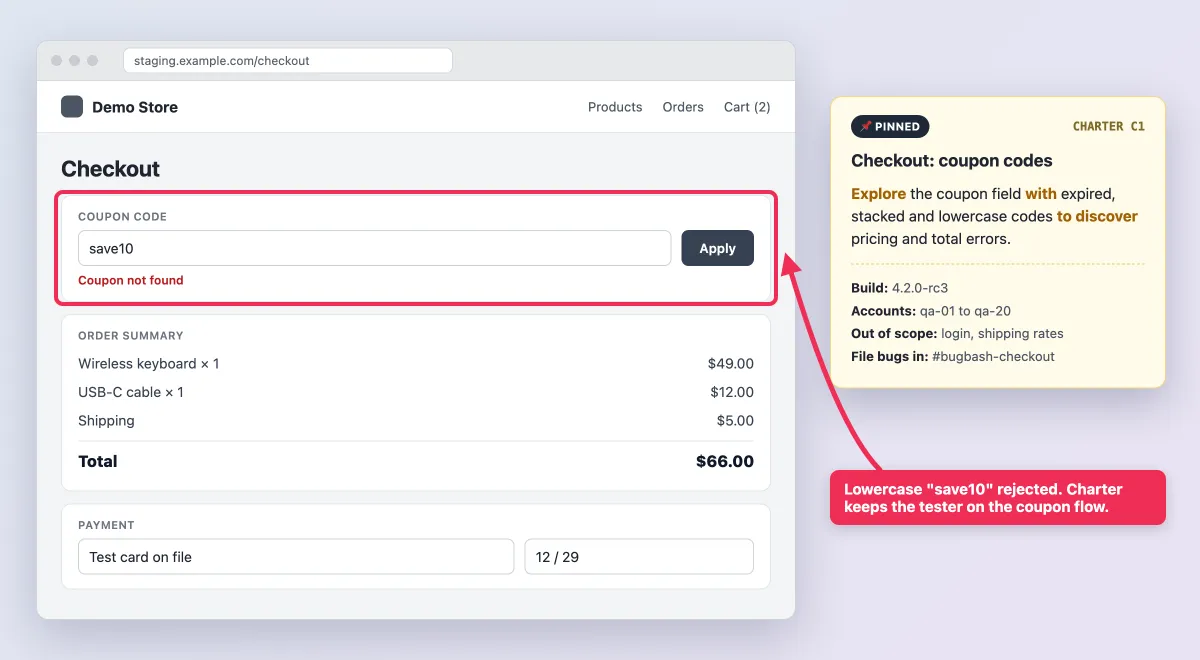
- [ ] Ein angepinnter Beispiel-Bug-Report mit annotiertem Screenshot
- ] Labels und Schweregrad-Skala bereit (übernimm die Stufen aus deiner [Bug-Report-Vorlage)
- [ ] Preise angekündigt
- [ ] Kalendereinladung mit Agenda, Build-Link und Channel-Link
Auf GitHub legst du das Label (etwa bug-bash) vor dem Tag an. Sonst hast du bis Mittag fünf verschiedene Schreibweisen.
Test-Chartas schreiben
Eine Charta sagt Testern, wo sie suchen sollen und warum, ohne jeden Klick vorzuschreiben. Das Format von Elisabeth Hendrickson aus Explore It! passt auf eine Haftnotiz:
Erkunde [Bereich] mit [Ressourcen], um [Informationen] zu entdecken.
- UI: Erkunde das Gutscheinfeld im Checkout mit abgelaufenen, kombinierten und kleingeschriebenen Codes, um Preisfehler zu entdecken.
- API: Erkunde
POST /v1/invoicesmit fehlenden Feldern, falschen Typen und einem 10-MB-Payload, um herauszufinden, wie Validierungsfehler gemeldet werden.
Plan einen Slot „freies Erkunden“ für Leute ein, die gern herumstöbern. Beim explorativen Testen ist das Design von Chartas ein eigenes großes Thema, aber für einen Bash reicht eine Zeile pro Charta.
Rollen verteilen
| Rolle | Vorher | Währenddessen | Danach |
|---|---|---|---|
| Moderator | Schreibt Scope, Chartas, Einladung | Achtet auf die Zeit, entscheidet Scope-Fragen | Verschickt die Zusammenfassung |
| Live-Triager | Richtet Labels und Tabelle ein | Führt Duplikate zusammen, fordert Belege an | Legt Schweregrad und Owner fest |
| Entwickler auf Abruf | Bestätigt, dass der Build stabil ist | Beantwortet „Ist das so gewollt?“ | Übernimmt die ersten Fixes |
| Protokollant | Bereitet die Ergebnistabelle vor | Erfasst mündlich gemeldete Funde | Exportiert die finale Liste |
| Teilnehmende | Lesen Scope und Meldekarte | Testen und melden Bugs | Beantworten Rückfragen |
Bei weniger als 10 Leuten kann der Moderator auch die Triage übernehmen. Bei mehr als 25 Leuten brauchst du einen zweiten Triager.
Testdaten anlegen, die gefahrlos auf Screenshots landen dürfen
Jeder Screenshot in einem geteilten Channel ist ein mögliches Datenleck. Befülle die Umgebung mit Fake-Kunden wie jane@example.com, erfundenen Adressen und den Testkartennummern deines Zahlungsanbieters. Dann kann jede Person gefahrlos den ganzen Bildschirm aufnehmen.
Wenn du mit einer Kopie von Produktionsdaten testen musst, wird die Schwärzungsregel unten zur Pflicht.
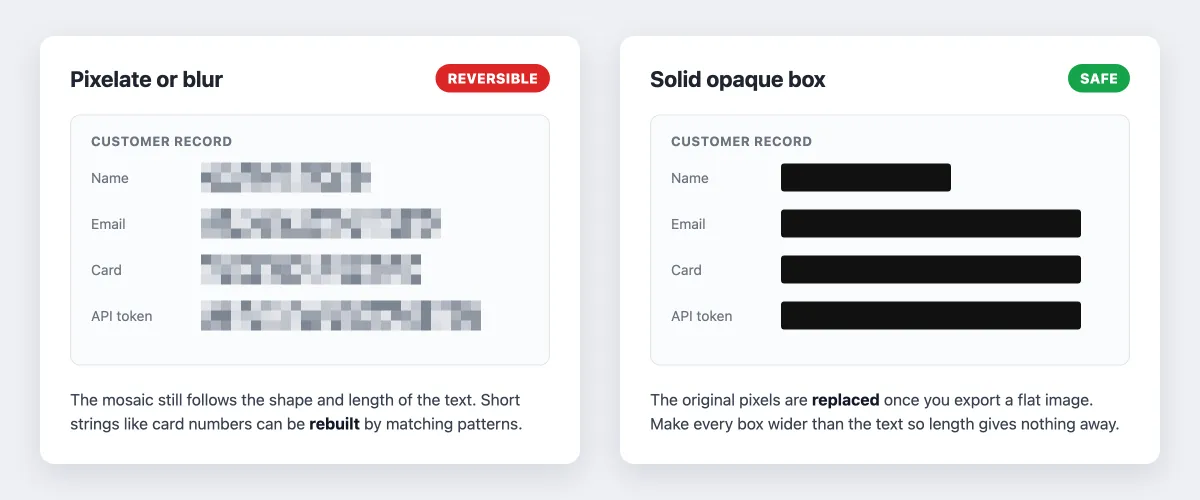
Der 60-Sekunden-Standard für Bug-Reports (gib den Teilnehmenden diese Karte)
Die meisten Leute im Raum haben noch nie einen Bug gemeldet. Pinn diese Karte oben im Channel an:
- Den Bereich aufnehmen. Drück auf dem Mac
Shift + Command + 4oderShift + Command + 5für die Werkzeugleiste mit Bildschirmaufnahme (Anleitung von Apple). Unter Windows drückst duWin + Shift + Sfür das Snipping Tool oder unter Windows 11Win + Shift + Rfür ein Video. - Die Repro-Schritte nummerieren. Setz Zählermarker (1, 2, 3) in Klickreihenfolge auf den Bildschirm.
- Auf das Problem zeigen. Ein Pfeil plus eine kurze Beschriftung: „Summe zeigt $0.00 nach dem Gutschein.“
- Alles Echte verdecken. Deck Secrets, Tokens, Kartennummern und echte Kundendaten mit einem vollständig deckenden Kasten ab. Unschärfe und Verpixelung lassen sich rückgängig machen, wie der Guide zum Schwärzen von Text zeigt. Mach nur unkritische Details unscharf, etwa einen Avatar.
- Ein GIF aufnehmen, wenn sich etwas bewegt. Hover-, Animations- und Timing-Bugs brauchen Bewegung.
- In die gemeinsame Liste einfügen, zusammen mit der Build-Nummer sowie deinem Gerät, Betriebssystem und Browser.
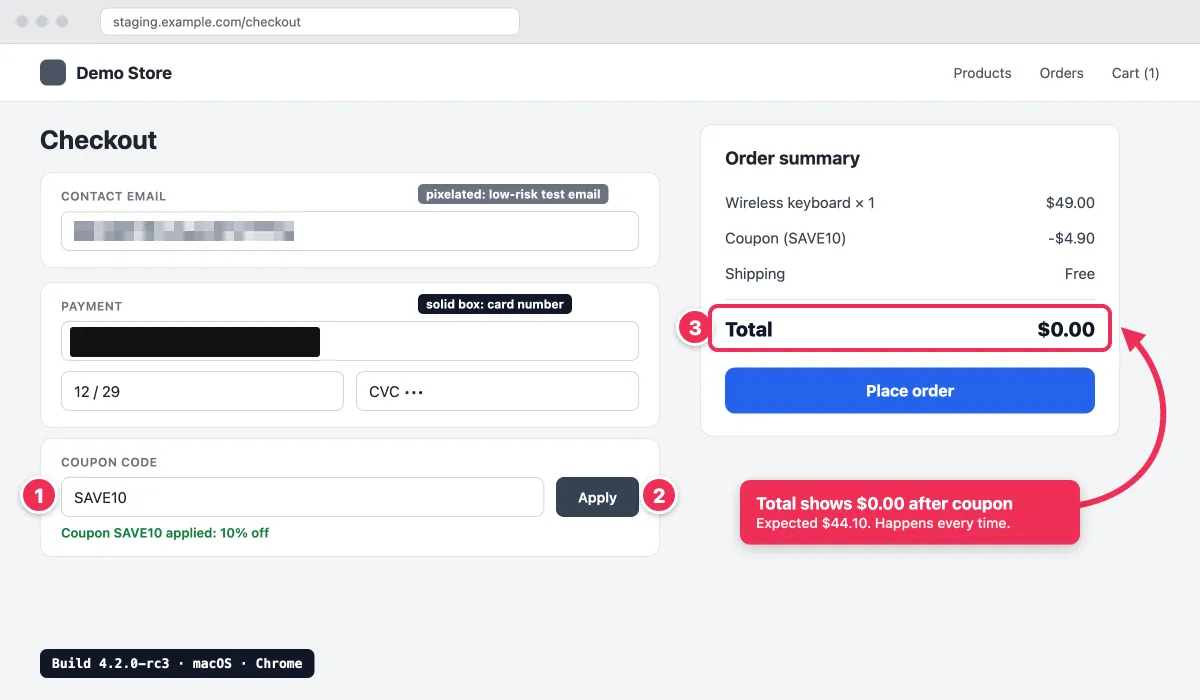
Mehr Details findest du in den Guides zum Annotieren von Screenshots auf dem Mac, zum Bearbeiten von Screenshots unter Windows, zur GIF-Aufnahme auf dem Mac und zum Aufnehmen eines GIFs unter Windows. Wer kein Markup-Tool hat, kann dieses kostenlose Tool zur Bildannotation nutzen. Für Layout-Bugs auf langen Seiten erfasst die eingebaute Ganzseitenaufnahme des Browsers auch alles unterhalb des sichtbaren Bereichs (Mac, Windows).
Wenn du oft Bug Bashes veranstaltest, spart ein Tool für alle sechs Schritte Zeit. ScreenSnap Pro (Mac und Windows) hat ein Zähler-Werkzeug, Pfeile, Text, einen Textmarker und ein vollflächig gefülltes Rechteck zum Schwärzen.
Außerdem nimmt es GIFs auf, dazu Bildschirmaufnahmen mit Mikrofon-Ton für asynchrone Tester, die einen Ablauf beim Durchklicken kommentieren wollen. Mit der OCR übernimmst du den exakten Fehlertext in den Ticket-Titel, sodass sich Duplikate leicht finden lassen.
Beispiel-Agenda für einen 90-minütigen Bug Bash
| Zeit | Block | Verantwortlich | Was passiert |
|---|---|---|---|
| 0:00 bis 0:10 | Kickoff | Moderator | Ziel, Scope, Build, Accounts, Beispiel-Report |
| 0:10 bis 0:35 | Runde 1 | Teilnehmende | Zugewiesene Chartas testen, laufend melden |
| 0:35 bis 0:45 | Live-Triage | Triager und Dev | Duplikate zusammenführen, fehlende Screenshots anfordern |
| 0:45 bis 0:50 | Wechsel | Moderator | Chartas oder Geräte tauschen |
| 0:50 bis 1:15 | Runde 2 | Teilnehmende | Frischer Blick auf einen anderen Bereich |
| 1:15 bis 1:25 | Finale Triage | Triager und Dev Lead | Schweregrad, Owner und Duplikat-Link pro Zeile |
| 1:25 bis 1:30 | Zusammenfassung und Preise | Moderator | Zahlen, Top-Funde, nächste Schritte |
60-Minuten-Session: 5 Minuten Kickoff, zwei Runden à 20 Minuten mit 5 Minuten Wechsel dazwischen, dann 10 Minuten Triage. Die detaillierte Triage erledigst du am nächsten Morgen.
Einen Remote- oder asynchronen Bug Bash durchführen
Ersetze, was dir der gemeinsame Raum gegeben hat:
- Aus dem Raum wird ein offener Call. Lass einen Videocall laufen, in den Leute mit Fragen jederzeit reinkommen können.
- Ein Channel ist der Ort zum Erfassen. Pinn die Meldekarte und das Beispiel oben an, mit einem Thread pro Bug.
- Aus „Schau mal kurz auf meinen Bildschirm“ wird eine Aufnahme. Ein 5-Sekunden-GIF ersetzt den Gang zum Schreibtisch. Schnelle Share-Links funktionieren im Live-Channel (siehe den Leitfaden zum Teilen von Screenshots), aber häng die Datei ans Ticket an.
- Asynchron gibt es ein Zeitfenster von 24 bis 48 Stunden, also müssen Chartas und Meldekarte ohne weitere Erklärung verständlich sein.
- Über Zeitzonen hinweg übergeben. Jeder Triager reicht offene Fragen an die nächste Region weiter.
Microsoft führt seinen jährlichen Neurodiversity Bug Bash auf diese Weise durch. Laut Microsoft Inside Track arbeiteten die Tester Szenarien durch, wann es ihnen passte, nahmen dabei ihren Bildschirm auf und kommentierten die Stolpersteine. Danach füllten sie eine Umfrage aus.

Genug von langweiligen Screenshots? Probier ScreenSnap Pro.
Schöne Hintergründe, professionelle Anmerkungen, GIF-Aufnahme und sofortiges Teilen in der Cloud, alles in einer App. Einmal 34 $ zahlen, für immer besitzen.
Preis und Funktionen ansehenBug-Bash-Vorlage (zum Kopieren)
Vorlage für das Planungsdokument
# Bug Bash: [Feature oder Release], [Datum]

## Ziel
[Blocker / UX-Probleme / Lücken in der Barrierefreiheit] in [Bereich] vor [Release] finden.

## Build
- Version: [z. B. 4.2.0-rc3] (zu sehen unter Einstellungen > Über)
- Link: [Staging-URL oder Installationslink]
- Bekannte Probleme (nicht melden): [Liste oder Link]

## Scope
Dazu gehört: [Flow 1], [Flow 2]
Gehört nicht dazu: [Bereich, der noch nicht fertig ist]

## Accounts und Testdaten
- Test-Accounts und Testkarten: [Link]
- Niemals echte Kundendaten in Screenshots verwenden.

## Chartas
| ID | Charta | Zugewiesen an | Gerät / Browser |
|----|--------|---------------|-----------------|
| C1 | Erkunde [Bereich] mit [Ressourcen], um [Informationen] zu entdecken | [Namen] | [Kombination] |
| C2 | Freies Erkunden | [Namen] | [Kombination] |

## Rollen
Moderator: [Name] | Triager: [Name] | Dev auf Abruf: [Name] | Protokollant: [Name]

## So meldest du einen Bug
- Jeden Bug hier erfassen: [Link zu Channel oder Board], Label: bug-bash
- Dazu gehören: Schritte, erwartet vs. tatsächlich, annotierter Screenshot oder GIF, Build, Betriebssystem / Browser / Gerät
- Secrets und echte Daten mit einem deckenden Kasten abdecken. Nicht unscharf machen.

## Preise
Kritischster Bug, beste Repro-Schritte, bester annotierter Screenshot, seltsamster Bug, erster Bug
Spalten der Ergebnistabelle
Füg das in eine Tabelle ein. Die zweite Zeile ist ein Beispiel:
ID,Titel,Charta/Bereich,Schritte,Erwartet vs. tatsächlich,Beleg,Build,Betriebssystem/Browser/Gerät,Melder,Schweregrad,Duplikat von,Owner,Status
BB-12,Summe zeigt $0.00 nach Gutschein,C1 Checkout,"1. Tastatur hinzufügen 2. SAVE10 anwenden 3. Summe ansehen","Erwartet $44.10, erhalten $0.00",bb-12-coupon.png,4.2.0-rc3,macOS / Chrome,jane@example.com,Critical,,Sam,Bestätigt
Das ist nicht dein laufender Tracker. Verglichen mit der Tracking-Tabelle aus der Bug-Report-Vorlage kommen drei Spalten dazu, die es nur beim Bash gibt: Charta/Bereich, Build und Duplikat von. Die Spalte Melder dient gleichzeitig als Strichliste für die Preise.
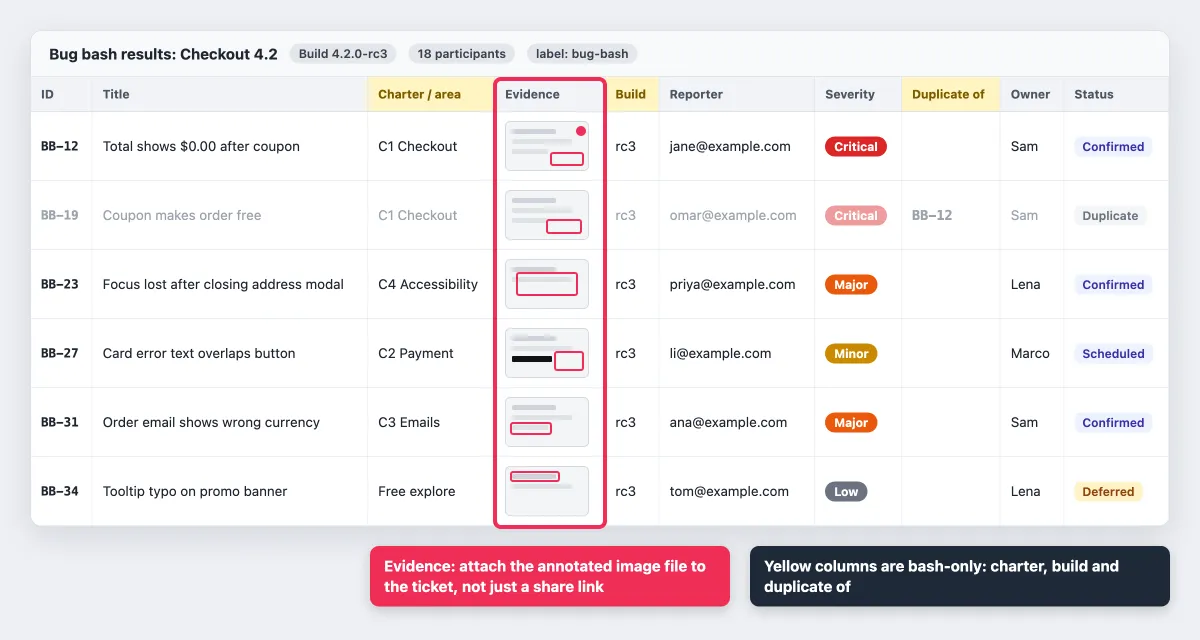
Share-Links sind während des Events als Beleg in Ordnung. Für die dauerhafte Dokumentation hängst du die Bilddatei an das Ticket im Tracker an, denn Share-Links sind kein Langzeit-Hosting. Wie das geht, zeigt der Guide zu Screenshots in Jira.
Nach dem Bash: deduplizieren, triagieren, Rückmeldung geben
Das ist ganz normale Bug-Triage (manche Teams sagen Defect-Triage), in dieser Reihenfolge:
- Zuerst deduplizieren. Gruppiere Zeilen, die denselben Screen und denselben Fehlertext zeigen. Screenshots nebeneinander zu vergleichen geht schneller, als Schritte zu lesen. Behalte den am besten dokumentierten Report als übergeordneten Eintrag.
- Schweregrad, Owner und Meilenstein festlegen. Das Issue-Triage-Handbuch von GitLab ist ein gutes Vorbild: Jeder Bug bekommt Labels für Typ, Schweregrad und Gruppe und gilt erst als vollständig triagiert, wenn er einen Meilenstein und eine Priorität hat. Lass das Label
bug-bashan jedem Issue. - Reproduzierbare Bugs in Tests verwandeln, solange die Schritte frisch sind. Layout-Bugs passen gut ins Visual Regression Testing.
- Innerhalb von 48 Stunden Rückmeldung geben. Wer 90 Minuten investiert hat, verdient zu erfahren, was daraus geworden ist.
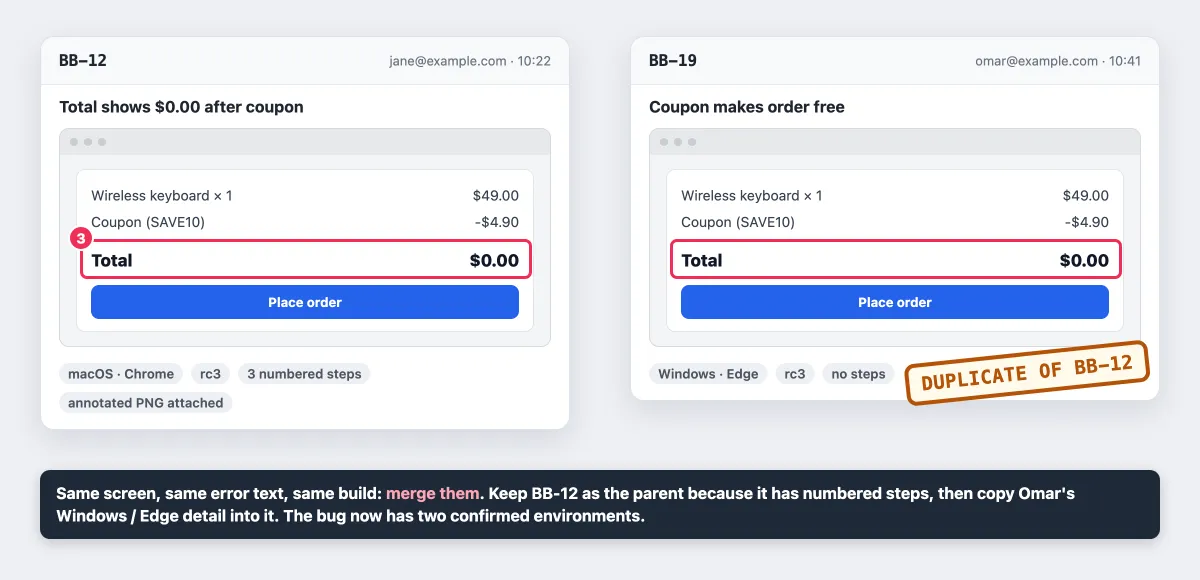
Eine Zusammenfassung darf so kurz sein:
Bug-Bash-Zusammenfassung: Checkout 4.2
Gefunden 47 | Bestätigt 31 | Duplikate 12 | Kein Bug 4
Gefixt 9 | Für 4.2 eingeplant: 14 | Zurückgestellt 8
Top-Funde: BB-12 Gutschein-Summe (Critical), BB-23 Fokus geht im Modal verloren
Danke, dass ihr alle 18 dabei wart. Die Gewinner der Preise stehen unten.
Verfolge diese Kennzahlen über mehrere Events hinweg:
- Bestätigte Bugs pro Teilnehmerstunde
- Duplikatrate, die sinken sollte, wenn du den Scope besser zuschneidest
- Anteil der Funde mit Schweregrad Critical und Major
- Fix-Rate vor dem Release
- Durchgerutschte Bugs, die Nutzer später in einem Bereich gemeldet haben, der im Bash getestet wurde
Preise und Ideen für mehr Beteiligung
Belohne Qualität, nicht Menge:
- Kritischster Bug
- Beste Repro-Schritte (Schritte, denen ein Entwickler ohne Vorwissen folgen kann)
- Bester annotierter Screenshot
- Seltsamster Bug
- Erster gemeldeter Bug
Ein Live-Leaderboard hält die Energie hoch. Verzichte auf Preise für die reine Anzahl an Bugs: Sie belohnen es, ein Problem auf fünf Tickets aufzuteilen. Die Preise müssen nicht teuer sein, etwa ein Wanderpokal, der von Schreibtisch zu Schreibtisch zieht.
Häufige Fehler beim Bug Bash und wie du sie behebst
| Fehler | Lösung |
|---|---|
| Alle testen den Login | Chartas und Geräte zuweisen. Den Login aus dem Scope nehmen. |
| 60 Duplikate eines einzigen Crashs | Vor dem Kickoff einen Smoke-Test machen und bekannte Probleme anpinnen. |
| Der Build ändert sich mitten in der Session | Build einfrieren und die Versionsnummer in der UI anzeigen. |
| Bugs werden nur mündlich gemeldet | Regel: Was nicht im Channel steht, ist kein Bug. |
| „Ist kaputt“ ohne Beleg | Meldekarte anpinnen. Der Triager fordert einen Screenshot an. |
| Unscharf gemachte, aber lesbare Daten in einem geteilten Channel | Fake-Daten anlegen, deckende Kästen vorschreiben, geleakte Bilder löschen. |
| Keine Owner nach dem Event | Die finale Triage weist jeder bestätigten Zeile einen Owner zu. |
| Keine Rückmeldung | Die Zusammenfassung innerhalb von 48 Stunden verschicken. |
Führ deinen ersten Bug Bash in diesem Sprint durch
Wähle einen Flow, frier einen Build ein, kopier das Planungsdokument und plan 90 Minuten ein. Die Meldekarte erledigt den Großteil der Qualitätsarbeit: Sie macht aus 20 Nicht-Testern Leute, die klare, sichere und reproduzierbare Reports schreiben.
Für diese Karte deckt ScreenSnap Pro auf Mac und Windows alles ab: Bereichsaufnahme, nummerierte Zähler, Pfeile, Schwärzen mit deckenden Kästen, GIFs und Bildschirmaufnahmen. Es ist ein einmaliger Kauf für 34 $: 1 Lizenz für 2 Computer (Mac oder Windows). Preise ansehen.
Häufig gestellte Fragen
Wie führst du einen Bug Bash durch?
Wähle ein Feature, frier einen Build ein und bereite Test-Accounts mit Fake-Daten vor. Bestimme einen Moderator und einen Triager, teile einen Beispiel-Report und teste dann in zwei zeitlich begrenzten Runden, während Duplikate live zusammengeführt werden. Zum Schluss bekommt jeder bestätigte Bug einen Schweregrad und einen Owner, und du verschickst innerhalb von 48 Stunden eine Zusammenfassung.
Was bedeutet Bug Bash?
„Bash“ heißt so viel wie kräftig draufhauen: Bei einem Bug Bash nimmt sich eine Gruppe für kurze, feste Zeit denselben Build vor, um so viele Bugs wie möglich herauszuschütteln. Du findest es auch in einem Wort geschrieben, als „Bugbash“. In der Softwareentwicklung ist damit immer ein Testevent im Team gemeint, keine Routine für Einzelne.
Was ist ein Bug Bash im Softwaretest?
Ein Bug Bash ist ein Testevent im Team, spät im Release-Zyklus: nach der Feature-Arbeit und vor Beta oder Launch. Entwickler, Designer, Support und Produktleute testen gemeinsam einen klar abgegrenzten Build. Er ergänzt automatisierte Tests und explorative Sessions, ersetzt sie aber nie.
Wie lange sollte ein Bug Bash dauern?
Die meisten Bug Bashes vor Ort dauern 60 bis 120 Minuten. 90 Minuten sind ein solider Standard, in den zwei Testrunden plus Live-Triage passen. Remote- oder asynchrone Bashes laufen oft über 24 bis 48 Stunden, damit jede Zeitzone mitmachen kann. Längere Events verlieren den Fokus.
Wer sollte an einem Bug Bash teilnehmen?
Lade eine Mischung aus Entwicklern, QA, Designern, Produktmanagern, Support-Mitarbeitenden, Sales Engineers und Technical Writern ein, darunter ein paar Leute, die das Feature noch nicht kennen. Ein frischer Blick erkennt verwirrende Abläufe. Zehn bis dreißig Leute funktionieren gut. Bei mehr als 25 Leuten brauchst du einen zweiten Triager.
Was ist der Unterschied zwischen einem Bug Bash und explorativem Testen?
Exploratives Testen ist eine Methode: Eine Person lernt, entwirft und führt Tests gleichzeitig aus. Ein Bug Bash ist ein Event, bei dem viele Leute gemeinsam einen Build testen, meist mit genau dieser Methode. Er braucht eine Gruppe, eine feste Timebox und ein gemeinsames Log.
Was passiert mit den Bugs nach einem Bug Bash?
Der Triager führt zuerst Duplikate zusammen. Dann bekommt jeder bestätigte Bug einen Schweregrad, einen Owner und einen Meilenstein und landet im normalen Backlog. Reproduzierbare Bugs werden zu Regressionstests. Der Moderator verschickt eine Zusammenfassung mit den Zahlen zu gefundenen, bestätigten, gefixten und zurückgestellten Bugs.

Morgan
Indie DeveloperIndie developer, founder of ScreenSnap Pro. A decade of shipping consumer Mac apps and developer tools. Read full bio
@m_0_r_g_a_n_