Technische Dokumentation: 10 echte Beispiele + Vorlagen
Beispiele für technische Dokumentation sind API-Referenzen, Tutorials, Installationsanleitungen, Benutzerhandbücher, READMEs, Seiten zur Fehlerbehebung, Runbooks, Release Notes, Design-Docs und Bug-Reports. Die besten haben vier Dinge gemeinsam: Sie bedienen einen Leser mit einer Aufgabe, zeigen zuerst ein funktionierendes Beispiel, bleiben aktuell und setzen annotierte Visuals dort ein, wo Worte zu langsam werden.
Unten findest du 10 öffentliche Dokus, die du sofort öffnen kannst, eine pro Doku-Typ. Jede bekommt eine annotierte Analyse, die Gewohnheiten, die sie gut machen, und ein Grundgerüst, das du in dein eigenes Repo kopieren kannst. Bug-Reports und Runbooks stehen mit Absicht auf der Liste. Wenn du sie jede Woche schreibst, schreibst du schon technische Dokus.
Beispiele für technische Dokumentation auf einen Blick
| # | Doku-Typ | Wer sie liest | Echtes Beispiel | Was du übernimmst | Mehr dazu |
|---|---|---|---|---|---|
| 1 | API-Referenz | Entwickler mitten in der Integration | Stripe API Reference | Kopierbare Anfrage und Antwort neben jedem Endpunkt | Grundgerüst in #1 |
| 2 | Tutorial | Einsteiger, die beim Mitmachen lernen | Django-Tutorial | Erwartete Ausgabe nach jedem Befehl | Grundgerüst in #2 |
| 3 | Installationsanleitung | Alle, die das Tool einrichten | Installationsseiten von Docker Desktop | Voraussetzungen vor den Schritten | Grundgerüst in #3 |
| 4 | Benutzerhandbuch | Endnutzer mit einer Aufgabe | Hilfeseiten von Apple und Microsoft | Titel, die die Aufgabe nennen | Benutzerhandbuch schreiben |
| 5 | README | Entwickler, die entscheiden, ob sie ein Repo ausprobieren | Starship | Demo-GIF plus Schnellstart in 3 Schritten | Grundgerüst in #5 |
| 6 | Fehlerbehebungsseite | Nutzer, die an einer Fehlermeldung hängen | GitHub Docs zu SSH-Fehlern | Die exakte Fehlermeldung als Titel | Grundgerüst in #6 |
| 7 | Runbook | On-Call-Engineers | GitLab-Runbooks | Symptome, Befehle, Eskalation | Grundgerüst in #7 |
| 8 | Release Notes | Nutzer und Admins nach einem Update | VS Code Release Notes | Exakte Namen der Einstellungen | Release-Notes-Vorlage |
| 9 | Design-Doc / RFC | Reviewer und künftige Maintainer | Kubernetes KEPs | Nicht-Ziele und Alternativen | Design-Doc-Vorlage |
| 10 | Bug-Report | Entwickler, die ihn reproduzieren müssen | Bug-Formular von Kubernetes | Pflichtfelder für Repro und Version | Bug-Report-Vorlage |
Was als technische Dokumentation zählt
Technische Dokumentation ist jedes schriftliche Material, das erklärt, wie ein Produkt funktioniert oder wie du es nutzt, baust, betreibst oder reparierst. Das Diátaxis-Framework teilt sie in vier Typen ein, je nachdem, was der Leser gerade braucht:
- Tutorials bringen Einsteigern etwas bei, während sie selbst mitmachen.
- Anleitungen (How-to-Guides) führen jemanden durch eine echte Aufgabe.
- Referenz beschreibt die Mechanik: Endpunkte, Flags, Einstellungen.
- Erklärung deckt das Warum ab: Design, Abwägungen, Geschichte.
Eine zweite Einteilung richtet sich nach dem Gegenstand. Produktdokumentation beschreibt die Software selbst, und zwar für zwei Zielgruppen: Benutzerdokumentation (Benutzerhandbücher, Installationsanleitungen, Release Notes) und Systemdokumentation für die Leute, die die Software bauen und betreiben (API-Referenzen, Design-Docs, Runbooks, Testpläne und Bug-Reports). Prozessdokumentation hält fest, wie die Arbeit erledigt wird: Projektpläne, Zeitpläne, Statusberichte, Standards und Meeting-Notizen. Der Leitfaden zu interner Dokumentation behandelt die teaminterne Seite ausführlich.
Die meisten echten Seiten mischen diese Typen, und das ist in Ordnung, solange jede Seite ihre Hauptaufgabe kennt. Ein Tutorial, das alle zwei Zeilen für Theorie anhält, verliert die Lernenden.
10 Beispiele für technische Dokumentation, die sich zum Nachmachen lohnen
Jeder Eintrag verlinkt auf eine öffentliche Live-Seite. Die Analysebilder sind annotierte Aufnahmen dieser Live-Seiten, im Oktober 2026 ohne Login erstellt. Eine gestrichelte Linie zeigt, wo eine lange Seite abgeschnitten wurde, und die Nummern auf jedem Bild passen zur nummerierten Liste darunter.
1. API-Referenz: Stripe API Reference
Die Stripe API Reference ist die Seite, an der sich viele API-Teams im Stillen messen. Sie bedient Entwickler, die mitten in einer Integration stecken und schnell einen einzigen Endpunkt brauchen.
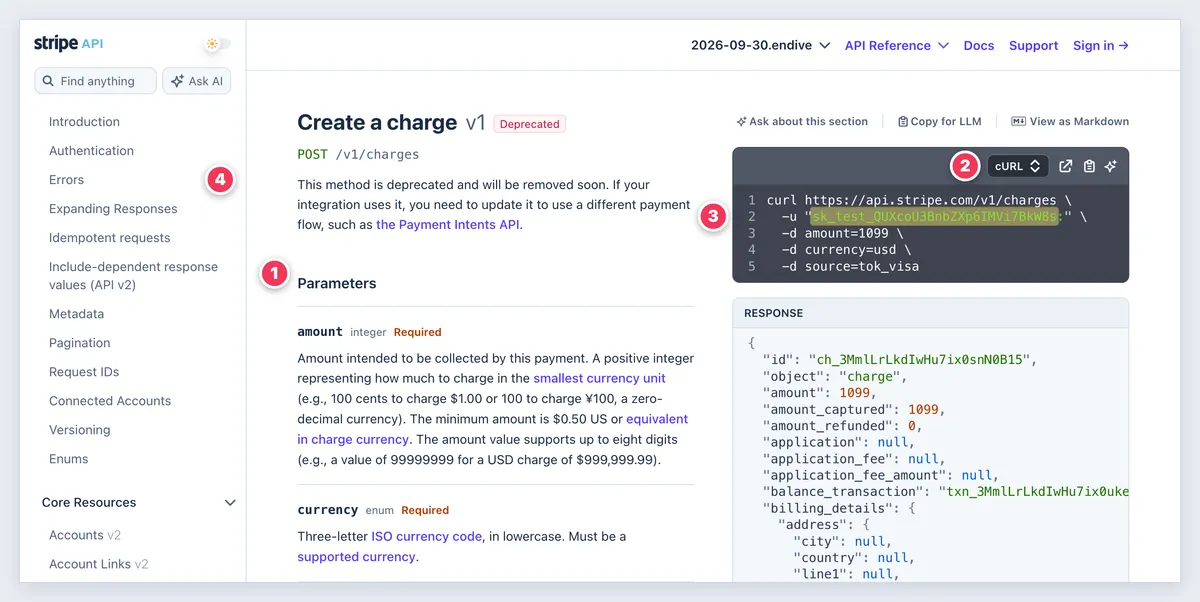
- Drei Spalten. Links die Navigation, in der Mitte die Parameter, rechts der Code. Du liest und kopierst, ohne wegzuscrollen.
- Eine Sprachauswahl. Die Codebeispiele zeigen standardmäßig curl, und ein Klick schaltet auf eine offizielle Bibliothek wie Python, Node.js, Go oder Ruby um.
- Kopierbare Anfrage und Antwort. Die Beispiele nutzen Testmodus-Schlüssel, die mit
sk_test_beginnen, sodass Leser sie gefahrlos einfügen und ausführen können. - Eine Fehlertabelle. Die Errors-Seite ordnet jedem HTTP-Statuscode eine klare Ursache zu, etwa 401 für „No valid API key provided.“
## Eine Zahlung erstellen
`POST /v1/charges`

| Parameter | Typ     | Pflicht | Beschreibung   |
|-----------|---------|---------|----------------|
| amount    | integer | ja      | Betrag in Cent |

**Anfrage:** curl-Beispiel mit Testschlüssel, dann ein Tab pro SDK
**Antwort:** vollständiger JSON-Body
**Fehler:** Statuscode, Ursache, Lösung
2. Tutorial: Django „Writing your first Django app“
Das Django-Tutorial baut über acht Teile hinweg eine Umfrage-App. Es richtet sich an Einsteiger, die am besten lernen, indem sie etwas Echtes bauen.
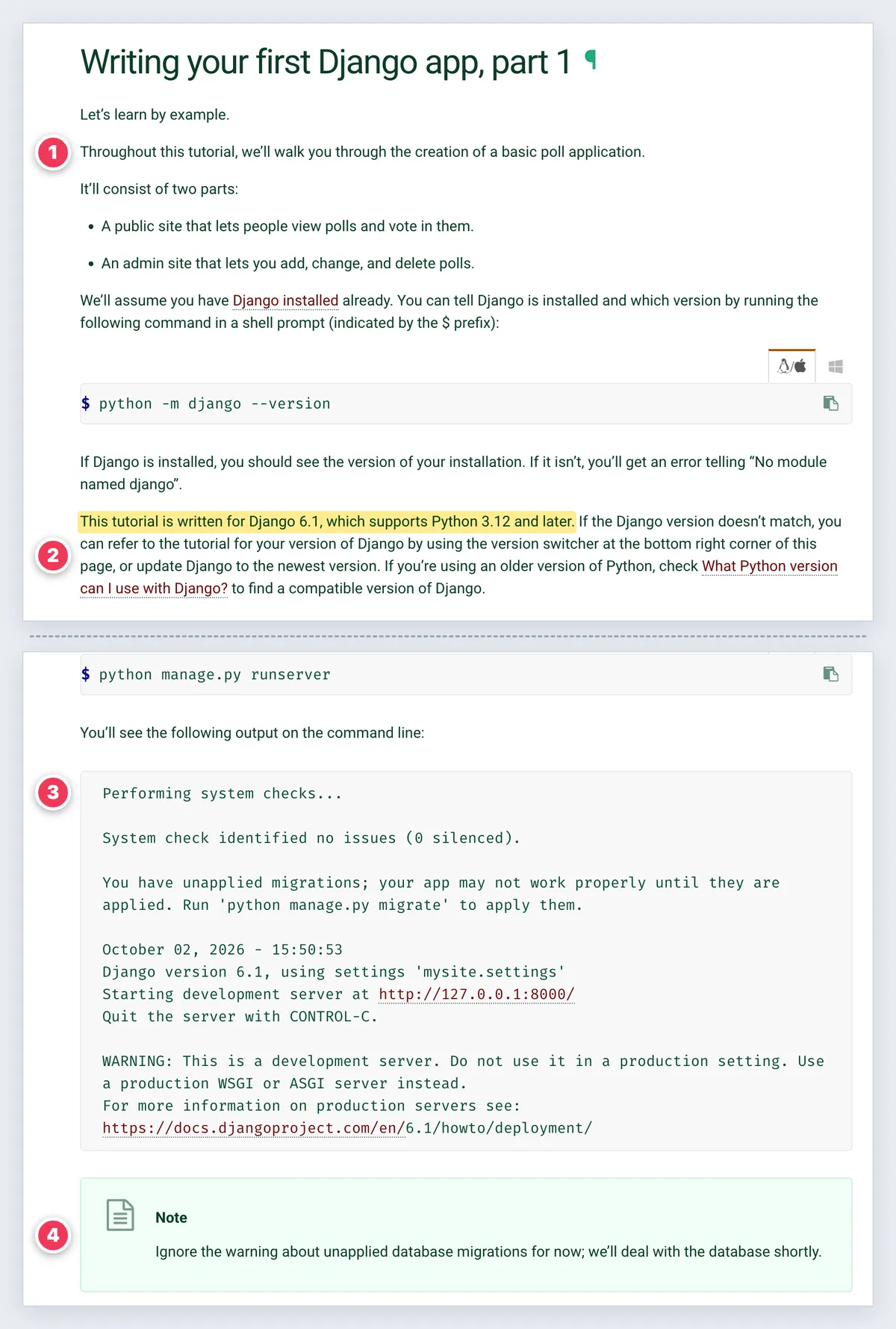
- Ein klares Ergebnis. Die ersten Zeilen sagen, was du baust: eine öffentliche Seite zum Abstimmen und eine Admin-Seite zum Verwalten der Umfragen.
- Die Version, gleich vorne genannt. Die Seite nennt die Django- und Python-Versionen, für die sie geschrieben ist, und verweist auf eine Versionsauswahl.
- Erwartete Ausgabe nach Befehlen. Nach
runserverzeigt sie die exakte Terminal-Ausgabe, die du sehen solltest, inklusive Warnungen. - Sorgen direkt beantwortet. Ein Hinweis sagt dir, dass du die Warnung zu den Migrationen vorerst ignorieren kannst, genau dort, wo sie auftaucht.
# Einen Task-Tracker bauen, Teil 2 von 6: die Datenbank
Das machst du: ein Task-Modell anlegen und deine erste Aufgabe speichern.
Geschrieben für: Acme 4.2 und Python 3.12 oder neuer.

## Schritt 2. Die erste Migration ausführen
$ acme db migrate
Erwartete Ausgabe: Applying tasks.0001_initial... OK
> Ignoriere die Superuser-Warnung. Einen Superuser legst du in Teil 4 an.
3. Installationsanleitung: Docker Desktop für Mac und Windows
Docker pflegt eine eigene Installationsseite für Mac und eine für Windows. Beide richten sich an Leute, die das Tool zum Laufen bringen wollen, bevor sie irgendetwas anderes lesen.
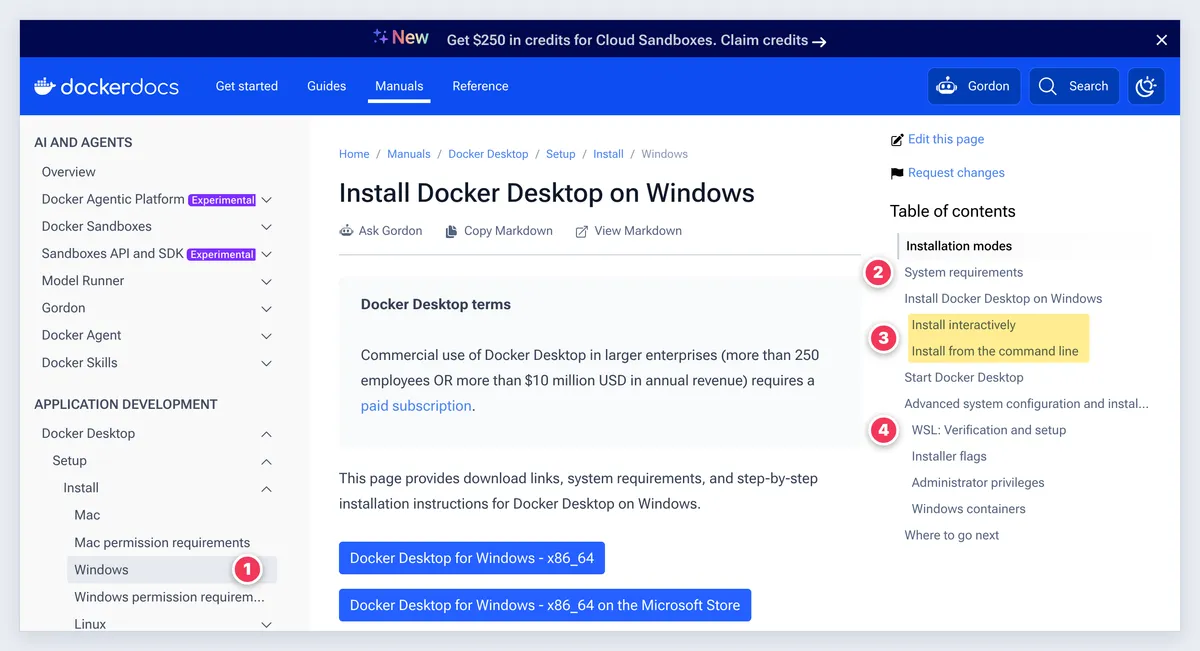
- Eine Seite pro Betriebssystem, dann Varianten. Die Mac-Seite deckt Apple Silicon und Intel ab. Die Windows-Seite deckt die Backends WSL 2 und Hyper-V ab.
- Voraussetzungen vor den Schritten. Unterstützte Betriebssystemversionen, RAM und Anforderungen an die Virtualisierung kommen zuerst, damit niemand auf halber Strecke scheitert.
- Zwei Installationswege. Eine interaktive Installation für die meisten Leute und eine Installation über die Kommandozeile mit Installer-Flags für Admins.
- Eine Prüfung, bevor es weitergeht. Auf der Windows-Seite führst du
wsl --versionaus, und die Seite erklärt, was zu tun ist, wenn keine Version erscheint.
# Acme Agent auf macOS installieren
## Systemvoraussetzungen
- macOS 14 oder neuer, 4 GB RAM, Apple Silicon oder Intel
## Installation
1. Lade den Installer für deinen Chip herunter.
2. Zieh ihn in den Ordner „Programme“.
## Installation über die Kommandozeile
$ sudo installer -pkg AcmeAgent.pkg -target /
## Installation prüfen
$ acme-agent --version    (erwartet: acme-agent 3.4.1)
4. Benutzerhandbuch: Hilfeartikel von Apple und Microsoft
Apples Take screenshots or screen recordings on Mac und Microsofts Use Snipping Tool to capture screenshots sind klassische Hilfeartikel. Sie richten sich an Leute, die genau jetzt eine Sache erledigen müssen.
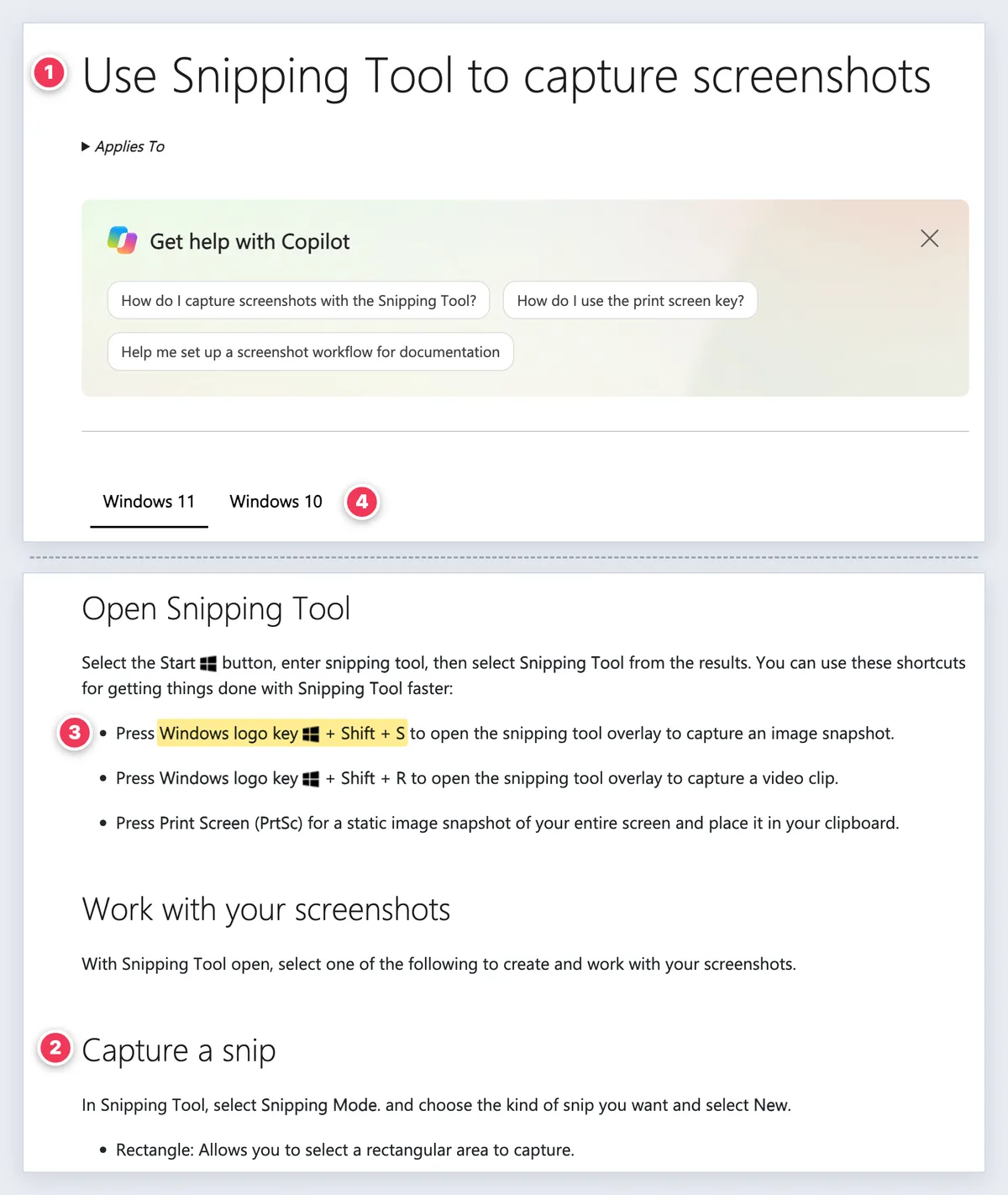
- Titel, die die Aufgabe nennen. Der Titel ist die Aufgabe, so formuliert, wie Leute danach suchen.
- Eine Aufgabe pro Abschnitt. Microsofts Überschriften beginnen mit Verben: „Capture a snip“, „Annotate a snip“, „Save a snip“.
- Tastenkürzel ausgeschrieben. Apple schreibt „Shift-Command-4“. Microsoft schreibt „Windows logo key + Shift + S“.
- Inhalte je nach Version. Microsoft gibt Windows 11 und Windows 10 auf derselben Seite eigene Anleitungen.
Eines solltest du noch ergänzen: einen Screenshot, dessen Markierungsnummern zu den Schrittnummern passen. Der Leitfaden zu Schritt-für-Schritt-Anleitungen mit Screenshots zeigt die Methode. Wie du aus solchen Aufgabenseiten ein vollständiges Produkthandbuch machst, zeigt der Leitfaden zum Software-Benutzerhandbuch.
# Einen Bericht als PDF exportieren
Gilt für: Acme Reports 5.2 (Mac und Windows)
1. Öffne den Bericht und wähle dann in der Symbolleiste **Teilen**.
2. Wähle **Als PDF exportieren**.
3. Wähle ein Seitenformat und dann **Exportieren**.
Tastenkürzel: `Umschalt+Befehl+E` (Mac) oder `Strg+Umschalt+E` (Windows)
5. README: Starship
Das Starship-README verkauft einen shellübergreifenden Prompt auf einem einzigen Bildschirm, für macOS, Windows und mehr. Es richtet sich an Entwickler, die in 30 Sekunden entscheiden, ob sie ihn ausprobieren.
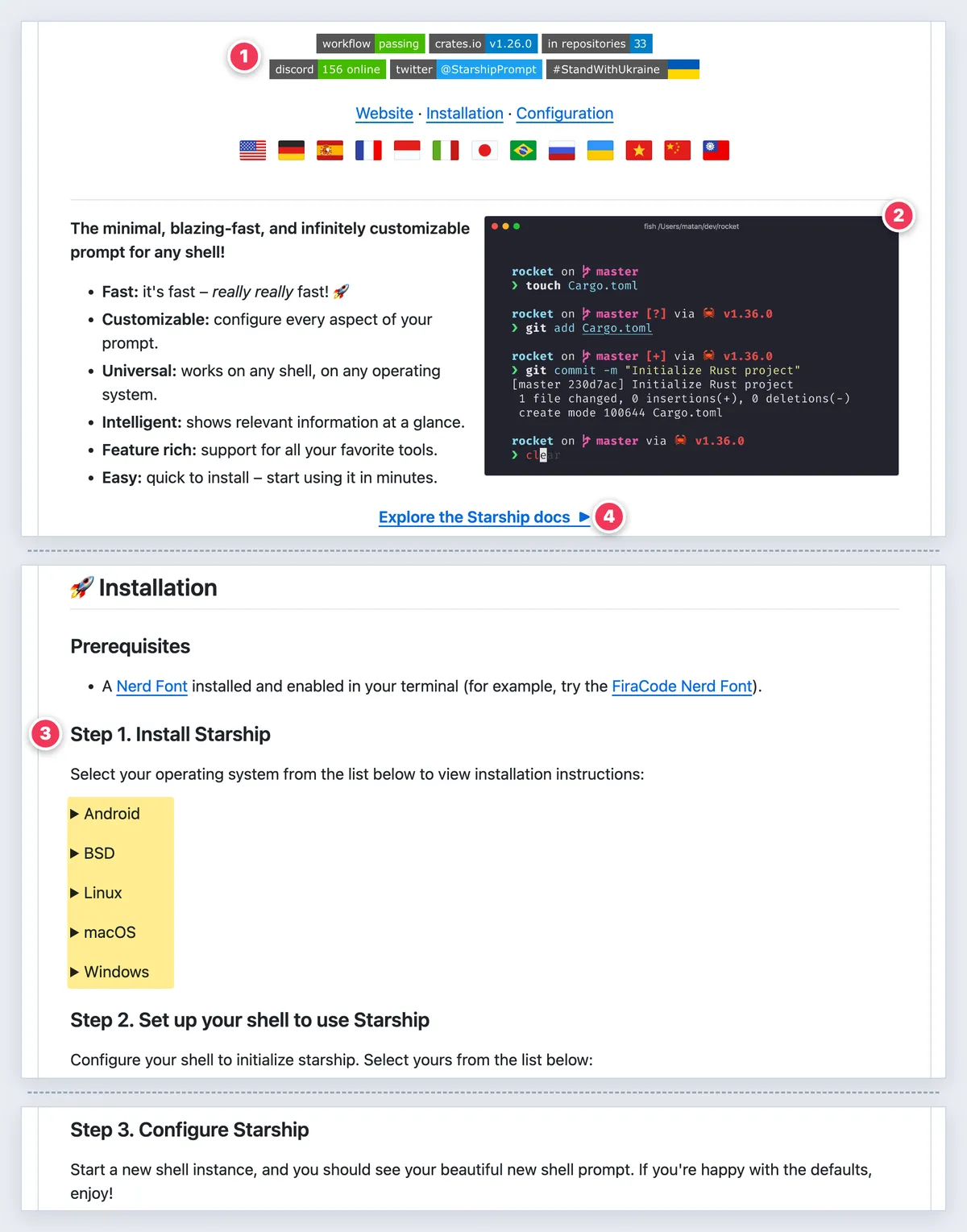
- Badges als Beleg. Build-Status, das neueste Release und der Paketierungsstatus stehen ganz oben.
- Ein Demo-GIF neben dem Pitch. Du siehst den Prompt in Aktion, bevor du eine Feature-Liste liest.
- Ein Schnellstart in drei Schritten. Installieren, Shell einrichten, konfigurieren. Die Befehle für einzelne Betriebssysteme und Shells stecken in aufklappbaren Abschnitten.
- Details ausgelagert. Die vollständige Konfiguration steht auf der Doku-Website, damit das README kurz bleibt.
Für die Demo selbst lies die Anleitung, wie du eine Terminal-Sitzung aufnimmst, und committe das GIF danach ins Repo.
# quicklog
Strukturierte Logs, die du im Terminal lesen kannst.
 

## Schnellstart
1. Installieren: `brew install quicklog` (macOS) oder `winget install Acme.Quicklog` (Windows)
2. Ausführen: `quicklog tail app.log`
3. Konfigurieren: siehe [docs/config.md](docs/config.md)6. Fehlerbehebungsseite: GitHub Docs zu SSH-Fehlern
GitHubs Seite Error: Permission denied (publickey) richtet sich an Entwickler, die gerade eine Fehlermeldung in ein Suchfeld eingefügt haben.
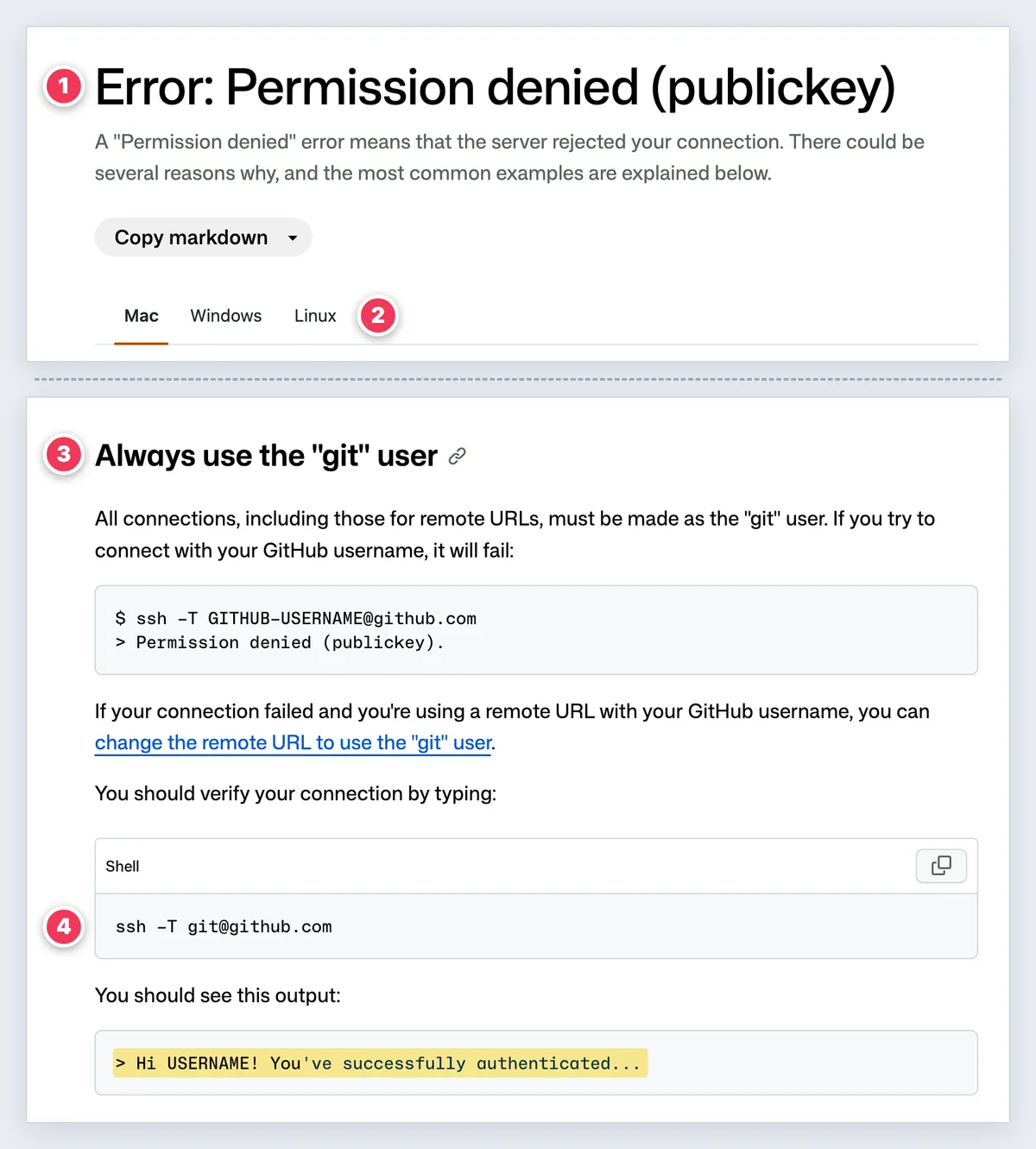
- Die exakte Fehlermeldung ist der Titel. Sie entspricht dem, was das Terminal ausgegeben hat, also findet die Suche sie.
- Eine Auswahl nach Betriebssystem. Jedes Betriebssystem bekommt seine eigenen Befehle.
- Ursachen als Überschriften. Jede wahrscheinliche Ursache, etwa „Always use the 'git' user“, hat einen eigenen Abschnitt mit eigener Lösung.
- Ein Prüfschritt. Du führst
ssh -T git@github.comaus, und die Seite zeigt die Erfolgsmeldung, die du zurückbekommen solltest.
Kopiere Fehlertexte exakt. Wenn es sie nur in einem Screenshot gibt, lass ihn durch einen kostenlosen OCR-Textextraktor laufen, statt den Text abzutippen.
# Error: connect ECONNREFUSED 127.0.0.1:5432
Gilt für: Mac, Windows
## Ursache: Der Datenbankdienst läuft nicht
Lösung (Mac): `brew services start postgresql@16`
Lösung (Windows): `net start postgresql-x64-16` (Terminal mit Adminrechten)
## Ursache: Die App zeigt auf den falschen Port
Lösung: `DB_PORT=5432` in `.env` setzen
## Lösung prüfen
`pg_isready -h 127.0.0.1 -p 5432` gibt "accepting connections" aus
7. Runbook: die On-Call-Runbooks von GitLab
GitLabs Runbooks-Repo ist öffentlich, also kannst du nachlesen, wie ein großes SRE-Team für Engineers um 3 Uhr nachts schreibt. Eine typische Seite, etwa die zu Alerts bei knappem Speicherplatz, folgt einem festen Aufbau.
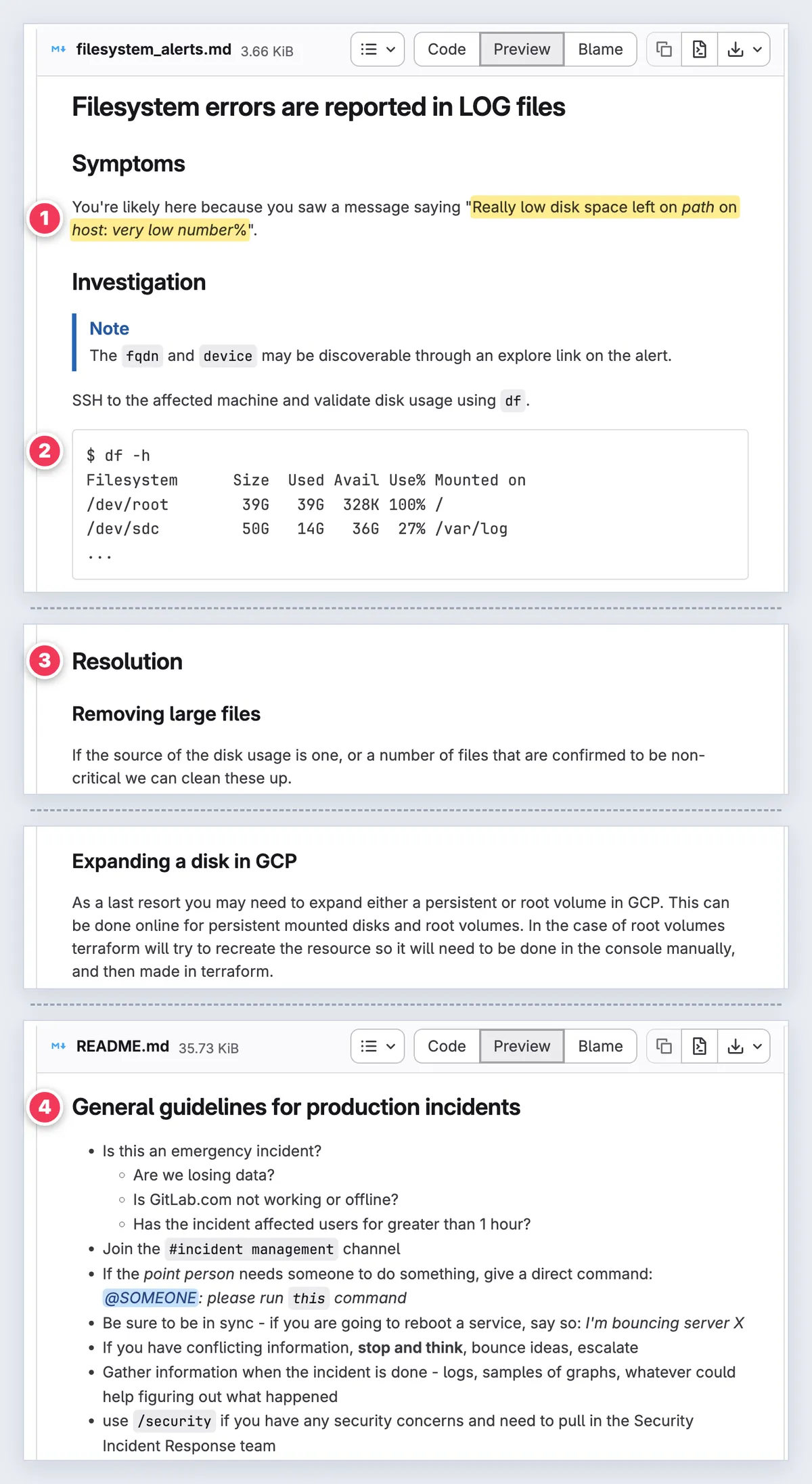
- Die Symptome zitieren den Alert. Die Seite beginnt mit der exakten Alert-Meldung, damit die Person in Bereitschaft weiß, dass sie richtig ist.
- Befehle mit Beispielausgabe.
df -hkommt mit einer Beispielausgabe, damit du vergleichen kannst, was du siehst. Danach grenztdudie größten Verzeichnisse ein. - Lösungsoptionen. Getrennte Lösungen für das Entfernen großer Dateien und für das Vergrößern einer Disk.
- Eskalationsregeln. Das README des Repos regelt, wann es ein Notfall ist, welchem Channel du beitrittst und wann du eskalierst.
Den größeren Workflow rund um Runbooks findest du im Leitfaden zur Prozessdokumentation.
# Runbook: ApiHighErrorRate
Owner: @payments-oncall | Zuletzt geprüft: 2026-09-12
## Symptome
Alert: "5xx-Rate seit 10 Minuten über 5 % auf acme-api"
## Diagnose
$ kubectl -n api get pods    (achte auf CrashLoopBackOff)
## Eindämmen
1. Rollback: `acme deploy rollback acme-api`
## Eskalieren
Nach 30 Minuten nicht behoben? Alarmiere @db-oncall und eröffne einen Incident.
8. Release Notes: VS Code
Die Release Notes von VS Code erscheinen mit jeder Version. Sie richten sich an Nutzer und Admins, die wissen wollen, was sich auf ihrem Rechner geändert hat.
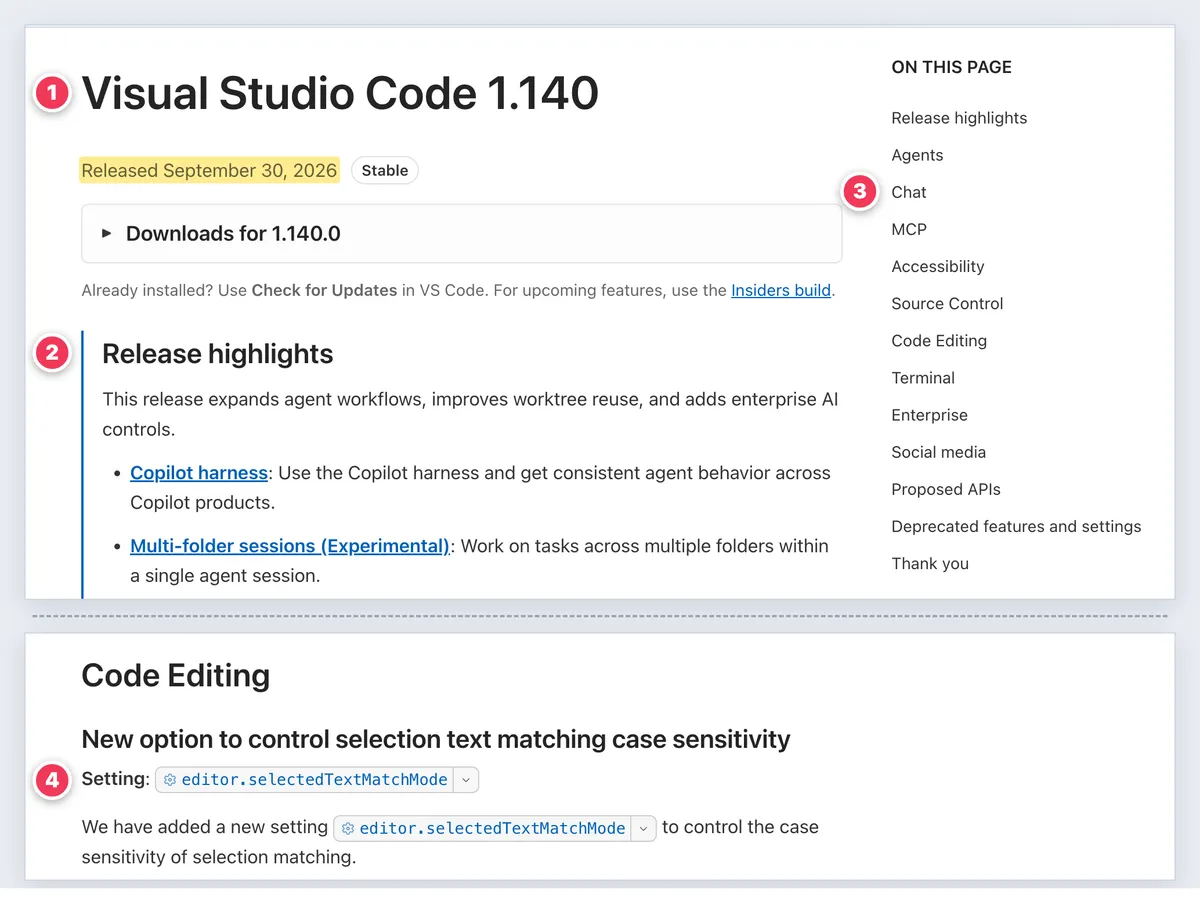
- Version und Datum zuerst. „Visual Studio Code 1.140, Released September 30, 2026“ steht über allem anderen.
- Highlights oben. Eine kurze Liste der größten Änderungen kommt vor den Details.
- Nach Bereich gruppiert. Chat, Terminal, Accessibility und mehr, dazu ein Abschnitt für abgekündigte Features und Einstellungen.
- Exakte Namen der Einstellungen. Jedes Feature nennt seine Einstellung, mit einem Link, der sie direkt in VS Code öffnet. Viele haben einen kurzen Demo-Clip.
Für deine eigenen Release Notes gibt dir die Release-Notes-Vorlage das Format vor. Die Changelog-Beispiele zeigen, wie sich ein Changelog davon unterscheidet.
# Acme Studio 3.2 (veröffentlicht am 2026-09-30)
## Highlights
- Sticky Scroll hält den Namen der aktuellen Funktion sichtbar.
## Editor
### Sticky Scroll
Aktiviere es mit `editor.stickyScroll.enabled`.

## Abgekündigt
- `editor.legacyMinimap` wird in 3.4 entfernt.9. Design-Doc / RFC: Kubernetes Enhancement Proposals
Mit der KEP-Vorlage schlägt Kubernetes große Änderungen vor. Sie dient heute den Reviewern und in zwei Jahren der Maintainerin, die fragt: „Warum haben wir das gemacht?“ Pythons PEP 1 beschreibt einen nahen Verwandten.
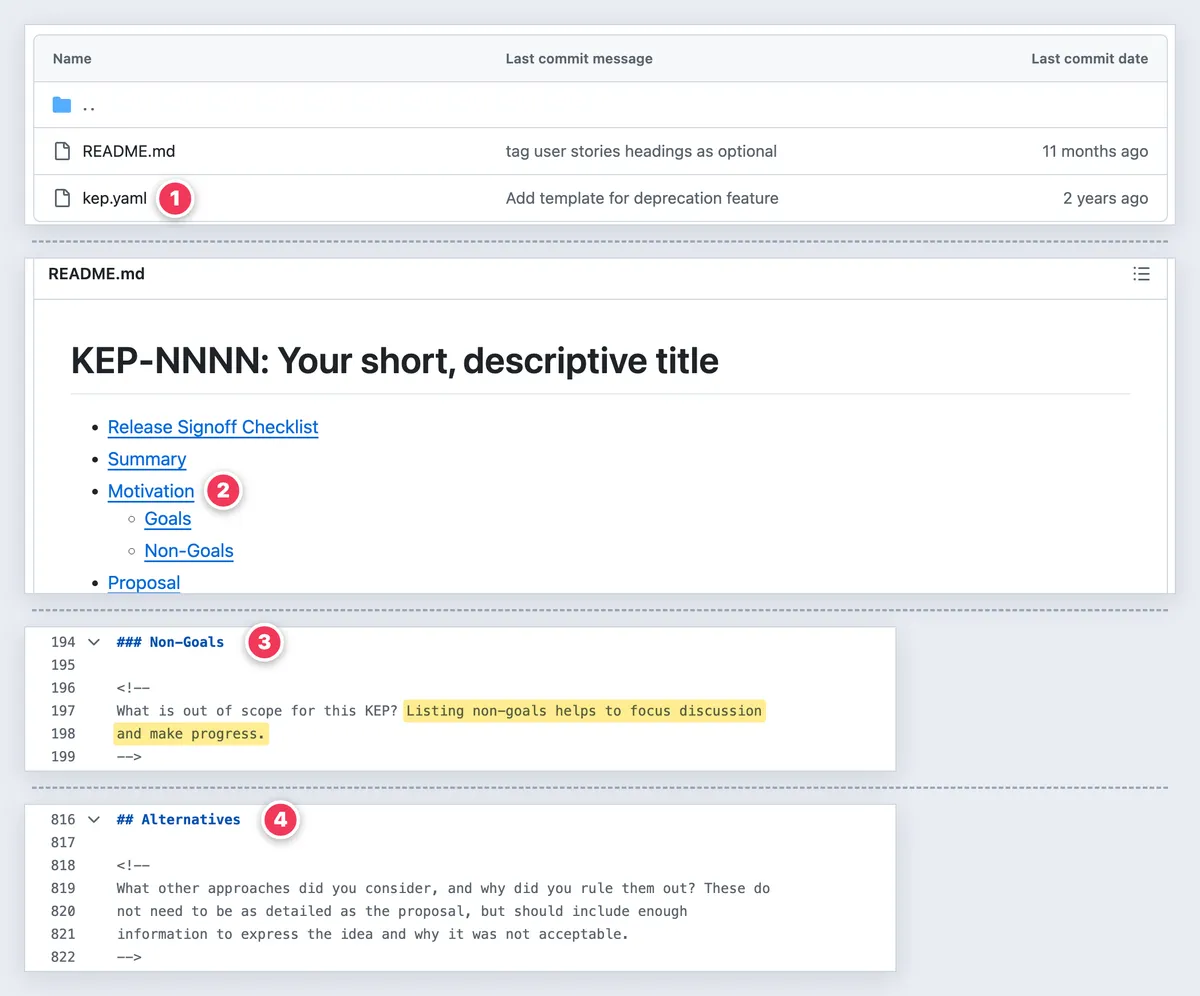
- Ein Status-Header. Jedes KEP hält Metadaten in einer Datei
kep.yamlfest: Status, zuständige Gruppe, Reviewer, Approver und Meilensteine. - Motivation vor dem Design. Summary und Motivation stehen vor Proposal und Design Details, damit Reviewer erst das Problem bewerten und dann die Lösung.
- Nicht-Ziele (Non-Goals). Die Vorlage sagt es klar: „Listing non-goals helps to focus discussion and make progress.“
- Erwogene Alternativen. Ein Abschnitt fragt, was du sonst noch ausprobiert hast und warum du es verworfen hast.
Für ein vollständiges Design-Doc mit ausgefülltem Beispiel startest du mit dieser Vorlage für ein Software-Design-Dokument.
# RFC-042: Rate Limits für die öffentliche API
Status: Implementable | Owner: @jane | Reviewer: @omar, @li | Aktualisiert: 2026-09-28
## Zusammenfassung
## Motivation
## Ziele
## Nicht-Ziele
- Preisstufen pro Kunde (eigener RFC)
## Vorschlag
## Erwogene Alternativen
| Option | Warum nicht |
10. Bug-Report und Testdokus: das Bug-Formular von Kubernetes
Kubernetes nutzt auf GitHub ein Issue-Formular für Bugs. Es richtet sich an Entwickler, die dein Problem reproduzieren müssen, ohne fünf Rückfragen zu stellen.
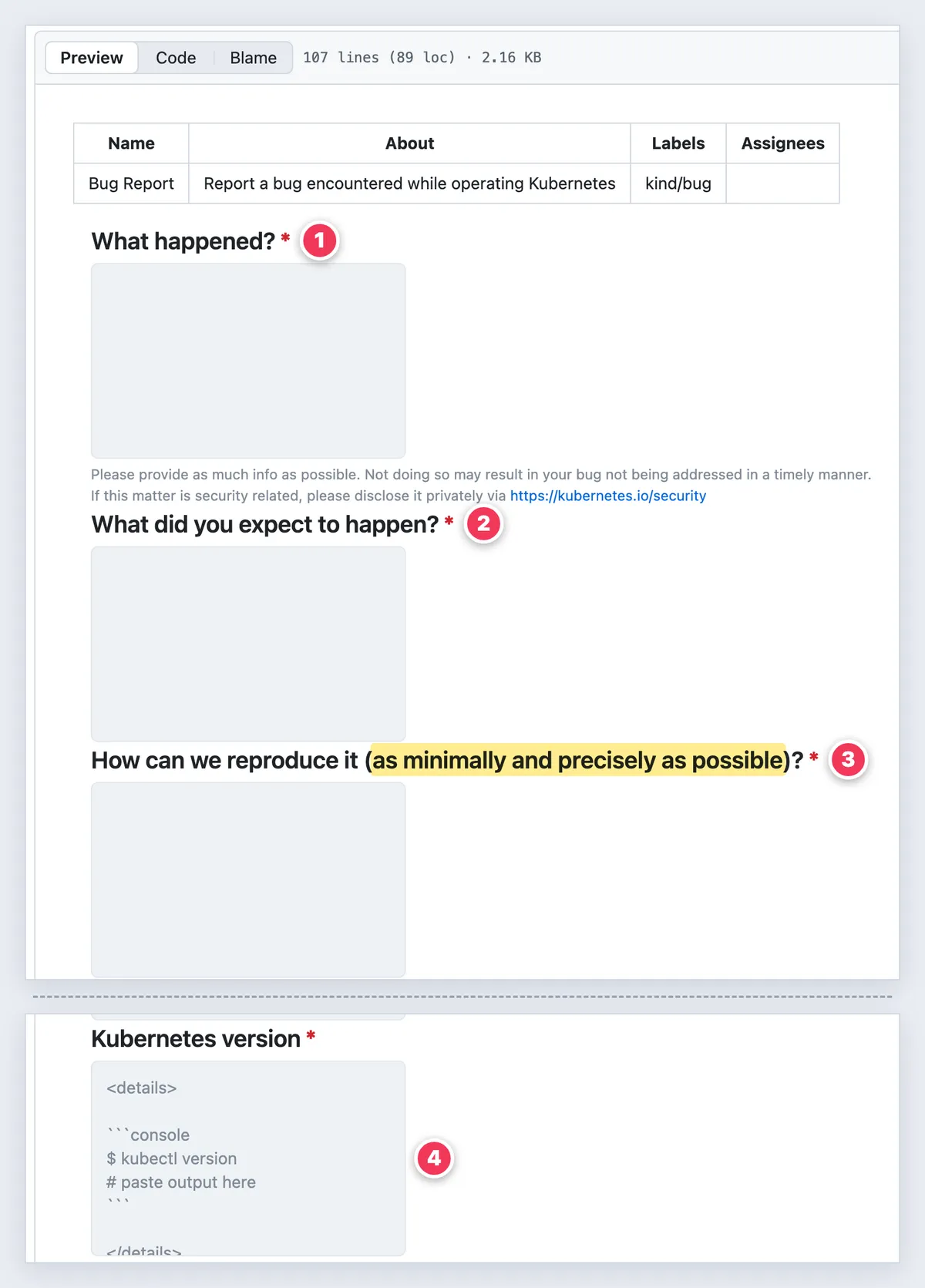
- Pflichtfelder. „What happened?“, „What did you expect to happen?“ und das Feld für die Reproduktion dürfen nicht leer bleiben.
- Erwartet und tatsächlich, getrennt. Zwei separate Fragen sorgen dafür, dass die meldende Person beides angibt.
- Eine minimale Reproduktion. Das Feld bittet um Schritte „as minimally and precisely as possible“.
- Felder zur Umgebung. Kubernetes-Version, Cloud-Anbieter und Betriebssystemversion. Die Felder für Version und Betriebssystem sind schon mit den Befehlen vorausgefüllt, die du dafür ausführst.
Testfälle folgen derselben Logik: Vorbedingungen, Schritte, erwartetes Ergebnis. Starte mit der Bug-Report-Vorlage. Ein fertiges Formular findest du im Leitfaden zum GitHub Issue Template, oder du baust mit GitHubs Syntax für Issue-Formulare dein eigenes.
QA-Teams schreiben mehr Testdokumente als Bug-Reports: Skripte und Abnahmeprotokolle für den Abnahmetest (UAT), Charters und Session-Notizen beim explorativen Testen und die Ergebnistabelle aus einem Bug Bash.
# .github/ISSUE_TEMPLATE/bug_report.yml
name: Bug-Report
description: Etwas ist kaputt. Sag uns, wie wir es reproduzieren können.
labels: ["bug"]
body:
  - type: textarea
    id: actual
    attributes:
      label: Was ist passiert?
    validations:
      required: true
  - type: textarea
    id: expected
    attributes:
      label: Was hättest du erwartet?
    validations:
      required: true
  - type: textarea
    id: repro
    attributes:
      label: Schritte zur Reproduktion
    validations:
      required: true
  - type: input
    id: version
    attributes:
      label: Version (Ausgabe von quicklog --version)
    validations:
      required: true
Was die besten Beispiele für technische Dokumentation gemeinsam haben: 7 Muster
Nimm das Branding weg, und in jedem Beispiel oben tauchen dieselben sieben Gewohnheiten auf.
- Ein Leser, eine Aufgabe. Jede Seite beantwortet eine Frage für eine Person. Wenn eine Seite zwei Lesergruppen bedient, teil sie auf.
- Das Beispiel kommt vor der Erklärung. Stripe zeigt die Anfrage. Django zeigt die Ausgabe. Theorie kommt erst, wenn beim Leser etwas funktioniert.
- Echter Fehlertext. Übernimm Fehlermeldungen Wort für Wort in Überschriften und Schritte. GitHubs SSH-Seite ist leicht zu finden, weil ihr Titel die Fehlermeldung ist.
- Version und Datum der letzten Aktualisierung. Django nennt seine Version, und VS Code datiert jedes Release. Undatierte Dokus verspielen schnell Vertrauen.
- Überfliegbare Schritte. Eine Aktion pro Schritt, Namen aus der Oberfläche fett, Tastenkürzel im Code-Format. Der Google Developer Documentation Style Guide und der Microsoft Writing Style Guide decken die Details ab.
- Visuals nur dort, wo Worte zu langsam sind. Ein Screenshot verdient sich seinen Platz, wenn der Leser ein Bedienelement finden muss. Nummeriere die Markierungen passend zu den Schritten.
- Ein benannter Owner. Runbooks und KEPs nennen Owner und Reviewer. Dokus ohne Owner veralten. Der Write-the-Docs-Guide erklärt ausführlicher, wie du Dokus lebendig hältst.
Für Pull-Request-Beschreibungen gelten dieselben Regeln. Eine gute nennt das Problem, die Änderung und wie du sie testest, und sie wird oft zum ersten Entwurf eines Design-Docs.

Genug von langweiligen Screenshots? Probier ScreenSnap Pro.
Schöne Hintergründe, professionelle Anmerkungen, GIF-Aufnahme und sofortiges Teilen in der Cloud, alles in einer App. Einmal 39 $ zahlen, für immer besitzen.
Preis und Funktionen ansehenTechnisches Schreiben jenseits von Software-Dokus
Wer außerhalb eines Softwareteams fragt: „Was sind 5 Beispiele für technisches Schreiben?“, bekommt eine breitere Liste:
- Bedienungsanleitungen für Hardware, Haushaltsgeräte und elektronische Geräte.
- Standardarbeitsanweisungen für wiederkehrende Arbeit. Diese SOP-Vorlagen sind ein guter Start.
- Whitepaper, die eine Technologie oder einen Business Case mit Daten erklären.
- Spezifikationen, von Produktanforderungen bis zu technischen Spezifikationen.
- Release Notes, die in beiden Welten zu Hause sind.
Schulungshandbücher und Arbeitshilfen gehören ebenfalls hierher. Eine Vorlage für Schulungshandbücher hilft, wenn deine Leser neue Mitarbeitende statt Entwickler sind. Es gelten dieselben Regeln: ein Leser, eine Aufgabe, Beispiel zuerst.
Mach deine Dokus so visuell wie diese
Jedes Beispiel oben setzt Visuals sparsam und gezielt ein. Den kompletten Aufnahme-Workflow findest du im Leitfaden für Screenshots in technischer Dokumentation. Hier die Kurzfassung nach Doku-Typ:
- Benutzerhandbücher und Installationsanleitungen: nummerierte Markierungen, die zu den Schrittnummern passen.
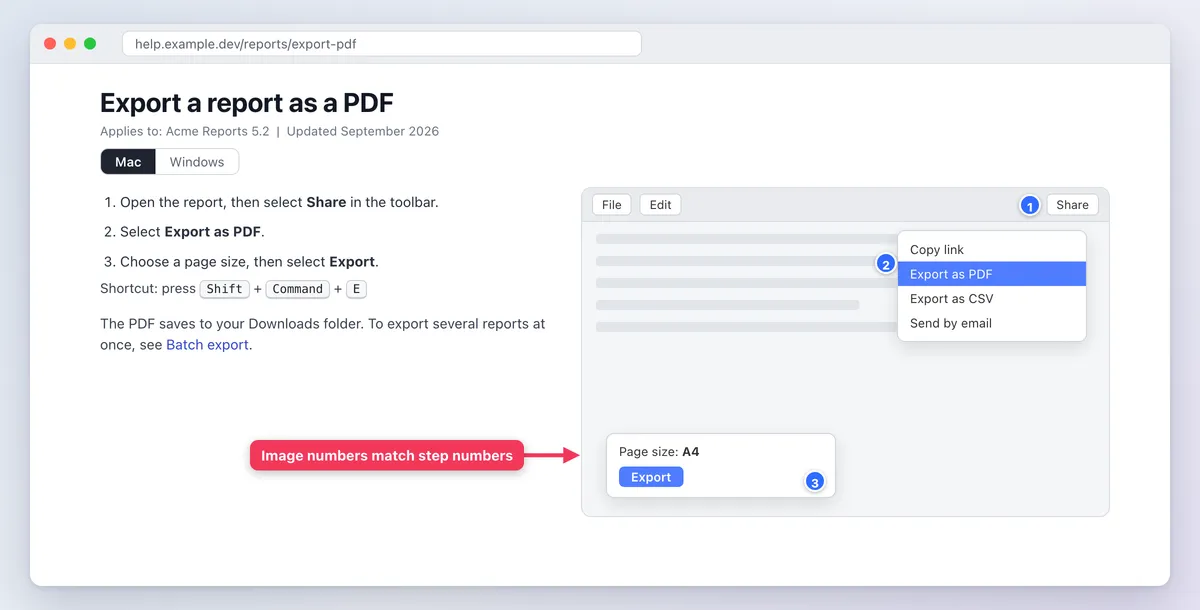
- Analysen von API-Referenzen: Pfeile plus eine kurze Textmarkierung.
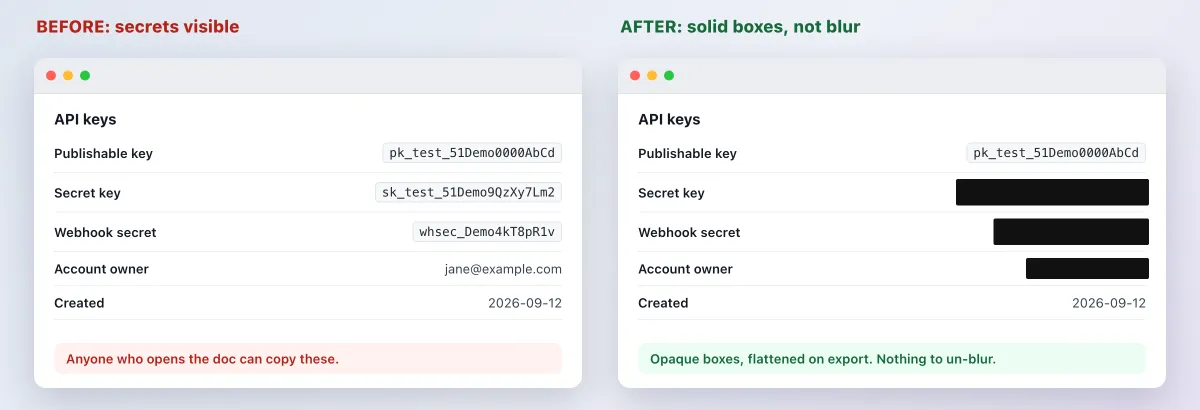
- Alles mit Geheimnissen: Verdecke API-Schlüssel, Tokens und E-Mail-Adressen mit einem deckenden, undurchsichtigen Kasten. Weichzeichnen und Verpixeln lassen sich rückgängig machen, wie der Leitfaden zum sicheren Schwärzen von Text erklärt.
- Fehlerbehebungsseiten: Lies die Fehlermeldung per OCR aus einem Screenshot aus, damit die Überschrift echten, durchsuchbaren Text enthält.
- Release Notes und READMEs: ein GIF von 5 bis 10 Sekunden Länge, als Datei gespeichert und neben den Dokus committet.
- Doku-Reviews: Nimm eine lange Seite in einem Stück auf. Die Leitfäden zu Vollseiten-Screenshots auf dem Mac und unter Windows zeigen die Optionen. Wie du eine Seite für Reviewer markierst, zeigt der Guide Website annotieren.
Wenn du diese Visuals jede Woche erstellst, spart dir ein spezialisiertes Tool Zeit. ScreenSnap Pro hat 17 Annotationswerkzeuge, darunter einen nummerierten Zähler, Pfeile, einen Textmarker und ein deckend gefülltes Rechteck zum Schwärzen. Es nimmt GIFs auf, kopiert per OCR Text aus Bildern und pinnt einen Screenshot an, damit die Spezifikation beim Schreiben sichtbar bleibt. Die Funktion Website Capture nimmt eine komplette öffentliche Seite über ihre URL auf. Für Seiten hinter einem Login oder interne Seiten nutzt du stattdessen die Scrolling Capture in deinem eigenen Browserfenster.
Cloud-Links zum Teilen sind praktisch für schnelles Feedback zu einem Entwurf. Die Bilder in deinen Dokus sollten aber gespeicherte Dateien sein, die zusammen mit den Dokus abgelegt sind.
Eine Vorlage für technische Dokumentation zum Kopieren
Nutze dieses Grundgerüst für jede Anleitung, jede Installationsanleitung und jedes Runbook. Lösch, was du nicht brauchst.
# [Aufgabe, in den Worten des Lesers]
**Zielgruppe:** [für wen diese Doku ist]
**Gilt für:** [Produkt und Version, Betriebssystem]
**Owner:** @[Team oder Person] | **Zuletzt geprüft:** JJJJ-MM-TT
## Bevor du anfängst
- [Voraussetzung, mit Link]
- [Benötigte Zugänge oder Berechtigungen]
## Schritte
1. [Eine Aktion.] Erwartetes Ergebnis: [was der Leser sieht].
2. [Eine Aktion.] Erwartetes Ergebnis: [was der Leser sieht].

## Prüfen, ob es funktioniert hat
[Befehl oder Prüfung, plus erwartete Ausgabe]
## Fehlerbehebung
### [Exakte Fehlermeldung]
Ursache: [warum es passiert]. Lösung: [was zu tun ist].
## Verwandte Seiten
- [Referenzseite] | [Tutorial] | [Release Notes]Brauchst du ein PDF für einen Kunden oder ein Audit? Füge das Grundgerüst oder ein fertiges README in einen kostenlosen Markdown-zu-PDF-Konverter ein.
Häufig gestellte Fragen
Was sind die vier Typen technischer Dokumentation?
Das Diátaxis-Framework nennt vier: Tutorials (Lernen durch Tun), Anleitungen (eine Aufgabe erledigen), Referenz (Fakten über das System) und Erklärung (die Gründe dahinter). Die meisten guten Doku-Websites halten diese Typen auf getrennten Seiten, damit jede Seite fokussiert bleibt.
Welche Beispiele für Dokumentation gibt es?
Typische Beispiele sind API-Referenzen, Tutorials, Installationsanleitungen, Benutzerhandbücher, READMEs, Seiten zur Fehlerbehebung, Runbooks, Release Notes, Design-Docs, Bug-Reports und Testpläne. Die 10 Beispiele oben zeigen für jeden Typ eine starke öffentliche Seite.
Was ist die häufigste Form technischer Dokumentation?
Benutzerhandbücher und Hilfeartikel mit Anleitungen, geschrieben als nummerierte Schritte. Support-Websites wie Apple Support und Microsoft Support bestehen größtenteils aus solchen Aufgabenseiten, eine Aufgabe pro Seite.
Was sind die drei Dokumentationsarten bei technischen Aufzeichnungen?
Der Begriff stammt vor allem aus der Luftfahrtinstandhaltung, wo „technische Aufzeichnungen“ (Technical Records) eine regulatorische Bedeutung haben. Für diesen Kontext prüfst du deshalb die Vorgaben deiner Aufsichtsbehörde. In der Software kommt dem am nächsten das Trio aus Anforderungen (was das System können muss), Design (wie es das umsetzt) und Test- oder Verifikationsnachweisen (der Beleg, dass es das tut).
Was sind die 7 Cs des technischen Schreibens?
Eine verbreitete Checkliste sagt, technisches Schreiben sollte clear, concise, concrete, correct, coherent, complete und courteous sein, also klar, knapp, konkret, korrekt, schlüssig, vollständig und höflich. Das ist eher eine Lernhilfe als ein formaler Standard. In der Praxis läuft das meiste auf die sieben Muster oben hinaus: ein Leser, eine Aufgabe, echte Beispiele und aktuelle Fakten.
Was sind 5 Beispiele für technisches Schreiben?
Bedienungsanleitungen, Standardarbeitsanweisungen, Whitepaper, Spezifikationen und Release Notes. API-Dokus, READMEs und Runbooks sind ebenfalls technisches Schreiben, nur für Entwickler und Betriebsteams.
Such dir ein Beispiel aus und übernimm seine Struktur
Öffne das Beispiel, das zu der Doku passt, die du diese Woche abliefern musst, leg es neben deinen Entwurf und übernimm die Struktur, nicht die Worte. Ergänze dann einen klaren, annotierten Screenshot an der Stelle, an der sich ein Leser sonst verirren würde.
Wenn diese Visuals Minuten statt eines ganzen Nachmittags dauern sollen: ScreenSnap Pro ist ein einmaliger Kauf für 39 $, mit 1 Lizenz für 2 Computer (2 Aktivierungen, Mac oder Windows). Zu den Preisen.

Morgan
Indie DeveloperIndie developer, founder of ScreenSnap Pro. A decade of shipping consumer Mac apps and developer tools. Read full bio
@m_0_r_g_a_n_