Zwischenablage-Verlauf Windows 11: Aktivieren & Nutzen 2026
Zwischenablage-Verlauf Windows ist eine eingebaute Windows-11-Funktion, die deine letzten 25 kopierten Elemente speichert (Text, Links und Bilder), sodass du jedes davon später mit Win + V einfügen kannst. Die meisten Nutzer schalten sie nie ein, obwohl es sie schon seit Windows 10 gibt. Sobald du sie aktivierst, fragst du dich, wie du jemals ohne sie ausgekommen bist.
Der schnellste Weg, anzufangen: drücke jetzt Win + V. Wenn das dein erstes Mal ist, fordert Windows dich auf, sie mit einem Klick zu aktivieren. Das war's: Jede Kopie ab jetzt wird gespeichert.
Was ist der Zwischenablage-Verlauf in Windows 11?
Der Zwischenablage-Verlauf ist ein kleines Panel, das mehrere Elemente speichert, die du kopiert hast, statt nur das letzte. Wenn er aus ist, überschreibt Ctrl + C die vorherige Kopie. Wenn er an ist, stapelt sich jede Kopie in einer Liste, die du mit Win + V öffnen kannst.
Hier ist, was er enthält:
- Text. Alles, was du aus einem Browser, Dokument oder Chat kopierst
- Links. URLs bleiben beim Einfügen klickbar
- Bilder. Screenshots vom Snipping Tool oder Bitmap-Kopien aus manchen Apps
- Bis zu 25 Elemente. Neueste oben, älteste fallen raus
- Maximal 4 MB pro Element. Kleine Bilder und langer Text passen problemlos
Das Panel wird beim Neustart deines PCs geleert. Was du angeheftet hast, bleibt.
Schnelle Antwort: wie aktiviert man den Zwischenablage-Verlauf
Du hast zwei Möglichkeiten, ihn einzuschalten. Beide dauern etwa fünf Sekunden.
Methode 1: Die `Win + V`-Tastenkombination (schnellste)
- Drücke
Win + Virgendwo auf deinem Desktop. - Ein kleines Panel taucht auf mit einem "Aktivieren"-Button.
- Klicke auf Aktivieren.
- Kopiere etwas und drücke dann erneut
Win + V, um es gespeichert zu sehen.
Methode 2: Über die Einstellungen
- Drücke
Win + I, um die Einstellungen zu öffnen. - Gehe zu System > Zwischenablage.
- Stelle Zwischenablageverlauf auf Ein.
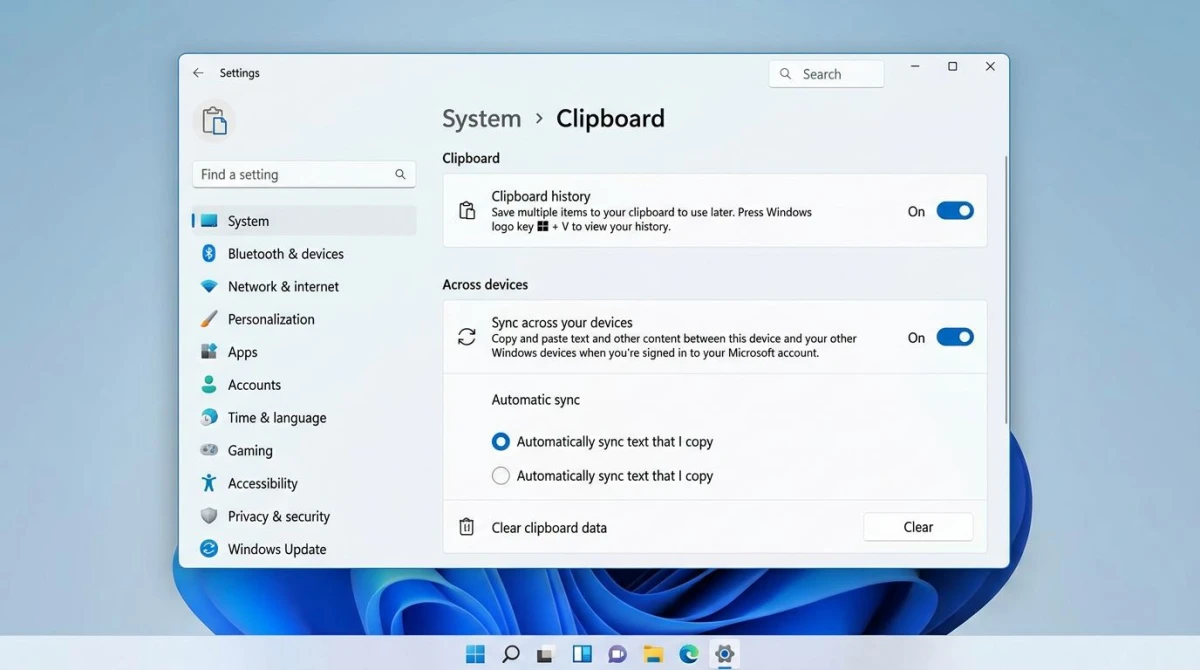
Die Einstellungen-Methode ist praktisch, wenn du auch die Synchronisierung über mehrere Geräte aktivieren willst, was wir unten behandeln. Für den täglichen Gebrauch reicht Win + V.
Den Zwischenablage-Verlauf in jeder App nutzen
Sobald aktiviert, funktioniert der Win-V-Shortcut in jeder App: Word, Slack, Chrome, Teams, Figma, Notepad. Der Workflow ist einfach:
- Kopiere mehrere Dinge nacheinander mit
Ctrl + C. - Klicke dorthin, wo du einfügen willst.
- Drücke
Win + V. - Klicke auf ein beliebiges Element in der Liste. Es wird an deinem Cursor eingefügt.
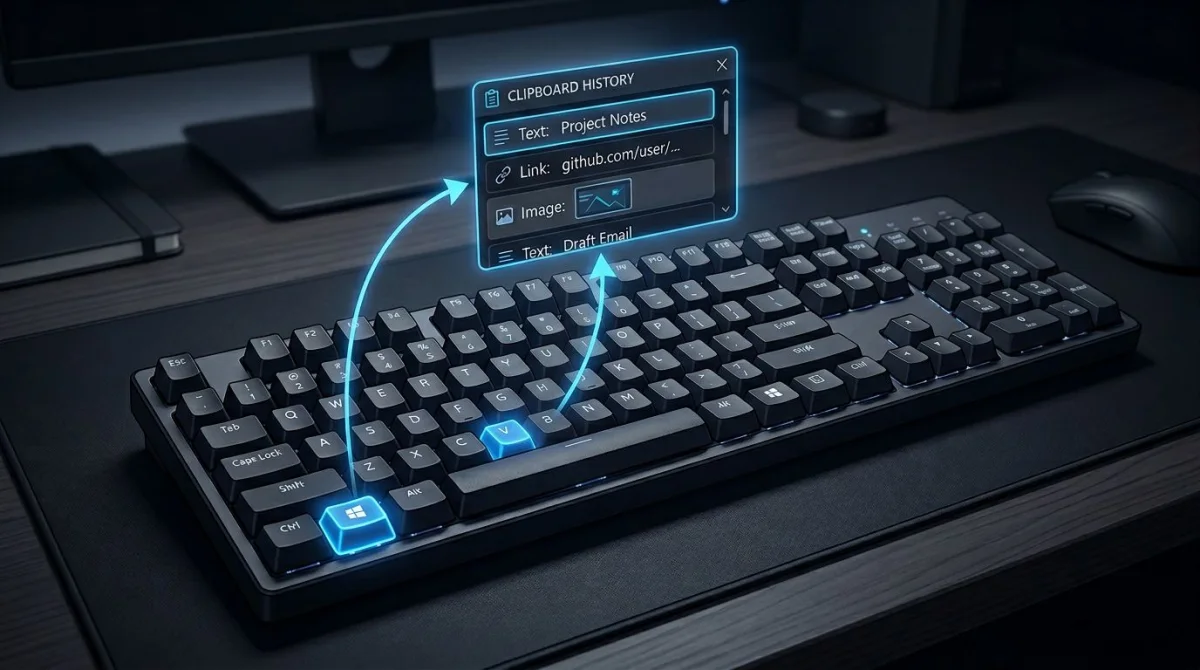
Als reinen Text einfügen
Eine wenig genutzte Option: Das Drei-Punkte-Menü bei jedem Element hat eine Als Text einfügen-Wahl. Das entfernt Schriftarten, Farben und Tabellen, was perfekt ist, wenn du Inhalte von einer Webseite in eine E-Mail ziehst, ohne die unsaubere Formatierung.
Im Verlauf suchen
Oben im Win + V-Panel gibt es ein Suchfeld. Tippe ein Wort oder einen Satz ein, und es filtert die Liste. Großartig, wenn du 20 Elemente drin hast und den Zoom-Link von vorhin finden musst.
Elemente anheften: sie dauerhaft machen
Die 25-Elemente-Grenze und der Reset beim Neustart sind beide echte Limits. Anheften umgeht beide.
So heftest du ein Element an:
- Drücke
Win + V. - Bewege den Mauszeiger über das Element, das du behalten willst.
- Klicke auf das Reißzwecken-Symbol in der oberen rechten Ecke.
Angeheftete Elemente bleiben oben in der Liste. Sie überleben Neustarts. Sie überleben "Alle löschen" (mit einer Ausnahme, die unten beschrieben ist). Verwende sie für:
- Deine E-Mail-Signatur
- Eine Postanschrift, die du in Formulare einfügst
- Einen Meetingraum-Link, den du täglich teilst
- Standard-Entschuldigungstext für Support-Antworten
- Die Bankdaten deines Unternehmens
Wenn du loslösen musst, klicke erneut auf dasselbe Symbol. Das Element kehrt in die reguläre Liste zurück und wird wie jedes andere mit der Zeit gelöscht.
Screenshots und Zwischenablage-Verlauf: die Kombi, die die meisten verpassen
Das ist der Teil, den fast jede Anleitung überspringt. Der Zwischenablage-Verlauf ist unglaublich nützlich mit Windows-Screenshot-Tools, aber nur für bestimmte Aufnahmemethoden.
Was funktioniert:
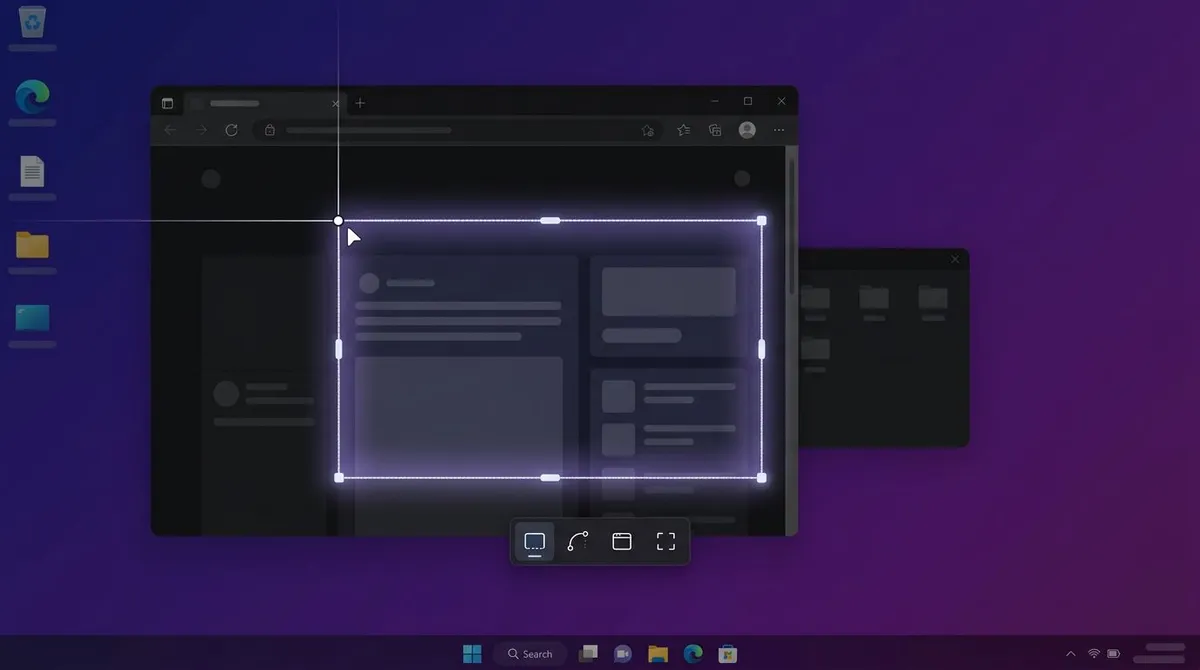
Win + Shift + S(Snipping-Tool-Overlay): Bilder landen direkt im Zwischenablage-Verlauf als kleine Miniaturen. Siehe unsere komplette Screenshot-Windows-11-Anleitung für den vollständigen Aufnahme-Workflow.- Print Screen in Windows 11 (das jetzt standardmäßig das Snipping Tool öffnet) verhält sich genauso.
Alt + PrtScn. Das aktive Fenster wird in die Zwischenablage kopiert und erscheint im Verlauf.- ScreenSnap Pro und andere Tools, die Screenshots in die Zwischenablage kopieren, erscheinen dort ebenfalls.
Was nicht funktioniert:
- Eine
.jpg- oder.png-Datei aus dem Datei-Explorer kopieren: Die Datei wird kopiert, aber das Bild selbst erscheint nicht als Miniatur inWin + V. - Bilder aus manchen älteren Apps kopieren, die ungewöhnliche Zwischenablage-Formate verwenden.
Der praktische Vorteil: schieße drei Sachen mit Win + Shift + S, öffne Teams, drücke Win + V und füge sie in beliebiger Reihenfolge ein. Keine Dateien speichern, kein erneutes Aufnehmen. Siehe unsere komplette Anleitung zu Windows-Screenshot-Tastenkombinationen für jede Aufnahmemethode und wie sie sich mit der Zwischenablage verhalten.
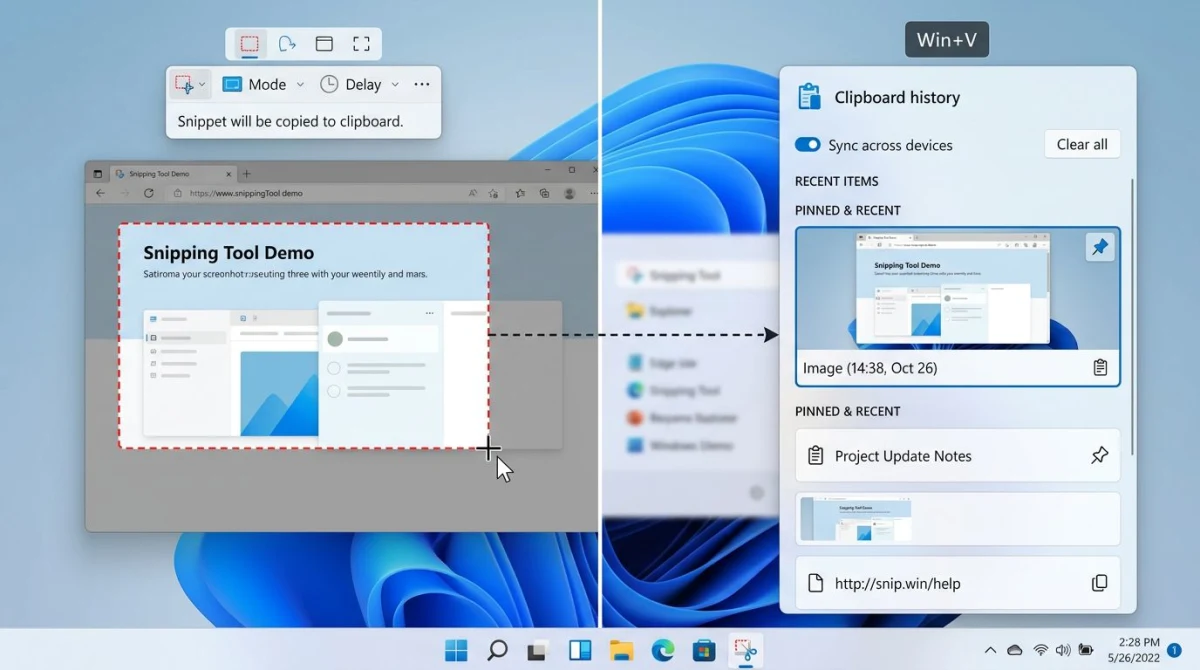
Wenn du die Screenshots auch als echte Dateien gespeichert brauchst, schau dir wo Screenshots unter Windows hingehen an, denn die Zwischenablage und der Screenshots-Ordner sind getrennte Systeme.
Den Zwischenablage-Verlauf leeren
Du hast drei Möglichkeiten zu leeren, von gezielt bis nuklear.
Ein Element löschen
- Drücke
Win + V. - Klicke auf das Drei-Punkte-Menü neben dem Element.
- Wähle Löschen (oder klicke auf das Papierkorb-Symbol).
Das Element verschwindet. Alles andere bleibt.
Alle nicht angehefteten Elemente löschen
- Öffne
Win + V. - Klicke auf Alle löschen oben rechts im Panel.
- Nicht angeheftete Elemente verschwinden. Angeheftete bleiben.
Das ist die Option, die du nach einer Arbeitssitzung willst, in der du sensible Informationen kopiert hast, aber deine angehefteten Essentials behalten möchtest.
Nukleare Option: alles löschen
- Gehe zu Einstellungen > System > Zwischenablage.
- Scrolle zu Zwischenablagedaten löschen und klicke auf Löschen.
Das löscht sowohl die Zwischenablage selbst als auch alle cloud-synchronisierten Kopien, die mit deinem Microsoft-Konto verknüpft sind. Angeheftete Elemente überleben dies auf dem lokalen Gerät, aber die synchronisierten Versionen auf anderen PCs werden gelöscht.
Ein Neustart löscht ebenfalls alles außer angehefteten Elementen, das ist also auch immer eine Option.
Zwischenablage zwischen PCs synchronisieren
Wenn du zwei oder mehr Windows-PCs mit demselben Microsoft-Konto verwendest, kannst du deine Zwischenablage zwischen ihnen synchronisieren. Kopiere einen Link auf deinem Desktop, gehe zu deinem Laptop, füge ein.
So aktivierst du die Zwischenablage-Synchronisierung
- Drücke
Win + I> System > Zwischenablage. - Stelle Zwischenablageverlauf auf allen Geräten auf Ein.
- Wähle deinen Sync-Modus:
- Kopierten Text automatisch synchronisieren. Alles geht sofort rüber.
- Kopierten Text manuell synchronisieren. Du wählst, welche Elemente du pushst, aus dem
Win + V-Menü.
Melde dich auf jedem PC mit demselben Microsoft-Konto (oder Geschäftskonto) an. Für Sicherheitsdetails siehe Microsofts offizielle Zwischenablage-Anleitung.
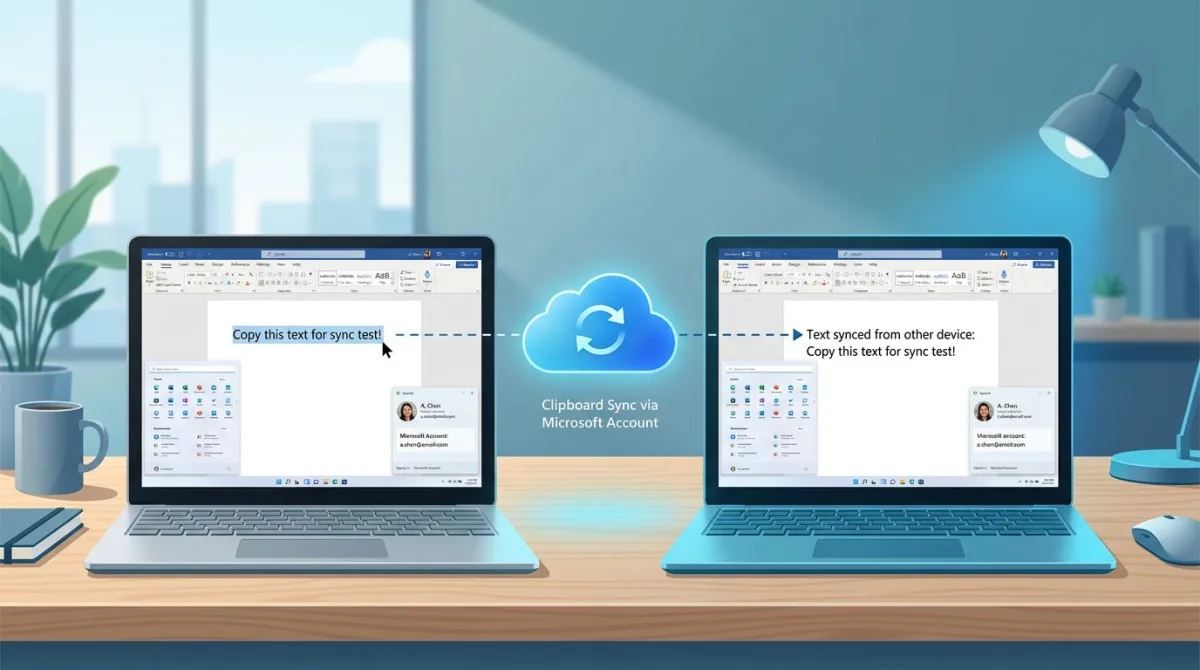
Was synchronisiert wird und was nicht
- Text. Ja, immer.
- Links. Ja.
- Bilder. Nein. Screenshots bleiben auf dem Gerät, das sie aufgenommen hat.
- Angeheftete Elemente. Nur lokal, nicht synchronisiert.
Diese Bildbeschränkung erwischt die Leute auf dem falschen Fuß. Wenn du einen Screenshot auf einer anderen Maschine brauchst, lade ihn zu OneDrive hoch oder verwende ein Cloud-Tool, das dir einen teilbaren Link gibt.

Genug von langweiligen Screenshots? Probier ScreenSnap Pro.
Schöne Hintergründe, professionelle Anmerkungen, GIF-Aufnahme und sofortiges Teilen in der Cloud, alles in einer App. Einmal 39 $ zahlen, für immer besitzen.
Preis und Funktionen ansehenLimits, die du kennen solltest
Der Zwischenablage-Verlauf hat ein paar harte Grenzen. Microsoft hat diese seit dem Start der Funktion in Windows 10 nicht viel geändert.
| Limit | Wert | Workaround |
|---|---|---|
| Gesamte Elemente | 25 | Wichtige anheften |
| Größe pro Element | 4 MB | Große Inhalte als Datei speichern |
| Übersteht Neustart | Nein (außer angeheftet) | Anheften |
| Synchronisiert Bilder | Nein | OneDrive oder anderes Cloud-Tool nutzen |
| Funktioniert in sicheren Feldern | Nein | So gewollt (Passwortfelder sind ausgeschlossen) |
Das 25-Elemente-Limit ist die größte Beschwerde. Wenn du regelmäßig 50+ aktuelle Kopien brauchst, dient dir eine Drittanbieter-Clipboard-Manager-Windows-App besser. Die behandeln wir unten.
Sicherheit und Datenschutz
Deine Zwischenablage ist kein sicherer Ort für Geheimnisse. Alles, was du kopierst, ist kurzzeitig für jede App auf deinem PC verfügbar. Mit aktiviertem Zwischenablage-Verlauf bleiben sensible Elemente im Panel, bis sie geleert oder mit der Zeit verfallen.
Praktische Regeln:
- Kopiere keine Passwörter über den Zwischenablage-Verlauf. Verwende stattdessen die Auto-Fill-Funktion eines Passwort-Managers. Bitwarden, 1Password und LastPass überspringen automatisch den Zwischenablage-Verlauf.
- Leere ihn vor dem Bildschirmteilen. Wenn du gleich über Teams oder Zoom präsentierst, drücke zuerst
Win + V> Alle löschen. Angeheftete Elemente bleiben, also löse alle, die du nicht sichtbar haben willst. - BitLocker zählt. Wenn dein Laufwerk nicht verschlüsselt ist, gibt ein gestohlenes Gerät einem Angreifer Zugriff auf angeheftete Zwischenablage-Elemente beim Neustart. Aktiviere BitLocker unter Einstellungen > Datenschutz und Sicherheit > Geräteverschlüsselung.
- Sync vergrößert die Angriffsfläche. Cloud-synchronisierte Elemente leben in Microsofts Infrastruktur. Wenn du mit regulierten Daten arbeitest (Gesundheitswesen, Finanzen, Recht), prüfe die Richtlinien deines Unternehmens, bevor du Sync aktivierst.
Bevor du einen aktuellen Schnipsel in ein öffentliches Dokument einfügst, drücke Win + V und scanne die Liste. Mehr als einmal habe ich fast einen 2FA-Code dorthin eingefügt, wo ein Meeting-Link hingehört hätte.
Zwischenablage-Verlauf funktioniert nicht? Fehlerbehebung
Wenn Win + V nichts macht oder nur ein Element speichert, gehe diese der Reihe nach durch.
1. Ist er tatsächlich aktiviert?
Gehe zu Einstellungen > System > Zwischenablage und prüfe den Schalter. Wenn er ausgeschaltet wurde (ein Windows-Update, ein neues Profil, Gruppenrichtlinie), hört er stillschweigend auf zu speichern.
2. Bist du auf Windows 10 oder 11?
Der Zwischenablage-Verlauf benötigt Windows 10 Version 1809 oder neuer. Jeder Windows-11-Build unterstützt ihn. Prüfe mit Einstellungen > System > Info.
3. Gruppenrichtlinien-Block
Auf Arbeits-PCs deaktiviert die IT manchmal Zwischenablage-Funktionen über Gruppenrichtlinien. Drücke Win + R, tippe gpedit.msc und navigiere zu Computerkonfiguration > Administrative Vorlagen > System > Betriebssystemrichtlinien. Suche nach Zwischenablageverlauf zulassen. Wenn er auf Deaktiviert steht, hast du deine Antwort, und du brauchst die IT, um ihn umzuschalten.
4. Beschädigter Zwischenablage-Dienst
Starte den Zwischenablage-Dienst neu:
- Drücke
Win + R, tippeservices.msc, drücke Enter. - Finde Clipboard User Service.
- Rechtsklick > Neu starten.
Das behebt Hänger, bei denen Win + V öffnet, aber keine neuen Elemente anzeigt.
5. Registry-Reset
Letzter Ausweg. Öffne den Registrierungs-Editor (regedit) und navigiere zu:
HKEY_CURRENT_USER\Software\Microsoft\ClipboardLösche den Clipboard-Schlüssel und starte neu. Windows baut ihn frisch wieder auf. Sichere die Registry zuerst (Datei > Exportieren), damit du zurückrollen kannst.
Wenn nichts davon funktioniert, ist eine saubere Neuinstallation von Windows die vollständige Lösung, aber das ist selten nötig. Die meisten landen bei der Gruppenrichtlinie als Ursache oder bei einem temporären Dienstabsturz. Und wenn das Problem tatsächlich bei der Screenshot-Aufnahme liegt und nicht bei der Zwischenablage selbst, siehe unsere Anleitung zu Snipping Tool funktioniert nicht unter Windows.
Drittanbieter-Zwischenablage-Manager für Power-User
Wenn 25 Elemente nicht ausreichen oder du reichere Suche, Makros und synchronisierte Bilder über PCs hinweg willst, wechsle zu einem dedizierten Zwischenablage-Manager. Hier sind die drei, die einen Versuch wert sind:
Ditto (kostenlos, Open Source)
Der Klassiker. Ditto hält Tausende von Elementen, sucht nach Inhalt, synchronisiert verschlüsselte Zwischenablage-Daten zwischen PCs in deinem Netzwerk und unterstützt Tastenkombinationen für jedes Element. Es ist der Power-User-Standard unter Windows. Für immer kostenlos.
ClipClip (kostenlos)
Freundlichere UI als Ditto. Organisiert Clips in Ordner, unterstützt OCR auf kopierten Bildern und hat eine "Clips zusammenführen"-Funktion, die mehrere Elemente zu einem Einfügen kombiniert. Nur Windows.
1Clipboard (kostenlos, plattformübergreifend)
Wenn du zwischen Windows und Mac hin- und herspringst, synchronisiert 1Clipboard über Google Drive. Weniger Funktionen als Ditto, aber es ist die einfachste plattformübergreifende Option. Die Entwicklung hat sich verlangsamt, also probiere zuerst Ditto.
Die meisten Nutzer wachsen nie über das eingebaute hinaus. Aber wenn du den ganzen Tag Vorlagen einfügst, zahlt sich ein Drittanbieter-Manager in der ersten Woche aus.
Für Screenshot-intensive Workflows
Wenn deine tägliche Arbeit viele Aufnahmen umfasst (Bug-Reports, Tutorials, Design-Reviews, Support-Tickets), ist die Kombination aus Zwischenablage-Verlauf und einem schnellen Screenshot-Tool schwer zu schlagen.
Unsere App ScreenSnap Pro ist dafür gebaut. Sie kopiert Aufnahmen direkt in die Zwischenablage (kein vorheriges Speichern auf Disk), sodass sie direkt in Win + V fließen. Dann kannst du:
- Drei Versionen derselben UI aufnehmen.
- Slack oder Jira öffnen.
Win + Vdrücken, die richtige wählen, einfügen.
Sie läuft auch auf Mac und Windows mit einer einmaligen 39 $-Lizenz, ohne Abos. Die 17 Annotation-Werkzeuge und 500+ Verlaufshintergründe sind nützlich, wenn der Screenshot professionell aussehen soll, bevor er die Zwischenablage erreicht. Wenn du lieber im Browser kommentierst, funktioniert auch unser kostenloses Bild-Annotation-Tool.
Für einen vollständigen Vergleich von Aufnahme-Tools siehe die besten Screenshot-Tools für Windows.
Häufig gestellte Fragen
Funktioniert der Zwischenablage-Verlauf über verschiedene Microsoft-Konten?
Nein. Sync funktioniert nur, wenn auf jedem PC dasselbe Microsoft- oder Geschäftskonto angemeldet ist. Konten zu wechseln durchbricht die Sync-Kette. Du kannst den Zwischenablage-Verlauf weiterhin lokal auf jedem Konto nutzen, denn der Verlauf selbst ist pro Nutzer.
Wie lange werden Elemente im Zwischenablage-Verlauf behalten?
Bis eines von drei Dingen passiert: du startest den PC neu (nicht angeheftete Elemente werden gelöscht), du erreichst 25 Elemente (älteste fällt raus), oder du drückst Alle löschen. Angeheftete Elemente bleiben, bis du sie manuell entfernst.
Kann ich das 25-Elemente-Limit erhöhen?
Nicht im nativen Windows. Microsoft hat die Grenze hartcodiert. Wenn du mehr brauchst, installiere Ditto oder einen anderen Drittanbieter-Zwischenablage-Manager. Die halten typischerweise Tausende von Elementen und bieten zusätzlich bessere Suche.
Kopiert der Zwischenablage-Verlauf Passwörter aus Passwort-Managern?
Nein. Die meisten Passwort-Manager (Bitwarden, 1Password, KeePass) markieren ihre Zwischenablage-Einträge als sensibel, und Windows überspringt sie. Manche älteren oder weniger populären Manager tun das nicht, also teste immer, indem du ein Test-Passwort kopierst und Win + V prüfst. Wenn es dort auftaucht, wechsle das Tool.
Warum tauchen meine Screenshots nicht in Win+V auf?
Prüfe zwei Dinge: Erstens, dass der Zwischenablage-Verlauf an ist (Einstellungen > System > Zwischenablage). Zweitens, dass du Win + Shift + S oder das Snipping Tool verwendest und nicht einfach eine Bilddatei aus dem Datei-Explorer kopierst. Dateien erscheinen nicht als Miniaturen; nur echte Aufnahmen.
Ist der Zwischenablage-Verlauf auf einem geteilten PC sicher?
Nicht wirklich. Jeder, der sich an deine entsperrte Sitzung setzt, kann Win + V drücken und alles sehen, was du kopiert hast. Sperre deinen PC immer (Win + L), wenn du wegtrittst, und drücke Alle löschen, bevor du die Tastatur weitergibst.
Was ist der Unterschied zwischen Zwischenablage-Verlauf und Cloud-Zwischenablage?
Der Zwischenablage-Verlauf ist die lokale Liste deiner aktuellen Kopien. Die Cloud-Zwischenablage (die Sync-Funktion) ist der Dienst, der Textkopien über dein Microsoft-Konto an deine anderen Windows-PCs überträgt. Eines ist Speicher, das andere ist Transport. Du kannst eines ohne das andere haben.
Nutze ihn ab heute
Der Zwischenablage-Verlauf ist eine dieser Funktionen, die leise verändern, wie du arbeitest. Drücke einmal Win + V, schalte ihn ein, und achte in der nächsten Woche darauf, wie oft du etwas kopierst und dir wünschst, du hättest die vorherige Kopie nicht verloren. Das ist die Funktion, die dich rettet, jedes Mal.
Hefte dann die drei Dinge an, die du am häufigsten einfügst (deine Adresse, deine Signatur, deine Standardantwort), und das Panel wird zu einem winzigen, immer präsenten Produktivitäts-Booster.
Wenn du den vollständigen Screenshot-+-Zwischenablage-Workflow willst, spielt ScreenSnap Pro perfekt mit dem Zwischenablage-Verlauf zusammen, sowohl unter Windows als auch unter Mac. Einmal zahlen, für immer besitzen: 39 $, keine Abos, und es funktioniert neben jedem anderen Tipp in dieser Anleitung.

Morgan
Indie DeveloperIndie developer, founder of ScreenSnap Pro. A decade of shipping consumer Mac apps and developer tools. Read full bio
@m_0_r_g_a_n_