So deaktivierst du den Screenshot-Ton auf dem Mac (2026)
Willst du den Screenshot-Ton auf dem Mac deaktivieren? Hier sind deine Optionen:
- Drücke vor der Aufnahme die Stummschalt-Taste
- Schließe Kopfhörer an, um das Audio umzuleiten
- Schalte UI-Töne in den Systemeinstellungen aus
- Nutze eine Screenshot-App mit Tonsteuerung
Dieser Kameraauslöser ertönt jedes Mal, wenn du einen Screenshot machst. Er bestätigt, dass deine Aufnahme funktioniert hat. Aber er ist nervig in stillen Räumen oder während Videoanrufen.
Die gute Nachricht? Du hast Optionen, um den Screenshot-Ton auf dem Mac auszuschalten. Manche sind schnelle Tricks. Andere sind dauerhaft. Gehen wir jede Methode durch.
Warum du Screenshot-Töne stummschalten möchtest
Bevor wir loslegen, hier ist, warum Leute eine stille Screenshot-Erfahrung wollen:
- Videoanrufe und Meetings. Dieser Ton kann durch dein Mikrofon kommen. Alle hören ihn.
- Spätarbeit. Arbeitest du, während andere schlafen? Der Ton ist laut in stillen Räumen.
- Tutorials aufnehmen. Wenn du den Bildschirm aufzeichnest, wird das Klicken mit aufgenommen.
- Professionelle Präsentationen. Ein zufälliges Kamera-Klick unterbricht den Fluss.
- Persönliche Vorliebe. Manche Leute finden ihn einfach ablenkend.
Was auch immer dein Grund ist, macOS gibt dir Optionen. Hier sind vier Methoden, von der schnellsten bis zur dauerhaftesten.
Methode 1: Schnell stummschalten vor der Aufnahme (Temporär)
Am besten für: Einmalige stille Screenshots, wenn du schnell Ruhe brauchst.
Der schnellste Weg, einen Screenshot ohne Ton auf dem Mac zu machen? Schalte zuerst dein System stumm.
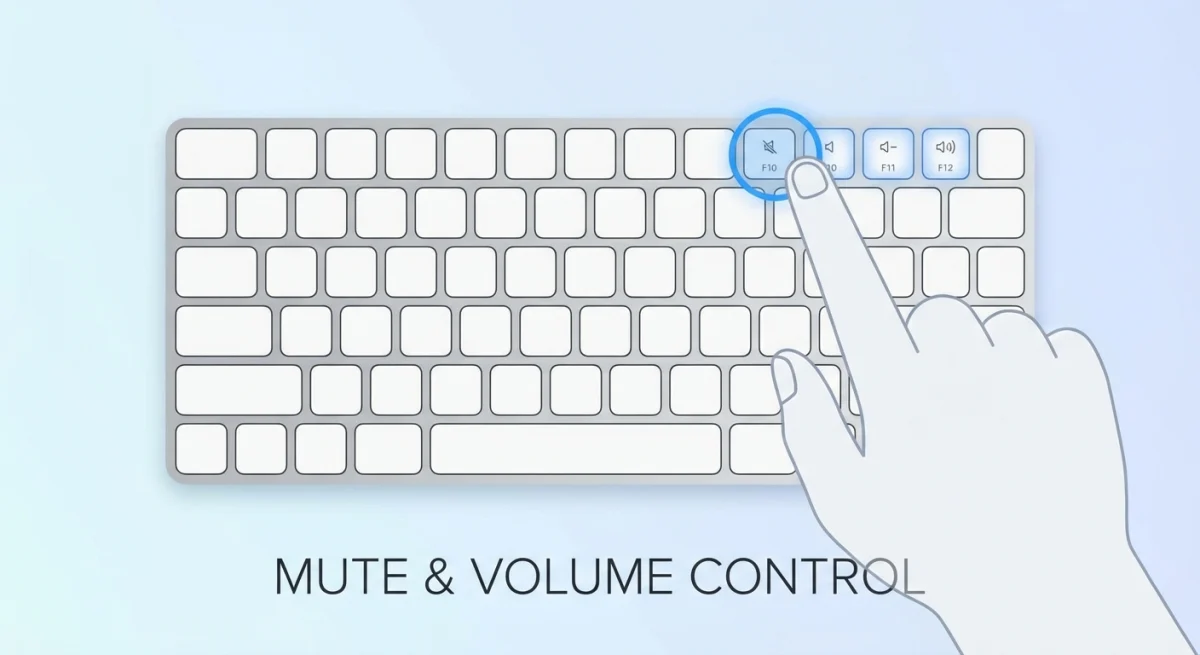
So geht's:
- Drücke die Stummschalt-Taste (
F10oder Lautsprecher-Symbol mit X) - Mache deinen Screenshot mit
⌘ + Shift + 3oder⌘ + Shift + 4 - Hebe die Stummschaltung auf, wenn du fertig bist
Du kannst auch die Lautstärketasten verwenden:
- Drücke Leiser (
F11), bis es stumm ist - Mache deinen Screenshot
- Drücke Lauter, um den Ton wiederherzustellen
Vorteile:
- Sofort
- Keine Einstellungsänderungen nötig
Nachteile:
- Du könntest vergessen, die Stummschaltung aufzuheben
- Du verpasst andere Töne, während du stummgeschaltet bist
Tipp: Hörst du den Ton trotz Stummschaltung noch? Dein Mac leitet das Audio möglicherweise anders. Probier die Methode der Systemeinstellungen unten.
Methode 2: Kopfhörer oder AirPods nutzen (Temporär)
Am besten für: Screenshots während Videoanrufen, ohne den Ton zu übertragen.
Wenn du Kopfhörer anschließt, wird der Screenshot-Toneffekt durch sie geleitet. Deine Lautsprecher bleiben still.
So geht's:
- Schließe Kopfhörer an oder koppele deine AirPods
- Mache Screenshots wie gewohnt
Der Auslöser klingt nur in deinen Ohren. Leute um dich herum hören ihn nicht. Auch Teilnehmer von Videoanrufen nicht.
Vorteile:
- Keine Einstellungen zu ändern
- Ton bestätigt weiterhin die Aufnahme
Nachteile:
- Du brauchst Kopfhörer
- Du hörst ihn selbst noch
Das funktioniert großartig während Zoom- oder Teams-Anrufen. Erfasse deinen Bildschirm, ohne jemanden zu alarmieren.
Methode 3: UI-Soundeffekte in den Systemeinstellungen deaktivieren (Dauerhaft)
Am besten für: Eine dauerhafte Lösung, wenn du nie den Screenshot-Ton willst.
Das ist der zuverlässigste Weg, Screenshot-Töne auf dem Mac dauerhaft stumm zu schalten. Du schaltest alle UI-Soundeffekte aus. Dazu gehört der Screenshot-Auslöser.
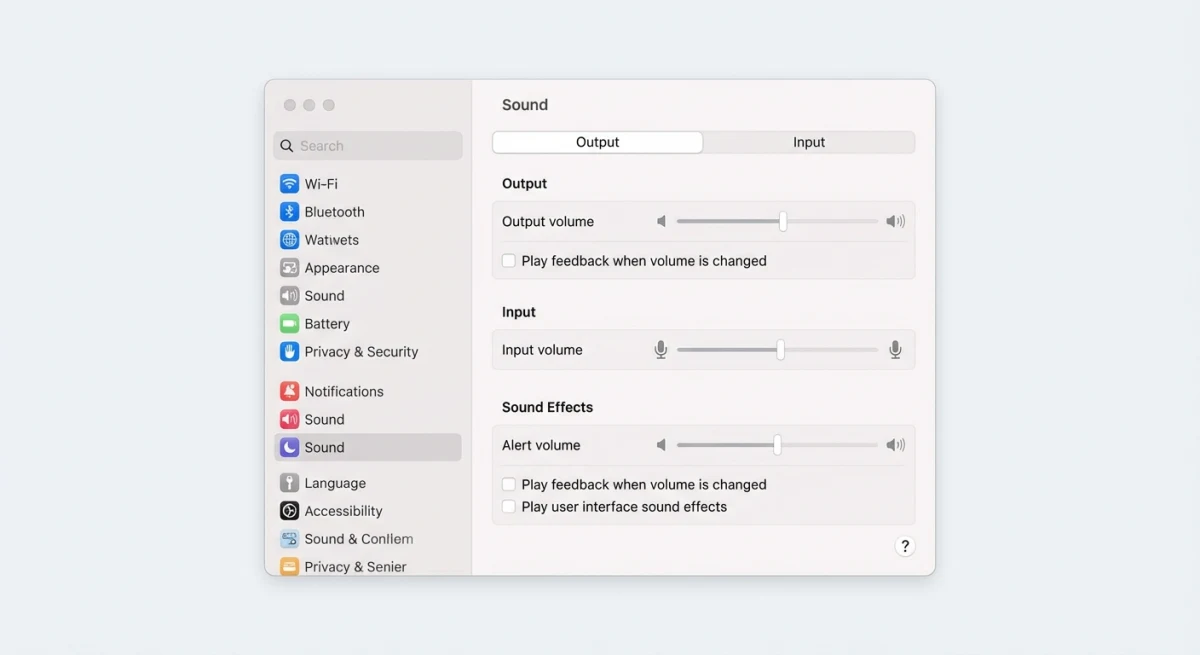
Für macOS Ventura, Sonoma und Sequoia (20150+)
Apple hat die Systemeinstellungen ab Ventura neu gestaltet. Hier ist der aktualisierte Pfad:
- Klicke auf das Apple-Menü () in der oberen linken Ecke
- Wähle Systemeinstellungen
- Klicke auf Ton in der linken Seitenleiste
- Scroll runter zum Bereich Toneffekte
- Schalte "Toneffekte für Benutzeroberflächen-Aktionen abspielen" aus
Der Schalter wirkt sofort. Kein Neustart nötig.
Für macOS Monterey, Big Sur und Catalina (2019 bis 2021)
Ältere macOS-Versionen verwenden das klassische Layout der Systemeinstellungen:
- Klicke auf das Apple-Menü () in der oberen linken Ecke
- Wähle Systemeinstellungen
- Klicke auf das Ton-Symbol (Lautsprecher-Symbol)
- Wähle den Reiter Toneffekte oben
- Deaktiviere "Toneffekte der Benutzeroberfläche abspielen"
Das Häkchen ist nahe am unteren Rand des Panels, unter dem Auswahlmenü für den Warnton.
Für macOS Mojave und High Sierra (2017 bis 2018)
Die ältesten unterstützten Versionen folgen dem gleichen Pfad wie oben:
- Öffne Systemeinstellungen über das Apple-Menü
- Klicke auf Ton
- Geh zum Reiter Toneffekte
- Deaktiviere "Toneffekte der Benutzeroberfläche abspielen"
In diesen älteren Versionen siehst du möglicherweise auch eine Option "Beim Ändern der Lautstärke Rückmeldung abspielen". Die ist getrennt: sie steuert die Pieptöne der Lautstärketasten.
Schnelle Übersichtstabelle
| macOS-Version | App-Name | Navigationspfad |
|---|---|---|
| Sequoia, Sonoma, Ventura | Systemeinstellungen | Ton → Bereich Toneffekte |
| Monterey, Big Sur, Catalina | Systemeinstellungen | Ton → Reiter Toneffekte |
| Mojave, High Sierra | Systemeinstellungen | Ton → Reiter Toneffekte |
Vorteile:
- Dauerhafte Lösung
- Funktioniert für alle Aufnahmemethoden
- Keine Software von Drittanbietern nötig
Nachteile:
- Deaktiviert auch andere Systemtöne (siehe unten)
Was wird sonst noch stumm geschaltet, wenn du UI-Töne deaktivierst?
Hier ist der Kompromiss. UI-Soundeffekte auszuschalten betrifft mehr als nur Screenshots. Du verlierst auch:
- Papierkorb-Leerungston. Das Knittern des Papiers, wenn du den Papierkorb leerst
- Finder-Navigationstöne. Subtile Klicks beim Wechseln von Ordnern oder Öffnen von Elementen
- Datei-Drag-Töne. Audio-Feedback beim Ziehen von Dateien an neue Orte
- Screenshot-Thumbnail-Pop. Der weiche Ton, wenn die Vorschau in die Ecke schwebt
- Lautstärke-Feedback-Pieptöne. Das Pop beim Drücken der Lautstärketasten
- Anmeldefenster-Töne. Der Klang beim Wechseln von Benutzern
- AirDrop-Töne. Benachrichtigungen beim Empfangen von Dateien
Beispiele aus der Praxis
Vor dem Deaktivieren: Du leerst den Papierkorb und hörst das befriedigende Knittern. Du ziehst eine Datei in einen Ordner und hörst einen weichen Plumps. Jeder Druck auf die Lautstärketaste erzeugt einen Pop-Sound.
Nach dem Deaktivieren: Diese Aktionen werden lautlos abgeschlossen. Du wirst nur visuelles Feedback bemerken: das Papierkorb-Symbol leert sich, Dateien werden zu ihrem Ziel animiert, der Lautstärkeanzeiger erscheint auf dem Bildschirm.
Was gleich bleibt
Manche Töne bleiben von dieser Einstellung unberührt:
- Benachrichtigungstöne. Kalender-Erinnerungen, Messages-Pings, Mail-Benachrichtigungen
- Musik und Medien. Apple Music, Spotify, Videowiedergabe
- App-Töne. Slack-Pings, Browser-Audio, Spielsounds
- Systemwarnungen. Fehlerdialoge, Akkuwarnungen
Diese werden separat in den Systemeinstellungen → Mitteilungen oder innerhalb jeder App gesteuert.
Den meisten Leuten macht es nichts aus, UI-Töne zu verlieren. Sie finden Systemtöne sowieso ablenkend. Aber wenn du andere Töne behalten und nur Screenshots stumm schalten willst, brauchst du einen anderen Ansatz.

Genug von langweiligen Screenshots? Probier ScreenSnap Pro.
Schöne Hintergründe, professionelle Anmerkungen, GIF-Aufnahme und sofortiges Teilen in der Cloud, alles in einer App. Einmal 39 $ zahlen, für immer besitzen.
Preis und Funktionen ansehenBonus-Methode: Terminal-Befehle nutzen (Fortgeschritten)
Am besten für: Power-User, die Befehlszeilenlösungen bevorzugen.
macOS enthält ein eingebautes Befehlszeilen-Tool namens screencapture. Es ist das, was hinter den Kulissen läuft, wenn du Tastenkombinationen verwendest. Und es hat eine Option für stille Aufnahmen.
So machst du stille Screenshots mit dem Terminal
- Öffne Terminal (zu finden unter Programme → Dienstprogramme)
- Führe diesen Befehl aus:
screencapture -x ~/Desktop/screenshot.pngDie -x-Option weist macOS an, den Ton zu überspringen. Dein Screenshot wird auf dem Schreibtisch als screenshot.png gespeichert.
Nützliche screencapture-Optionen
| Option | Was sie macht |
|---|---|
-x | Stiller Modus (kein Ton) |
-i | Interaktive Auswahl (wie ⌘ + Shift + 4) |
-c | Statt Datei in die Zwischenablage kopieren |
-W | Fensterauswahlmodus |
-T [Sekunden] | Verzögerung vor der Aufnahme |
Beispiele für verschiedene Aufnahmetypen
Stille Vollbildaufnahme:
screencapture -x ~/Desktop/fullscreen.pngStille Auswahlaufnahme:
screencapture -x -i ~/Desktop/selection.pngStille Aufnahme in die Zwischenablage:
screencapture -x -cStille Aufnahme mit 3-Sekunden-Verzögerung:
screencapture -x -T 3 ~/Desktop/delayed.pngMach es einfach mit einem Alias
Füge das zu deiner ~/.zshrc-Datei hinzu für schnellen Zugriff:
alias silentshot='screencapture -x -i ~/Desktop/screenshot-$(date +%Y%m%d-%H%M%S).png'Tippe jetzt silentshot im Terminal für eine stille Screenshot Mac-Aufnahme mit automatischen Zeitstempel-Dateinamen.
Vorteile:
- Keine Einstellungsänderungen erforderlich
- Beeinflusst andere Töne nicht
- Mächtige Anpassungsoptionen
Nachteile:
- Erfordert Terminal-Kenntnisse
- Weniger bequem als Tastenkombinationen
Methode 4: Ein Screenshot-Tool eines Drittanbieters nutzen (Das Beste aus beiden Welten)
Am besten für: Volle Kontrolle über Screenshot-Töne, ohne andere Audios zu beeinflussen.
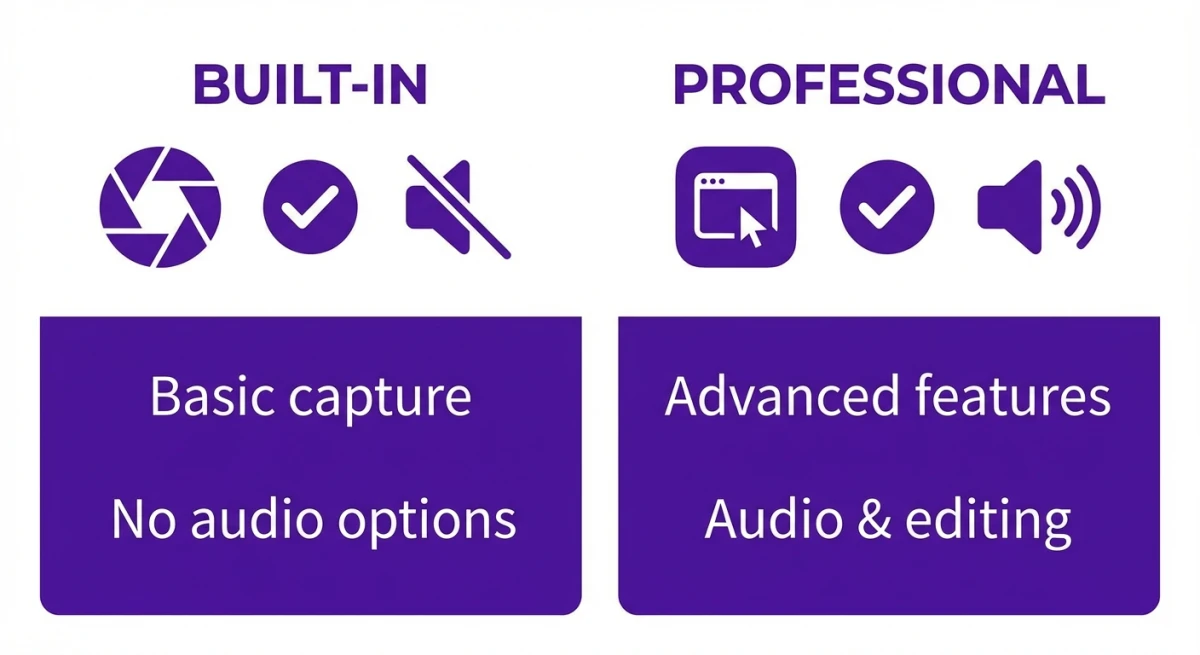
Der eingebaute macOS-Screenshot lässt dich nicht nur den Aufnahmeton deaktivieren. Es ist alles oder nichts.
Aber dedizierte Screenshot-Apps für Mac geben dir mehr Kontrolle.
Screenshot-Tools mit Tonsteuerung:
ScreenSnap Pro. Hat einen dedizierten Tonschalter. Schalte Aufnahmegeräusche aus, während du andere macOS-Töne behältst. Bietet außerdem Annotationswerkzeuge, Cloud-Sharing und mehr.
CleanShot X. Tonschalter in den Einstellungen. Abo-Preismodell.
Shottr. Kostenloses Tool mit grundlegenden Tonoptionen.
Warum ein Tool eines Drittanbieters nutzen?
Über die Tonsteuerung hinaus bieten diese Apps Funktionen, die dem eingebauten Tool fehlen:
- Annotation ohne Vorschau. Füge Pfeile, Text, Unschärfe direkt nach der Aufnahme hinzu
- Cloud-Upload. Erhalte sofort einen teilbaren Link
- Scrollende Aufnahme. Erfasse ganze Webseiten
- Eigene Shortcuts. Richte Aufnahmen nach deinem Geschmack ein
- OCR-Textextraktion. Kopiere Text aus jedem Bild
Wenn deine Mac-Screenshots nicht funktionieren mit dem eingebauten Tool, können diese Apps auch helfen.
Schneller Vergleich: Welche Methode solltest du wählen?
| Methode | Dauerhaftigkeit | Beeinflusst andere Töne | Aufwand |
|---|---|---|---|
| Stummschalt-Taste | Temporär | Ja (gesamtes Audio) | Gering |
| Kopfhörer | Temporär | Nein (nur Umleitung) | Gering |
| Systemeinstellungen | Dauerhaft | Ja (UI-Töne) | Gering |
| Terminal-Befehl | Dauerhaft | Nein | Hoch |
| Drittanbieter-App | Dauerhaft | Nein | Mittel |
Unsere Empfehlungen:
- Gelegentliche stille Screenshots? Die Stummschalt-Taste ist am schnellsten.
- Während Videoanrufen? Kopfhörer leiten den Ton nur in deine Ohren.
- Nie UI-Töne wollen? Systemeinstellungen sind die dauerhafte Lösung.
- Technisch versiert und volle Kontrolle? Terminal-Befehle funktionieren großartig.
- Das Beste aus beiden Welten? Eine Screenshot-App wie ScreenSnap Pro gibt dir Tonsteuerung, ohne Systemeinstellungen anzufassen.
Häufig gestellte Fragen
Nicht mit den eingebauten macOS-Einstellungen. Der Schalter steuert alle UI-Töne zusammen: Screenshots, Papierkorb, Finder und mehr. Um nur den Screenshot-Ton zu deaktivieren, während du andere Systemaudios behältst, brauchst du eine App eines Drittanbieters mit eigenem Tonschalter, oder verwende den Terminal-Befehl screencapture -x.
Ja. Die Systemeinstellungs-Methode funktioniert auf macOS Mojave (10.14) und neuer. Der Ort unterscheidet sich leicht, denn neuere Versionen nutzen Systemeinstellungen, während ältere Systemeinstellungen verwenden, aber der Schalter existiert in allen Versionen. Selbst die Terminal-Methode funktioniert über alle macOS-Releases hinweg.
Manche Macs leiten Screenshot-Töne über einen anderen Audio-Pfad als deinen Hauptausgang. Wenn die Stummschalt-Taste Screenshots nicht stumm schaltet, verwende stattdessen die Systemeinstellungs-Methode. Sie steuert UI-Töne auf Systemebene, was zuverlässiger ist als das Stummschalten deiner Lautsprecher.
Nein. Benachrichtigungstöne werden separat unter Systemeinstellungen → Mitteilungen verwaltet. Der UI-Tonschalter beeinflusst nur Oberflächen-Feedback wie Screenshots, Papierkorb-Leerung, Finder-Navigation und Lautstärkeanpassungs-Pieptöne. Deine Messages-, Kalender- und Mail-Benachrichtigungen werden weiter abgespielt.
macOS enthält keine eingebaute Tastenkombination dafür. Du könntest einen Automator-Workflow oder eine Kurzbefehle-Automation erstellen, um die Einstellung umzuschalten, aber das ist komplex. Die meisten Leute finden es einfacher, eine dedizierte Screenshot-App zu nutzen, die ihre eigene Tonsteuerung hat. Ein Schalter und du bist fertig.
Zusammenfassung
Deine Mac Screenshot Stummschaltung-Optionen reichen von schnellen Tricks bis zu dauerhaften Lösungen.
Für die meisten Leute funktionieren zwei Optionen am besten:
- Systemeinstellungen, wenn du nichts dagegen hast, alle UI-Töne zu verlieren
- Screenshot-App, wenn du Kontrolle über nur den Screenshot-Ton willst
Erkundest du Screenshot-Tools? Schau dir unseren Leitfaden zu Snipping-Tools auf dem Mac an. Oder lerne, wie man Screenshots zuschneidet, schneller.
Bereit für volle Tonsteuerung? Hol dir ScreenSnap Pro für einmalig 39 $ und passe deine Aufnahmen an, einschließlich des Tons.

Morgan
Indie DeveloperIndie developer, founder of ScreenSnap Pro. A decade of shipping consumer Mac apps and developer tools. Read full bio
@m_0_r_g_a_n_