MOV vs. MP4: Bestes Format für Bildschirmaufnahmen
MOV und MP4 sind Container, keine Qualitätsstufen. Der Codec darin entscheidet über Dateigröße und Bildqualität: dasselbe H.264-Video sieht in beiden Hüllen identisch aus. Für Bildschirmaufnahmen ist MP4 mit H.264 die richtige Standardwahl, weil es fast überall abspielt und hochlädt. MOV brauchst du, wenn Apple ProRes oder ein Final Cut Workflow im Spiel ist.
Wenn du mit einer .mov Datei hier gelandet bist, die QuickTime gerade ausgespuckt hat, lautet die Kurzfassung: behalte sie, wenn du sie noch bearbeiten willst. Konvertiere sie, wenn du sie verschicken willst. Der Rest dieser Seite erklärt, warum, und was schiefgeht, wenn du falsch wählst.
Container gegen Codec: das entscheidet wirklich über die Qualität
Ein Container ist eine Kiste. Er enthält eine Videospur, eine oder mehrere Tonspuren, Zeitinformationen und Metadaten, und er sagt dem Player, wo jedes Stück beginnt.
MOV ist Apples QuickTime-Container. Apples Dokumentation zum QuickTime File Format beschreibt ihn als Struktur aus verschachtelten Atomen, und genau diese Struktur ist der direkte Vorfahre von MP4. MP4 ist MPEG-4 Part 14, standardisiert auf demselben Aufbau.
Der Codec macht die Kompression. Beide Container tragen routinemäßig H.264-Video mit AAC-Audio, und das ist genau die Kombination, die die meisten Bildschirmrecorder erzeugen.
Wenn also jemand sagt, MOV sehe besser aus als MP4, vergleicht er fast immer ein H.264-MP4 mit einem ProRes-MOV. Das ist ein Codec-Vergleich, der sich den Namen eines Containers ausleiht.
Was dein Bildschirmrecorder dir tatsächlich gibt
Die meisten Leute wählen den Container nie selbst. Der Recorder wählt für sie, und diese eine Voreinstellung ist überhaupt der Grund, warum sich die Frage stellt.
| Recorder | Standard-Container | Üblicher Codec |
|---|---|---|
macOS Screenshot-Leiste (⌘ + Shift + 5) | .mov | H.264 oder HEVC |
| QuickTime Player, Neue Bildschirmaufnahme | .mov | H.264 |
Windows Game Bar (Win + Alt + R) | .mp4 | H.264 |
| Snipping Tool Aufnahme (Windows 11) | .mp4 | H.264 |
| OBS Studio | deine Wahl | H.264, AAC |
| ScreenSnap Pro | .mp4 | H.264 |
Auf dem Mac landen beide eingebauten Wege bei .mov. Apples Anleitung zum Screenshot oder zur Bildschirmaufnahme deckt die Leiste ab, und unser Leitfaden zur QuickTime Bildschirmaufnahme den Weg über den Player. Keiner der beiden bietet MP4 als Ausgabe an.
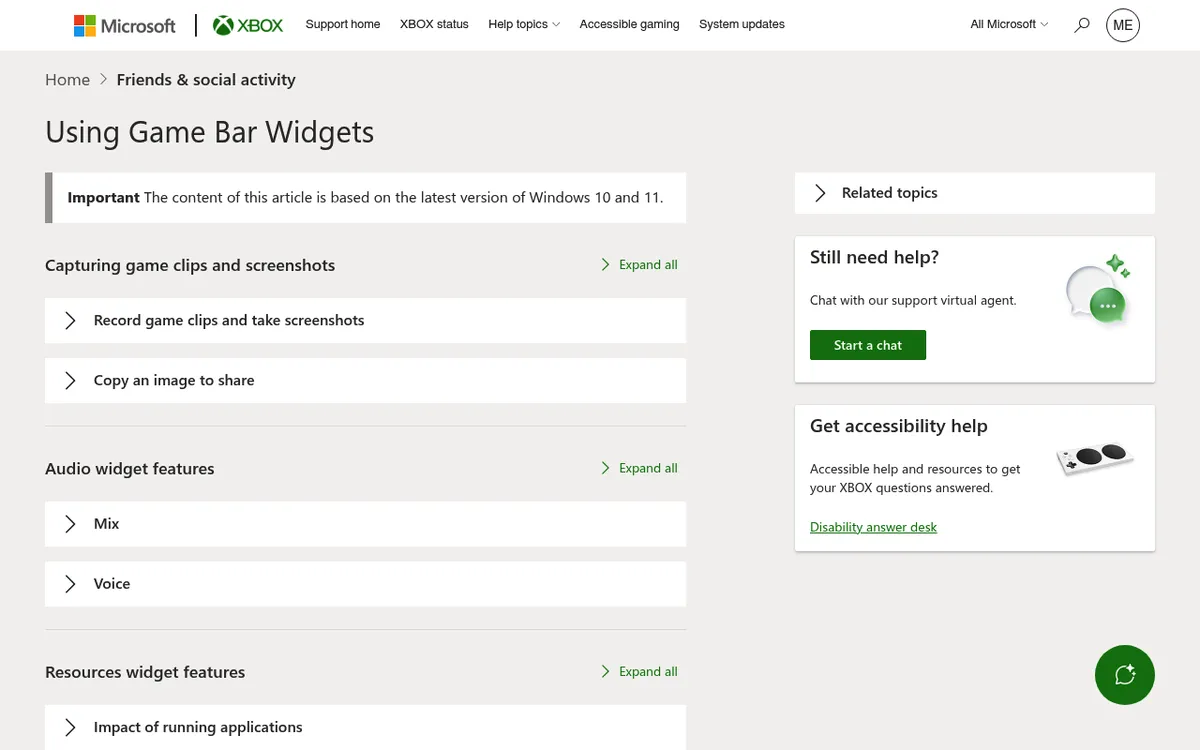
Unter Windows bekommst du MP4 geschenkt. Microsofts Game Bar Aufnahme schreibt MP4-Dateien nach Videos\Captures, und der Snipping Tool Recorder macht dasselbe nach Videos\Screen Recordings. Unser Leitfaden zur Bildschirmaufnahme unter Windows zeigt beide Wege.
OBS Studio ist der interessante Fall. Der eigene Recording Output Guide empfiehlt MKV, weil eine MKV einen Absturz übersteht, der eine MP4 unlesbar zurücklassen würde, und schlägt vor, danach zu MP4 zu remuxen. Auf diesen Remux-Schritt kommen wir weiter unten zurück.
MOV vs. MP4 für Bildschirmaufnahmen: die Unterschiede, die zählen
| Kriterium | MOV | MP4 |
|---|---|---|
| Kompatibilität | Nativ auf Apple-Plattformen, sonst lückenhaft | So universell, wie es nur geht |
| Dateigröße bei gleichem Codec und Bitrate | Praktisch identisch | Praktisch identisch |
| Spielraum beim Schnitt | Kann ProRes, Alphakanäle und Timecode tragen | Begrenzt auf das, was MP4 unterstützt |
| Progressive Wiedergabe | Hängt davon ab, wie die Datei geschrieben wurde | Startet schneller, wenn der Index vorne liegt |
| Metadaten | Reicher, inklusive Kapitel- und Referenzspuren | Schlanker, portabler |
| Wo es scheitert | Uploads und Einbettungen, die MP4 erwarten | Eine Datei in Mastering-Qualität an einen Cutter geben |
Die Zeile zur Dateigröße überrascht viele. Ein Container fügt Kilobyte an Struktur hinzu, nicht Megabyte an Bild. Wenn deine MOV viermal größer ist als eine vergleichbare MP4, haben sich Codec oder Bitrate geändert, nicht die Hülle.
Warum Bildschirmaufnahmen sich anders verhalten als Kameramaterial
Praktisch jede Seite zu diesem Thema ist über Kameramaterial geschrieben. Bildschirminhalt ist ein anderes Tier, und zwar in zwei Punkten.
Redundanz. Kameravideo verändert sich in jedem Pixel jedes Bildes, wegen Rauschen, Korn und Handbewegung. Eine Aufnahme von jemandem, der ein Dokument liest, besteht dagegen aus fast identischen Bildern mit einem wandernden Mauszeiger. H.264 und HEVC speichern die Unterschiede zwischen Bildern, also lässt sich Bildschirminhalt viel stärker komprimieren. Deshalb kann eine zehnminütige MP4-Aufnahme bei ein paar hundert Megabyte landen, während dreißig Sekunden ProRes-MOV größer sind.
Schärfe von Text. Das ist das eine echte Argument für einen MOV-Master. Die meisten H.264-Exporte nutzen 4:2:0 Chroma-Subsampling und speichern Farbe nur mit einem Viertel der Luma-Auflösung. In einem Gesicht siehst du das nicht. An ein Pixel breiten Rahmen und farbiger Code-Syntax zeigt es sich als weiche, leicht ausgefranste Kanten, und es wird schlimmer, wenn der Clip später skaliert oder neu kodiert wird.
Wenn die Aufnahme also ein Ergebnis ist, das du noch umschneiden, betiteln oder skalieren willst, schützt ein MOV-Master mit höherer Bitrate oder ProRes den Text. Wenn die Aufnahme ein Fehlerbericht ist, den du heute in ein Ticket klebst, bringt dir dieser Spielraum nichts und kostet dich Upload-Zeit.
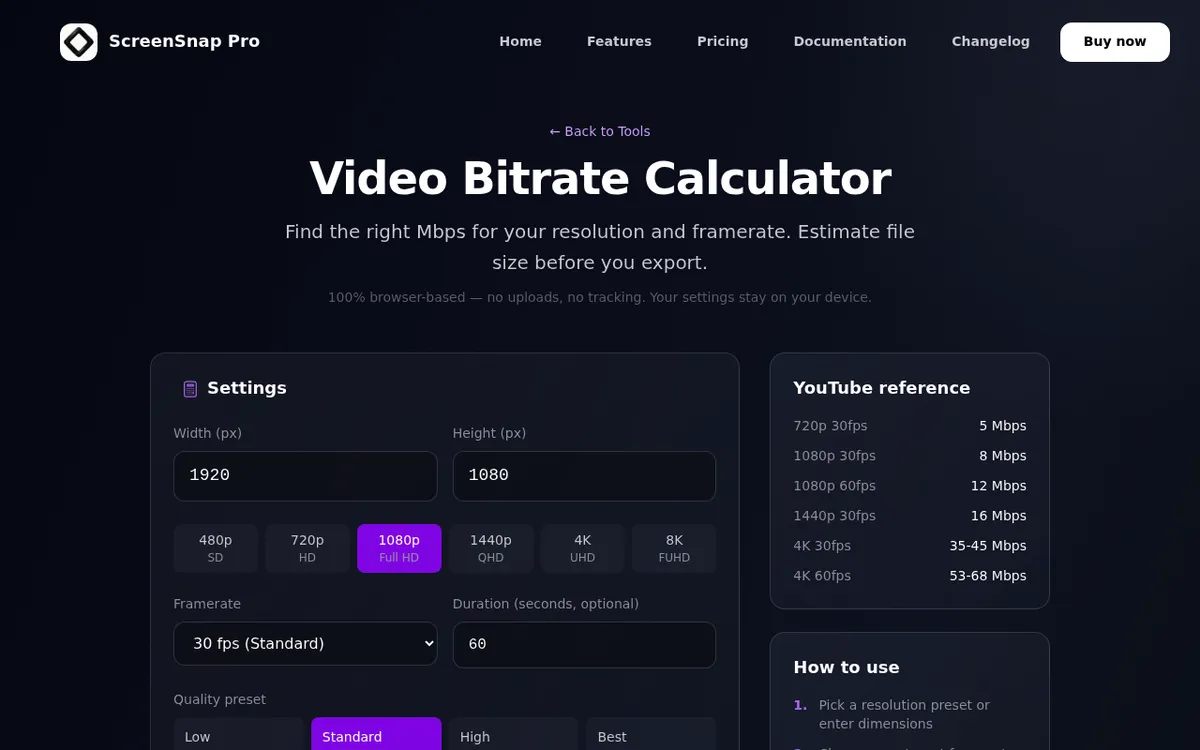
Die Bitrate macht in beiden Fällen die eigentliche Arbeit. Unser Video-Bitraten-Rechner verwandelt eine Zielgröße in die Bitrate, mit der du aufnehmen oder exportieren solltest. Das ist nützlicher als am Qualitätsregler zu raten.
Wo der Container Dinge kaputt macht
Hier kommt der praktische Teil. Der Container ändert selten, wie eine Aufnahme aussieht. Er ändert regelmäßig, ob sie dort abspielt, wohin du sie geschickt hast.
| Ziel | Was passiert | Was du stattdessen tun solltest |
|---|---|---|
| GitHub Issues und Pull Requests | Sowohl .mp4 als auch .mov stehen auf der Liste erlaubter Anhänge, aber die Wiedergabe hängt vom Browser ab, und GitHub begrenzt Video auf 10 MB in kostenlosen und 100 MB in bezahlten Plänen | H.264 nutzen, was GitHub für die breiteste Browser-Unterstützung empfiehlt, und vor dem Upload kürzen |
| Slack und Teams | Uploads funktionieren, Slack ist bei 1 GB pro Datei am Ende, und die Wiedergabe in der App ist mit H.264-MP4 verlässlicher | MP4 schicken, damit Kollegen direkt scrubben können statt herunterzuladen |
| PowerPoint | Microsoft empfiehlt ausdrücklich MP4 mit H.264 und AAC für Kompatibilität über Windows und Mac hinweg | Vor dem Einfügen konvertieren, nicht erst wenn die Präsentation streikt |
| Windows ohne zusätzlich installierte Software | MOV öffnet manchmal, manchmal scheitert es am Codec darin | MP4 aufnehmen, oder einmal konvertieren |
| Final Cut Pro, Premiere Pro, DaVinci Resolve | Beide importieren problemlos, und MOV ist der Container, in dem ProRes lebt | MOV nur behalten, wenn ProRes drin ist |
| E-Mail-Anhänge | Kein Container hilft hier, das Größenlimit interessiert sich nicht dafür | Einen Link teilen, oder den Clip vorher kürzen |
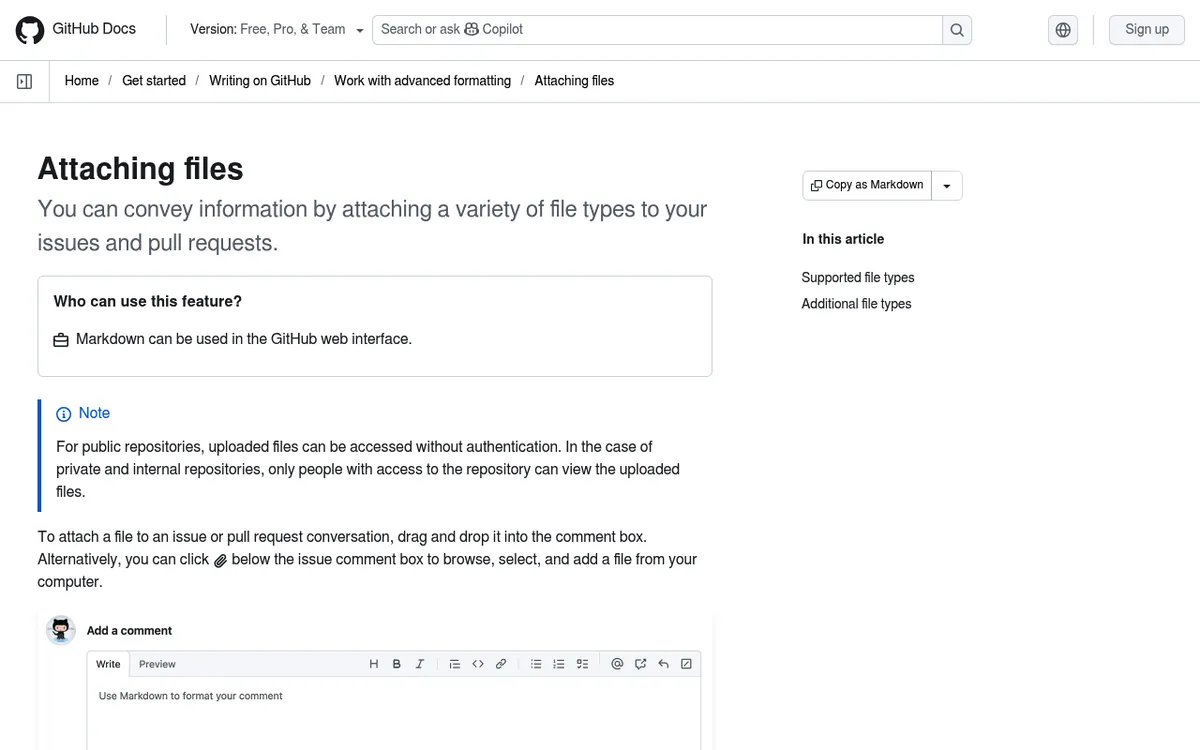
Das Muster ist eindeutig: MP4 ist das, was Plattformen voraussetzen, und H.264 das, was Browser dekodieren können. MOV ist das, was Apples eigene Werkzeuge voraussetzen.

Genug von langweiligen Screenshots? Probier ScreenSnap Pro.
Schöne Hintergründe, professionelle Anmerkungen, GIF-Aufnahme und sofortiges Teilen in der Cloud, alles in einer App. Einmal 34 $ zahlen, für immer besitzen.
Preis und Funktionen ansehenWas du wählen solltest
- Eine Demo, einen Fehlerbericht oder ein Walkthrough teilen. MP4 mit H.264. Da gibt es nichts zu diskutieren.
- Auf YouTube, Vimeo oder eine Social-Plattform hochladen. MP4. Alle kodieren beim Upload sowieso neu, also gib ihnen den Container, den sie am schnellsten lesen.
- Material an einen Cutter geben oder einen Master archivieren. MOV mit ProRes. Apples Seite Über Apple ProRes listet die Varianten auf, und 422 HQ ist die übliche Wahl für Bildschirminhalt, den du noch umschneidest. Unser Leitfaden zum Bearbeiten einer Bildschirmaufnahme auf dem Mac zeigt, was danach kommt.
- Unter Windows aufnehmen. Du hast schon MP4. Lass es so.
- Auf dem Mac aufnehmen und überall teilen. Einmal konvertieren, oder den Schritt überspringen und direkt MP4 aufnehmen.
Die letzte Option ist die stille Lösung. Das MOV-gegen-MP4-Problem auf dem Mac entsteht komplett aus der Voreinstellung des Recorders, also verschwindet es mit einem Recorder, der MP4 schreibt. ScreenSnap Pro nimmt Bildschirmvideo als MP4 auf Mac und Windows auf, mit Mikrofon, Systemton und Webcam, und nimmt Bildschirm direkt als GIF auf, ohne Video-Zwischenschritt, für einmalig 34 $. Wenn du lieber bei den Mac-Bordmitteln bleibst, helfen unsere Leitfäden zur Bildschirmaufnahme auf dem MacBook und zum Tastenkürzel für Mac-Bildschirmaufnahmen.
MOV zu MP4 konvertieren ohne Qualitätsverlust
Hier kommt der Punkt, den fast niemand klar sagt. MOV und MP4 sind nahe Verwandte. Wenn das Video in deiner MOV also bereits H.264 mit AAC-Audio ist, musst du überhaupt nicht neu kodieren. Du kannst die Spuren in eine MP4-Hülle kopieren und verlierst nichts:
ffmpeg -i aufnahme.mov -c copy aufnahme.mp4Das ist ein Remux. Er ist in Sekunden fertig, das Bild ist Bit für Bit dasselbe, und die Dateigröße bewegt sich kaum. Es ist genau die Operation, die OBS Remuxing nennt.
Wirklich neu kodieren musst du nur, wenn der Quell-Codec nicht in eine MP4 passt, und das heißt in der Praxis ProRes. Dann ist Qualitätsverlust unvermeidbar, also nimm mit anständiger Bitrate auf und kodiere einmal statt mehrfach.
Zwei ehrliche Einschränkungen. ScreenSnap Pro ist eine Aufnahme-App und kein Konverter, transkodiert dir eine bestehende MOV also nicht. Und wenn dein eigentliches Ziel eine Animation statt eines Videos ist, ist der Umweg über MP4 unnötig: wandle eine MOV direkt in ein GIF um, oder geh den anderen Weg und mach aus einem GIF eine MP4.
Fehlerbehebung
Die MOV spielt unter Windows nicht. Meist ist nicht der Container das Problem, sondern der Codec. Remuxe oder kodiere zu H.264-MP4. Wenn die Datei von einem Mac kommt und HEVC enthält, ist das der wahrscheinliche Grund.
Kein Ton nach dem Konvertieren. QuickTime-Aufnahmen tragen manchmal unkomprimiertes PCM-Audio, mit dem MP4 schlecht umgeht. Kodiere nur den Ton neu und lass das Video in Ruhe: ffmpeg -i in.mov -c:v copy -c:a aac out.mp4. Wenn die Aufnahme von Anfang an keinen Ton hatte, hilft unser Leitfaden zur Bildschirmaufnahme mit Ton auf dem Mac.
Datei zu groß für Slack oder E-Mail. Schneide zuerst die Leerlaufzeit heraus, denn ein Clip von 40 Sekunden schlägt einen komprimierten von 4 Minuten. Unser Video-Trimmer übernimmt den Schnitt, und unter Windows gibt es weitere Wege, die Videodateigröße zu reduzieren.
Die konvertierte Datei sieht schlechter aus. Du hast neu kodiert, wo ein Remux gereicht hätte. Prüfe den Quell-Codec und mach es mit -c copy noch einmal, wenn es schon H.264 ist.
Der Upload hat die Datei abgelehnt. Prüfe erst das Größenlimit, bevor du das Format beschuldigst, und dann, ob die Seite gezielt H.264 will und nicht irgendeine MP4.
Zu viel toter Rand um das Fenster. Zuschneiden ist eine Frage der Bildgestaltung, nicht des Formats, und unter Windows kannst du das Video zuschneiden nachdem du aufgenommen hast. Aufnahmen mit hoher Bitrate wie beim Gameplay aufnehmen am PC brauchen am ehesten beides, Zuschnitt und Kürzung.
Häufig gestellte Fragen
Ist MOV besser in der Qualität als MP4?
Nein. Qualität kommt vom Codec und der Bitrate, nicht vom Container. Eine H.264-Datei mit 12 Mbit/s sieht in einer MOV genauso aus wie in einer MP4. MOV hat seinen Qualitätsruf nur, weil professionelle Workflows ProRes in MOV packen, und ProRes ist tatsächlich hochwertiger als ein typischer H.264-Export.
Verliert man beim Konvertieren von MOV zu MP4 Qualität?
Nur wenn du neu kodierst. Wenn die MOV bereits H.264-Video und AAC-Audio enthält, verschiebt ein Stream-Copy die Daten unangetastet in einen MP4-Container, es geht also nichts verloren. Neu kodieren musst du nur, wenn der Quell-Codec nicht in MP4 gespeichert werden kann, und das ist meist ProRes.
Warum ist meine MOV-Bildschirmaufnahme so groß?
Fast immer wegen Bitrate oder Codec, nicht wegen der Endung .mov. Lange Aufnahmen, hohe Bildraten, Retina-Auflösungen und ProRes blasen Dateien schnell auf. Mit 30 statt 60 Bildern pro Sekunde aufnehmen, ein Fenster statt eines ganzen 5K-Displays erfassen und Leerlauf herausschneiden bringt meist mehr als jeder Formatwechsel.
Kann Windows eine MOV-Datei abspielen?
Oft, aber nicht verlässlich. Eine MOV mit H.264 spielt in der Regel; eine mit ProRes oder HEVC vielleicht nicht ohne zusätzliche Codec-Unterstützung. Ein Remux zu MP4 nimmt die Unsicherheit heraus und dauert Sekunden.
Ist MOV oder MP4 besser für YouTube?
MP4 mit H.264 und AAC. YouTube nimmt MOV an, kodiert aber jeden Upload sowieso neu. Der Container ändert also nur, wie lange Upload und Verarbeitung dauern. MP4 ist kleiner zu senden und schneller zu verarbeiten.
Welches Format sollte ich für eine Aufnahme nutzen, die ich später bearbeite?
Behalte den bestmöglichen Master und exportiere am Ende MP4. Auf dem Mac heißt das: lass die QuickTime-MOV in Ruhe, bis du fertig bist, oder nimm in ProRes auf, wenn feiner Text und späteres Skalieren wichtig sind. Bearbeite nie eine schon komprimierte MP4, exportiere sie und exportiere dann noch einmal; jeder Durchgang macht den Text weicher.
Die kurze Antwort
Für neun von zehn Bildschirmaufnahmen ist MP4 mit H.264 richtig, weil es das Format ist, das jede Plattform, jeder Browser und jeder Ticket-Tracker erwartet. MOV behältst du für den einen Fall, in dem es stark ist: einen ProRes-Master auf dem Weg zum Cutter.
Der saubere Ausweg aus der ganzen Frage besteht auf dem Mac darin, die falsche Datei gar nicht erst zu erzeugen. Wenn du MP4, GIFs und kommentierte Screenshots lieber aus einer App auf Mac und Windows heraus aufnimmst: ScreenSnap Pro ist ein Einmalkauf ohne Abo.

Morgan
Indie DeveloperIndie developer, founder of ScreenSnap Pro. A decade of shipping consumer Mac apps and developer tools. Read full bio
@m_0_r_g_a_n_