Akzeptanzkriterien: 24 Beispiele + Vorlage (2026)
Akzeptanzkriterien sind die Bedingungen, die eine User Story erfüllen muss, bevor der Product Owner sie abnimmt. Jedes Kriterium ist entweder erfüllt oder nicht. Gute Kriterien sind konkret und testbar: Ein Warenkorb ab $25.00 wird kostenlos versendet, und bei einem Warenkorb mit $24.99 kostet der Versand $5.99. Teams schreiben sie als Checkliste mit Regeln, als Given/When/Then-Szenarien oder als UI-Zustände in einem annotierten Screenshot.
Die 24 Beispiele für Akzeptanzkriterien unten sind nach Format sortiert. Aus jedem Kriterium wird danach mindestens ein Testfall, und der User Acceptance Test (UAT) auf Release-Ebene kommt später. Alle Beispiele nutzen erfundene Produkte und Daten, also kopier sie und setz deine eigenen Zahlen ein.
| Format | Geeignet für | Beispiele |
|---|---|---|
| Checkliste | Regeln, Limits und Berechtigungen | 1. Kontosperre, 2. Passwortregeln, 3. Suchfilter, 4. CSV-Export, 5. Upload-Limits, 6. Rollenrechte, 7. Benachrichtigungen, 8. API-Rate-Limit |
| Checkliste (nicht-funktional) | Geschwindigkeit, Barrierefreiheit und Datenschutz | 9. Suchgeschwindigkeit, 10. Checkout per Tastatur, 11. Kartendaten |
| Given/When/Then | Abläufe, Zustände und Grenzfälle | 12. Abgelaufener Reset-Link, 13. Abgelaufene Karte, 14. Ausverkaufter Artikel, 15. Session-Timeout, 16. Nutzerplätze, 17. Cursor-Paginierung, 18. Webhook-Wiederholungen, 19. Versandkostengrenze |
| UI und annotierter Screenshot | Layout, Texte und Bildschirmzustände | 20. Leere Rechnungsseite, 21. E-Mail-Fehler, 22. Responsive Tabelle, 23. Feedback beim Speichern, 24. Dark Mode |
Was sind Akzeptanzkriterien?
Das ISTQB-Glossar definiert Akzeptanzkriterien als „die Kriterien, die ein Arbeitsergebnis erfüllen muss, um durch die Stakeholder akzeptiert zu werden“. In einem agilen Team ist dieses Arbeitsergebnis meist eine User Story, und der Product Owner (PO) nimmt sie ab.
Die Kriterien stehen direkt in der Story: Der PO entwirft sie im Backlog Refinement vor dem Sprint Planning und geht sie dann mit einem Entwickler und einem Tester durch. Zusammen sind diese drei die Three Amigos. Jedes Kriterium bekommt eine ID wie AC-1 (für Acceptance Criterion), damit Tests, Bugs und Nachweise darauf verweisen können.
Die Idee geht auf die drei C einer User Story zurück, die Ron Jeffries 2001 beschrieben hat: Card, Conversation, Confirmation, also Karte, Gespräch und Bestätigung. Die Karte enthält die Story, und das Gespräch klärt die Details. Die Bestätigung ist der Abnahmetest, mit dem der Kunde prüft, ob die Story fertig ist. Heute schreiben Teams sie als Akzeptanzkriterien auf, die dann von Abnahmetests geprüft werden.
Etwa 3 bis 7 Kriterien pro Story sind eine verbreitete Faustregel, aber kein Standard. Eine Story, die mehr als etwa 7 braucht, besteht meist aus zwei Stories. Stories und ihre Kriterien entstehen oft in einem Product Requirements Document (PRD).
Kriterien sind wichtig, weil sie vor Arbeitsbeginn eine gemeinsame Messlatte für Bestanden oder Nicht bestanden setzen. Entwickler bauen danach, und Tester prüfen dagegen. So gibt es weniger Nacharbeit, und der PO kann eine Story ohne Meeting abnehmen. Die User Story sagt, wer was warum will, und die Kriterien sagen, woran alle erkennen, dass es funktioniert.
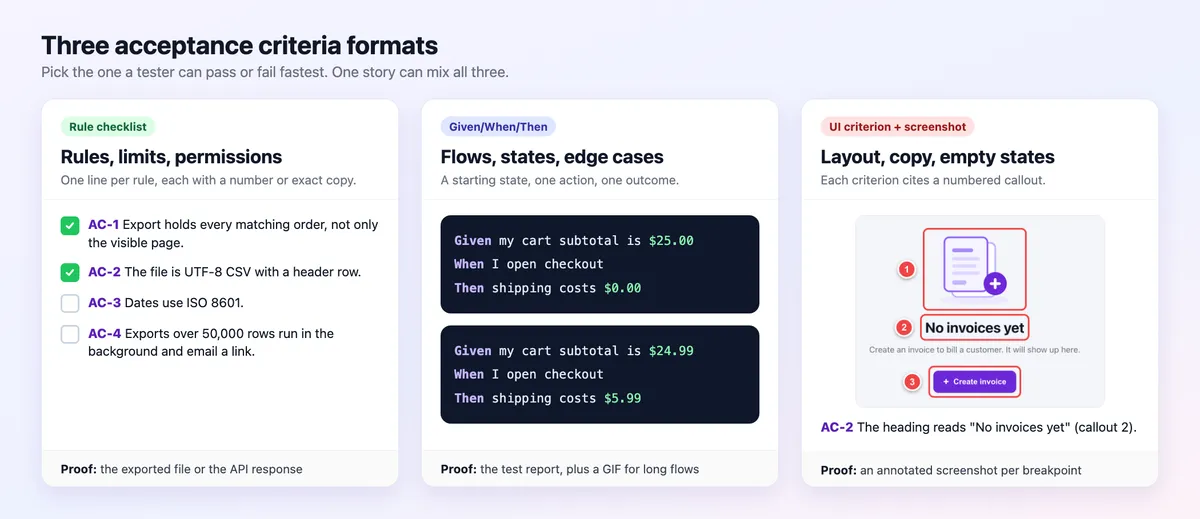
Die drei Formate für Akzeptanzkriterien
Wähl das Format, mit dem ein Tester am schnellsten über Bestanden oder Nicht bestanden entscheiden kann. Eine Story kann alle drei kombinieren.
| Format | Am besten für | Beispielzeile | So prüft die QA | Eignung für Automatisierung |
|---|---|---|---|---|
| Checkliste mit Regeln oder Wenn-dann-Regel | Limits, Regeln, Berechtigungen | Wenn ein Schlüssel innerhalb einer Minute eine 101. Anfrage sendet, dann gibt die API 429 mit einem Retry-After-Header zurück. | Eine Prüfung pro Zeile, belegt durch den Endzustand oder die API-Antwort. | Hoch bei APIs. |
| Given/When/Then | Abläufe, Zustände, Grenzfälle | „Given my cart subtotal is $25.00, when I open checkout, then shipping costs $0.00.“ | Führt das Szenario von Hand oder in Cucumber aus. | Hoch, denn der Text ist der Test. |
| UI-Kriterium mit annotiertem Screenshot | Layout, Texte, Leer- und Fehlerzustände | AC-2: Die Überschrift lautet „No invoices yet“ (Callout 2). | Vergleicht den Build mit dem markierten Sollzustand. | Mittel, mit Screenshot-Vergleichen. |
So schreibst du Akzeptanzkriterien für eine User Story
- Starte beim „damit“ der Story. Der Nutzen sagt dir, was wahr sein muss, damit sich das Ausliefern der Story lohnt.
- Schreib ein Verhalten pro Kriterium. Wenn eine Zeile zwei Ergebnisse mit „und“ verbindet, teil sie auf, damit jedes für sich scheitern kann.
- Schreib in jedes Kriterium eine Zahl oder den exakten Text. „Unter 1 Sekunde“, „10 MB“ und „No invoices yet“ geben einem Tester etwas, womit er vergleichen kann.
- Deck den Unhappy Path ab. Falsche Eingaben, ein Leerzustand, ein Timeout und eine fehlende Berechtigung sind die Stellen, an denen sich die meisten Bugs verstecken.
- Beschreib das Ergebnis, nicht die Umsetzung. Lass Tabellen, Bibliotheken und Endpunkte weg, außer sie sind selbst die Anforderung. Verzichte auf Wörter wie „sollte“, „usw.“ und „benutzerfreundlich“, denn sie geben einem Tester nichts, woran ein Test scheitern kann.
- Nenn den Nachweis und prüf dann das Set. Sag, womit jedes Kriterium belegt wird, etwa mit einem Screenshot, einer API-Antwort oder einem Bericht. Geh das Set dann mit einem Entwickler und einem Tester durch, bevor die Story in einen Sprint kommt.
Akzeptanzkriterien vs. Definition of Done vs. Anforderungen vs. Abnahmetests
All diese Begriffe beschreiben „fertig“, nur auf unterschiedlichen Ebenen.
| Begriff | Umfang | Geschrieben von | Wann | Beispiel | Geprüft durch |
|---|---|---|---|---|---|
| User Story | Ein Stück Mehrwert | Product Owner | Vor dem Refinement | Als Käufer möchte ich kostenlosen Versand bei größeren Bestellungen. | Die zugehörigen Kriterien |
| Akzeptanzkriterien | Eine Story | PO, Entwickler und Tester | Refinement | Ein Warenkorb mit $25.00 wird kostenlos versendet. | Abnahmetests |
| Definition of Done | Jeder Backlog-Eintrag | Scrum Team | Einmal festgelegt, in Retros überarbeitet | Code reviewt, Tests bestanden, Doku aktualisiert. | Prüfung durch das Team |
| Anforderungen | Ein Feature oder System | Produktmanager oder BA | Discovery | Bestellungen über einem festgelegten Betrag werden kostenlos versendet. | Über Stories und Tests nachverfolgt |
| Abnahmetests | Ein Kriterium | Tester oder Entwickler | Während des Sprints | Zwischensumme auf $25.00 setzen und $0.00 Versand erwarten. | Bestanden oder nicht bestanden |
| UAT | Ein Release | Fachanwender | Vor dem Go-live | Die Finanzabteilung führt einen Export zum Monatsabschluss durch. | Abnahme |
- Definition of Done (DoD). Der Scrum Guide nennt sie „eine formale Beschreibung des Zustands des Increments“ und erwähnt Akzeptanzkriterien kein einziges Mal. Die DoD gilt für jeden Eintrag, Kriterien gelten für eine Story, und fertig ist eine Story erst, wenn sie beides erfüllt.
- Anforderungen beschreiben das Feature oder das ganze System, und Kriterien machen aus einer Anforderung Prüfungen für eine Story.
- Abnahmetests prüfen Kriterien. Aus jedem Kriterium wird mindestens ein Testfall mit Schritten und erwartetem Ergebnis.
- UAT ist die Prüfung auf Release-Ebene durch Fachanwender, beschrieben im Leitfaden zum UAT-Test. Der Abnahmetest ist nicht dasselbe wie die Akzeptanzkriterien: Das eine ist eine Tätigkeit, das andere die Messlatte, gegen die geprüft wird.
- Eingangs- und Endekriterien gehören in den Testplan, nicht in eine Story.
Beispiele für Akzeptanzkriterien als Checkliste
Nutz dieses Format, wenn eine Story aus Regeln, Limits oder Berechtigungen besteht, die jeweils für sich bestehen oder scheitern. Jedes Beispiel hat eine einzeilige Story und 3 bis 5 Kriterien mit IDs.
1. Kontosperre nach fehlgeschlagenen Anmeldungen
Story: Als B2B-Admin möchte ich, dass Konten nach wiederholten fehlgeschlagenen Anmeldungen gesperrt werden, damit das Erraten von Passwörtern aufhört.
- AC-1: 5 fehlgeschlagene Anmeldungen innerhalb eines gleitenden Zeitfensters von 15 Minuten sperren das Konto für 15 Minuten.
- AC-2: Die Sperrmeldung nennt die Wartezeit in Minuten, aber nicht, welches Feld falsch war.
- AC-3: Jede Sperre schreibt einen Eintrag ins Audit-Log, mit Konto-ID, Uhrzeit und IP-Adresse.
- AC-4: Eine erfolgreiche Anmeldung setzt den Zähler für Fehlversuche auf 0 zurück.
Testfall LOGIN-003 in der Testfall-Vorlage prüft genau diese Sperre, also lässt sich AC-1 direkt zu einem Test zurückverfolgen.
2. Passwortregeln bei der Registrierung
Story: Als neuer Nutzer möchte ich klare Passwortregeln, damit ich beim ersten Versuch ein starkes Passwort wähle.
- AC-1: Das Passwort braucht mindestens 12 Zeichen.
- AC-2: Passwörter, die auf der Liste gängiger Passwörter stehen, werden abgelehnt.
- AC-3: Jede Regel, die nicht erfüllt ist, wird direkt unter dem Feld genannt, bevor das Formular abgeschickt wird.
- AC-4: Einfügen ins Passwortfeld funktioniert.
3. Suchfilter im Katalog
Story: Als Käufer möchte ich Filter kombinieren, damit ich nur Produkte sehe, die für mich infrage kommen.
- AC-1: Filter werden mit UND verknüpft. Farbe Blau plus Größe M zeigt nur Artikel, die beides erfüllen.
- AC-2: Die Trefferzahl aktualisiert sich innerhalb von 1 Sekunde nach jeder Filteränderung.
- AC-3: Jeder aktive Filter erscheint als Chip, über den er sich mit einem Klick entfernen lässt.
- AC-4: Die URL enthält die Filter, sodass ein geteilter Link dieselben Ergebnisse öffnet.
- AC-5: „Clear all“ entfernt alle Filter und stellt die volle Trefferzahl wieder her.
4. CSV-Export gefilterter Bestellungen
Story: Als Ops-Manager möchte ich die Bestellungen exportieren, die ich gefiltert habe, damit ich sie in einer Tabelle abgleichen kann.
- AC-1: Die Datei enthält jede Bestellung, die zu den Filtern passt, nicht nur die sichtbare Seite.
- AC-2: Die Datei ist eine UTF-8-CSV mit Kopfzeile.
- AC-3: Datumsangaben nutzen ISO 8601, etwa
2026-11-03T14:05:00Z. - AC-4: Exporte mit mehr als 50.000 Zeilen laufen im Hintergrund und schicken eine E-Mail mit Link, sobald die Datei fertig ist.
- AC-5: Der Dateiname folgt dem Muster
orders_YYYY-MM-DD_HHMM.csv.
5. Upload-Limits für Anhänge
Story: Als Support-Mitarbeiter möchte ich Dateien an eine Antwort anhängen, damit Kunden sehen, was ich meine.
- AC-1: PNG-, JPG- und PDF-Dateien bis 10 MB lassen sich hochladen.
- AC-2: Andere Dateitypen oder Dateien über 10 MB werden blockiert, mit einer Meldung, die die erlaubten Typen und das Limit nennt.
- AC-3: Während die Datei hochlädt, ist ein Fortschrittsbalken zu sehen.
- AC-4: Ein fehlgeschlagener Upload lässt sich wiederholen, ohne die Datei erneut auszuwählen.
6. Rollenrechte für Viewer, Editor und Admin
Story: Als Workspace-Owner möchte ich drei Rollen, damit Leute nur ändern können, was ihnen gehört.
- AC-1: Viewer können Projekte öffnen und kommentieren, aber nicht bearbeiten.
- AC-2: Editoren können Projekte anlegen und bearbeiten, aber niemanden einladen.
- AC-3: Admins können alles, was Editoren können, und dazu Leute einladen und die Abrechnung verwalten.
- AC-4: Buttons für Aktionen, die eine Rolle nicht ausführen darf, werden für diese Rolle gar nicht gerendert.
- AC-5: Eine verbotene Aktion, die über die API gesendet wird, gibt 403 zurück und ändert nichts.
7. Benachrichtigungseinstellungen in einer mobilen App
Story: Als Nutzer der mobilen App möchte ich auswählen, welche Benachrichtigungen ich bekomme, damit ich nur von dem höre, was zählt.
- AC-1: Die Einstellungen zeigen einen Schalter pro Ereignis: Mentions, Comments und Weekly digest.
- AC-2: Der Abmeldelink in einer E-Mail schaltet denselben Schalter in der App aus.
- AC-3: Kaufbelege und E-Mails zum Zurücksetzen des Passworts lassen sich nicht abschalten, und ein Hinweis unter der Liste sagt das.
- AC-4: Eine Änderung greift innerhalb von 1 Minute auf jedem Gerät, das mit dem Konto angemeldet ist.
8. API-Rate-Limit pro Schlüssel
Story: Als Entwickler, der die API nutzt, möchte ich ein klares Rate-Limit, damit mein Code mit Backoff reagieren kann, statt fehlzuschlagen.
- AC-1: Jeder API-Schlüssel kann 100 Anfragen pro Minute senden.
- AC-2: Wenn ein Schlüssel innerhalb einer Minute eine 101. Anfrage sendet, dann gibt die API 429 Too Many Requests zurück.
- AC-3: Jede 429-Antwort hat einen Retry-After-Header mit den Sekunden bis zum nächsten Zeitfenster.
- AC-4: Die Limits gelten pro Schlüssel, also bremst ein stark genutzter Schlüssel nie einen anderen aus.
Die nächsten drei sind nicht-funktional: Sie beschreiben, wie gut das System arbeitet, nicht was es tut. Funktionale und nicht-funktionale Anforderungen auseinanderzuhalten ist ein eigenes Thema. Hier geht es nur um einen Punkt: Auch ein nicht-funktionales Kriterium braucht eine Zahl, ein Tool oder einen Standard, gegen den du testest.
9. Suchgeschwindigkeit unter Last (nicht-funktional)
Story: Als Käufer möchte ich schnelle Suchergebnisse, damit ich weiterstöbere.
- AC-1: Die Suche liefert bei 95 % der Anfragen Ergebnisse in unter 1 Sekunde, bei 200 gleichzeitigen Nutzern und mit Staging-Daten.
- AC-2: Der Test läuft 15 Minuten lang mit einem Mix aus Suchanfragen aus den Suchlogs des letzten Monats.
- AC-3: Die Fehlerquote bleibt während des Tests unter 0,1 %.
10. Checkout nur mit der Tastatur (nicht-funktional)
Story: Als Käufer, der mit der Tastatur arbeitet, möchte ich den Checkout ohne Maus abschließen, damit ich selbstständig einkaufen kann.
- AC-1: Jeder Schritt im Checkout funktioniert allein mit Tab, Umschalt+Tab, Enter und Leertaste (SC 2.1.1 Tastatur).
- AC-2: Das fokussierte Element zeigt immer einen sichtbaren Fokusrahmen (SC 2.4.7 Fokus sichtbar).
- AC-3: Jedes Feld hat ein sichtbares Label, das Screenreader vorlesen.
- AC-4: Fehlermeldungen werden vorgelesen, sobald sie erscheinen.
- AC-5: Fließtext hat ein Kontrastverhältnis von mindestens 4,5:1 (SC 1.4.3 Kontrast (Minimum)).
Diese Erfolgskriterien stammen aus den WCAG 2.2. Neu beim Standard? Lies zuerst, was WCAG ist und wie es funktioniert.
11. Datenschutz für Kartendaten (nicht-funktional)
Story: Als Karteninhaber möchte ich, dass meine Kartendaten nicht in Logs landen, damit eine geleakte Logdatei sie nicht preisgeben kann.
- AC-1: Logs zeigen höchstens die letzten 4 Ziffern einer Kartennummer.
- AC-2: Session-Cookies werden mit den Flags Secure und HttpOnly gesetzt.
- AC-3: Die Kartenprüfnummer (CVV) wird nie gespeichert, weder in Logs noch in der Datenbank.
Beispiele für Akzeptanzkriterien im Given/When/Then-Format
Nutz dieses Format, wenn das Ergebnis von einem Ausgangszustand und einem Auslöser abhängt: bei Abläufen, Timeouts und Grenzfällen. Given setzt den Kontext, When ist die Aktion, und Then ist das Ergebnis, das du sehen kannst. Martin Fowler erklärt, woher der Stil kommt, und das Glossar der Agile Alliance definiert die Vorlage.
12. Reset-Link nach Ablauf geöffnet
Ein Reset-Link, der nie abläuft, macht aus einer alten E-Mail einen Weg ins Konto.
Feature: Password reset links

  Scenario: Reset link opened after 30 minutes
    Given I requested a password reset at 10:00
    When I open the reset link at 10:31
    Then I see "This link has expired"
    And I can request a new link from the same page
    And my password is unchanged
13. Checkout mit abgelaufener gespeicherter Karte
Hier geht es genau um den Unhappy Path: Nichts wird angelegt, und nichts geht verloren.
Feature: Checkout with a saved card

  Scenario: Saved card has expired
    Given my saved card ending 4242 expired in 10/2026
    When I place the order with that card
    Then no order is created
    And my cart is unchanged
    And the card field shows "This card has expired. Choose another card."
14. Artikel ist ausverkauft, während er im Warenkorb liegt
Der Bestand kann sich zwischen Warenkorb und Zahlung ändern, also läuft die Prüfung noch einmal, bevor die Karte belastet wird.
Feature: Stock check before payment

  Scenario: Last unit sells out before I pay
    Given my cart holds the last "Trail Jacket" in size M
    And another shopper buys it first
    When I go to the payment step
    Then the item is flagged "Sold out" before I can pay
    And my card is not charged
15. Session-Timeout mit ungespeicherten Änderungen
Zwei Szenarien decken die Warnung und den Timeout selbst ab.
Feature: Session timeout in the editor

  Scenario: Extend the session from the warning
    Given I have unsaved changes in a draft
    And my session ends in 2 minutes
    When I click "Stay signed in" on the timeout warning
    Then my session is extended by 30 minutes
    And my changes are still in the editor

  Scenario: Session times out with unsaved changes
    Given I have unsaved changes in a draft
    When my session times out
    Then my changes are saved as a draft
    And the draft opens with my changes after I sign in again
16. Teammitglied einladen bei begrenzten Nutzerplätzen
Ein Background enthält die Schritte, die beide Szenarien teilen, sodass jedes Szenario nur ergänzt, was anders ist.
Feature: Team invites

  Background:
    Given I am an admin of the "Design" workspace
    And the plan includes 5 seats

  Scenario: Invite while a seat is free
    Given 4 seats are in use
    When I invite "sam@example.com"
    Then an invite email is sent to sam@example.com
    And the seat count shows 5 of 5

  Scenario: Invite when every seat is taken
    Given 5 seats are in use
    When I try to invite "lee@example.com"
    Then no invite is sent
    And I see "All 5 seats are in use. Add a seat to invite more people."
17. Cursor-Paginierung in der API
Auch APIs brauchen Akzeptanzkriterien. Der Nutzer ist hier ein Entwickler, und das Ergebnis ist eine Antwort.
Feature: Orders API pagination

  Scenario: Follow the cursor to the last page
    Given 120 orders exist
    When I page through GET /v1/orders?limit=50 with each "next" cursor
    Then I receive 3 pages with 50, 50 and 20 orders
    And no order appears twice
    And "next" is null on the last page
18. Webhook-Wiederholungen mit Backoff
Endpunkte fallen aus, also legen die Kriterien fest, wie hartnäckig das System es versucht und was der Nutzer sieht, wenn es aufgibt.
Feature: Webhook delivery

  Scenario: Endpoint keeps failing
    Given a webhook endpoint that returns 500
    When an "invoice.paid" event fires
    Then delivery is retried with exponential backoff
    And the event is attempted 5 times within 24 hours
    And after the 5th failure the dashboard shows "Failed" with a "Resend" button
19. Grenzwert für kostenlosen Versand (Scenario Outline)
Story (STORY-142): Als Käufer möchte ich kostenlosen Versand bei Bestellungen ab $25.00, damit ich lieber noch einen Artikel dazulege, statt für den Versand zu zahlen.
Ein Scenario Outline läuft einmal pro Zeile seiner Examples-Tabelle. So deckt ein einziges Szenario den Wert knapp unter der Schwelle, die Schwelle selbst und den Wert knapp darüber ab, und ein Tag an jedem Examples-Block verknüpft dessen Zeilen mit einer AC-ID.
Feature: Free shipping threshold

  Scenario Outline: Shipping cost around the $25.00 threshold
    Given my cart subtotal is <subtotal>
    When I open checkout
    Then shipping costs <shipping>

    @AC-1
    Examples: Below the threshold
      | subtotal | shipping |
      | $24.99   | $5.99    |

    @AC-2
    Examples: At or above the threshold
      | subtotal | shipping |
      | $25.00   | $0.00    |
      | $25.01   | $0.00    |
Leg fest, welche Zahl die Regel auswertet. Hier ist es die Zwischensumme nach Rabatten und vor Steuern. Schreib das in die Story, sonst prüfen zwei Tester zwei verschiedene Summen.
Gherkin-Syntax in 60 Sekunden
Gherkin ist die Klartextsprache hinter Given/When/Then. Die Gherkin-Referenz von Cucumber listet jedes Schlüsselwort auf, und diese hier decken die meisten Stories ab:
- Feature: benennt die Funktion, eine pro
.feature-Datei. - Rule: gruppiert die Szenarien zu einer Geschäftsregel (ab Gherkin 6).
- Scenario (oder Example): ein konkretes Verhalten.
- Given, When, Then, And, But: Kontext, Aktion und Ergebnis. And und But setzen den Schritt davor fort.
- Background: Given-Schritte, die alle Szenarien der Datei teilen, wie in Beispiel 16.
- Scenario Outline mit Examples: eine Vorlage, die einmal pro Tabellenzeile läuft, wie in Beispiel 19.
- Tags: Labels wie
@AC-2oder@smoke, die Testläufe filtern und Szenarien mit Kriterien verknüpfen.
Zwei Gewohnheiten halten Szenarien lesbar. Teste ein Verhalten pro Szenario, und schreib deklarative Schritte („When I sign in“) statt UI-Skripten („When I click #btn-3“). Die Cucumber-Referenz empfiehlt außerdem 3 bis 5 Schritte pro Beispiel.
Die Szenarien in diesem Artikel nutzen die englischen Schlüsselwörter. Mit der Zeile # language: de am Dateianfang versteht Cucumber auch die deutschen: Funktionalität (Feature), Grundlage (Background), Szenario (Scenario), Szenariogrundriss (Scenario Outline), Beispiele (Examples) sowie Angenommen, Wenn, Dann, Und und Aber.
UI-Akzeptanzkriterien mit annotiertem Screenshot des Sollzustands
Nutz dieses Format, wenn es in einem Kriterium darum geht, was der Bildschirm zeigt: Layout, Texte sowie Leer-, Fehler- oder Ladezustände.
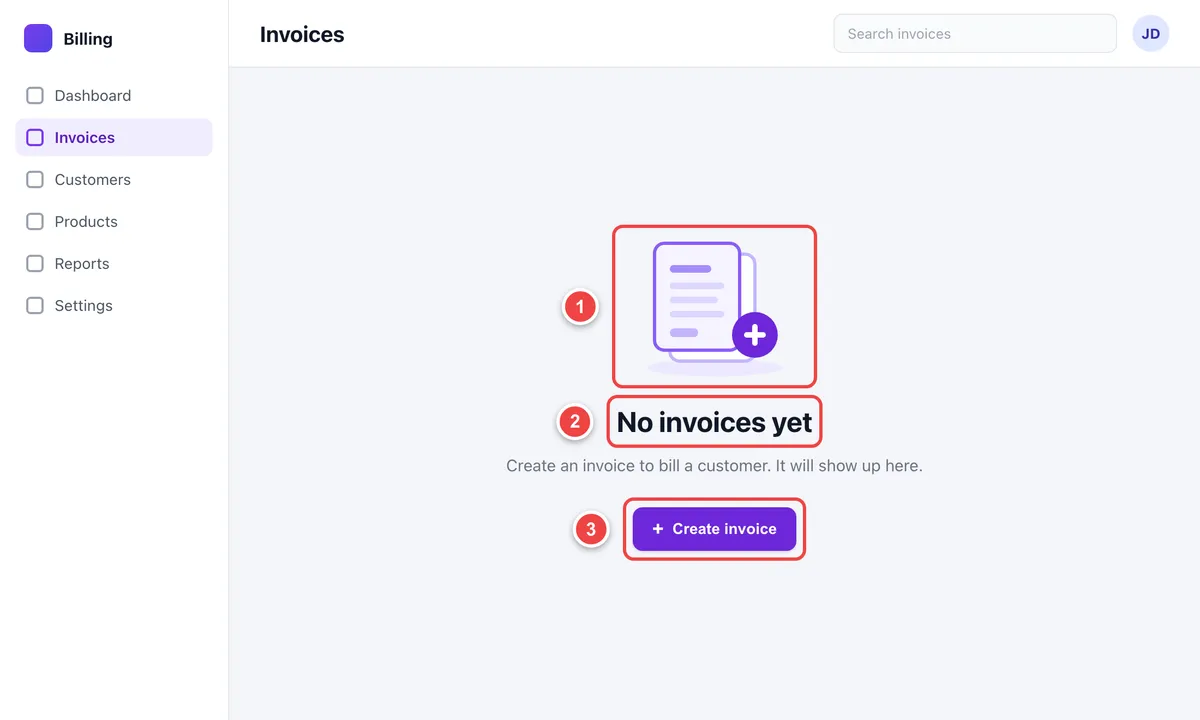
Häng an die Story einen annotierten Screenshot oder ein Mockup des Sollzustands, mit nummerierten Callouts an den Stellen, auf die es ankommt, und lass jedes Kriterium auf seinen Callout verweisen. Der Text muss trotzdem für sich allein stehen, denn Suche, Screenreader und Testskripte lesen die Wörter, nicht das Bild. Schreib also jedes Kriterium vollständig aus, mit dem exakten Text.
Der Guide zum Annotieren von Websites erklärt Callouts und Pfeile, und du kannst ein Mockup im Browser annotieren, mit Pfeilen, Textbeschriftungen und gefüllten Rechtecken.
20. Leerzustand der Rechnungsseite
Story: Als neuer Kontoinhaber möchte ich eine hilfreiche leere Rechnungsseite, damit ich weiß, wie ich anfange.
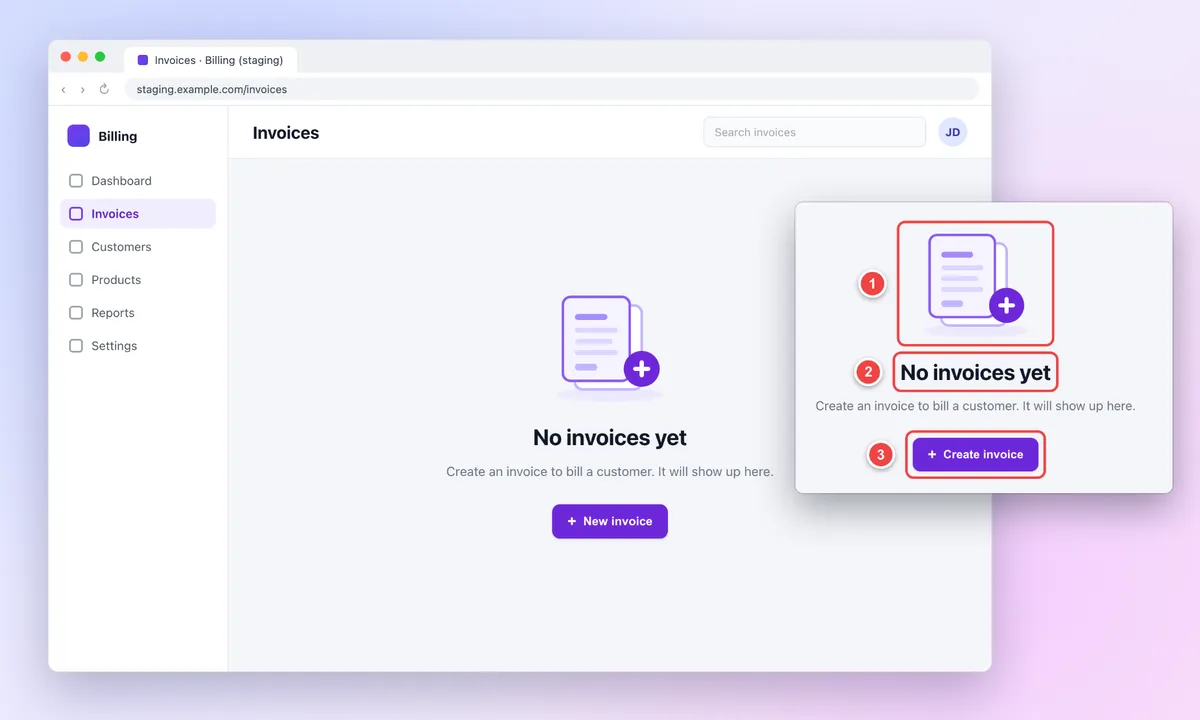
- AC-1 (Callout 1): Über der Überschrift ist eine Illustration zu sehen.
- AC-2 (Callout 2): Die Überschrift lautet „No invoices yet“.
- AC-3 (Callout 3): Ein primärer Button mit der Aufschrift „Create invoice“ öffnet das Formular für eine neue Rechnung.
- AC-4: Bis die erste Rechnung existiert, werden weder Tabellenköpfe noch leere Zeilen gerendert.
21. Inline-Fehler bei der E-Mail-Adresse
Story: Als jemand, der sich registriert, möchte ich sofort sehen, was mit meiner E-Mail-Adresse nicht stimmt, damit ich sie vor dem Absenden korrigieren kann.
- AC-1: Wenn ein ungültiges E-Mail-Feld den Fokus verliert, erscheint direkt darunter der Text „Enter an email address like name@example.com“.
- AC-2: Das Feld bekommt einen roten Rahmen und ein Fehlersymbol, damit der Fehler nie nur über die Farbe erkennbar ist.
- AC-3: Beim Absenden mit Fehlern springt der Fokus auf das erste ungültige Feld.
- AC-4: Die Meldung verschwindet, sobald die E-Mail-Adresse gültig ist.
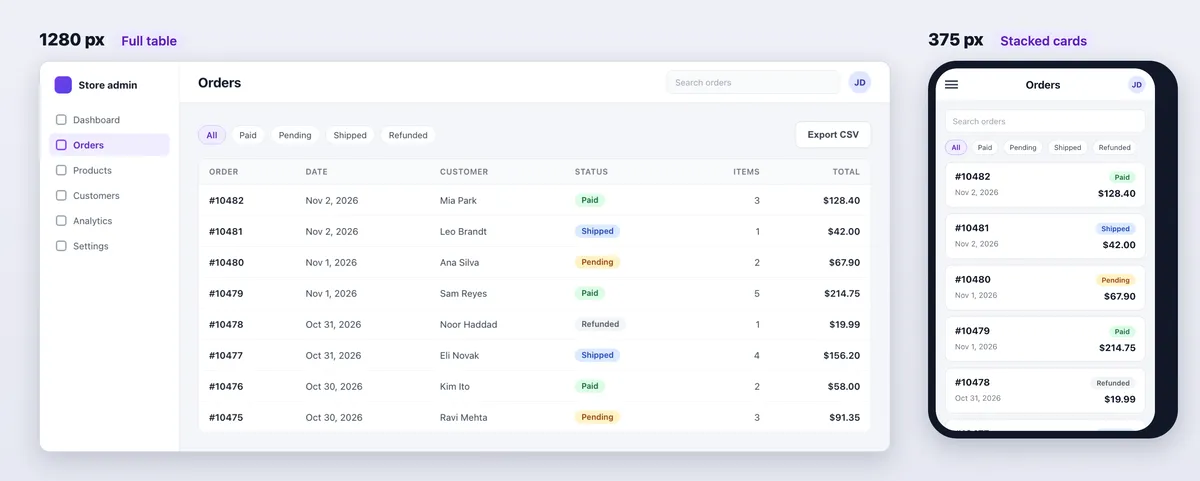
22. Responsive Bestelltabelle bei 375 px und 1280 px
Story: Als Shop-Betreiber möchte ich meine Bestellungen am Handy lesen, ohne seitlich zu scrollen, damit ich sie überall prüfen kann.
- AC-1: Bei 375 px Breite erscheint jede Bestellung als gestapelte Karte mit Bestellnummer, Status und Summe.
- AC-2: Bei 375 px hat die Seite keinen horizontalen Scrollbalken.
- AC-3: Bei 1280 px erscheinen die Bestellungen als vollständige Tabelle mit allen Spalten: Bestellung, Datum, Kunde, Status, Artikel und Summe.
Der Nachweis ist ein Screenshot pro Breite. Stell im Gerätemodus deines Browsers die Breite auf 375 px ein und mach eine Bereichsaufnahme. Wiederhol das dann bei 1280 px.
23. Feedback beim Speichern mit Skeleton und Toast
Story (STORY-188): Als Redakteur möchte ich klares Feedback beim Speichern, damit ich weiß, dass meine Änderungen gespeichert sind.
- AC-1: Innerhalb von 100 ms nach dem Klick auf Save ersetzt ein Skeleton die Vorschaukarte.
- AC-2: Nach erfolgreichem Speichern erscheint 4 Sekunden lang ein Toast „Saved“ und wird dann ausgeblendet.
- AC-3: Während des Speicherns verschiebt sich nichts auf der Seite. Skeleton und geladene Karte sind gleich groß.
- AC-4: Wenn das Speichern fehlschlägt, lautet der Toast „Couldn't save. Try again.“ und bleibt, bis er geschlossen wird.
Ein Standbild kann kein Timing belegen, also häng ein kurzes GIF oder MP4 an, mit der AC-ID im Dateinamen und im Story-Kommentar, etwa STORY-188_AC-2_pass.gif. Das GIF zeigt die Reihenfolge der Zustände, und das Performance-Panel des Browsers liefert den genauen Wert von 100 ms.
Wenn du einen Callout brauchst, annotier einen Screenshot dieses Zustands, nicht die Aufnahme.
24. Dark Mode: Farben, Logo und Diagramme
Story: Als jemand, der nachts arbeitet, möchte ich ein dunkles Design, das gut lesbar ist, damit meine Augen nicht ermüden.
- AC-1 (Callout 1): Fließtext auf dem dunklen Hintergrund hat ein Kontrastverhältnis von mindestens 4,5:1.
- AC-2 (Callout 2): Der Header zeigt die helle Version des Logos.
- AC-3 (Callout 3): Diagramme wechseln zur dunklen Palette, und ihre Gitterlinien bleiben sichtbar.
- AC-4: Das Design folgt der Systemeinstellung, bis der Nutzer in den Einstellungen selbst eins auswählt.
Setz Callouts auf alle 3 Elemente in einem Screenshot im Dark Mode. Um AC-1 zu messen, prüf das Farbpaar mit einem Kontrastprüfer, wie es der Guide zum WCAG-Farbkontrast zeigt.

Genug von langweiligen Screenshots? Probier ScreenSnap Pro.
Schöne Hintergründe, professionelle Anmerkungen, GIF-Aufnahme und sofortiges Teilen in der Cloud, alles in einer App. Einmal 39 $ zahlen, für immer besitzen.
Preis und Funktionen ansehenSchwache Akzeptanzkriterien umschreiben: vorher und nachher
Die meisten schwachen Kriterien haben denselben Fehler: Kein Tester kann sie scheitern lassen. Hier sind 6 typische, jeweils mit einer besseren Fassung.
| Schwaches Kriterium | Warum es nicht funktioniert | Bessere Fassung |
|---|---|---|
| „Eine passende Fehlermeldung anzeigen.“ | Kein exakter Text, kein Ort und kein Auslöser, also besteht jede Meldung. | Wenn ein ungültiges E-Mail-Feld den Fokus verliert, steht darunter „Enter an email address like name@example.com“ (Beispiel 21). |
| „Der Nutzer kann sich anmelden.“ | Nur der Happy Path. | AC-1: Eine gültige E-Mail-Adresse und ein gültiges Passwort öffnen das Dashboard. AC-2: Bei einem falschen Passwort bleibst du mit einer Fehlermeldung auf der Anmeldeseite. AC-3: 5 Fehlversuche in 15 Minuten sperren das Konto (Beispiel 1). |
| „Unterstützt große Dateien.“ | Kein Limit, also weiß niemand, wann es scheitert. | PNG-, JPG- und PDF-Dateien bis 10 MB lassen sich hochladen. Größere Dateien zeigen eine Meldung mit dem Limit (Beispiel 5). |
| „Fehler elegant behandeln.“ | „Elegant“ lässt sich nicht messen. | Wenn der Zahlungsdienst nicht innerhalb von 10 Sekunden antwortet, erscheint „Payment is taking longer than usual“, und der Warenkorb bleibt erhalten. Es wird nichts belastet. |
| „Admin kann Nutzer verwalten.“ | Hinter einem vagen Verb stecken drei Verhaltensweisen. | Teil es auf. AC-1: Ein Admin kann einen Nutzer per E-Mail einladen. AC-2: Ein Admin kann die Rolle eines Nutzers ändern. AC-3: Ein Admin kann einen Nutzer deaktivieren, der dann innerhalb von 1 Minute abgemeldet wird. |
| „Einen Redis-Cache für das Dashboard nutzen.“ | Es legt die Umsetzung fest, nicht das Ergebnis. | Das Dashboard lädt bei 95 % der Aufrufe mit 12 Monaten Daten in unter 2 Sekunden. |
Wie die QA Akzeptanzkriterien mit Nachweisen prüft
Allgemeine Regeln zum Aufnehmen, Schwärzen, Benennen und Ablegen von Nachweisen stehen im Abschnitt zu Nachweisen in der Testfall-Vorlage und im UAT-Leitfaden. Dieser Abschnitt behandelt, was Akzeptanzkriterien beim QA-Testing ergänzen: eine ID an jeder Prüfung und einen Nachweis pro Kriterium.
Ein Kriterium, eine Prüfung, ein Nachweis
Verknüpf jede AC-ID mit einem Testfall und mit der Datei, die sie belegt. Wenn der PO fragt „Ist AC-2 erledigt?“, ist die Antwort ein Link, kein Meeting.
| Story | Kriterium | Testfall | Nachweis | Ergebnis |
|---|---|---|---|---|
| STORY-142 | AC-1: Ein Warenkorb mit $24.99 zahlt $5.99 Versand. | SHIP-001 | STORY-142_AC-1_pass_2026-11-03.png | Bestanden |
| STORY-142 | AC-2: Ein Warenkorb mit $25.00 wird kostenlos versendet. | SHIP-002 | STORY-142_AC-2_pass_2026-11-03.png | Bestanden |
Eine Requirements Traceability Matrix (RTM) erledigt dasselbe für ein ganzes Release.
Nachweise nach Art des Kriteriums
| Art des Kriteriums | Beispiele | Bester Nachweis |
|---|---|---|
| Regel | 4, 6, 8 | Ein Screenshot des Endzustands oder die rohe API-Antwort. |
| Szenario | 12 bis 19 | Der Testbericht, plus ein GIF bei Abläufen mit mehreren Schritten. |
| UI-Zustand | 20 bis 24 | Ein annotierter Screenshot, mit Zählern passend zu den AC-IDs auf einem Mockup, das mehrere Kriterien abdeckt. Mach eine Aufnahme pro Breakpoint, Beispiel 22 braucht also zwei. |
| Timing oder Animation | 23 | Ein kurzes GIF oder MP4 mit der AC-ID im Dateinamen. |
| Performance | 9 | Der Bericht des Lasttests, mit Perzentil und Nutzerzahl. |
| Barrierefreiheit | 10 | Ein Scan-Bericht plus ein Screenshot der Fokusreihenfolge. |
| Datenschutz | 11 | Ein Auszug aus dem Log, in dem alle anderen Werte abgedeckt sind. |
Nachweis aufnehmen und annotieren
Nimm den Endzustand als Bereich auf, nicht den ganzen Bildschirm. Deck personenbezogene Daten und Tokens mit deckenden Rechtecken ab, denn Weichzeichnen und Verpixeln lassen sich rückgängig machen. Benenn Dateien nach dem Muster STORY-142_AC-2_pass_2026-11-03.png.
Ein Cloud-Link ist für einen schnellen Hinweis im Chat in Ordnung, aber mit der Dauerlizenz laufen Uploads nach 30 Tagen ab. Häng deshalb die Datei selbst als Beleg an die Story. Ergänze dann, was Kriterien brauchen:
- Mehrere Kriterien auf einem Mockup: Setz nummerierte Zähler in der Reihenfolge der AC-IDs, damit 1, 2 und 3 zu AC-1, AC-2 und AC-3 passen.
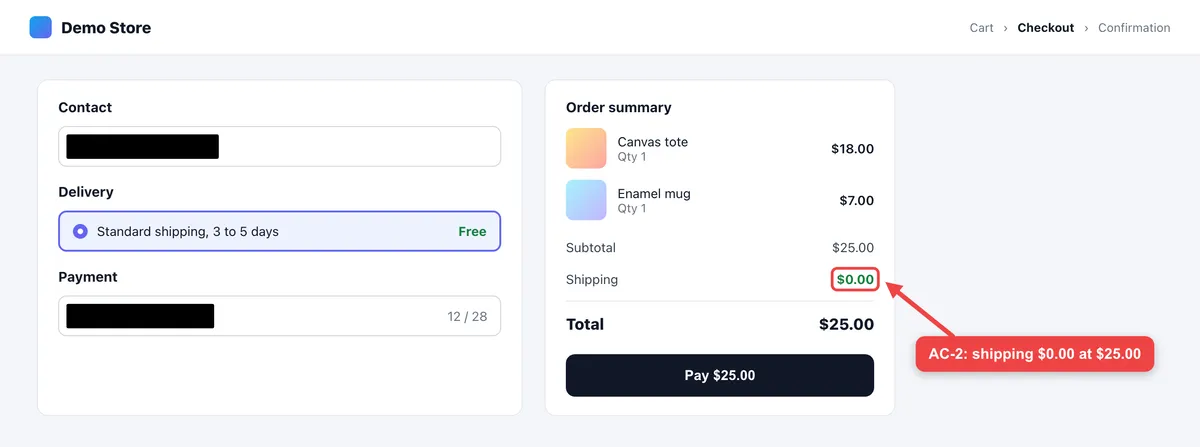
- Nachweis für ein einzelnes Kriterium: Schreib die AC-ID in eine Textbeschriftung oder einen Callout, mit einem Pfeil auf den Wert, der es belegt, etwa „AC-2: shipping $0.00 at $25.00“.
- Exakter Text: Kopier den Text auf dem Bildschirm per OCR und vergleiche ihn in einem kostenlosen Tool zum Textvergleich mit dem Kriterium. So findest du typografische Anführungszeichen oder fehlende Punkte, die das Auge leicht übersieht, wie in Beispiel 21.
- Visueller Abgleich: Nimm das Mockup des Sollzustands auf, pinne die Aufnahme an und platzier sie neben dem Build, damit du direkt vergleichen kannst. So hältst du ein Fenster immer im Vordergrund: auf dem Mac und unter Windows.
- Lange Seiten auf Staging: Für eine Seite hinter einem Login nutzt du eine scrollende Aufnahme, bei der du selbst scrollst. Eine URL-basierte Seitenaufnahme sieht nur öffentliche Seiten.
Eingebaute Tools decken einiges davon ab. Unter Windows 11 versiehst du im Snipping Tool einen Ausschnitt mit Anmerkungen, und seine Textaktionen kopieren die Wörter daraus. Auf dem Mac zeichnest du mit den Markierungswerkzeugen auf einen Screenshot, und Live Text in der App „Vorschau“ kopiert den Text daraus.
ScreenSnap Pro (Mac und Windows) erledigt das Aufnehmen der Nachweise in einer App: nummerierte Zähler für die Callouts auf einem Mockup, Pfeile, Textbeschriftungen und Callouts für AC-IDs, ein schwarzes gefülltes Rechteck für personenbezogene Daten, GIF- und Bildschirmaufnahme für Abläufe, OCR für Text auf dem Bildschirm und die Pin-Funktion, mit der ein aufgenommenes Mockup im Vordergrund bleibt. Die Scrolling Capture funktioniert in jeder App, auch in einem Staging-Build hinter einem Login: Bereich auswählen, auf „Start Capture“ klicken, von Hand nach unten scrollen und dann auf „Finish“ klicken. Die Website Capture rendert nur öffentliche URLs.
Wiederholbare Prüfungen automatisieren
Gherkin-Szenarien wie die Beispiele 12 bis 19 können über Cucumber als Tests laufen, sodass Kriterium und Test denselben Text teilen. UI-Zustände wie die Beispiele 20 bis 24 lassen sich in Playwright mit toHaveScreenshot-Assertions prüfen, die fehlschlagen, sobald die Seite vom freigegebenen Bild abweicht.
Der Playwright-Screenshot-Leitfaden und der Guide zum Visual Regression Testing erklären das Setup. Manuelle Prüfungen behältst du für die Tonalität der Texte, für Bewegung und für alles, was ein Pixel-Diff nicht beurteilen kann.
Wenn ein Kriterium scheitert
Leg einen Bug an, der das gescheiterte Kriterium als Zeile „Erwartet“ zitiert, etwa „Erwartet (STORY-142, AC-2): $0.00 Versand bei einer Zwischensumme von $25.00. Tatsächlich: $5.99.“ Die Bug-Report-Vorlage hat die übrigen Felder, und die meisten Tools für Bug-Reports können den Nachweis für dich anhängen.
Kriterien decken nur ab, woran jemand gedacht hat. Führ kurze Sessions für exploratives Testen durch, um zu finden, was sie übersehen haben, und ergänze dann für jede echte Lücke ein Kriterium.
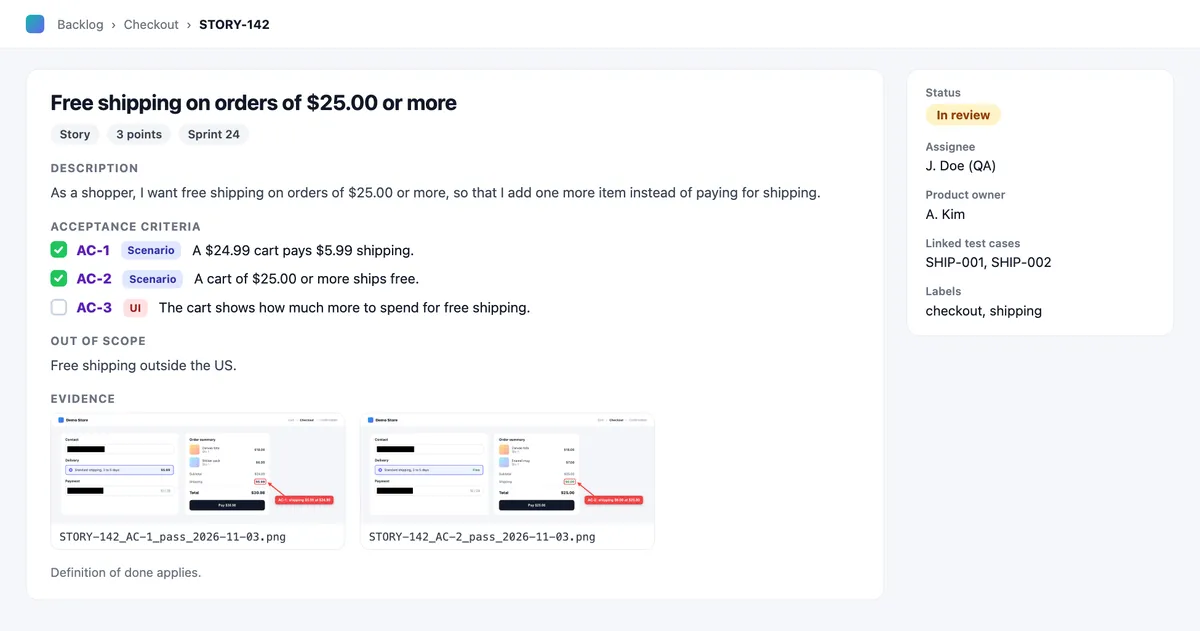
Vorlage für Akzeptanzkriterien zum Kopieren
Kopier diesen Markdown-Block in eine Story und füll die eckigen Klammern aus. Das Format-Tag in jeder Zeile sagt Testern, welchen Nachweis sie erwarten können.
## STORY-000 · [Kurzer Titel]

**Story:** Als [Rolle] möchte ich [Funktion], damit [Nutzen].

### Akzeptanzkriterien
- [ ] AC-1 [Checkliste] [Eine Regel mit einer Zahl oder exaktem Text]
- [ ] AC-2 [Szenario] [Given/When/Then in Kurzform; das vollständige Szenario steht in der .feature-Datei]
- [ ] AC-3 [UI] [Sollzustand; siehe Callout 1 auf dem Mockup]

### Nicht im Umfang
- [Was diese Story nicht tut]

### Benötigte Nachweise
- AC-1: [Screenshot, API-Antwort oder Bericht]
- AC-2: [Testbericht oder GIF]
- AC-3: [Annotierter Screenshot pro Breakpoint]

Es gilt die Definition of Done.
Für BDD-Teams enthält diese .feature-Datei dieselbe Story mit einem Background und einem Scenario Outline:
@STORY-000
Feature: [Funktion]
  Als [Rolle]
  möchte ich [Funktion],
  damit [Nutzen]

  Background:
    Given [gemeinsamer Ausgangszustand]

  @AC-1
  Scenario: [Ein Verhalten]
    Given [Kontext]
    When [Aktion]
    Then [sichtbares Ergebnis]

  @AC-2
  Scenario Outline: [Eine Regel, an mehreren Werten geprüft]
    Given [Kontext mit <input>]
    When [Aktion]
    Then [Ergebnis mit <result>]

    Examples:
      | input             | result     |
      | [unter dem Limit] | [Ergebnis] |
      | [genau am Limit]  | [Ergebnis] |
      | [über dem Limit]  | [Ergebnis] |
Füg das Markdown unverändert in ein GitHub-Issue ein, wo jede Kriteriumszeile zur Checkbox wird. In Jira Cloud fügst du es in die Beschreibung des Arbeitselements ein. In Azure Boards nutzt du das Feld Akzeptanzkriterien (Elemente im Scrum-Prozess haben eins) oder die Beschreibung, nachdem du dieses Feld auf Markdown umgestellt hast. Diese Umstellung aktivierst du pro Feld, und sie lässt sich nicht rückgängig machen.
Checkliste für Akzeptanzkriterien
Geh diese 8 Punkte durch, bevor das Refinement endet:
- Jedes Kriterium hat eine ID wie AC-1.
- Jedes prüft genau ein Verhalten.
- Jedes hat eine Zahl, ein Limit oder exakten Text.
- Mindestens eines deckt einen Unhappy Path ab.
- Keines nennt eine Tabelle, eine Bibliothek oder einen Endpunkt, außer das ist die Anforderung.
- Keines nutzt „sollte“, „usw.“ oder „benutzerfreundlich“.
- Jedes nennt seinen Nachweis.
- Ein Entwickler und ein Tester haben sie gelesen, und es sind 7 oder weniger.
Wo Akzeptanzkriterien in Jira und GitHub hingehören
Jira Cloud bringt kein eingebautes Feld für Akzeptanzkriterien mit. Du hast drei Optionen: eine Überschrift „Akzeptanzkriterien“ in der Beschreibung des Arbeitselements, ein benutzerdefiniertes Feld vom Typ Paragraph mit Rich Text oder eine Checklisten-App aus dem Atlassian Marketplace. Ein Jira-Admin legt das benutzerdefinierte Feld an und wählt dabei aus den Feldtypen, die Admins hinzufügen können.
Häng die Nachweisdateien an dasselbe Arbeitselement. Die Anleitung für Screenshots in Jira zeigt einen schnellen Weg dafür.
Auf GitHub schreibst du die Kriterien als Aufgabenliste in den Text des Issues, eine Checkbox pro AC-ID, und hakst jede ab, sobald ihre Prüfung bestanden ist, wie die GitHub-Doku erklärt. Ein GitHub Issue Template kann den Abschnitt in jede Story einfügen, und ein Pull-Request-Template kann fragen, welche AC-IDs eine Änderung abdeckt.
Azure Boards ist die Ausnahme. Elemente im Scrum-Prozess haben dort ein eingebautes Feld Akzeptanzkriterien.
Häufig gestellte Fragen
Was sind die 3 C einer User Story?
Card, Conversation und Confirmation, also Karte, Gespräch und Bestätigung, beschrieben von Ron Jeffries im Jahr 2001. Die Karte enthält eine kurze Aussage zur Story, und das Gespräch klärt die Details. Die Bestätigung ist die Art, wie der Kunde prüft, ob die Story fertig ist. Heute wird sie als Akzeptanzkriterien festgehalten, die von Abnahmetests geprüft werden.
Wie definiert man Akzeptanzkriterien?
Akzeptanzkriterien sind die Bedingungen, die eine User Story erfüllen muss, bevor der Product Owner sie abnimmt. Das ISTQB-Glossar definiert sie als die Kriterien, die ein Arbeitsergebnis erfüllen muss, um durch die Stakeholder akzeptiert zu werden. Jedes ist eine kurze, testbare Aussage mit einer ID, einem Auslöser und einem Ergebnis, das bestehen oder scheitern kann.
Kannst du ein Beispiel für Akzeptanzkriterien in einer User Story geben?
Story: Als Käufer möchte ich kostenlosen Versand bei größeren Bestellungen, damit ich lieber noch einen Artikel dazulege, statt Versand zu zahlen. Die Kriterien dazu könnten so lauten: AC-1, ein Warenkorb unter $25.00 zahlt $5.99 Versand; AC-2, ein Warenkorb ab $25.00 wird kostenlos versendet; und AC-3, der Warenkorb zeigt, wie viel ich noch ausgeben muss, um kostenlosen Versand zu bekommen.
Was ist ein Beispiel für eine Abnahme?
Die Abnahme ist der Moment, in dem der Product Owner bestätigt, dass eine Story fertig ist. Ein Tester zeigt zum Beispiel, dass ein Warenkorb mit $25.00 kostenlos versendet wird und dass bei $24.99 Versandkosten von $5.99 anfallen, mit einem Screenshot pro Kriterium. Der Product Owner prüft die Nachweise gegen die Kriterien und markiert die Story als abgenommen.
Kannst du mir ein Beispiel für einen Abnahmetest geben?
Ein Abnahmetest prüft ein Kriterium. Für das Kriterium „Ein Warenkorb mit $25.00 wird kostenlos versendet“ legst du Artikel im Wert von genau $25.00 in den Warenkorb, öffnest den Checkout und bestätigst, dass beim Versand $0.00 steht. Wiederhol den Test mit $24.99 und erwarte $5.99. Schreib ihn als Given/When/Then, damit derselbe Test in Cucumber eigenständig laufen kann.
Wie schreibe ich gute Akzeptanzkriterien?
Starte beim Nutzen der Story und schreib ein Verhalten pro Kriterium. Gib jedem eine Zahl, ein Limit oder den exakten Text auf dem Bildschirm, und deck mindestens einen Unhappy Path ab. Beschreib das Ergebnis statt der Umsetzung, vermeide Wörter wie „sollte“ oder „benutzerfreundlich“ und nenn den Nachweis, der das Kriterium belegen wird.
Was ist der Unterschied zwischen Akzeptanzkriterien und Definition of Done?
Akzeptanzkriterien gehören zu genau einer Story und sagen, was diese Story leisten muss. Die Definition of Done ist eine gemeinsame Checkliste, die für jeden Eintrag gilt, etwa Code-Review, bestandene Tests und aktualisierte Doku. Eine Story ist erst fertig, wenn sie ihre eigenen Akzeptanzkriterien und die Definition of Done erfüllt.
Wie viele Akzeptanzkriterien sollte eine User Story haben?
Es gibt keine Standardzahl, aber etwa 3 bis 7 sind eine verbreitete Faustregel. Weniger als 3 heißt oft, dass die Unhappy Paths fehlen. Mehr als etwa 7 heißt meist, dass die Story zu viel will und in kleinere Stories aufgeteilt werden muss, die sich jeweils einzeln abnehmen lassen.
Wer schreibt die Akzeptanzkriterien?
Meist entwirft sie der Product Owner, denn er verantwortet das Was und das Warum. Ein Entwickler und ein Tester prüfen sie dann, oft in einer Three-Amigos-Session im Backlog Refinement. Der Entwickler prüft, ob sich jedes Kriterium umsetzen lässt, der Tester, ob es sich testen lässt, und der PO gibt die Formulierung frei.
Mach jedes Kriterium leicht belegbar
Gute Akzeptanzkriterien sind kurz, nummeriert und testbar, und für jedes liegt der Nachweis schon bereit. Starte mit der Vorlage, wähl für jedes Kriterium das passende Format und häng die Nachweise beim Testen an die Story.
ScreenSnap Pro ist ein einmaliger Kauf für 39 $: 1 Lizenz für 2 Computer (2 Aktivierungen, Mac oder Windows). Zu den Preisen.

Morgan
Indie DeveloperIndie developer, founder of ScreenSnap Pro. A decade of shipping consumer Mac apps and developer tools. Read full bio
@m_0_r_g_a_n_