Support-Ticket schreiben: Vorlage + Beispiele (2026)
So schreibst du ein Support-Ticket, das schnell gelöst wird: Nenn das Problem und die Stelle, an der es auftritt, in der Betreffzeile. Beschreib, was du gerade gemacht hast, was du erwartet hast und was stattdessen passiert ist. Füg den genauen Fehlertext ein, nenn dein Gerät und die Versionen von App und Browser und häng einen annotierten Screenshot oder eine kurze Aufnahme an. Bleib bei einem Problem pro Ticket.
So schreibst du ein Support-Ticket in 6 Schritten
Schritt 1: Hilfe-Center und Statusseite prüfen
Durchsuch das Hilfe-Center und sieh auf der Statusseite oder in den Störungsmeldungen der IT nach. Ist ein Ausfall dort schon gemeldet, sparst du dir das Ticket.
Schritt 2: Den richtigen Kanal und Anfragetyp wählen
Nutz zuerst das Portal oder das Formular, danach E-Mail. Der Chat ist für kurze Fragen da. Wähl die passendste Kategorie, ein Problem pro Ticket. Eine Serviceanfrage bittet um etwas Neues, etwa einen Zugang. Ein Incident (eine Störung) meldet, dass etwas kaputt ist.
Schritt 3: Eine Betreffzeile mit Was, Wo und Seit wann schreiben
Anhand dieser Zeile ordnet der Helpdesk dein Ticket zu. Schlecht: DRINGEND!!! Brauche Hilfe. Gut: CSV-Export scheitert mit Fehler E-4012 in Reports > Invoices seit 9:40.
Schritt 4: In vier Teilen beschreiben, was passiert ist
Schreib, was du gerade gemacht hast, was du erwartet hast, was stattdessen passiert ist und was du schon versucht hast (ein Neustart, ein anderer Browser). Ergänze die URL der Seite oder den Namen der Ansicht und die Schritte, die das Problem auslösen. Bleib ruhig und sachlich: kein Schreien in Großbuchstaben, keine Schuldzuweisungen.
Schritt 5: Nachweise und dein Setup ergänzen
Mach den Screenshot nur vom Fenster oder Bereich mit dem Fehler (Anleitung für Mac, Anleitung für Windows). Ergänze dein Gerät sowie die Versionen von Betriebssystem, App und Browser.
Schritt 6: Auswirkung und Erreichbarkeit angeben
Sag, wer betroffen ist (du, dein Team oder Kunden), nenn eine eventuelle Deadline sowie deine Arbeitszeiten und deine Zeitzone. Markier nicht alles als dringend. Die meisten Helpdesks leiten die Priorität aus Auswirkung und Dringlichkeit ab (der ITIL-Ansatz).
Support-Ticket oder Bug-Report?
Mit einem Support-Ticket bittest du den Support oder die IT um Hilfe: bei Zugängen, Fragen zur Bedienung, Abrechnung, Ausfällen oder einem möglichen Bug. Ein Bug-Report dokumentiert einen reproduzierbaren Fehler für Entwickler, und der Support macht aus einem Ticket manchmal einen solchen Report. Du schreibst an deine eigenen Entwickler? Dann nimm eine Bug-Report-Vorlage.
Vorlage für ein Support-Ticket (zum Kopieren)
Füg die Vorlage in ein Formular, einen Chat oder eine E-Mail ein und behalte das Format der Betreffzeile bei. Passende Formularfelder füllst du zuerst aus.
Betreff: [Was nicht funktioniert] in [wo] seit [wann]

Was ich tun wollte:
Was ich erwartet habe:
Was stattdessen passiert ist (genauer Fehlertext):
Wo: [URL der Seite oder Name der Ansicht]

Schritte zum Reproduzieren:
1.
2.
3.

Seit wann / wie oft:
Was ich schon versucht habe: [Neustart, anderer Browser oder anderes Gerät]
Auswirkung: [nur ich / mein Team / Kunden] · Deadline: [Datum, falls vorhanden]
Umgebung: [Gerät und OS-Version] · [App oder Browser und Version] · [Netzwerk: Büro, zu Hause oder VPN]
Konto: [Benutzername, Workspace oder Kunden-ID; niemals ein Passwort]
Anhänge: [annotierter Screenshot] · [Aufnahme von 10 bis 30 Sekunden] · [Logdatei, falls angefordert]
Erreichbarkeit: [Kanal, Uhrzeiten, Zeitzone]
Beispiele für Support-Tickets: schlecht vs. gut
Die Details sind erfunden: Erst schreibt eine Person an die IT in der Firma oder Schule, dann ein Kunde an einen Anbieter.
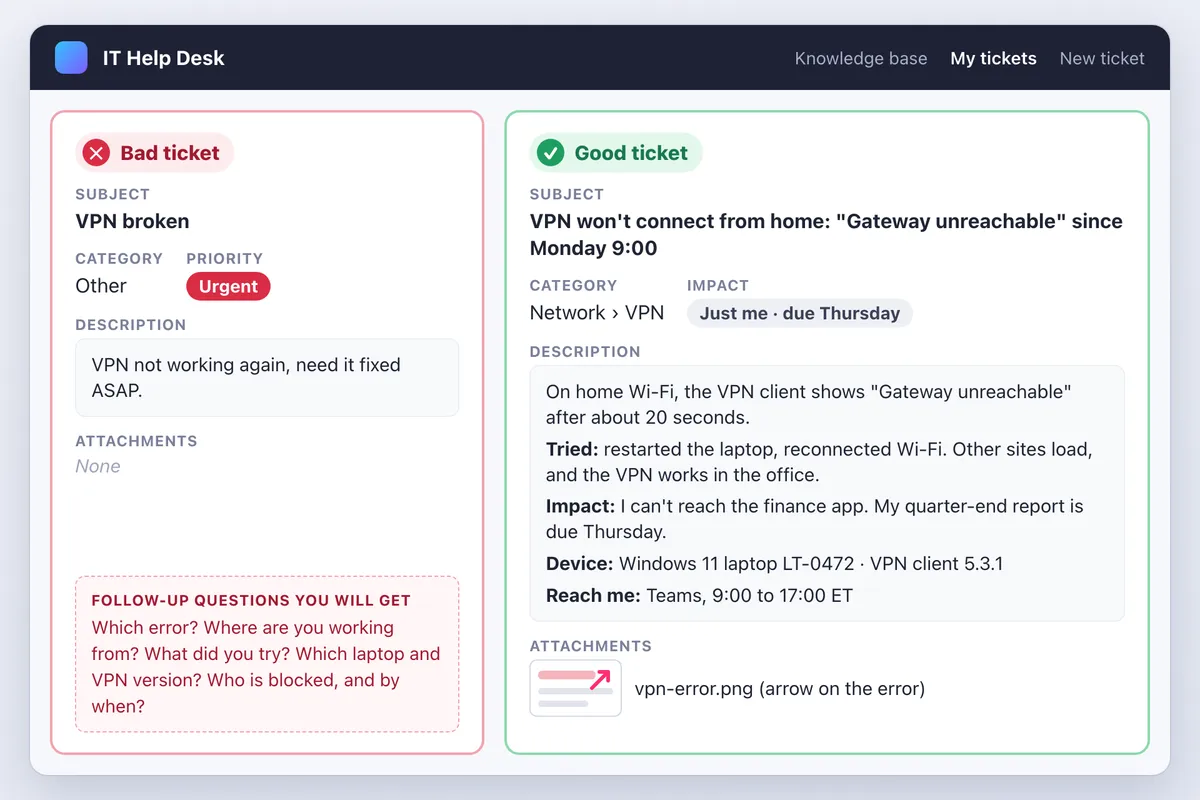
Beispiel für ein IT-Ticket
Schlecht:
Betreff: VPN kaputt
VPN geht schon wieder nicht, muss ASAP repariert werden.
Gut:
Betreff: VPN verbindet sich zu Hause nicht: "Gateway unreachable" seit Montag 9:00

Im WLAN zu Hause bricht der VPN-Client nach 20 Sekunden ab: "Gateway unreachable".
Versucht: Neustart, WLAN neu verbunden. Andere Websites laden. Im Büro funktioniert es.
Auswirkung: kein Zugriff auf die Finanz-App; mein Quartalsbericht ist am Donnerstag fällig.
Gerät: Windows-11-Laptop LT-0472, VPN-Client 5.3.1. Annotierter Screenshot im Anhang.
Erreichbar: Teams, 9:00 bis 17:00 ET
Warum es funktioniert: Die IT kann schnell eingrenzen, ob es am Gateway, am Client oder am Heimnetz liegt.
Beispiel für ein Kundenticket
Schlecht:
Betreff: Export geht nicht!!!
Behebt das, wir zahlen dafür.
Gut:
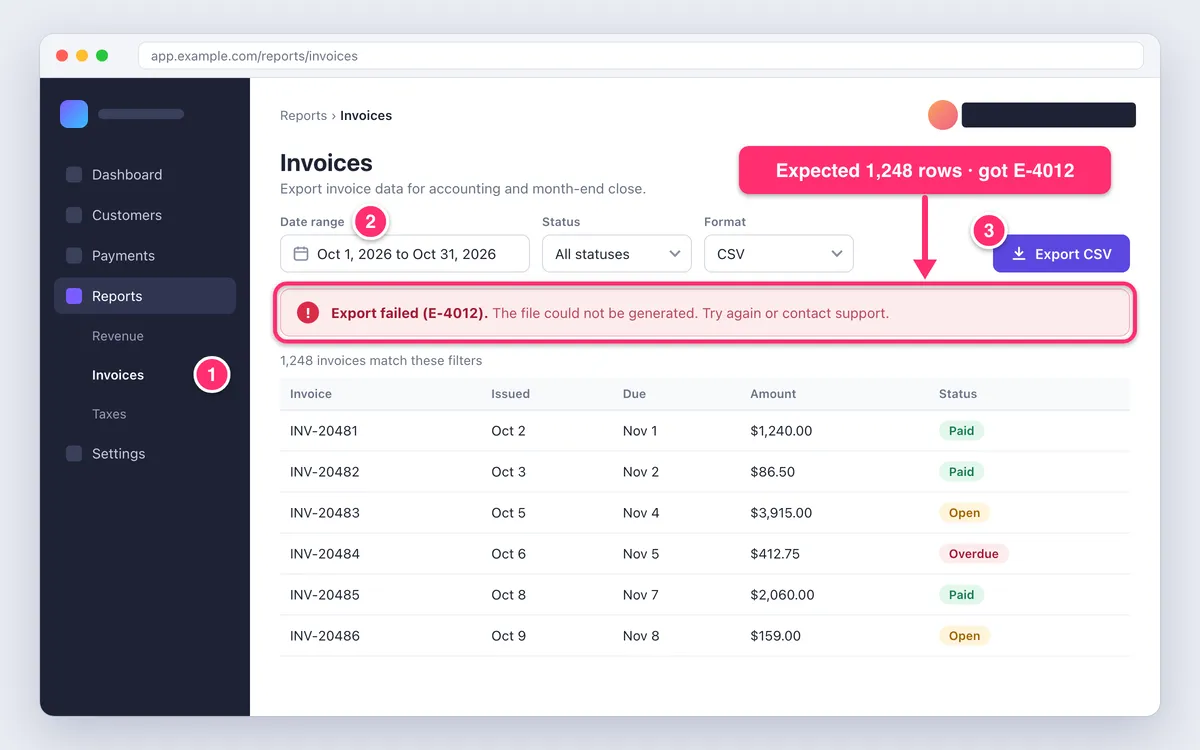
Betreff: CSV-Export scheitert mit Fehler E-4012 in Reports > Invoices seit 3. Nov., 09:40 UTC

1. Reports > Invoices öffnen.
2. Zeitraum auf 1. Okt. bis 31. Okt. setzen.
3. Auf Export CSV klicken.

Erwartet: eine CSV mit 1.248 Zeilen. Erhalten: ein rotes Banner "Export failed (E-4012)".
Scheitert in Chrome und Edge. Unter 1.000 Zeilen klappt der Export.
Workspace 48213 (kein Passwort). Aufnahme (20 Sekunden) und annotierter Screenshot im Anhang.
Auswirkung: Monatsabschluss am Freitag; 3 Personen blockiert.
Warum es funktioniert: Der Support kann den Fehler reproduzieren, und das Detail mit den 1.000 Zeilen grenzt die Ursache ein.
Was du an ein Support-Ticket anhängen solltest
- Ein annotierter Screenshot des Fensters oder Bereichs, mit Nummern passend zu deinen Schritten und einem Pfeil samt Callout am falschen Wert. Bei einer Web-App zeigt dir dieser Guide, wie du eine Website annotierst.
- Eine Aufnahme von 10 bis 30 Sekunden, die einen Schritt vor dem Problem beginnt und mit dem kostenlosen Video-Trimmer gekürzt ist. Nimm ein GIF für stumme Klicks und ein MP4, wenn du etwas dazu erklärst. Zu groß zum Hochladen? Reduziere die GIF-Dateigröße.
- Der genaue Fehlertext, per OCR kopiert (siehe Tabelle, oder nutz dieses kostenlose Bild-zu-Text-Tool) und als durchsuchbarer Text eingefügt.
- Deine Browserversion: Hilfe > Über Google Chrome (Anleitung), Hilfe und Feedback > Über Microsoft Edge oder Safari > Über Safari.
| Nachweis | Mac | Windows |
|---|---|---|
| Fenster oder Bereich | ⌘ + Shift + 4, dann Space | Win + Shift + S oder Alt + PrtScn |
| Video mit Sprachkommentar | ⌘ + Shift + 5 · Anleitung zur Aufnahme | Win + Shift + R · Anleitung zur Aufnahme |
| Stummes GIF | Nicht eingebaut · GIF-Anleitung | Snipping Tool, bis zu 30 Sekunden · GIF-Anleitung |
| Fehlertext | Live Text · OCR-Anleitung | Textaktionen · OCR-Anleitung |
| Lange Liste | Kein Scrollmodus · Anleitung für scrollende Screenshots | Kein Scrollmodus · Anleitung für scrollende Screenshots |
| OS-Version | Über diesen Mac · Apple | Einstellungen > System > Info · Microsoft |
Die Bordmittel decken die Grundlagen ab. Das Snipping Tool und die Markierungen auf dem Mac zeichnen beide gefüllte Kästen, und das schnelle Schwärzen im Snipping Tool verdeckt E-Mail-Adressen und Telefonnummern, aber keine Tokens oder Namen.
ScreenSnap Pro vereint Screenshots, Annotationen und Bildschirmaufnahmen in einer App für Mac und Windows. Dazu kommen nummerierte Zählermarker, die zu deinen Schritten passen, und Scrolling Capture für lange Fehlerlisten (du scrollst dabei selbst nach unten). Außerdem nimmt es stumme GIFs direkt auf oder Videos mit deinem Mikrofon, die du im eingebauten Video-Editor kürzt und als MP4 oder GIF exportierst.

Genug von langweiligen Screenshots? Probier ScreenSnap Pro.
Schöne Hintergründe, professionelle Anmerkungen, GIF-Aufnahme und sofortiges Teilen in der Cloud, alles in einer App. Einmal 39 $ zahlen, für immer besitzen.
Preis und Funktionen ansehenSo teilst du Screenshots und Dateien sicher
- Secrets bleiben draußen. Schick niemals Passwörter, MFA-Codes, vollständige Kartennummern oder API-Keys; ein echter Support fragt nie nach deinem Passwort. Verdeck Tokens, E-Mail-Adressen, Kundennamen und Kontonummern mit deckenden Kästen, denn Weichzeichnen und Verpixeln lassen sich rückgängig machen (wie du Text schwärzt). Prüf auch Tabs und Benachrichtigungen.
- Schick Logs oder HAR-Dateien nur auf Nachfrage, und bereinige sie vorher. Sie können Session-Tokens enthalten: 2023 wurden Tokens aus HAR-Dateien im Support-System von Okta genutzt, um die Sessions von 5 Kunden zu übernehmen (Oktas Analyse). Frag im Zweifel den Support, wie du dabei vorgehst.
- Häng Dateien direkt an das Ticket, nicht als Share-Link. Das Ticket hält die Nachweise beim Vorgang, und einen öffentlichen Link kann jeder öffnen, der ihn hat. Share-Links taugen für einen schnellen Hinweis im Chat, nicht als dauerhafter Nachweis.
So hakst du bei einem Support-Ticket nach
- Antworte im selben Thread und nenn die Ticketnummer. Ein doppeltes Ticket teilt den Verlauf auf.
- Warte die angegebene Antwortzeit ab, oder ein bis zwei Werktage, wenn keine genannt ist.
- Wenn du nachhakst, bring etwas Neues mit, etwa einen neuen Fehler oder eine näher rückende Deadline. Wird die Auswirkung größer, bitte um eine höhere Priorität.
- Es geht nicht voran, oder das Ticket wurde ungelöst geschlossen? Antworte im Thread, nenn die Auswirkung noch einmal und frag, wer jetzt zuständig ist. Öffne das Ticket wieder, statt ein neues anzulegen.
- Bestätige die Lösung. Taucht das Problem wieder auf, nenn die alte Ticketnummer.
Für Support-Teams: ein Formular bauen, das gute Tickets liefert
- Ein Formular oder Anfragetyp pro Anliegen, etwa Ticketformulare in Zendesk oder Anfragetypen in Jira Service Management.
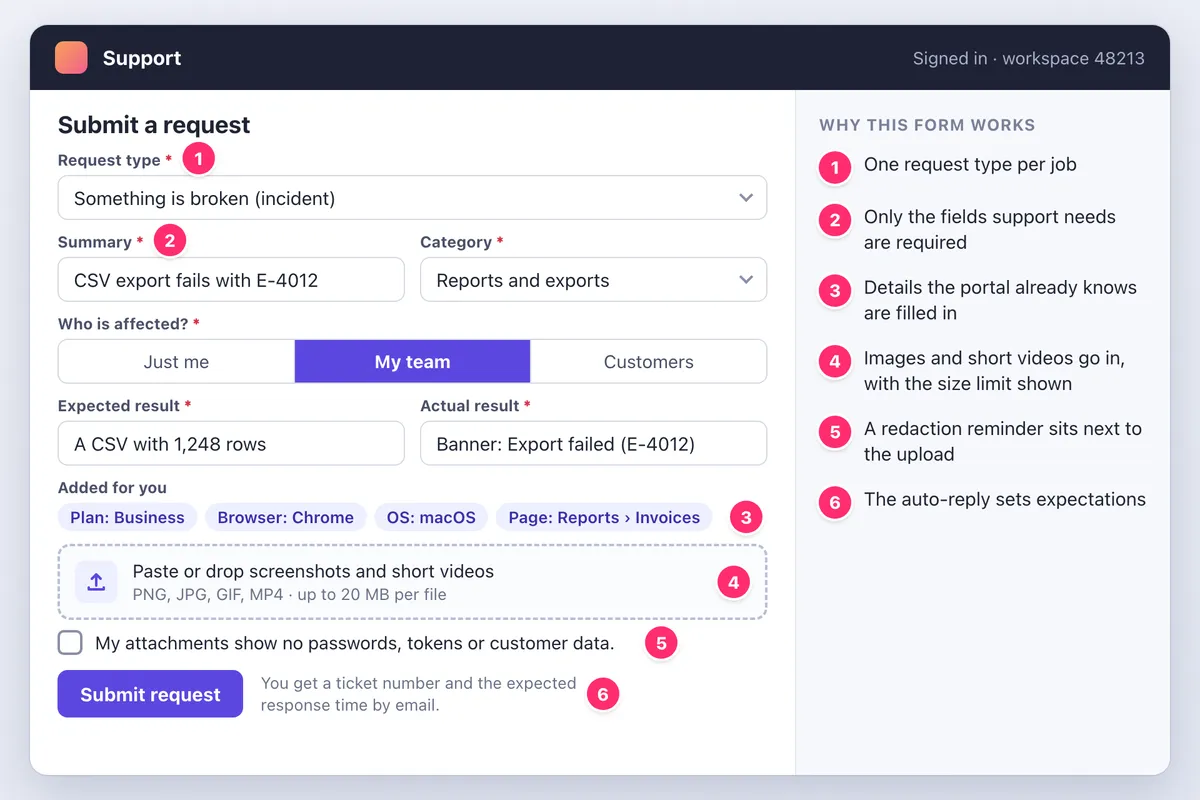
- Mach nur Zusammenfassung, Kategorie, Auswirkung, Schritte sowie erwartetes und tatsächliches Ergebnis zur Pflicht. Füll Benutzer, Tarif, Browser und Betriebssystem automatisch vor.
- Nimm eingefügte Bilder und kurze Videos an, zeig das Größenlimit an und setz einen Hinweis neben den Upload: „Meine Anhänge zeigen keine Passwörter, Tokens oder Kundendaten.“
- Antworte automatisch mit Ticketnummer und Antwortzeit und verlinke eine Anleitung zum Schreiben von Tickets.
- Ordne häufigen Kategorien Runbooks oder bekannte Lösungen zu. Auf GitHub ergänzt du Kontaktlinks in der Vorlagenauswahl deiner GitHub Issue Templates.
Häufig gestellte Fragen
Was bedeutet es, ein Support-Ticket zu eröffnen?
Es bedeutet, ein Problem oder eine Anfrage über ein Portal, ein Formular oder per E-Mail beim Support- oder IT-Team zu erfassen. Über die Ticketnummer lässt sich der Vorgang verfolgen, bis er geschlossen ist.
Was ist ein Service-Ticket?
Ein Service-Ticket hält eine einzelne Anfrage an ein IT- oder Service-Team fest. Serviceanfragen bitten um etwas Neues, etwa einen Zugang oder einen Laptop; Incidents melden, dass etwas kaputt ist.
Wie erstelle ich ein Support-Ticket?
Klick im Portal auf Neues Ticket oder Support kontaktieren, oder schreib dem Helpdesk eine E-Mail. Gib Betreff, Kategorie und Beschreibung an, häng Nachweise an und heb deine Ticketnummer auf.
Was ist ein Helpdesk-Ticket?
Ein Helpdesk-Ticket ist eine einzelne Anfrage oder ein Problem, das bei einem IT- oder Support-Team erfasst wird, damit beide Seiten den Vorgang bis zur Lösung verfolgen können.
Gibt es ein Beispiel für ein IT-Ticket?
Ja: „VPN verbindet sich zu Hause nicht: Gateway unreachable seit Montag 9:00.“ Im Text folgen, was du versucht hast, was noch funktioniert, die Auswirkung, dein Gerät und deine Kontaktdaten.
Mit der ersten Antwort gelöst
Für annotierte Screenshots mit nummerierten Schritten, scrollende Aufnahmen und kurze Videos in einer App ist ScreenSnap Pro ein einmaliger Kauf für 39 $: 1 Lizenz für 2 Computer (2 Aktivierungen, Mac oder Windows). Preise ansehen.

Morgan
Indie DeveloperIndie developer, founder of ScreenSnap Pro. A decade of shipping consumer Mac apps and developer tools. Read full bio
@m_0_r_g_a_n_