Screenshot-Workflow für mehr Produktivität (2026)
Ein guter Screenshot-Workflow für mehr Produktivität kann dir täglich 30 bis 60 Minuten sparen. Marketer veröffentlichen Social-Posts schneller, Entwickler schreiben bessere Bug-Reports, Designer schließen Feedback-Schleifen, und Support-Teams beantworten Tickets in Sekunden. Sie alle behandeln den Screenshot als vollwertiges Werkzeug, nicht als zufälligen Tastendruck. Hier ist das Playbook, das wir 2026 nutzen und empfehlen.
Wir arbeiten mit Creators, Devs und kleinen Produktteams, also kommen die Muster hier von echten Schreibtischen. Wir listen die Anwendungsfälle, die passenden Tools und eine kurze Routine, die du heute übernehmen kannst. Ehrliche Einordnung, inklusive dem Hinweis, welche Tools Geld kosten und welche nicht.
Warum Screenshots Arbeit stärker beschleunigen, als die meisten denken
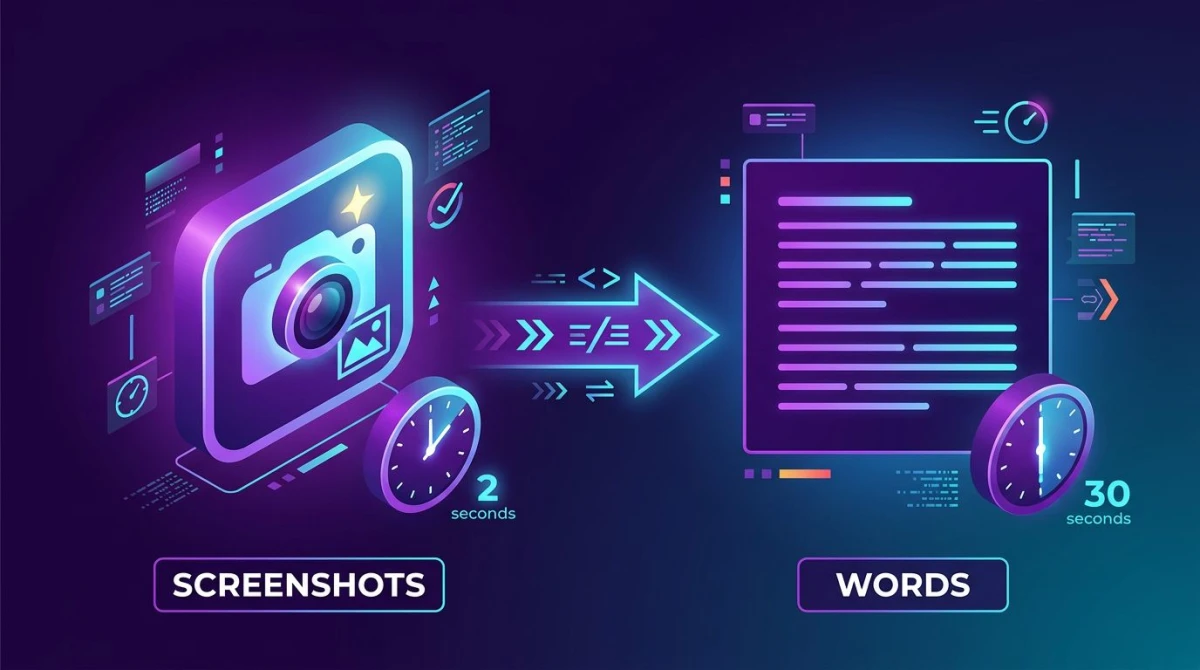
Ein Screenshot transportiert einen Gedanken in zwei Sekunden von deinem Kopf auf den Bildschirm einer anderen Person. Vergleiche das mit einem Absatz, der dieselbe UI beschreibt. Der Screenshot gewinnt jedes Mal bei der Geschwindigkeit und meistens auch bei der Genauigkeit, weil die andere Person genau die Pixel sieht, die du gesehen hast, nicht deine Beschreibung davon.
Diese eine Verschiebung verändert ganze Arbeitsabläufe:
- Asynchron schlägt synchron. Ein klarer, annotierter Screenshot in einem Slack-Thread ersetzt oft einen 30-minütigen Call.
- Reviewer raten nicht mehr. Designer, PMs und Entwickler reagieren auf einen echten Frame statt auf Kopfkino.
- Dokumentation wird tatsächlich gelesen. Seiten mit Screenshots bekommen in unseren Analytics 2-3x mehr Engagement als reine Textanleitungen.
- Support-Tickets schließen schneller. Eine Antwort mit einem Screenshot ("hier klicken, dann hier") schlägt sechs Zeilen Text.
Der Haken: ein schlampiger Screenshot ist schlimmer als gar kein Screenshot. Unscharf, nicht zugeschnitten, ohne Markierungen oder im Downloads-Ordner vergraben: solche Screenshots bremsen Leute aus. Der Sinn eines guten Screenshot-Workflows ist, den sauberen Screenshot zum Standard zu machen, ohne zusätzlichen mentalen Aufwand.
Unten kommen die fünf Anwendungsfälle, in denen sich Screenshot-Workflows am stärksten auszahlen.
Die fünf Schritte zum produktiven Screenshot-Setup
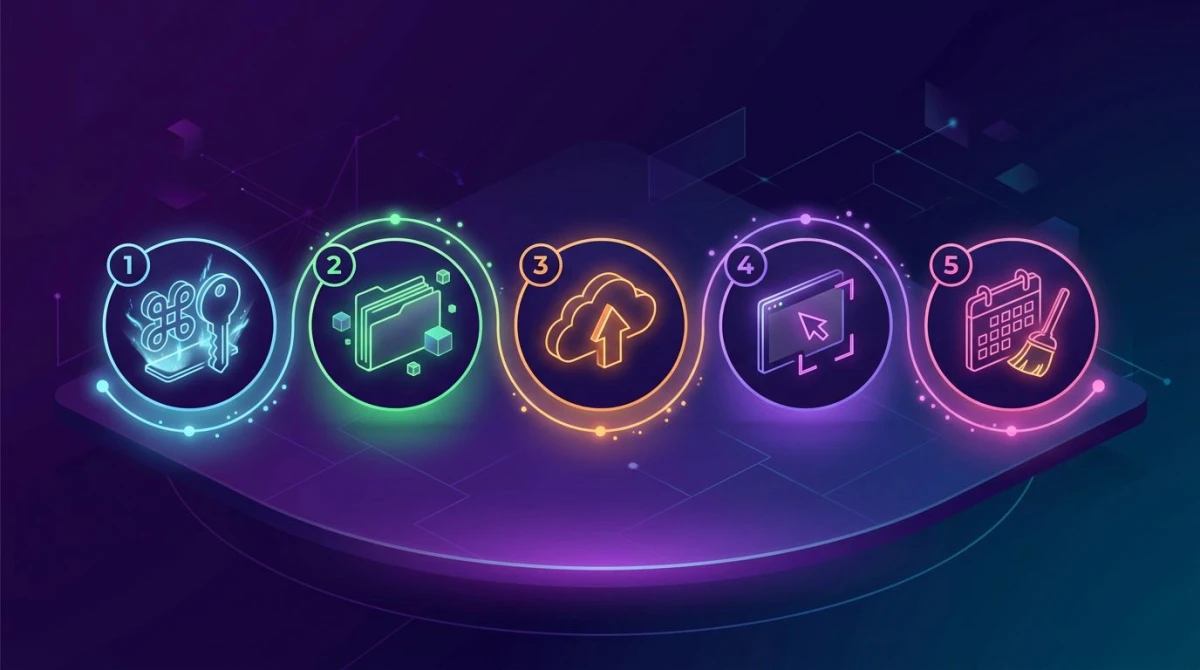
Vor den Use Cases hier das Basis-Setup, das wir auf jeder neuen Maschine einrichten. Zehn Minuten Aufwand, der sich am ersten Tag amortisiert.
- Wähle ein Standard-Tool und lerne drei Shortcuts. Vollbild, Region und Fenster. Nur drei. Alles Fortgeschrittenere kann warten.
- Setze einen sauberen Speicherort. Ein einziger datierter Ordner für Rohaufnahmen, getrennt vom Desktop. Synchronisiere ihn in die Cloud, wenn du geräteübergreifend arbeitest.
- Aktiviere Cloud-Upload mit kopierbarem Link. Das ist die Einstellung mit der höchsten Hebelwirkung. Ein Shortcut, eine URL in der Zwischenablage, überall einfügen.
- Speichere zwei oder drei Annotation-Presets. Roter Pfeil, Blur-Box und ein Text-Label-Preset decken 80% der echten Nutzung ab.
- Plane einen wöchentlichen Cleanup. Jeden Freitag: archivieren, was du genutzt hast, löschen, was nicht. Der Cleanup verhindert, dass der Ordner zum Friedhof wird.
Das ist das ganze Setup. Mit diesen fünf Bausteinen läuft jeder Use Case unten nahezu reibungslos.
Use Case 1: Marketing und Social Media

Wenn du Social machst, ist dein Screenshot-Ordner auf dem Smartphone vermutlich deine meistgenutzte Asset-Bibliothek. X-Posts mit Bildern bekommen mehr Engagement als reiner Text. LinkedIn-Carousels sind screenshot-getrieben. Instagram-Reels-Cover sind Standbilder mit Text drauf. TikTok-Hooks bauen oft auf Screen-Captures aus Apps, Dashboards oder Chat-Verläufen.
Der Workflow, der bei Marketern funktioniert:
- Einmal capturen, fünfmal wiederverwenden. Ein einziger Produkt-Screenshot wird zum Reel-Cover, X-Post, LinkedIn-Carousel, Inline-Bild im Blog und Email-Banner. Speichere das Original in einem geteilten Ordner.
- Direkt im Screenshot-Tool annotieren. Öffne nicht Photoshop, um einen Pfeil zu zeichnen. Moderne Screenshot-Apps erlauben Boxen, Pfeile, Blur und Text-auf-Bild in Sekunden.
- Immer in Retina-Auflösung (2x) exportieren. Social-Plattformen komprimieren aggressiv. 2x reingehen bedeutet, dass der finale Post immer noch scharf aussieht.
- Jeder Screenshot soll zur Marke passen. Ein dezenter Device-Frame oder eine einheitliche Hintergrundfarbe lässt einen Feed durchdacht wirken. Wahllose Rohscreenshots wirken chaotisch.
Tools, die zum SMM-Workflow passen: ScreenSnap Pro (Hintergrundgenerator + Device-Frames + Einmalzahlung), CleanShot X oder jedes Tool mit einer schnellen Crop-Annotate-Export-Pipeline. Wirf einen Blick in unseren Guide zu Social-Media-Bildgrößen, wenn du die Exportmaße wählst.
Use Case 2: Entwickler und Engineers
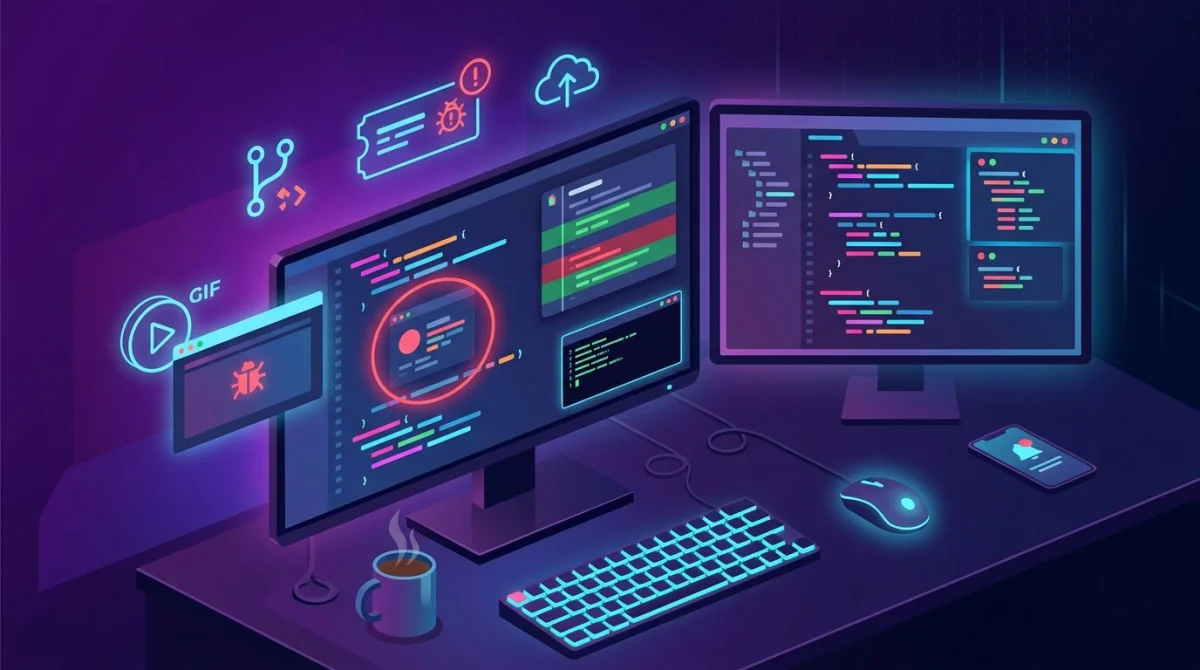
Für Entwickler ersetzen Screenshots viel Schreibarbeit. Sie landen an drei Stellen: Bug-Reports, Code-Reviews und Dokumentation.
Bug-Reports. Ein Screenshot mit dem markierten Fehler ist zehn Zeilen "Schritte zur Reproduktion" wert. Wenn du ein kurzes GIF anhängen kannst, das den Bug zeigt, ist das noch besser. Der Reviewer muss nicht dieselbe Umgebung hochfahren. Unser Bug-Report-Template zeigt die exakten Felder.
Code-Review. Manchmal reicht ein Diff nicht. Du musst zeigen, wie die UI vor und nach der Änderung aussieht. Zwei Screenshots in der PR-Beschreibung schließen die Schleife für Designer und PMs, die den PR reviewen.
Dokumentation. READMEs mit Screenshots werden gelesen. Reine Text-READMEs werden überflogen. Für Architekturdiagramme, interne Wiki-Seiten oder Onboarding-Docs schlägt ein sauber beschrifteter Screenshot fast jedes Mal einen Absatz.
Was Entwickler von einem Screenshot-Tool erwarten:
- Tastenkombinationen, die nicht mit IDEs kollidieren
- Cloud-Upload mit kopierbarem Link (direkt in einen PR oder Slack einfügen)
- GIF-Aufnahme für "schau mal, der Bug passiert so"-Loops
- OCR, um Text aus einem Fehlerdialog herauszuholen, der sich nicht markieren lässt
Das letzte Feature (OCR) wird von Entwicklern sträflich unterschätzt. Stack-Traces, Fehlerdialoge und Tooltips lassen sich oft nicht kopieren. Ein gutes Screenshot-Tool liest den Text aus dem Bild und gibt ihn dir zum Einfügen in eine Suche. Mehr dazu im Text-aus-Screenshot extrahieren-Guide.
Use Case 3: Dokumentation, SOPs und internes Training

Prozessdokumentation steht und fällt mit Screenshots. Eine gut bebilderte SOP macht neue Mitarbeiter in Tagen produktiv. Eine Textwüsten-SOP wird ignoriert.
Das Format, das für interne Docs am besten funktioniert:
- Ein kurzer Satz, der den Schritt beschreibt
- Ein Screenshot vom Ergebnis
- Eine kleine rote Box oder ein Pfeil auf das Klickziel
Wiederhole das 10-30 Mal für einen ganzen Prozess. Mehr nicht. Der Trick ist, den Screenshot-Schritt so schnell zu machen, dass der Autor ihn nicht überspringt. Wenn Capture-Annotate-Paste 90 Sekunden pro Schritt dauert, bläht sich eine 20-Schritte-SOP auf eine halbe Stunde Reibung auf. Bringe das auf 15 Sekunden runter, und dieselbe SOP dauert 5 Minuten.
Empfohlene Tools für SOP-lastige Arbeit: Snagit (immer noch der Goldstandard für lange Captures mit automatisch nummerierten Step-Annotations), ScreenSnap Pro (für Teams, die eine 39 $-Einmalzahlungs-Alternative wollen) und Scribe für vollautomatisierte Schritt-für-Schritt-Aufnahmen. Die tieferen Trade-offs stehen in Best Process Documentation Tools und unserem Step-by-Step-Tutorial-Screenshots-Guide.
Use Case 4: Sales, Support und Customer Success
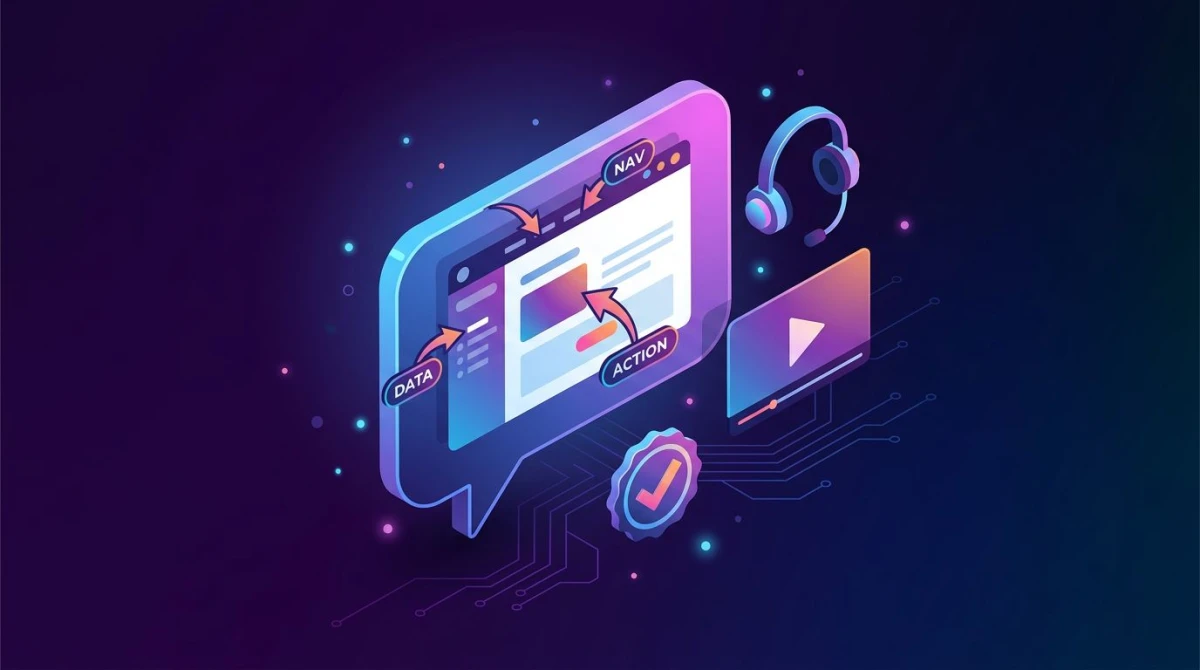
Support-Teams, die auf Screenshots setzen, lösen Tickets in etwa der halben Zeit reiner Text-Teams. Das Muster ist simpel: statt "geh zu Einstellungen, klick auf Abrechnung, scrolle zu Zahlungsmethoden" zu schreiben, fügst du einen Screenshot mit drei beschrifteten Pfeilen ein.
Im Sales gilt dieselbe Logik für Prospect-Videos und Outbound. Ein 60-Sekunden-Bildschirmvideo mit einem Screenshot-Intro performt bei hochpreisigen Leads besser als kalter E-Mail-Text. Der Screenshot am Anfang ist der Hook.
Konkrete Muster, die funktionieren:
- Support-Antworten. Halte eine kleine Bibliothek mit vor-annotierten "Hier klicken"-Screenshots für deine Top-20-Support-Fragen bereit. Füge sie in Ticket-Antworten ein. Kunden schließen die Schleife ohne Hin und Her.
- Sales-Prospect-Videos. Nimm ein 60-90 Sekunden Video auf, das durch die Website des Prospects oder ein relevantes Feature führt. Mit Screenshot als Thumbnail.
- Onboarding-E-Mails. Eine Willkommens-E-Mail mit einem Dashboard-Screenshot performt besser als drei Absätze Text.
- Knowledge-Base-Artikel. Public-Help-Center-Artikel mit Screenshots reduzieren Deflection-Rates. Weniger Ticket-Volumen.
Die Tool-Anforderung hier ist schnelles Cloud-Sharing, also ein Link, den du in ein Ticket oder eine E-Mail kopieren kannst. Das heißt: dein Tool sollte den Screenshot in einem Shortcut hochladen, die URL in die Zwischenablage kopieren und fertig.

Genug von langweiligen Screenshots? Probier ScreenSnap Pro.
Schöne Hintergründe, professionelle Anmerkungen, GIF-Aufnahme und sofortiges Teilen in der Cloud, alles in einer App. Einmal 39 $ zahlen, für immer besitzen.
Preis und Funktionen ansehenUse Case 5: Designer und kreative Reviews

Designer leben in einer Screenshot-Feedback-Schleife. Du shippst ein Mockup, das Team markiert, du iterierst, wiederhole. Je schneller die Schleife dreht, desto mehr Design shippst du.
Was wir funktionieren sehen:
- Annotierte Review-Screenshots statt Figma-Kommentare für frühe Skizzen. Figma-Kommentare funktionieren, verlangen aber, dass alle in der Datei sind. Ein schneller Screenshot mit roter Box in Slack sammelt schneller Feedback von Nicht-Designern ein.
- Before/After-Aufnahmen für Design-Refactors. Zwei Screenshots nebeneinander beweisen, dass die Änderung real und shippable ist.
- Mood-Boards. Ein Ordner mit Screenshots von Seiten, die du bewunderst, ist das schnellste Research-Tool, das es gibt. Zugeschnittene UI-Patterns, Farbpaletten, Microcopy: alles davon lässt sich per Screenshot sammeln.
- Client-Deliverables. Wenn du ein Mockup übergibst, gib gerahmte Screenshots ab, keine rohen Exports. Device-Frame + Hintergrund sagt dem Kunden: "Das ist final, kein Entwurf."
Designer setzen auch auf einheitliche Screenshot-Rahmung für Portfolio-Shots. Frame, Hintergrund und Auflösung über ein Portfolio hinweg konsistent zu halten, lässt die Arbeit polierter wirken, als die Arbeit selbst es ist.
Häufige Screenshot-Fehler, die Teams unbemerkt ausbremsen
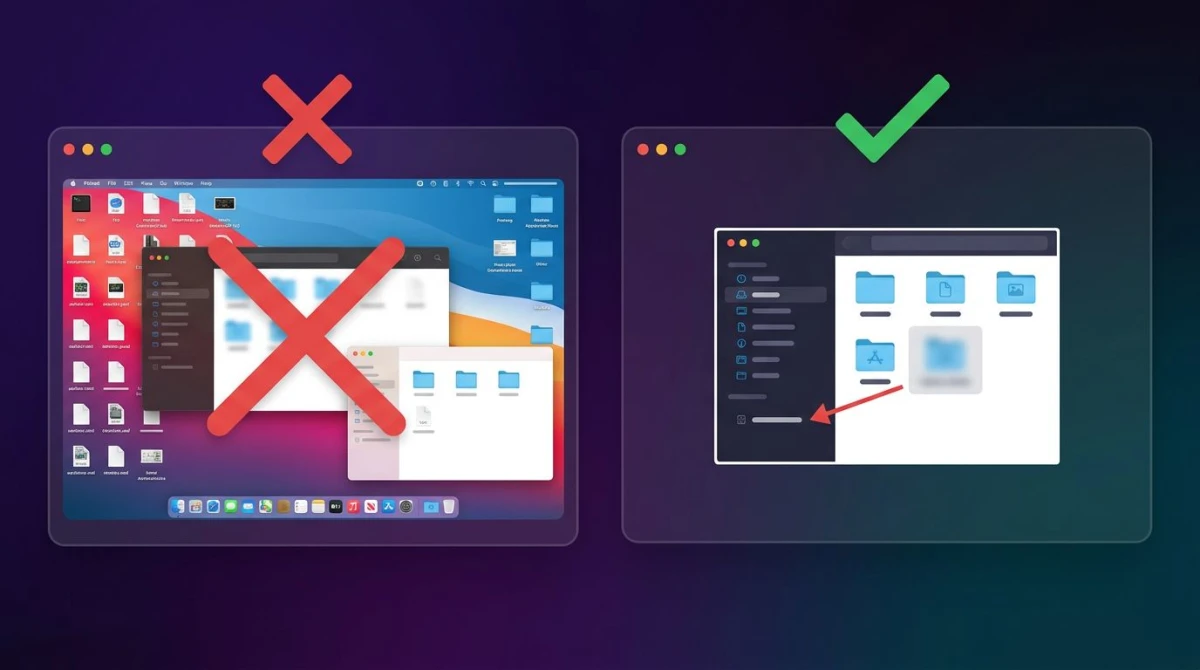
Die meiste verlorene Zeit in einem Screenshot-Workflow ist nicht dramatisch. Es sind hundert kleine Reibungen pro Woche. Die Lösungen sind meist offensichtlich, sobald man sie benennt.
- Den ganzen Bildschirm aufnehmen, obwohl nur eine Region nötig ist. Eine Vollbildaufnahme zwingt den Leser, die relevante Stelle zu suchen. Schon beim Capture eng zuschneiden statt später.
- Keine Annotation. Ein roter Pfeil kostet drei Sekunden und spart dem Leser zwanzig. Lass ihn weg, und dein Screenshot wird zum Rätsel.
- Sensible Daten sichtbar gelassen. Kontonummern, E-Mail-Adressen, interne URLs. Blur-Boxen sind kostenlos. Nutze sie.
- Für immer auf dem Desktop speichern. Ein Desktop voller
Screen Shot 2026-05-17 at 3.14 PM-Dateien ist eine Produktivitätssteuer. Verschiebe sie beim Capturen, nicht später. - Unscharfe, komprimierte Bilder in Docs einfügen. Immer in 2x Retina exportieren, dann die Plattform komprimieren lassen. Mit 1x reinzugehen bedeutet, dass das finale Bild überall verpixelt aussieht.
- Das Format jedes Mal neu erfinden. Wähle einen Frame, einen Hintergrund, eine Annotationsfarbe. Konsistenz schlägt Neuheit.
- Kein Cloud-Link. Wenn du einen Screenshot nicht in einem einzigen Shortcut + Paste teilen kannst, ist dein Tool das falsche. Neu konfigurieren oder ersetzen.
Behebe drei davon, und du spürst den Unterschied innerhalb einer Woche.
Das Screenshot-Toolkit: was wir nutzen und empfehlen
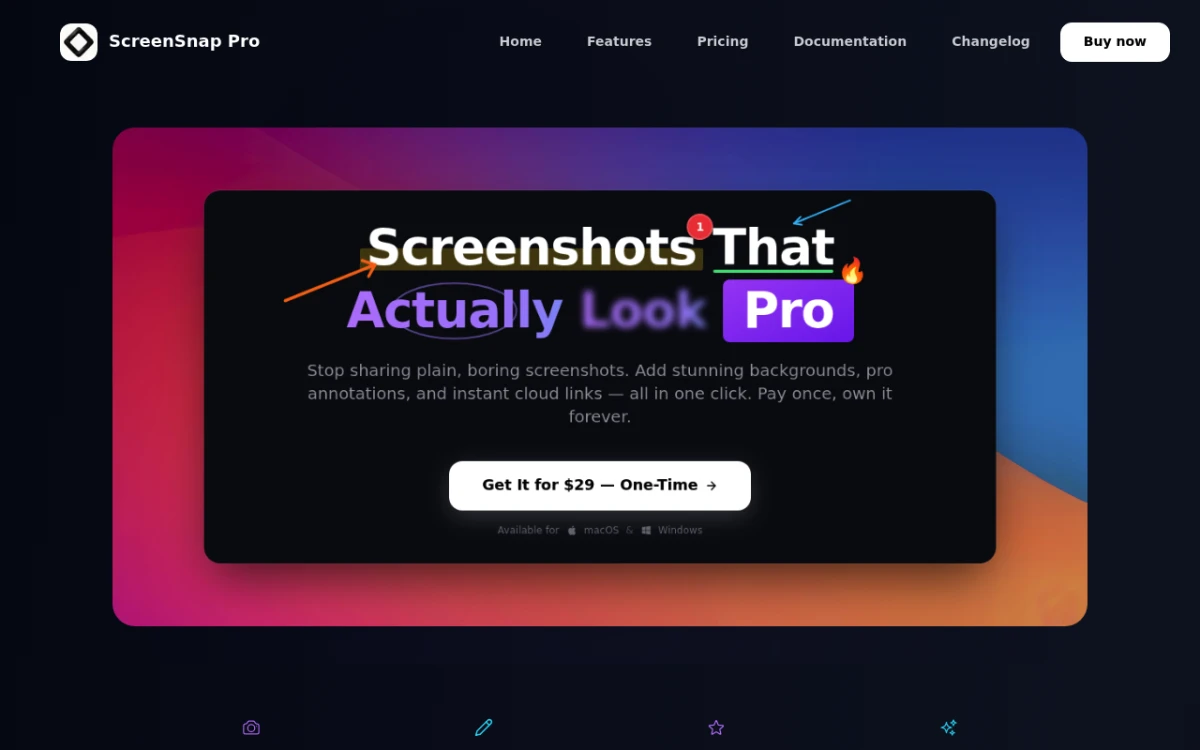
Hier die Kurzfassung, welches Tool zu welchem Job passt. Wir starten mit unserem eigenen und gehen dann ehrlich die wichtigsten Alternativen durch.
ScreenSnap Pro
ScreenSnap Pro ist unser Daily-Driver-Tool. Es kostet 39 $ einmalig, läuft auf macOS und Windows und deckt den kompletten Capture-Annotate-Share-Loop in einer App ab.
Was es gut macht:
- Einmalzahlung. 39 $, kein Abo, keine Per-Seat-Gebühr für kleine Teams.
- Mac und Windows. Die meisten Premium-Screenshot-Tools sind Mac-only. ScreenSnap Pro läuft auf beiden.
- Hintergrundgenerator und Device-Frames für polierten Social- und Portfolio-Output.
- GIF-Bildschirmaufnahme für kurze Bug-Clips und Produkt-Demos.
- Cloud-Sharing mit kopierbarem Link für schnelles Einfügen in Slack, PRs und Tickets.
- Eingebaute OCR zum Text-Greifen aus jedem Bild.
Ehrliche Grenzen: noch keine iOS- oder Android-Apps, und der Linux-Build wird nur von der Community gepflegt. Wenn du Linux-first arbeitest oder eine mobile Capture-and-Edit-Story brauchst, schau dir die Alternativen unten an.
CleanShot X
CleanShot X ist der polierte Mac-Favorit. $29 einmalig oder $10/Monat im Setapp-Bundle. Beste Annotation, Scrolling-Capture und sauberes UI. Nur macOS. Wenn du auf macOS lebst und das slickeste Single-Plattform-Erlebnis willst, ist das die sichere Wahl. Wir haben beide ausführlich verglichen in ScreenSnap Pro vs Shottr.
Shottr
Shottr ist die schlanke Mac-Option. Kostenlos mit bezahltem Pro-Tier. Schneller Scrolling-Capture, Color-Picker und OCR. Nur macOS, Ein-Entwickler-Indie, daher langsamere Update-Frequenz. Super, wenn du minimal willst.
Snagit
Snagit ist der Enterprise-Standard für SOPs und Langform-Dokumentation. Bester Step-by-Step-Annotation-Flow am Markt. Nur noch im Abo erhältlich ($39/Jahr pro Nutzer), und die UI fühlt sich älter an, aber für ernsthafte Dokumentationsarbeit ist es immer noch top. Lies Snagit Pricing und unser Snagit für Mac Review für die ausführliche Einschätzung.
Eingebaute Tools (macOS Screenshot, Windows Snipping Tool)
Kostenlos, immer verfügbar, okay für Einzelaufnahmen. Sie scheitern, sobald du Annotation, Cloud-Sharing oder einen einheitlichen visuellen Stil brauchst. Nutze das eingebaute Tool, wenn du nichts öffentlich postest. Nutze ein echtes Tool, sobald der Screenshot deinen Rechner verlässt.
Mach es zur täglichen Gewohnheit: paare deinen Workflow mit einem Tracker
Ein Workflow zahlt sich nur aus, wenn du ihn tatsächlich nutzt. Tägliche Wiederholungen sind der Ort, an dem der Zinseszins entsteht, genauso wie bewusstes tägliches Schreiben sporadische Schübe schlägt. Wenn du Mühe hast, eine Routine durchzuziehen, paare deinen Screenshot-Workflow mit einem Habit-Tracker.
Kurzliste der Tracker, die wir mögen:
- HabitBox. Mobile-first iOS- und Android-Tracker mit großzügiger Free-Stufe. Das Differenzierungsmerkmal: Skip-Tage zerstören deinen Streak nicht, was bedeutet, dass ein verpasster Tag dich nicht am zweiten Tag aufgeben lässt. Guter Fit für Creators, die sanfte tägliche Anstöße wollen.
- Streaks. $5.99 einmalig, iOS und Mac, Apple-Design-Award-Gewinner. Enge Apple-Health-Integration vervollständigt Fitness- und Achtsamkeitsgewohnheiten automatisch. Die strikte Streak-Logik motiviert dich oder stresst dich, je nach Veranlagung.
- Habitica. Kostenlos, Web/iOS/Android, vollwertiges RPG mit XP, Ausrüstung, Partys und HP-Schaden bei Versäumnissen. Brillant für Leute, die Spiele spielen. Setup dauert eine Stunde, aber der soziale Druck einer Habitica-Party mit Kollegen ist real.
- Loop Habit Tracker. Kostenlos, Open Source, nur Android. Keine Accounts, keine Telemetrie, smarte Habit-Score-Formel, die neuere Tage stärker gewichtet. Der Privacy-First-Dev-Favorit.
- Way of Life. $4.99/Jahr, iOS und Android. Yes/No/Skip-Farbgrid, das Trends über Monate zeigt statt der heutigen Streak-Zahl. Der am stärksten unterschätzte Langzeit-Tracker auf dieser Liste.
Wähl einen aus und nutze ihn 30 Tage, bevor du bewertest. Welche App du nimmst, ist weniger wichtig als ob du morgen drauftippst.
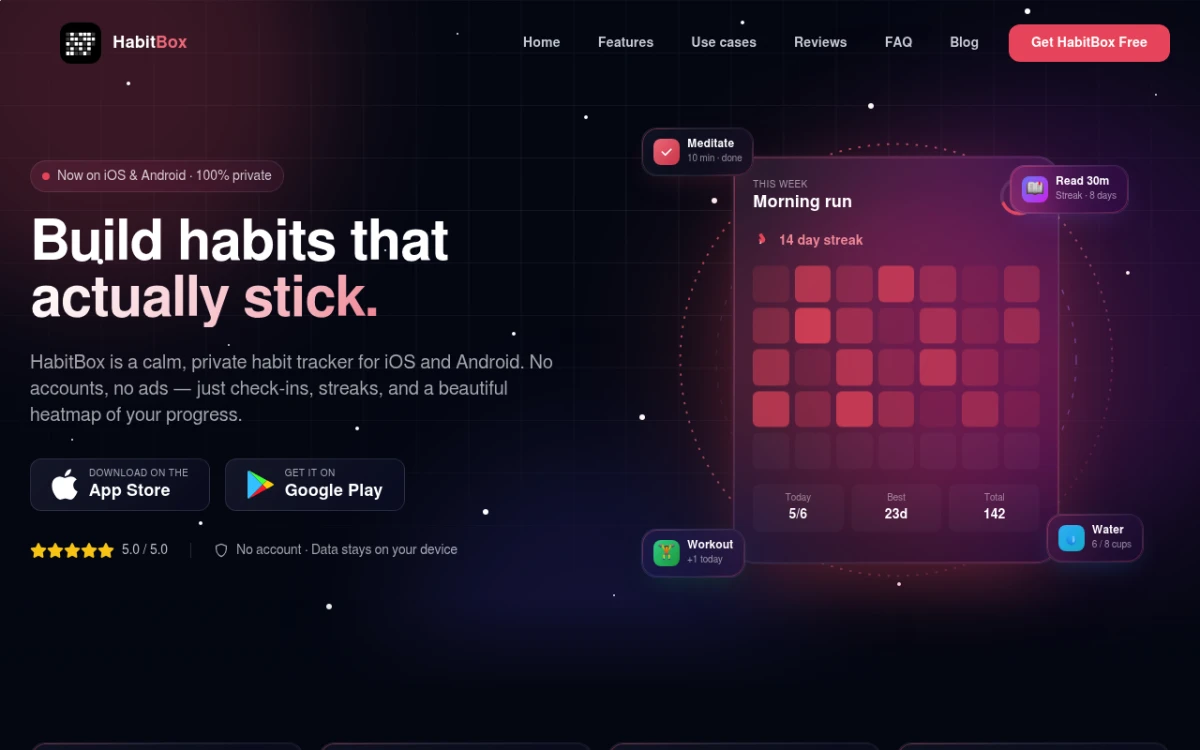
Das Muster, das wir am häufigsten sehen: tracke einen täglichen kreativen Input (einen täglichen Commit, ein tägliches UI-Mockup, eine tägliche Caption) und teile wöchentlich einen Screenshot vom Tracker-Grid öffentlich. Private grüne Grids sind leicht zu überspringen. Öffentliche grüne Grids am Freitag sind viel schwerer wegzulaufen.
Wenn du den vollen Tracker-Auswahl-Leitfaden willst, geht unser Habit-Tracking-Deep-Dive tiefer in die Trade-offs.
Der James-Clear-Talk oben ist eine halbe Stunde wert, wenn du die Theorie willst, warum tägliche Gewohnheiten Motivation schlagen. Das 1%-Framing gilt für einen Screenshot-Workflow genauso wie für Fitness.
Häufige Fragen
Wie nehme ich am schnellsten einen Screenshot für die Arbeit auf?
Nutze eine Tastenkombination, die den Screenshot direkt in deine Zwischenablage legt, nicht in den Downloads-Ordner. Auf macOS ist das Cmd + Strg + Shift + 4. Auf Windows ist es Win + Shift + S. Für mehr Flexibilität (Annotation, Cloud-Upload, GIF-Capture) installiere ein dediziertes Tool wie ScreenSnap Pro, CleanShot X oder Snagit und lege dieselben Shortcuts darauf.
Wie annotiere ich einen Screenshot schnell?
Bleib im Screenshot-Tool. Exportiere nicht in Photoshop oder Vorschau, um einen Pfeil zu zeichnen. Moderne Tools (ScreenSnap Pro, CleanShot X, Snagit, Shottr) öffnen automatisch einen Annotations-Editor nach dem Capture. Die wichtigsten Annotationen zum Lernen: Pfeil, Rechteck-Box, Blur für sensible Daten und Text-auf-Bild. Siehe unseren Image-Annotation-Tools-Roundup für die ganze Liste.
Was ist das beste Screenshot-Tool für Teams?
Für Mixed-OS-Teams (Mac + Windows) wähle etwas, das beide unterstützt. ScreenSnap Pro ist die günstigste Einmalzahlungs-Option, Snagit die Enterprise-Wahl. Für Mac-only-Teams ist CleanShot X die polierte Wahl. Das wichtigste Team-Feature ist nicht der Editor. Es ist Cloud-Sharing. Jeder im Team sollte einen Shortcut von einer kopierbaren URL entfernt sein.
Wie halte ich meine Screenshots organisiert?
Der Standard-Speicherort zählt mehr, als die meisten denken. Stell dein Screenshot-Tool so ein, dass es in einen einzigen datierten Ordner speichert (pro Monat reicht für die meisten), nutze Cloud-Upload für alles Geteilte und leere wöchentlich Desktop und Downloads. Unsere Guides zum Speicherort von Screenshots auf macOS ändern und Screenshots organisieren decken das Setup ab.
Sollte ich eine Bildschirmaufnahme statt eines Screenshots nutzen?
Für Interaktionen, Übergänge oder alles, was sich bewegt, lautet die Antwort ja. Ein 5-Sekunden-GIF schlägt drei gestapelte Screenshots, um einen Hover-Zustand oder einen Animations-Bug zu zeigen. Für statische UI, Fehlerdialoge oder schnelle Markups ist ein Screenshot schneller aufzunehmen und schneller zu lesen. Die meisten Teams sollten beides nutzen: Screenshots als Standard, kurze GIFs für Bewegung.
Wie greife ich Text aus einem Screenshot?
Nutze ein Screenshot-Tool mit eingebauter OCR. ScreenSnap Pro, CleanShot X, Shottr und Snagit haben es alle. Nimm den Capture auf, klick den OCR-Button und der Text landet in deiner Zwischenablage. Besonders nützlich für Fehlerdialoge und PDFs, die dich keinen Text markieren lassen.
Fazit: die Checkliste
- Hauptsächlich Social und Marketing → ScreenSnap Pro oder CleanShot X für den polierten Background-and-Frame-Output, dazu unser Social-Media-Bildgrößen-Guide
- Entwickler-first → was dein Team nutzt, plus einen Cloud-Link-Shortcut und GIF-Capture
- Dokumentationslastig → Snagit, wenn das Budget reicht, ScreenSnap Pro, wenn du Einmalzahlung willst
- Cross-Plattform-Team (Mac + Windows) → ScreenSnap Pro oder Snagit
- Mac-only-Solo-Creator → CleanShot X oder Shottr
- Tägliche Gewohnheit, um den Workflow stabil zu halten → kombiniere mit HabitBox, Streaks oder Way of Life
Wähle das Tool, das zu deinem häufigsten Anwendungsfall passt, setze den Shortcut und fahre den Workflow zwei Wochen lang. Wenn er bleibt, sparst du jeden Monat echte Stunden, und die Screenshots, die du shippst, sehen aus wie von einem Team, das weiß, was es tut.

Morgan
Indie DeveloperIndie developer, founder of ScreenSnap Pro. A decade of shipping consumer Mac apps and developer tools. Read full bio
@m_0_r_g_a_n_