Die 8 besten Shottr-Alternativen für Mac 2026
Die besten Shottr-Alternativen für Mac sind ScreenSnap Pro für Cloud-Sharing, GIF- und Video-Aufnahme, CleanShot X für Premium-Power-User und Monosnap für kostenloses Cloud-Sharing. Jede schließt eine von Shottrs drei großen Lücken: keine Cloud-Links per Klick, kein GIF und nur für Mac. Die richtige Wahl hängt von deinem Workflow ab.
Shottr ist ein winziges, schnelles, kostenloses Screenshot-Tool für macOS. Es glänzt bei OCR, Scrolling-Capture und pixelgenauen Messungen. Warum suchen also so viele Mac-Nutzer 2026 nach Shottr-Alternativen?
Drei Gründe tauchen immer wieder auf: kein Cloud-Sharing per Klick, keine GIF-Aufnahme und keinerlei Windows-Unterstützung. Wenn du gegen eine dieser Wände läufst, brauchst du ein anderes Tool. Dieser Guide testet die acht besten Shottr-Alternativen für Mac, damit du in fünf Minuten die richtige aussuchst.
Warum Leute nach Shottr-Alternativen suchen
Shottr ist in dem, was es tut, wirklich gut. Das Team hat eine scharfe, schlanke macOS-App mit Funktionen gebaut, die Power-User lieben. Aber die Lücken sind real und treiben Leute zu anderen Tools.
Kein Cloud-Sharing per Klick
Shottr speichert Screenshots lokal. Für den Web-Upload brauchst du ein Token, das du per E-Mail anforderst, oder deinen eigenen S3-Bucket. Deshalb ziehen die meisten ihre Screenshots in Slack, hängen sie an eine E-Mail an oder laden sie zu Imgur hoch. Tools wie ScreenSnap Pro, CleanShot X und Monosnap geben dir mit einem Klick einen teilbaren Link. Für Remote-Teams summiert sich diese Workflow-Lücke schnell.
Keine GIF-Aufnahme
Shottr erfasst PNG und JPG. Das war's. Wenn du eine schnelle Bildschirmaufnahme brauchst (um einen Bug zu zeigen, ein UI zu demonstrieren oder einen Workflow zu teilen), kann Shottr nicht helfen. Du bräuchtest ein zweites Tool wie Gifski (siehe unseren Guide zu Gifski-Alternativen für Mac) oder einen vollwertigen Recorder.
Nur für Mac: nutzlos für hybride Teams
Shottr ist nur für macOS. Wenn die Hälfte deines Teams Windows nutzt, splitten sich Screenshots und Shortcuts auf zwei Tools, zwei Käufe, zwei Muscle-Memory-Muster. Plattformübergreifende Optionen wie ScreenSnap Pro und Monosnap lösen das mit einem einzigen Kauf.
Nagware nach den ersten 30 Tagen
Shottr hat 2023 eine kostenpflichtige Stufe eingeführt, und Basic kostet inzwischen 12 $ einmalig. Die kostenlose Version funktioniert weiterhin, fordert dich aber nach 30 Tagen zum Upgrade auf. Für kommerzielle Nutzung brauchst du außerdem eine Lizenz. Das ist okay, denn Entwickler müssen auch von etwas leben, aber manche Reddit-Threads beschreiben es nach dem ersten Monat als Nagware.
Keine Video-Bildschirmaufnahme
Wenn du jemals eine längere Anleitung, Demo oder ein Tutorial aufnimmst, brauchst du einen Bildschirmrekorder für Mac. Shottr nimmt überhaupt kein Video auf.
Begrenzter Anmerkungs-Feinschliff
Shottrs Anmerkungen funktionieren, aber sie sind schlicht. Im Vergleich zu den Mac-Markup-Tools in ScreenSnap Pro oder CleanShot X wirkt Shottr abgespeckt. Das ist Absicht, aber es ist eine echte Grenze, wenn du ein poliertes Ergebnis willst.
Fairerweise: Shottrs OCR, Pixel-Lineal und Scrolling-Capture sind hervorragend. Wenn du nur diese brauchst, bleib dabei. Die Liste unten ist für alle anderen.
Schnellvergleich: 8 Shottr-Alternativen für Mac
| Tool | Preis | Cloud-Sharing | GIF-Aufnahme | Scrolling-Capture | Plattformübergreifend | Am besten für |
|---|---|---|---|---|---|---|
| ScreenSnap Pro | 39 $ einmalig | Ja (optional) | Ja | Ja | Mac + Windows | Screenshots + Video in einer App |
| CleanShot X | 35 $ einmalig oder 10 $/Monat Pro | Ja (1 GB bei Basic) | Ja | Ja | Nur Mac | Premium-Power-User |
| Xnapper | Kostenlos (Wasserzeichen) / 29,99 $ einmalig | Nein | Nein | Nein | Nur Mac | Schnelle Verschönerung |
| Monosnap | Kostenlos / ab 3 $/Monat | Ja (kostenlos) | Ja | Nein | Mac + Windows | Kostenloses Cloud-Sharing |
| Skitch | Kostenlos | Nein (Evernote) | Nein | Nein | Nur Mac | Minimale Anmerkungen |
| Lightshot | Kostenlos | Ja (prnt.sc) | Nein | Nein | Mac + Windows | Plattformübergreifend kostenlos |
| Snipaste | Kostenlos / PRO 8,99 $ | Nein | Nein | Nein | Mac/Win/Linux | Pin-lastige Workflows |
| macOS integriert | Kostenlos | Nein | Nein | Nein | Nur Mac | Gelegentliche Standardnutzung |
Lies weiter für die komplette Aufschlüsselung jeder Shottr-Alternative.
#1: ScreenSnap Pro, insgesamt am besten (schließt alle drei Shottr-Lücken)
Preis: 39 $ einmalig | Bewertung: (5/5)
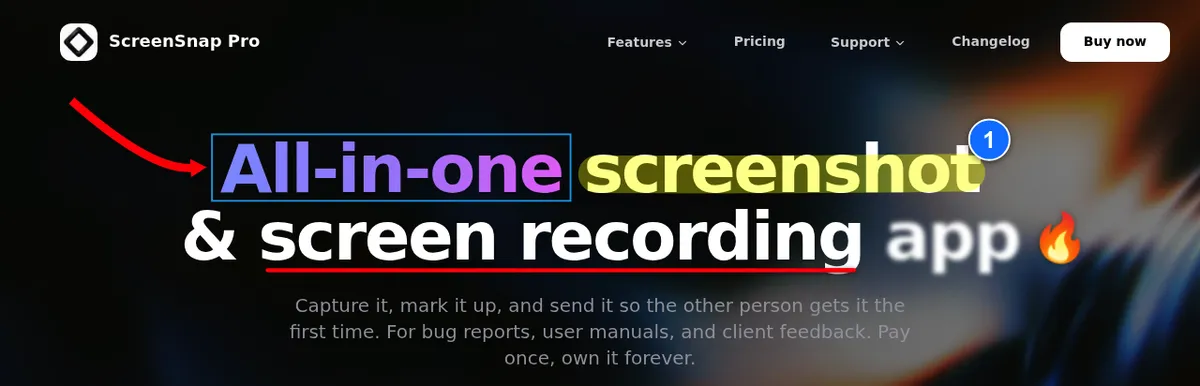
Wenn du Shottr wegen der Cloud-, GIF- oder plattformübergreifenden Lücke verlässt, ist ScreenSnap Pro das sauberste Upgrade. Es stopft alle drei Löcher in einer App, und das ohne monatliches Abo. Den ersten Platz verdient es sich, weil es außerdem mitbringt, was Shottr komplett fehlt: einen Bildschirmrekorder und einen eingebauten Video-Editor, dazu 17 Anmerkungs-Tools, alles für 39 $ einmalig.
Warum es für Umsteiger besser ist als Shottr
- Eingebautes Cloud-Sharing. Optional, aber ein Klick gibt dir einen teilbaren Link
- Vollständige Webseiten-Aufnahme. Beliebige öffentliche URL einfügen und einen Erst-Bildschirm- oder Ganzseiten-Shot bekommen, in Desktop-, Handy- oder Tablet-Größe
- Scrolling-Capture. Lange Seiten, PDFs und Chats in jeder App, so behältst du die Shottr-Funktion, auf die du dich verlässt
- Native GIF-Aufnahme. Bildschirm zu GIF, ohne Video-Konvertierungsschritt
- Bildschirmaufnahme als MP4 mit bis zu 60 fps, mit Webcam, Mikrofon und Systemaudio (Shottr nimmt überhaupt kein Video auf)
- Eingebauter Video-Editor. Clips auf einer Multi-Track-Timeline trimmen, teilen, schneiden und beschleunigen, Stille mit einem Klick entfernen und Auto-Zoom hinzufügen, der deinem Cursor folgt
- Mac UND Windows. Eine Lizenz enthält 2 Plätze, beliebig kombinierbar zwischen Mac und Windows
- 500+ Hintergründe mit Abstand und Schatten für sofortige Verschönerung
- 17 Anmerkungs-Tools plus Emoji, inklusive Weichzeichnen, Verpixeln, Spotlight, Callout, Zähler und Pfeile
- Eingebautes OCR, um Text aus jedem Screenshot zu kopieren (das beherrscht Shottr ebenfalls)
- Keine Wasserzeichen, egal was du exportierst
Pro
- Einmalig 39 $, ohne Shottr-typische Upgrade-Nags und ohne monatliche Rechnungen
- Lebenslange Updates inklusive
- Plattformübergreifende Lizenz (riesig für hybride Mac/Windows-Teams)
- Quick-Access-Overlay hält dich im Flow
- Screenshot anpinnen, um Referenzen während der Arbeit sichtbar zu halten
- 30-Tage-Geld-zurück-Garantie, falls es nicht passt
Contra
- Keine Linux-Version, keine Browser-Erweiterung und keine Team-Workspaces
- Jüngeres Tool, also kleinere Nutzer-Community als CleanShot X
Am besten für
Marketer, Content-Creator, hybride Mac/Windows-Teams und Entwickler, die GIF oder Video für Bug-Reports wollen. Wenn du dir je gewünscht hast, Shottr hätte "Link teilen"- oder "Aufnehmen"-Buttons, ist das das Upgrade.
Sieh dir die komplette Feature-für-Feature-Aufschlüsselung in unserem Vergleich ScreenSnap Pro vs Shottr an.
#2: CleanShot X, die beste Premium-Alternative (Scrolling-Capture + Cloud)
Preis: 35 $ einmalig für Basic oder 10 $ pro Nutzer/Monat für Pro (jährliche Abrechnung) | Bewertung: (4.5/5)
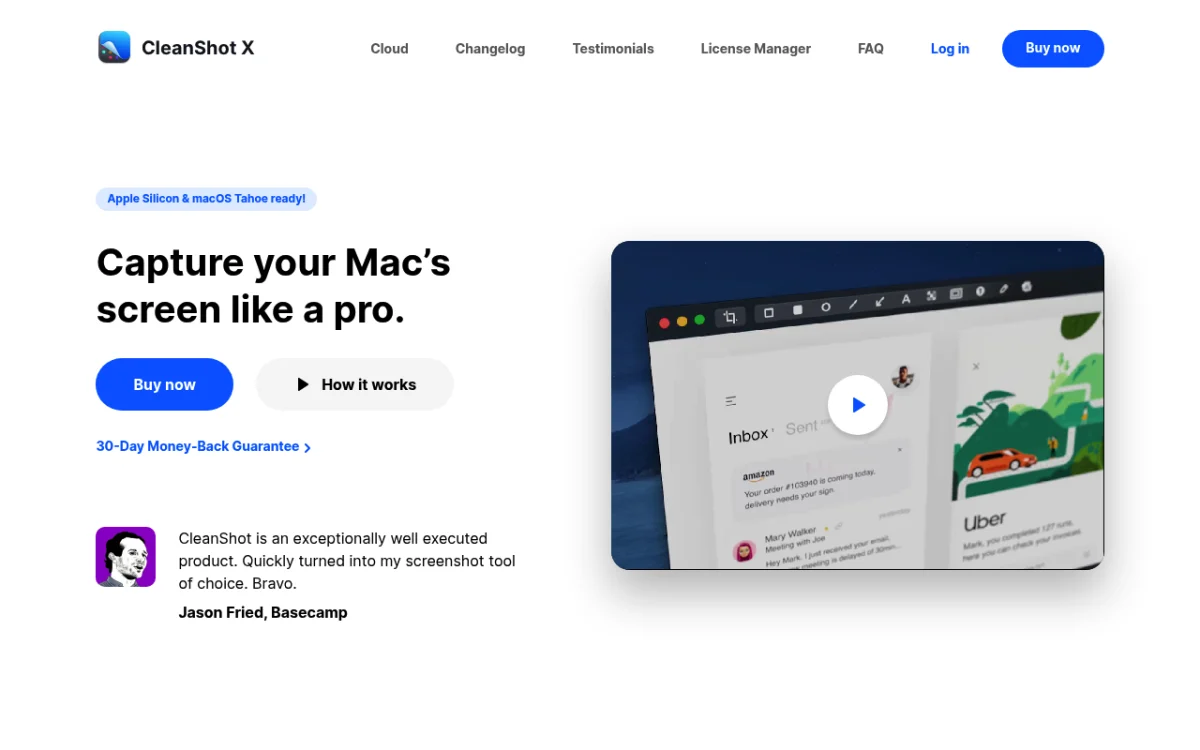
CleanShot X ist ein funktionsreiches Mac-Screenshot-Tool. Wenn du viele Premium-Funktionen willst und nichts dagegen hast, für Updates oder unbegrenzte Cloud erneut zu zahlen, ist es eine umfassende Shottr-Alternative.
Warum es besser ist als Shottr
- Cloud-Sharing eingebaut. Selbstzerstörende Screenshots, dazu eigene Domains und Passwortschutz bei Pro
- Scrolling-Capture in jeder App. Sogar besser als Shottrs
- Bildschirmaufnahme mit Audio (Video und GIF), plus ein neuer Video-Editor seit Version 5.0
- Aufnahme aller Fenster mit automatischer Anordnung
- Feinschliff. Die sauberste, am stärksten Mac-native Oberfläche dieser Liste
Einschränkungen
- Die Preisrechnung wird teuer: 35 $ kaufen dir 1 Jahr Updates (Verlängerungen kosten 19 $ pro Jahr), und unbegrenzte Cloud braucht den Pro-Plan für 10 $ pro Nutzer/Monat
- Basic begrenzt den Cloud-Speicher auf 1 GB
- Nur für Mac, also dasselbe Shottr-typische plattformübergreifende Problem
Am besten für
Power-User, die ohnehin schon für Software bezahlen, die sie lieben, und das vollständigste Toolkit auf macOS wollen.
Vergleiche sie direkt in unserem Deep-Dive CleanShot X vs Shottr, oder sieh dir die besten CleanShot-X-Alternativen an, falls dich das Abo stört.
#3: Xnapper, am besten für schnelle Verschönerung
Preis: Kostenlos mit Wasserzeichen oder 29,99 $ einmalig | Bewertung: (4/5)
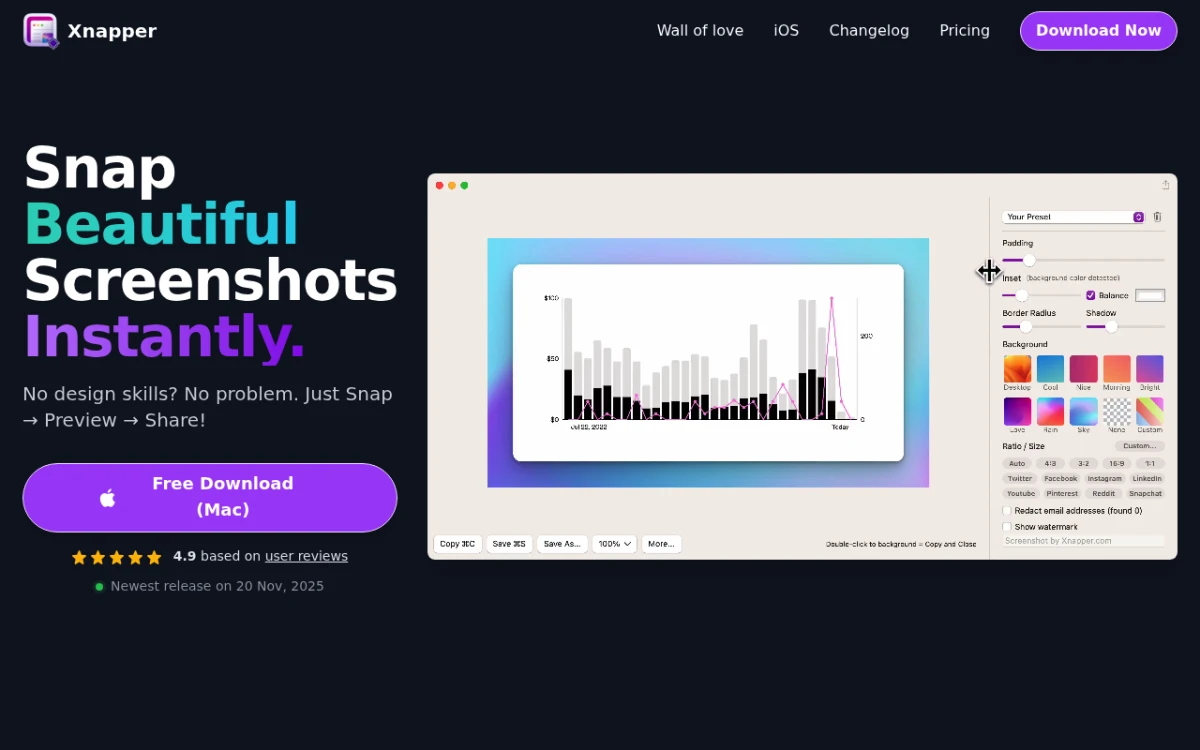
Xnapper ist messerscharf auf eine Aufgabe fokussiert: Screenshots in Sekunden wunderschön aussehen zu lassen. Verlaufshintergründe, automatische Schwärzung und eine saubere Export-Pipeline. Die kostenlose Version fügt ein Wasserzeichen hinzu, eine einmalige Lizenz entfernt es. Es ist die Social-Media-fertige Shottr-Alternative.
Warum es besser ist als Shottr
- Automatische Schwärzung sensibler Texte (E-Mails, Kreditkarten, API-Keys) mit einem Klick
- Verlaufshintergründe wie die in ScreenSnap Pro
- Einmalige Bezahlung. Kein Abo (29,99 $ decken einen Mac mit einem Jahr Updates ab)
- Schneller für "Polieren und Posten"-Workflows als jedes Tool hier
Einschränkungen
- Kein Cloud-Sharing in der Mac-App (Share-Links gibt es nur im separaten Editor Xnapper Web)
- Keine GIF- oder Video-Aufnahme
- Nur für Mac, ohne Windows-Option
Am besten für
Marketer, Gründer und Indie-Hacker, die täglich Screenshots auf Twitter oder LinkedIn posten. Mehr dazu in unserer Aufschlüsselung zu Xnapper-Alternativen für Mac.
#4: Monosnap, die beste kostenlose Option mit Cloud-Sharing
Preis: Kostenlos (nicht-kommerziell) / Bezahlpläne ab 3 $ pro Monat | Bewertung: (4/5)
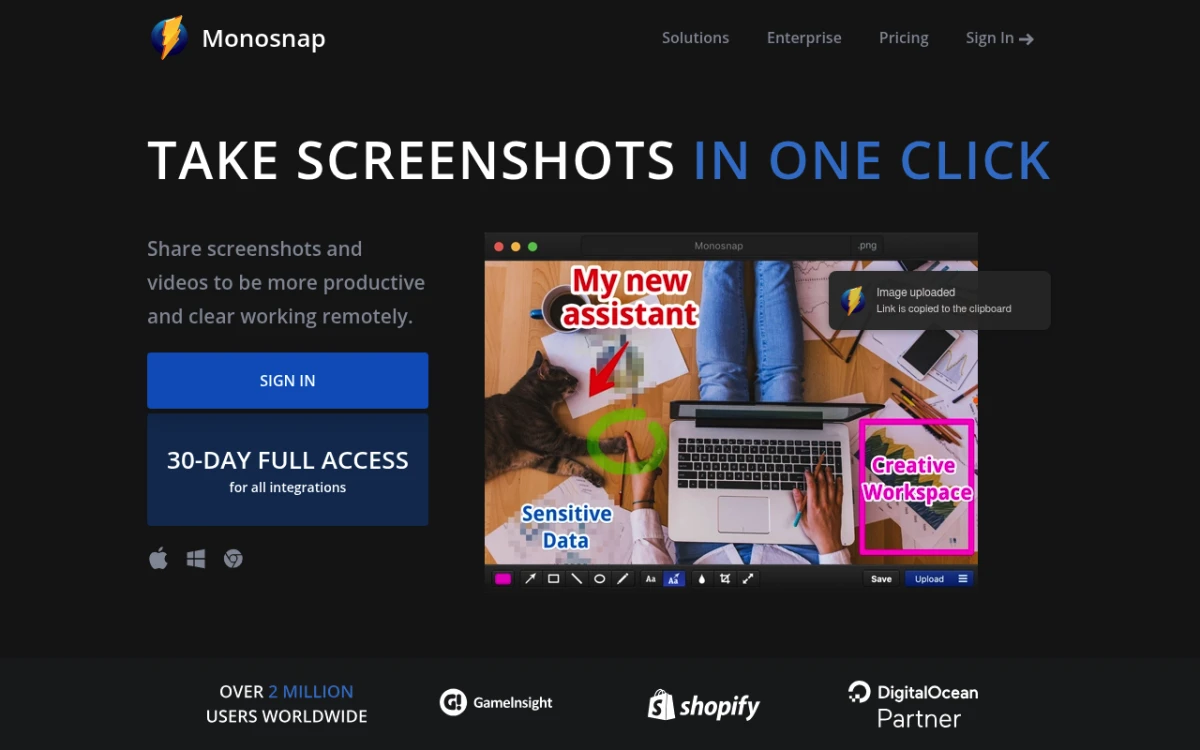
Monosnap ist die kostenlose Shottr-Alternative, die das Cloud-Problem von Haus aus löst. Die kostenlose Stufe gibt dir 2 GB Cloud-Speicher, plus GIF- und Video-Aufnahme (Videos bis 5 Minuten). Sie ist außerdem voll plattformübergreifend.
Warum es besser ist als Shottr
- Kostenloses Cloud-Sharing (2 GB) für sofort teilbare Links
- Plattformübergreifend. Mac UND Windows auf demselben Konto, plus eine Chrome-Erweiterung
- Eingebaute GIF- und Video-Aufnahme
- Anständiges Anmerkungs-Toolkit. Besser als Skitch, leichter als CleanShot X
Einschränkungen
- Die kostenlose Stufe ist nur für nicht-kommerzielle Nutzung. Für die Arbeit brauchst du einen Commercial-Plan (ab 10 $/Monat oder 60 $/Jahr)
- Die kostenlose Stufe zeigt gelegentlich Upgrade-Aufforderungen
- Die Bezahlpläne sind Abos (nicht-kommerziell ab 3 $/Monat oder 30 $/Jahr), was sich summiert
- Die Oberfläche wirkt neben ScreenSnap Pro oder CleanShot X etwas angestaubt
Am besten für
Shottr-Nutzer, die sich weigern, irgendetwas zu zahlen, aber Cloud-Links für den privaten Gebrauch brauchen. Hybride Teams können ebenfalls darauf setzen, brauchen für die Arbeit aber einen Commercial-Plan. Komplette Aufschlüsselung in unserem Guide zu Monosnap-Alternativen für Mac.
#5: Skitch, am besten für minimale Anmerkungs-Workflows
Preis: Kostenlos | Bewertung: (3/5)
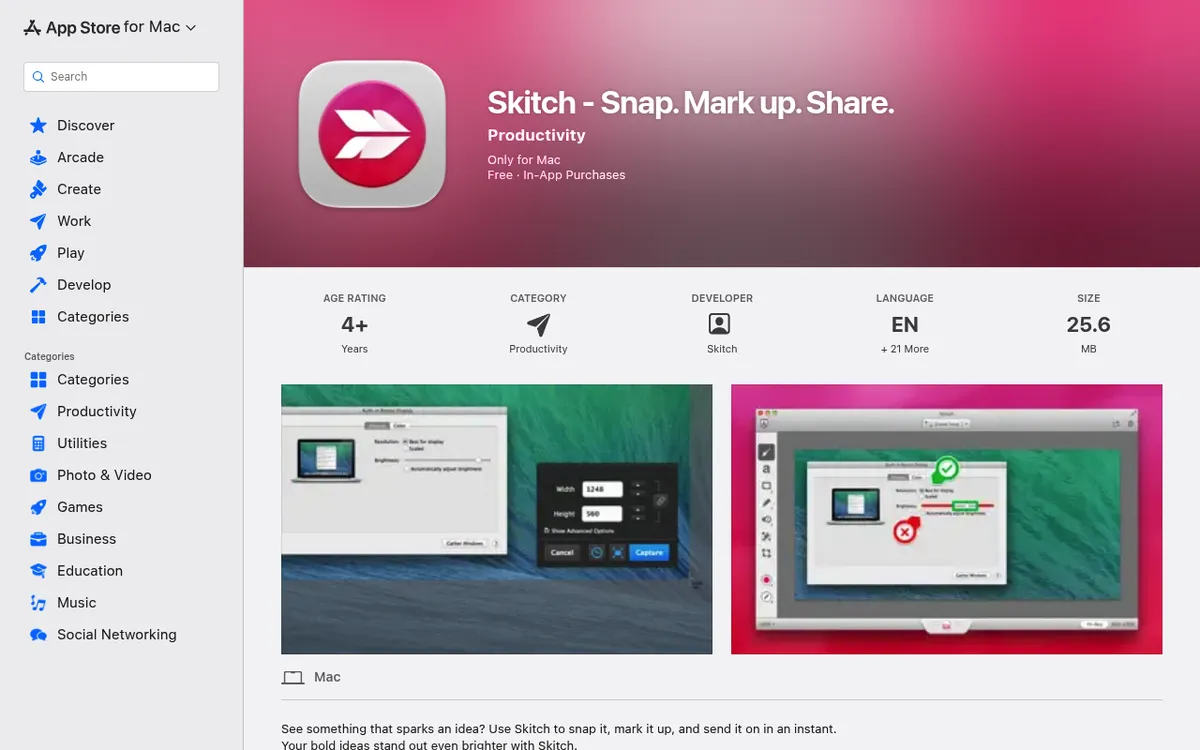
Skitch war vor einem Jahrzehnt der Goldstandard für einfache Screenshot-Anmerkungen. Evernote hat es gekauft und dann größtenteils aufgehört, es zu aktualisieren. Es ist immer noch im Mac App Store, und der Workflow ist kinderleicht.
Warum es besser ist als Shottr
- Einfachste Oberfläche aller Tools dieser Liste: aufnehmen, kommentieren, speichern
- Evernote-Sync, falls du ohnehin dort lebst
- Kostenlos. Die einzigen In-App-Käufe sind Evernote-Abos
Einschränkungen
- Praktisch Abandonware: das letzte Update (Version 2.9) erschien im Juli 2020
- Kein Cloud-Sharing außerhalb von Evernote
- Kein GIF, kein Video, kein OCR
- Gelegentliche macOS-Kompatibilitätsprobleme
Am besten für
Leute, die nur einfache Anmerkungen brauchen und Evernote bereits nutzen. Für alle anderen sind die übrigen Optionen dieser Liste weitergezogen.
#6: Lightshot, die beste kostenlose plattformübergreifende Wahl
Preis: Kostenlos | Bewertung: (3/5)
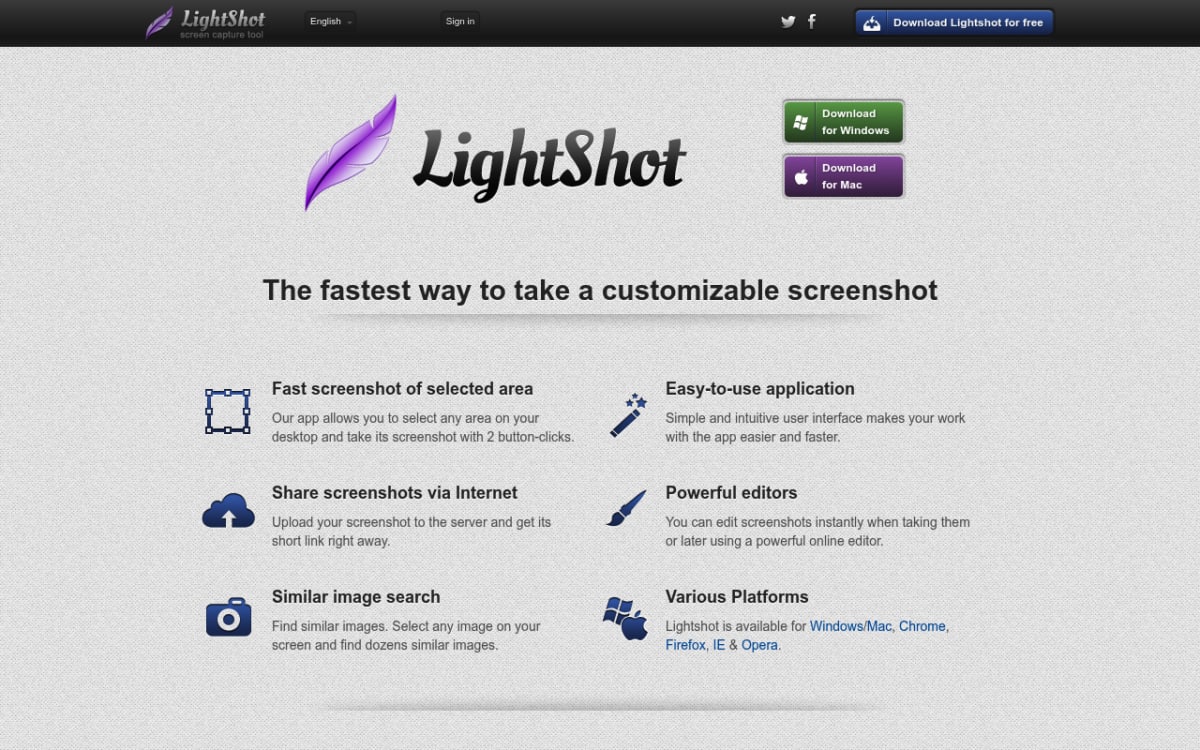
Lightshot ist das kleine, kostenlose Screenshot-Tool, das du wahrscheinlich schon auf dem Bildschirm eines Kollegen gesehen hast. Es läuft auf Mac und Windows, mit sofortigem Upload zu prnt.sc für eine teilbare URL.
Warum es besser ist als Shottr
- Plattformübergreifend. Apps für Mac und Windows, plus Browser-Erweiterungen
- Kostenloses Cloud-Sharing über prnt.sc-URLs
- Leichtgewichtig. Installiert in Sekunden, läuft aus der Menüleiste
- Einfache Anmerkungen, gut genug für die meisten schnellen Aufgaben
Einschränkungen
- Jeder Upload zu prnt.sc ist öffentlich: jeder mit dem Kurzlink kann ihn öffnen, und Uploads lassen sich nicht auf privat stellen
- Keine Linux-App (unter Linux musst du es über Wine laufen lassen)
- Das Anmerkungs-Toolkit ist sehr spartanisch
- Kein GIF, kein Video, kein Scrolling-Capture
- Kein OCR
Am besten für
Plattformübergreifende Nutzer, die kostenloses Cloud-Sharing brauchen und nichts Sensibles aufnehmen. Sieh dir unsere Lightshot-Alternativen für Mac für einen tieferen Blick auf die Datenschutz-Kompromisse an.

Genug von langweiligen Screenshots? Probier ScreenSnap Pro.
Schöne Hintergründe, professionelle Anmerkungen, GIF-Aufnahme und sofortiges Teilen in der Cloud, alles in einer App. Einmal 39 $ zahlen, für immer besitzen.
Preis und Funktionen ansehen#7: Snipaste, am besten für pin-lastige Workflows
Preis: Kostenlos (PRO ab 8,99 $) | Bewertung: (4/5)
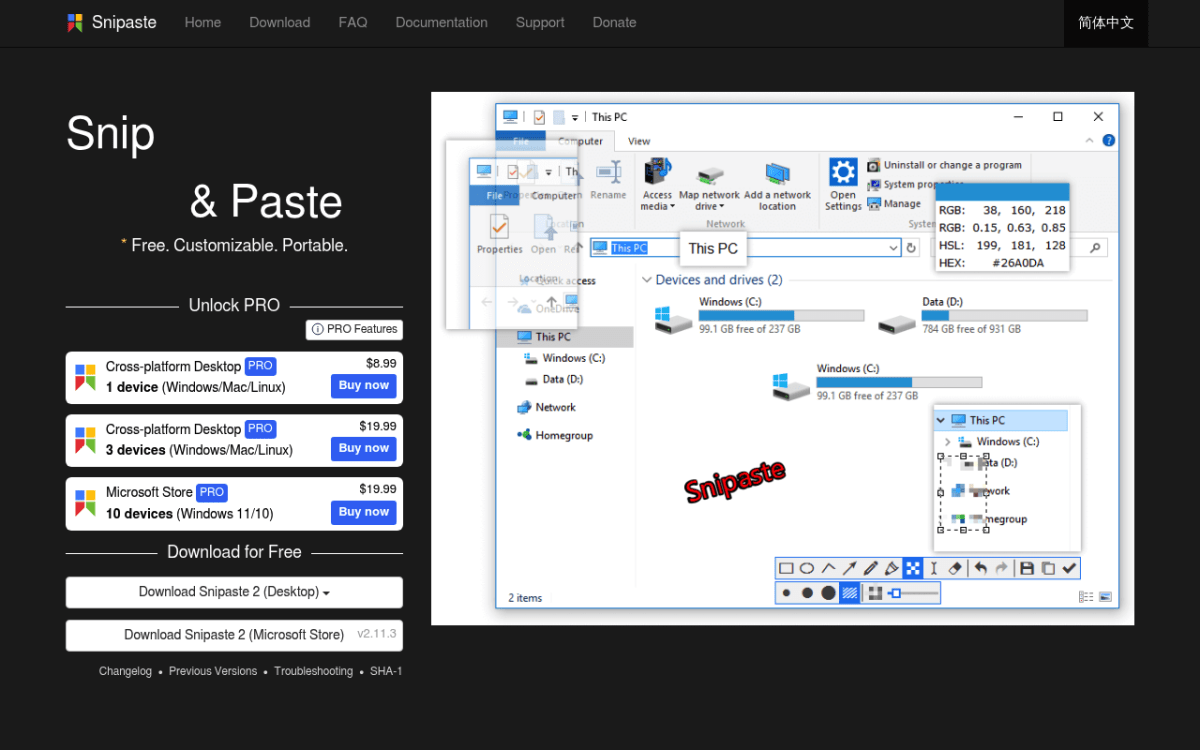
Snipaste ist ein Kult-Favorit. Es beherrscht eine Sache, die Shottr gut macht (Screenshots über andere Fenster zu pinnen), und fügt Zwischenablage-Verlauf und einen Farbwähler hinzu. Kostenlos, plattformübergreifend und schnell.
Warum es besser ist als Shottr
- Screenshots anpinnen überall auf dem Bildschirm, wie Shottrs Pin
- Zwischenablage-Verlauf. Mehrere Schnipsel kopieren, beliebigen einfügen
- Farbwähler eingebaut
- Mac, Windows UND Linux. Derselbe Workflow auf allen dreien
Einschränkungen
- Überhaupt kein Cloud-Sharing
- Kleineres Anmerkungs-Toolkit als CleanShot X oder ScreenSnap Pro
- Kein GIF, kein Video, kein OCR
- Die Oberfläche zeigt ihre Windows-zuerst-Wurzeln
Am besten für
Entwickler und Übersetzer, die den ganzen Tag Referenz-Screenshots pinnen. Eine solide kostenlose Wahl, wenn du keine Cloud oder GIFs brauchst.
#8: macOS-Screenshot integriert, der beste kostenlose Standard
Preis: Kostenlos (integriert) | Bewertung: (3/5)
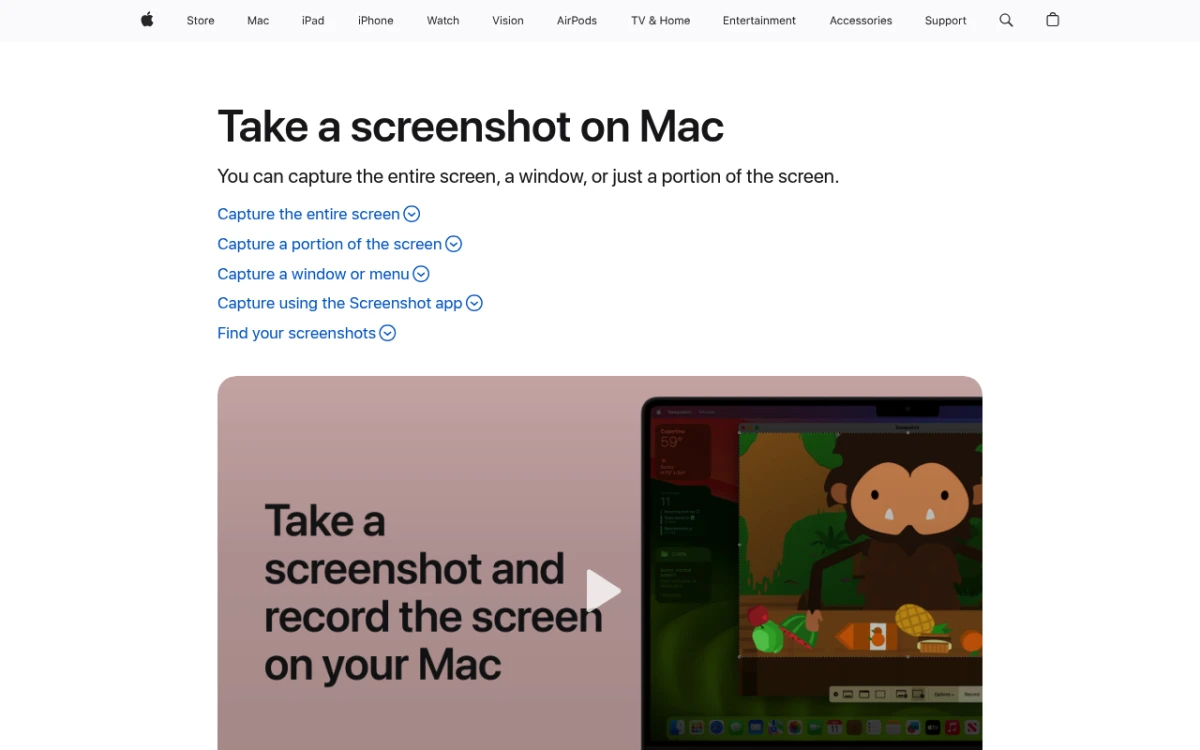
Die am meisten unterschätzte Shottr-Alternative ist die, die schon auf deinem Mac ist. Cmd+Shift+5 öffnet die macOS-Screenshot-App mit Aufnahme, einfacher Bildschirmaufnahme und Markup für Anmerkungen über die Vorschau.
Warum es (manchmal) besser ist als Shottr
- Kostenlos und vorinstalliert. Keinerlei Einrichtung
- Cmd+Shift+3, 4 und 5 sind für die meisten Mac-Nutzer Muscle-Memory
- Eingebaute Bildschirmaufnahme (kein GIF, aber MOV-Video funktioniert)
- Markup in der Vorschau deckt die Basics ab
Einschränkungen
- Kein Cloud-Sharing
- Kein GIF, nur MOV-Video
- Anmerkungen sind einfach (Pfeile, Text, Formen, aber kein Weichzeichnen und kein Zähler)
- Kein Scrolling-Capture und kein OCR beim Aufnehmen (Live Text kopiert Text erst, wenn du den Screenshot in der Vorschau öffnest)
Am besten für
Gelegenheitsnutzer, die nur ein paar Screenshots pro Woche machen. Wenn sich Shottr wie Overkill anfühlt, reicht das integrierte Tool wahrscheinlich aus. Für alle anderen empfiehlt sich eine der Optionen oben.
Feature-Vergleich: Was Shottr fehlt
Hier siehst du Seite an Seite, wo jede Shottr-Alternative gewinnt und verliert.
| Feature | Shottr | ScreenSnap Pro | CleanShot X | Xnapper | Monosnap | Skitch | Lightshot | Snipaste | macOS integriert |
|---|---|---|---|---|---|---|---|---|---|
| Cloud-Sharing | Nur Token oder S3 | Ja | Ja (1 GB bei Basic) | Nein | Ja (kostenlos) | Evernote | Ja (öffentlich) | Nein | Nein |
| GIF-Aufnahme | Nein | Ja | Ja | Nein | Ja | Nein | Nein | Nein | Nein |
| Video-Aufnahme | Nein | Ja | Ja | Nein | Ja | Nein | Nein | Nein | Ja |
| Scrolling-Capture | Ja | Ja | Ja | Nein | Nein | Nein | Nein | Nein | Nein |
| OCR | Ja | Ja | Ja | Ja | Nein | Nein | Nein | Nein | Live Text |
| Screenshot anpinnen | Ja | Ja | Ja | Nein | Nein | Nein | Nein | Ja | Nein |
| Plattformübergreifend | Nein | Ja | Nein | Nein | Ja | Nein | Ja | Ja | Nein |
| Verschönerung | Ja | Ja (500+) | Etwas | Ja | Nein | Nein | Nein | Nein | Nein |
| Anmerkungen | Einfach | 17 Tools + Emoji | Viele | Wenige | Einfach | Gut | Einfach | Einfach | Wenige |
| Preismodell | Kostenlos/12 $ | 39 $ einmalig | 35 $ einmalig oder 10 $/Mon | Kostenlos/29,99 $ einmalig | Kostenlos/ab 3 $/Mon | Kostenlos | Kostenlos | Kostenlos/8,99 $ PRO | Kostenlos |
Das Fazit: Shottr liegt bei Scrolling-Capture, OCR und Pinnen gleichauf mit ScreenSnap Pro und CleanShot X, verliert aber bei Cloud-Links per Klick, GIF, Video, vollständiger Webseiten-Aufnahme und plattformübergreifend. Wenn dir diese Lücken wichtig sind, füllen die anderen Tools sie.
Die 5-Jahres-Kosten, bei Shottr zu bleiben (vs. Upgrade)
"Shottr ist kostenlos" ist die einfache Antwort. Aber rechne die Workarounds mit ein (manuelles Hochladen zu Imgur, App-Wechsel für GIFs, separater Export für Windows-Kollegen), und das echte Fünf-Jahres-Bild sieht anders aus.
| Tool | 5-Jahres-Kosten | Anmerkungen |
|---|---|---|
| Shottr (kostenlos) | 0 $ | Nur privat, manuelle Uploads, zweites Tool für GIFs |
| Shottr (Basic) | 12 $ | Einmalig, weiterhin kein GIF oder Video |
| ScreenSnap Pro | 39 $ | Einmalig, alle Lücken abgedeckt, lebenslange Updates |
| Xnapper | 29,99 $ | Einmalig (1 Jahr Updates), keine Cloud oder GIF |
| CleanShot X Basic | 35 $ bis 111 $ | 35 $ einmalig, plus optionale Update-Verlängerung für 19 $/Jahr |
| Monosnap (Bezahlplan) | 150 $ bis 300 $ | 30 $/Jahr nicht-kommerziell oder 60 $/Jahr kommerziell × 5 |
| CleanShot X Pro | 600 $ | 10 $ pro Nutzer/Monat, jährlich abgerechnet, × 60 Monate |
Über fünf Jahre schlägt eine einmalige Lizenz jedes Abo auf dieser Liste. ScreenSnap Pro für einmalig 39 $ deckt Cloud-Links, GIF, Video-Aufnahme sowie Mac und Windows ab, ohne monatliche Rechnung.
Wie du von Shottr zu einem neuen Tool wechselst
Der Wechsel der Screenshot-App fühlt sich schwerer an, als er ist. Drei Schritte und du bist fertig.
Schritt 1: Exportiere deine vorhandenen Aufnahmen
Shottr speichert in einen Ordner, den du in den Einstellungen festlegst. Öffne den Finder, finde diesen Ordner und kopiere ihn an einen sicheren Ort (oder synchronisiere ihn mit iCloud). Du verlierst keine alten Screenshots: es sind einfach PNGs und JPGs.
Schritt 2: Richte Tastenkürzel ein
Die meisten Tools nutzen standardmäßig Cmd+Shift+1, 2, 3 oder 4 für die Aufnahme. Wenn du dich auf Shottrs Shortcuts trainiert hast, belege die neue App passend um, oder schau dir den Spickzettel zu Mac-Screenshot-Shortcuts an, um die neuen zu lernen. So oder so: Gib dir drei Tage, bevor du entscheidest, dass es sich falsch anfühlt.
Schritt 3: Shottr deinstallieren (oder behalten)
Du kannst zwei Screenshot-Tools nebeneinander laufen lassen. Manche Nutzer behalten Shottr für sein Pixel-Lineal und OCR und nutzen ScreenSnap Pro oder CleanShot X für Cloud, GIF, Video und Anmerkungen. Wenn du einen sauberen Schnitt willst, zieh Shottr von /Applications in den Papierkorb.
Profi-Tipp: Wenn du Screenshots in einen Cloud-Ordner synchronisierst, prüfe noch mal, ob das neue Tool in denselben Pfad speichert. Das verhindert die "Wo ist die Datei hin"-Panik am ersten Tag.
Welche Shottr-Alternative solltest du wählen?
Ordne deinen Hauptgrund, Shottr zu verlassen, dem richtigen Tool zu.
- "Ich brauche Cloud-Sharing + GIF-Aufnahme" → ScreenSnap Pro (39 $ einmalig, beides eingebaut)
- "Ich brauche Bildschirmaufnahme mit Bearbeitung" → ScreenSnap Pro (MP4 mit bis zu 60 fps plus eingebauter Video-Editor)
- "Ich arbeite plattformübergreifend (Mac + Windows)" → ScreenSnap Pro oder Monosnap
- "Ich brauche vollständige Webseiten-Aufnahme" → ScreenSnap Pro (beliebige öffentliche URL einfügen)
- "Ich brauche In-App-Scrolling-Capture in nativen Apps" → ScreenSnap Pro oder CleanShot X (beide schaffen PDFs, Slack, Excel)
- "Ich will kostenlos mit Cloud-Sharing" → Monosnap (nicht-kommerzielle Nutzung)
- "Ich will einfach hübsche Screenshots für Social" → Xnapper
- "Einfachste Anmerkungen, kostenlos" → Skitch
- "Ich bin ein Shottr-Power-User, brauche nur GIF" → ScreenSnap Pro
- "Integriert reicht für gelegentliche Nutzung" → macOS-Screenshot (Cmd+Shift+5)
Wenn du dir nicht sicher bist, starte mit ScreenSnap Pros 30-Tage-Geld-zurück-Garantie. Wenn es die Lücken nicht füllt, die dich von Shottr vertrieben haben, bekommst du dein Geld zurück.
Häufig gestellte Fragen
Warum sollte ich Shottr ersetzen, wenn es kostenlos ist?
Die meisten Leute verlassen Shottr aus einem von drei Gründen: kein Cloud-Sharing (manuelle Uploads bremsen dich), keine GIF-Aufnahme (du brauchst ein zweites Tool) oder keine Windows-Version (hybride Teams brauchen plattformübergreifend). Trifft nichts davon zu, bleib bei Shottr: es ist ein großartiges Tool und für den privaten Gebrauch kostenlos.
Hat Shottr Cloud-Sharing?
Nicht von Haus aus. Shottr speichert Screenshots lokal. Für den Web-Upload brauchst du ein Token, das du per E-Mail anforderst, oder deinen eigenen S3-Bucket. Die meisten teilen deshalb von Hand über Slack, E-Mail oder Imgur. ScreenSnap Pro, CleanShot X und Monosnap geben dir alle mit einem Klick einen teilbaren Link.
Kann Shottr GIFs aufnehmen?
Nein. Shottr erfasst nur PNG- und JPG-Screenshots. Für GIF-Aufnahmen auf dem Mac brauchst du ein dediziertes Tool wie ScreenSnap Pro, CleanShot X, Monosnap oder eine der Gifski-Alternativen.
Gibt es ein Shottr für Windows?
Nein. Shottr ist nur für macOS. Für ein einziges Tool, das auf Mac und Windows funktioniert, ist ScreenSnap Pro die einfachste Wahl, und Monosnap ist eine kostenlose Option für den privaten Gebrauch. Nur unter Windows sind die nächsten Entsprechungen ShareX (kostenlos, sehr funktionsreich) und Greenshot.
Was ist die beste Shottr-Alternative für Designer?
Für einen kompletten Workflow (Anmerkungen, GIF und Video für Übergaben, Cloud-Sharing zur Kundenfreigabe) deckt ScreenSnap Pro am meisten ab. Für reine Verschönerung (Verläufe, Mockups, Schatten) ist Xnapper am schnellsten. Sieh dir die besten Mac-Screenshot-Apps für das größere Bild an.
Was ist die beste kostenlose Shottr-Alternative?
Wenn du einmalig 39 $ ausgeben kannst, deckt ScreenSnap Pro die meisten Lücken ab. Wenn es wirklich kostenlos sein soll, ist Monosnap die stärkste Wahl: du bekommst Cloud-Sharing, GIF- und Video-Aufnahme sowie plattformübergreifende Unterstützung, ohne etwas zu zahlen, solange du es nicht kommerziell nutzt. Lightshot ist ein knapper Zweiter, wenn dir plattformübergreifend wichtiger ist als Anmerkungstiefe. Auch das integrierte macOS-Screenshot-Tool (Cmd+Shift+5) ist kostenlos und reicht für gelegentliche Nutzung.
Das Fazit
Shottr ist ein brillantes kostenloses Tool für einen ganz bestimmten Nutzer: einen macOS-Power-User, der nichts weiter braucht als In-App-Scrolling-Capture für native Apps, OCR und Pixelpräzision. Wenn das du bist, behalte es.
Alle anderen laufen irgendwann gegen eine von drei Wänden: Cloud, GIF oder plattformübergreifend. Wenn das passiert, hast du acht solide Shottr-Alternativen, oben sortiert nach der Lücke, die du füllst.
Für die meisten Umsteiger ist ScreenSnap Pro der sauberste Schritt: einmalig 39 $, kein Abo, alle drei Lücken abgedeckt, Mac und Windows in einer Lizenz. Dazu bekommst du einen Bildschirmrekorder und einen Video-Editor, die Shottr nicht hat. Keine Shottr-typischen Upgrade-Nags, keine monatlichen Rechnungen. Wenn du kostenlos mit Cloud für den privaten Gebrauch willst, ist Monosnap die beste kostenlose Shottr-Alternative.
Bereit fürs Upgrade? Hol dir ScreenSnap Pro. Zahl einmalig 39 $, besitze es für immer, mit einer 30-Tage-Geld-zurück-Garantie.

Morgan
Indie DeveloperIndie developer, founder of ScreenSnap Pro. A decade of shipping consumer Mac apps and developer tools. Read full bio
@m_0_r_g_a_n_