Markup Hero Review: Funktionen & Alternativen (2026)
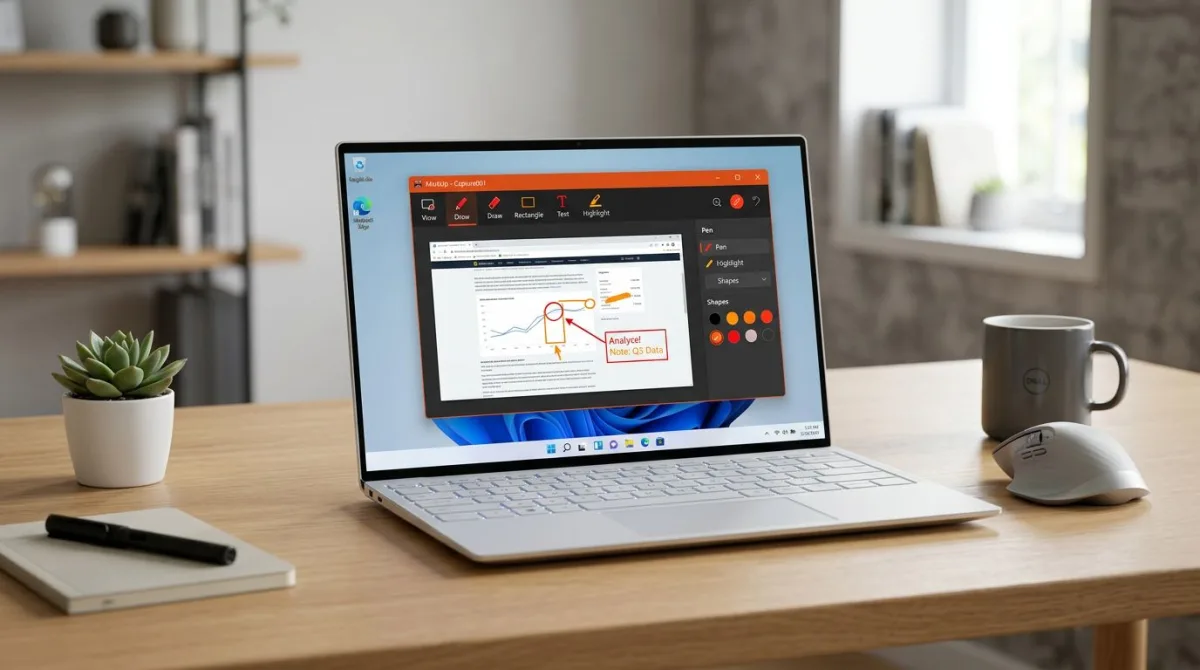
Markup Hero ist ein Screenshot-Markup-Tool, das in deinem Browser läuft. Du nimmst auf, annotierst und teilst, alles über eine Chrome-Erweiterung. Es funktioniert auf Mac, Windows, Linux und Chromebooks. Aber ist es die beste Wahl für deinen Workflow?
In diesem Test gehen wir auf Funktionen, Preise sowie ehrliche Vor- und Nachteile von Markup Hero ein. Wir vergleichen es außerdem mit Mac-nativen Tools wie ScreenSnap Pro und CleanShot X.
Was ist Markup Hero?
Markup Hero ist ein browserbasiertes Markup-Tool, das fürs schnelle Teilen entwickelt wurde. Du installierst eine Chrome-Erweiterung. Dann nimmst du auf, annotierst und teilst, alles ohne den Browser zu verlassen. Jede Markierung bekommt eine eindeutige URL.
Das Tool ist beliebt bei Remote-Teams und Chromebook-Nutzern. Seine Chrome-Erweiterung hat über 100.000 Installationen. Der ganze Workflow ist einfach: aufnehmen, annotieren, teilen.
Für Entwickler und Remote-Worker, die visuelles Feedback (Bug-Reports, Designnotizen, Dokumentation) teilen, ist Markup Hero eine leichtgewichtige Option. Keine schwere Desktop-App nötig.
Markup-Hero-Funktionen
Screenshot-Aufnahme
Markup Hero erstellt Screenshots aus dem Menü der Chrome-Erweiterung. Du kannst den sichtbaren Tab, einen ausgewählten Bereich oder den ganzen Bildschirm aufnehmen. Aufnahmen öffnen sich sofort im Editor, ohne zusätzliche Schritte.
Tastaturkürzel funktionieren von Haus aus. Du kannst die Tastenkombinationen aber nicht ändern. Für schnelle Aufnahmen während der Arbeit ist das Erweiterungsmenü schnell genug.
Scrollende Screenshots
Markup Hero kann ganze Scroll-Seiten aufnehmen. Es erfasst komplette Webseiten, die über deinen Bildschirm hinausgehen. Das ist nützlich für lange Artikel, Dashboards oder Design-Mockups.
Das ist eine Funktion, die viele Mac-Nutzer wollen. Markup Hero macht das gut im Vergleich zu einfachen eingebauten Tools.
Annotationswerkzeuge
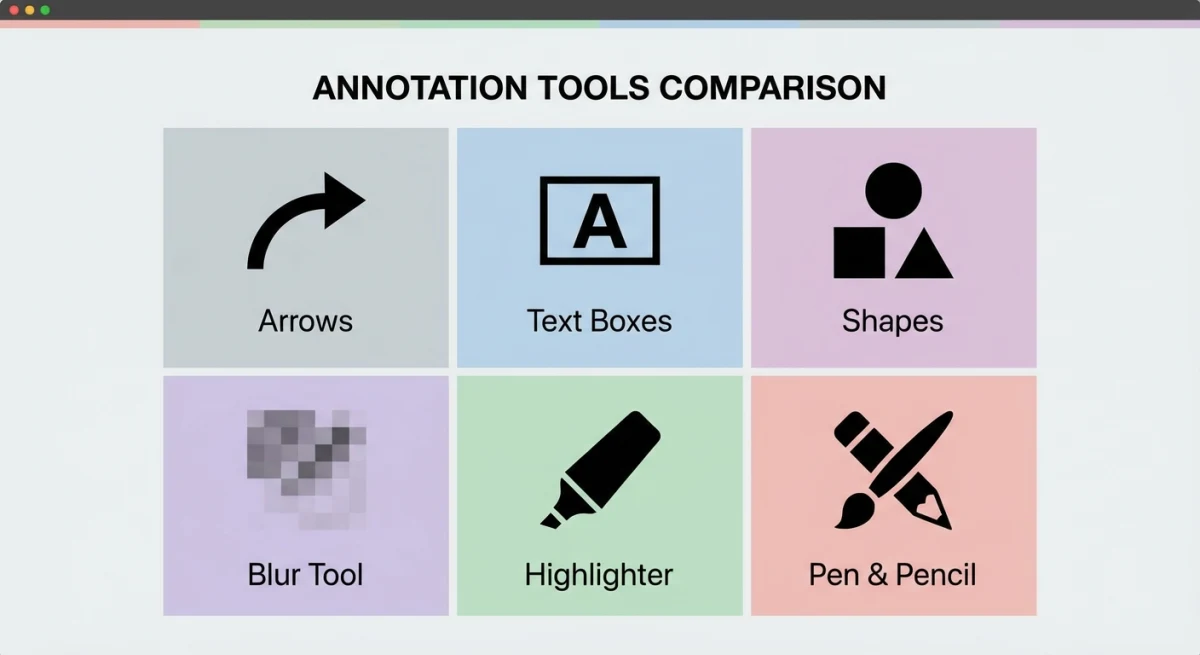
Das Markup-Toolset umfasst:
- Text. Skalierbare Textfelder mit Schriftgrößensteuerung
- Pfeile. Auf bestimmte Elemente zeigen
- Formen. Rechtecke, Kreise und Linien
- Stift-Tool. Freihändiges Zeichnen
- Highlighter. Aufmerksamkeit lenken, ohne Inhalte zu überdecken
- Crop. Screenshots auf den relevanten Bereich zuschneiden
- Farben. 11 Farboptionen für jedes Tool
Das Text-Tool ist gut gemacht. Du kannst Text skalieren, damit er in eine oder mehrere Zeilen passt. Zieh an einer Ecke, um die Schriftgröße spontan zu ändern. Es ist flexibler als die meisten kostenlosen Tools.
Allerdings ist das Toolkit leichter als das, was Desktop-Apps bieten. Es gibt kein Weichzeichner- oder Verpixeln-Tool, um private Informationen zu verbergen. Das ist für viele Nutzer ein Muss.
PDF-Annotation
Du kannst auch PDFs und vorhandene Bilder hochladen und markieren. Das ist praktisch, um Dokumente zu prüfen, Designdateien zu kommentieren oder Notizen zu geteilten Assets hinzuzufügen.
Cloud-Sharing
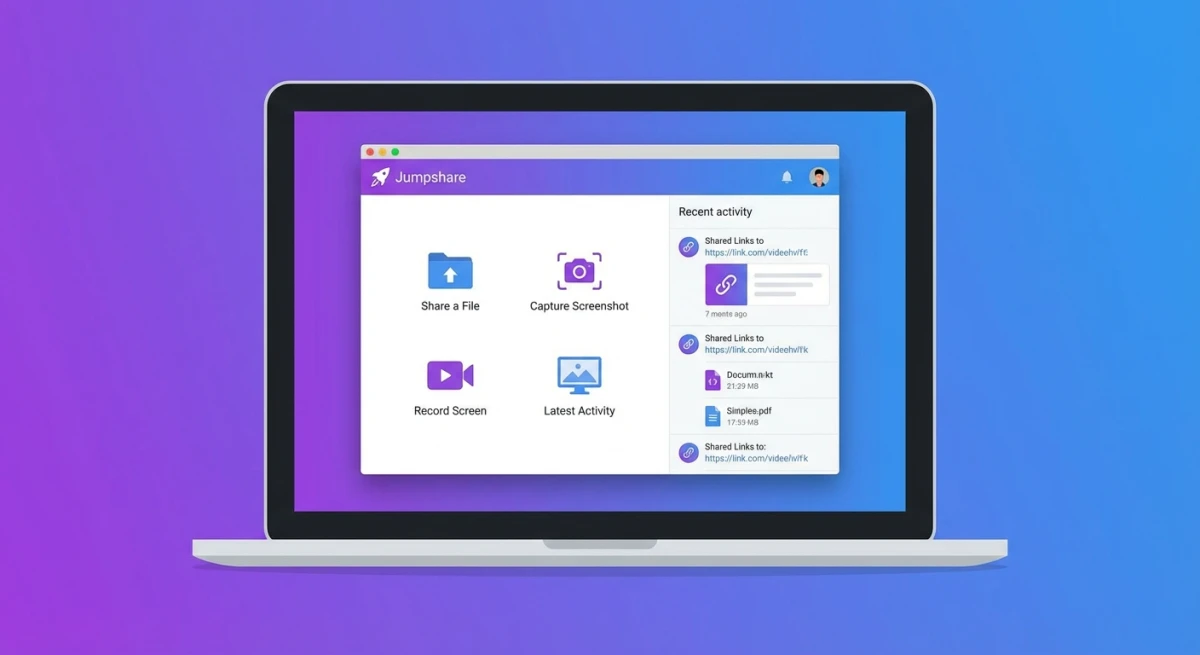
Jede Markierung bekommt eine eindeutige URL. Keine Notwendigkeit, Dateien an E-Mails anzuhängen. Schick einfach den Link. Dein Teamkollege sieht den markierten Screenshot sofort.
Das ist eine der besten Funktionen von Markup Hero. Der Cloud-Sharing-Flow ist schnell. Links funktionieren für jeden, ganz ohne Account.
Integrationen
Markup Hero verbindet sich mit Slack, Google Docs und anderen Tools. Füge einen Markup-Link in einen Chat oder ein Dokument ein. Es zeigt eine Vorschau des markierten Bildes.
Das Slack-Plugin funktioniert gut für Remote-Teams. Füge einen Link ein, statt eine Datei zu ziehen. Das Bild wird direkt im Channel als Vorschau angezeigt. Google Docs funktioniert genauso: Bette visuelle Notizen in deine Dokumente ein.
Verlauf und Organisation
Jede Aufnahme wird in deinem Markup-Hero-Dashboard gespeichert. Du kannst alte Markierungen durchsuchen, taggen und vergangene Arbeit erneut bearbeiten. Das hilft, wenn du einen alten Bug-Report aufrufen oder einen Doku-Screenshot aktualisieren musst.
Das Dashboard funktioniert wie eine leichtgewichtige Bildbibliothek. Aber alles ist cloudbasiert. Es gibt keine lokale Backup-Option. Wenn du den Zugriff verlierst, verlierst du deine Bilder.
Markup-Hero-Preise
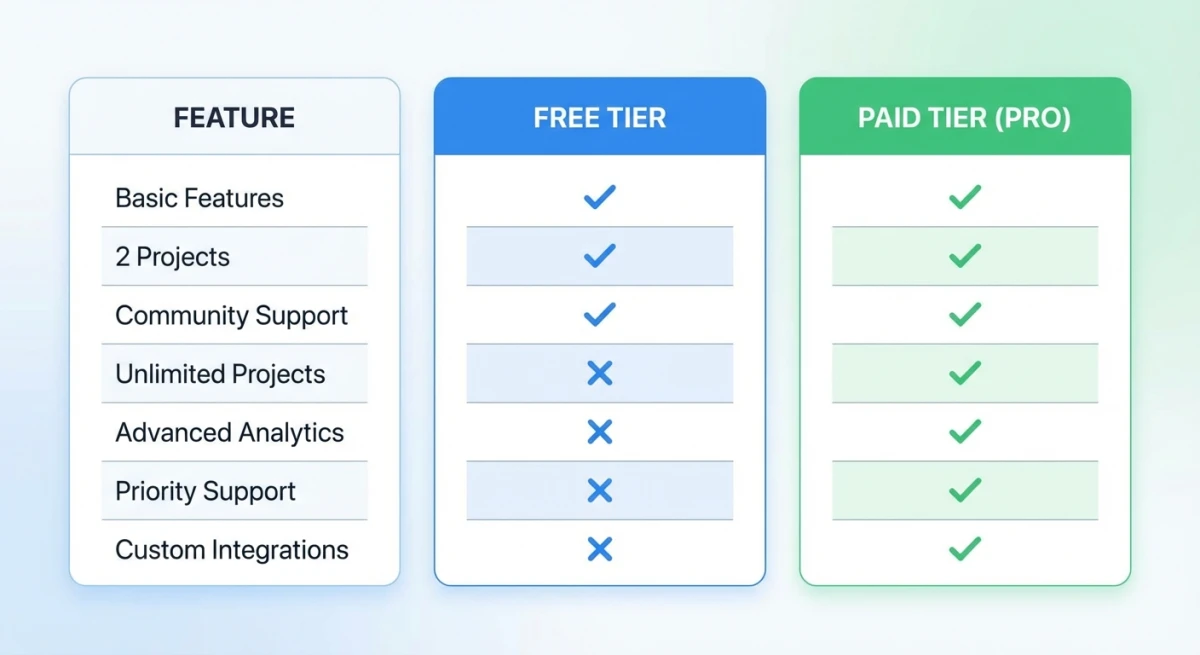
Markup Hero verwendet ein Freemium-Modell mit zwei Stufen:
| Plan | Preis | Limits |
|---|---|---|
| Free | 0 $ | Begrenzte Annotationen pro Monat, Basis-Tools |
| Superhero | 4 $/Monat | Unbegrenzte Annotationen, alle Tools, Priority Support |
Die kostenlose Stufe reicht für leichte Nutzung, also ein paar Screenshots ab und zu. Wenn du täglich Bilder markierst, erreichst du die Limits schnell. Dann brauchst du den Bezahlplan.
Sind 4 $/Monat es wert?
Bei 4 $/Monat (48 $/Jahr) wirkt Markup Hero günstig. Aber es summiert sich. Vergleiche es mit einmaligen Käufen:
- ScreenSnap Pro: 39 $ einmalig (Mac, 15 Annotationswerkzeuge + GIF-Aufnahme)
- CleanShot X: 29 $ einmalig (Mac, umfangreicher Funktionsumfang)
- Shottr: Kostenlos (Mac, einfach, aber leistungsfähig)
Nach acht Monaten kostet Markup Hero mehr als CleanShot X für immer. Nach zehn Monaten schlägt es auch ScreenSnap Pro. Der Monatsplan macht Sinn für plattformübergreifende Nutzer. Aber Mac-only-Nutzer sollten über die langfristigen Kosten nachdenken.
Vor- und Nachteile
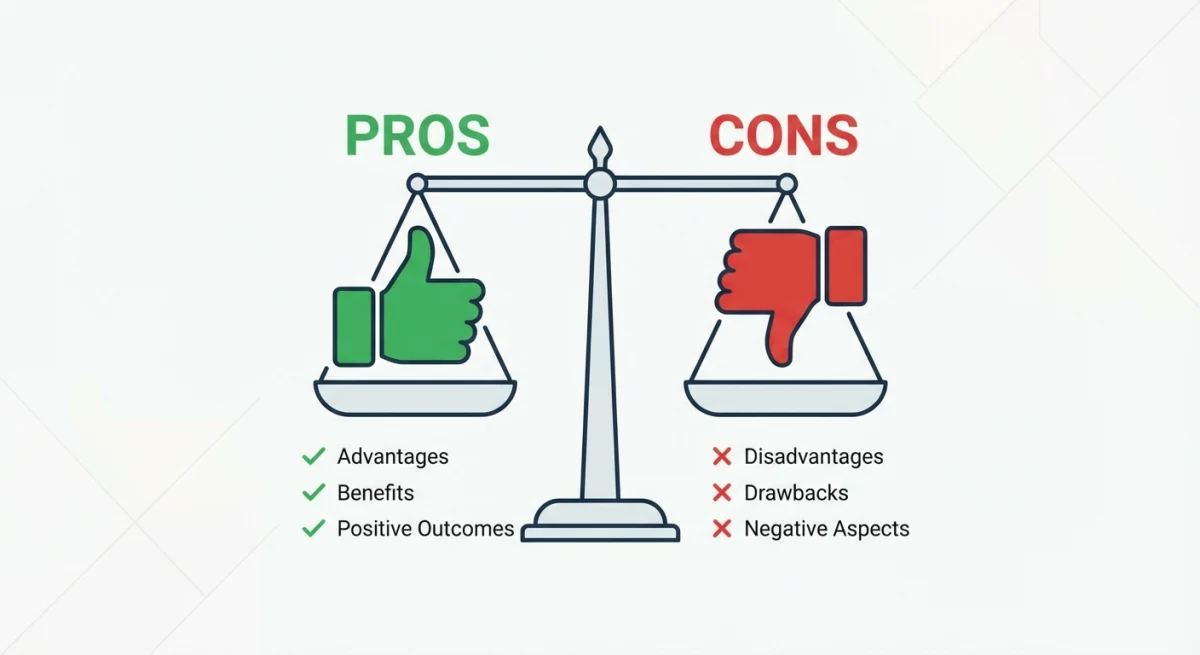
Was Markup Hero gut macht
- Plattformübergreifend. Funktioniert auf jedem Betriebssystem mit Chrome
- Sofortiges Teilen. Eindeutige URLs, keine Dateianhänge nötig
- Keine Installation. Füge einfach die Chrome-Erweiterung hinzu
- Scrollende Aufnahmen. Erfasst Inhalte ganzer Seiten
- Kostenlose Stufe. Testen, bevor du zahlst
- Sauberer Look. Modern und einfach zu nutzen
Wo es schwächelt
- Braucht Chrome. Keine eigenständige App
- Weniger Tools. Kein Weichzeichner, Verpixeln oder Counter
- Monatliche Kosten. 4 $/Monat summieren sich gegenüber Einmalkäufen
- Keine GIF-Aufnahme. Nur Standbilder, keine Bildschirmaufnahme
- Braucht Internet. Cloudbasiert, keine Offline-Nutzung
- Feste Tastenkürzel. Tastenbelegungen können nicht geändert werden
- Nicht Mac-nativ. Keine Retina-Optimierung, kein Menüleisten-Symbol

Genug von langweiligen Screenshots? Probier ScreenSnap Pro.
Schöne Hintergründe, professionelle Anmerkungen, GIF-Aufnahme und sofortiges Teilen in der Cloud, alles in einer App. Einmal 39 $ zahlen, für immer besitzen.
Preis und Funktionen ansehenWer sollte Markup Hero nutzen?
Am besten für
- Plattformübergreifende Teams, die Markups auf Windows, Mac, Linux und Chromebooks brauchen
- Chrome-First-Nutzer, die im Browser leben
- Remote-Worker, die Screenshots oft per Link teilen
- Leichte Nutzer, die schnelle Markups brauchen und auf der kostenlosen Stufe bleiben können
Nicht ideal für
- Mac-Power-User, die native Geschwindigkeit und Menüleisten-Zugriff wollen
- Datenschutzbewusste Nutzer, die nur lokalen Speicher wollen
- Heavy Editors, die Weichzeichner, Verpixeln, Counter und mehr brauchen
- Preisbewusste Nutzer, die lieber einmal zahlen
Wenn du auf dem Mac bist und tiefe macOS-Anbindung willst, ist eine native App besser. Markup Hero ist auf Reichweite über Plattformen hinweg ausgelegt, nicht auf ein Betriebssystem.
Für Entwickler, die viele Code-Screenshots machen oder oft Screenshots bearbeiten, ist der Mangel an Tools ein echter Blocker. Eine Desktop-App mit Weichzeichner und Counter erledigt diese Aufgaben deutlich schneller.
Möchtest du markierte Bilder ohne Abo teilen? Du kannst Screenshots in PDFs umwandeln, um sie einfach zu teilen, ganz ohne Cloud-Service.
Markup-Hero-Alternativen für Mac
ScreenSnap Pro
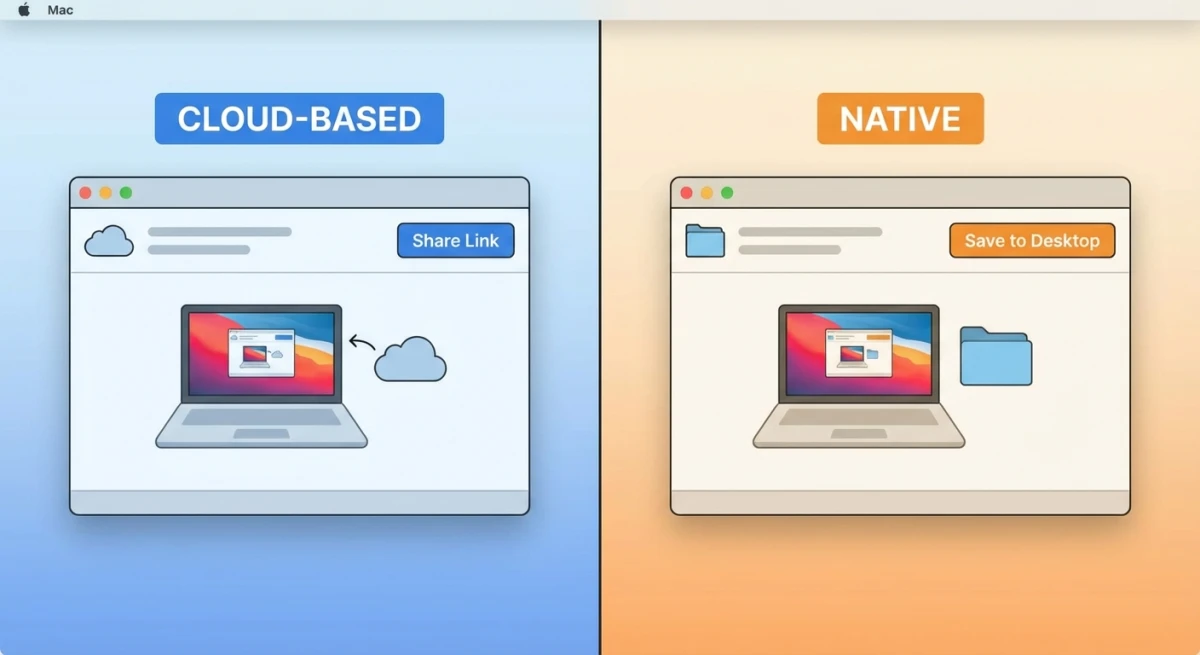
ScreenSnap Pro ist ein Mac-natives Screenshot- und GIF-Tool. Es hat 15 Markup-Tools: Weichzeichner, Verpixeln, Highlighter, Counter, Emoji und mehr. Alles, was Markup Hero fehlt.
Warum es Markup Hero schlägt:
- 39 $ einmalig. Keine Monatsrechnung, lebenslange Updates
- 15 Markup-Tools vs. das Basis-Set von Markup Hero
- GIF-Aufnahme. Demos als GIFs aufnehmen, nicht nur Standbilder
- Schöne Hintergründe. 150+ Verläufe für polierte Bilder
- OCR-Texterfassung. Text aus jedem Bild kopieren
- Funktioniert offline. Kein Internet nötig
- Mac-nativ. Menüleisten-Symbol, Retina-scharf
Wenn du auf dem Mac bist und starke Markup-Tools ohne Monatskosten willst, ist ScreenSnap Pro die beste Wahl. Es deckt alle Funktionen von Markup Hero ab und fügt Weichzeichner, Counter, GIFs und Hintergründe obendrauf hinzu.
CleanShot X
CleanShot X ist eine beliebte Mac-Option für 29 $ einmalig. Es hat scrollende Aufnahme, Bildschirmaufnahme und Cloud-Sharing. Cloud-Speicher braucht aber ein extra kostenpflichtiges Add-on.
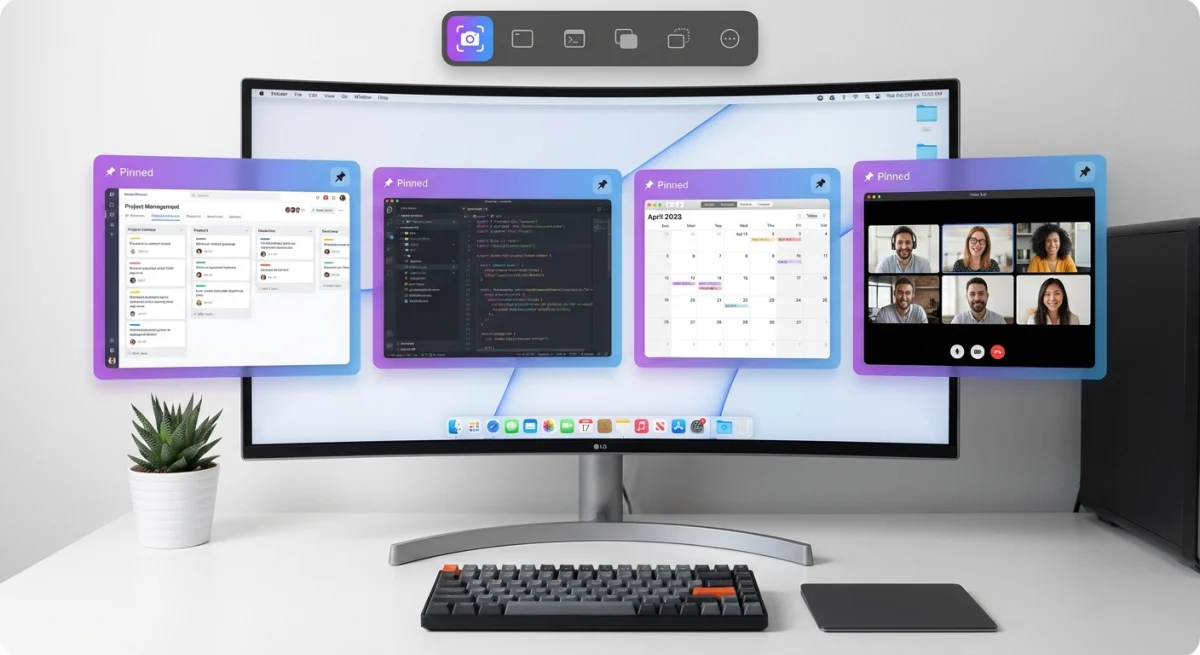
CleanShot X hat auch ein Aufnahme-Verlaufspanel. Du kannst alte Screenshots durchsuchen und neu bearbeiten, ähnlich wie das Dashboard von Markup Hero, aber zusätzlich auch lokal gespeichert.
Lies unseren vollständigen CleanShot-X-Vergleich, um zu sehen, wie es abschneidet.
Shottr
Shottr ist ein kostenloses Mac-Screenshot-Tool. Es ist leicht und schnell. Es deckt grundlegende Markup-Bedürfnisse ab: Text, Pfeile, Formen und Weichzeichner. Kein Cloud-Sharing. Keine GIF-Aufnahme. Aber für einfache Aufgaben ist es kostenlos schwer zu schlagen.
Schau dir unseren ScreenSnap Pro vs. Shottr Direktvergleich für einen vollständigen Blick an.
Greenshot
Für Windows-Nutzer bleibt Greenshot eine solide kostenlose Option. Wenn du auf dem Mac bist und von Greenshot unter Windows kommst, schau dir unsere Anleitung zu Greenshot-Alternativen für Mac an.
| Tool | Plattform | Preis | Annotationswerkzeuge | GIF-Aufnahme | Cloud-Sharing |
|---|---|---|---|---|---|
| Markup Hero | Plattformübergreifend | 4 $/Monat | Basis (kein Weichzeichner) | Nein | Ja, eingebaut |
| ScreenSnap Pro | Mac | 39 $ einmalig | 15 Tools (Weichzeichner, Verpixeln, Counter) | Ja | Ja, optional |
| CleanShot X | Mac | 29 $ einmalig | Erweitert | Ja, Video | Ja, kostenpflichtiges Add-on |
| Shottr | Mac | Kostenlos | Basis (Weichzeichner enthalten) | Nein | Nein |
| Greenshot | Windows | Kostenlos | Basis | Nein | Nein |
Fazit: Ist Markup Hero es wert?
Markup Hero füllt eine bestimmte Nische gut aus. Wenn du über mehrere Betriebssysteme hinweg arbeitest und einen schnellen Weg brauchst, Screenshots aufzunehmen, zu annotieren und per Link zu teilen (alles aus deinem Browser), ist es eine solide Wahl. Die kostenlose Stufe lässt dich testen, und 4 $/Monat sind für plattformübergreifende Teams angemessen.
Aber wenn du hauptsächlich auf dem Mac bist, zahlst du monatlich für weniger Funktionen, als native Apps zum Einmalpreis bieten. ScreenSnap Pro gibt dir mehr Tools, GIF-Aufnahme, Hintergründe und Offline-Nutzung, alles für 39 $ einmal.
Unterm Strich: Wähle Markup Hero, wenn du plattformübergreifendes, browserbasiertes Teilen brauchst. Wähle ein Mac-natives Tool wie ScreenSnap Pro, wenn du mehr Tools, bessere Geschwindigkeit und keine Monatsrechnung willst.
Möchtest du Hilfe beim Markup auf dem Mac? Schau dir unsere Anleitung zum professionellen Markieren von Screenshots an. Oder durchstöbere die besten Screenshot-Apps für Mac für mehr Optionen.
Tipps, um das Beste aus Markup Hero herauszuholen
Wenn du bei Markup Hero bleibst, helfen dir diese Tipps, schneller zu arbeiten:
- Lerne die Tastaturkürzel.
Alt + Shift + 1nimmt den sichtbaren Bereich auf.Alt + Shift + 5erfasst eine ausgewählte Region. Muskelgedächtnis spart Zeit. - Nutze Tags im Dashboard. Tagge Screenshots nach Projekt oder Kunde. So findest du alte Markups viel einfacher als beim Scrollen durch eine flache Liste.
- Teile per Links, nicht per Dateien. Das Link-System ist die beste Funktion von Markup Hero. Füge Links in Slack, E-Mails oder Dokumente ein. Spar dir die Dateianhänge.
- Probier die PDF-Markierung. Wenn du Verträge oder Designspezifikationen prüfst, lade das PDF zu Markup Hero hoch. Markiere es und teile den Link. Schneller, als PDFs hin und her zu mailen.
- Kombiniere mit einem lokalen Tool. Nutze Markup Hero zum Teilen und ein Mac-Tool wie macOS-Tastenkürzel für schnelle lokale Aufnahmen. Viele Nutzer setzen beides ein.
Häufig gestellte Fragen
Ist Markup Hero kostenlos nutzbar?
Ja. Markup Hero hat eine kostenlose Stufe mit grundlegenden Markup-Tools. Der kostenlose Plan hat monatliche Limits. Heavy User brauchen den Superhero-Plan für 4 $/Monat für vollen Zugriff.
Funktioniert Markup Hero auf dem Mac?
Markup Hero funktioniert auf dem Mac über seine Chrome-Erweiterung. Aber es ist keine native Mac-App. Es läuft in deinem Browser. Du verpasst Mac-Funktionen wie Menüleisten-Zugriff, Retina-scharfe Aufnahmen und Offline-Nutzung.
Was sind die besten Markup-Hero-Alternativen für Mac?
Die Top-Mac-Optionen sind ScreenSnap Pro (39 $ einmalig, 15 Tools + GIF-Aufnahme), CleanShot X (29 $ einmalig, viele Funktionen) und Shottr (kostenlos, schnell). Alle drei sind native Mac-Apps mit besserer macOS-Integration als Markup Heros Browser-Setup.
Kann Markup Hero Bildschirmvideos oder GIFs aufnehmen?
Nein. Markup Hero ist ein reines Standbild-Tool. Keine Bildschirmaufnahme oder GIF-Aufnahme. Für GIF-Aufnahmen auf dem Mac probiere ScreenSnap Pro oder lies unsere Anleitung zum Aufnehmen von GIFs auf dem Mac.
Ist Markup Hero besser als das eingebaute Mac-Screenshot-Tool?
Markup Hero fügt Markup-Tools und Cloud-Sharing hinzu, die dem eingebauten macOS-Tool fehlen. Aber native Mac-Apps wie ScreenSnap Pro bieten dieselben Vorteile, plus bessere Geschwindigkeit, mehr Tools und kein Browser nötig. Mehr über Mac-Screenshot-Tastenkürzel erfährst du, um zu sehen, was eingebaut verfügbar ist.

Morgan
Indie DeveloperIndie developer, founder of ScreenSnap Pro. A decade of shipping consumer Mac apps and developer tools. Read full bio
@m_0_r_g_a_n_