Software für technische Redaktion: 15 Tools, nach Aufgabe sortiert
Software für technische Redaktion teilt sich in sechs Aufgaben: Screenshots und Anleitungsvideos (ScreenSnap Pro, Snagit), Hilfe-Autorentools und CCMS (MadCap Flare, Paligo, Adobe FrameMaker, RoboHelp), Doku-Plattformen (Document360, GitBook, Confluence), Docs-as-Code (Markdown in VS Code mit Docusaurus oder MkDocs), Diagramme (draw.io, Mermaid) und Stilprüfung (Vale plus ein Styleguide).
Die meisten Listen mit Tools für technische Redakteure behandeln nur Autorentools. Diese Liste sortiert 15 Tools nach der Aufgabe, die sie erledigen. So wählst du pro Aufgabe ein Tool und kannst den Rest ignorieren.
Sie richtet sich an technische Redakteure und an Entwickler, Architekten und QA-Engineers, die Dokus zwischen zwei Tickets schreiben.
Jeder Eintrag sagt dir, für wen das Tool passt, worauf du achten musst, wie das Preismodell aussieht und worauf es läuft. Willst du erst sehen, wie gute Ergebnisse aussehen? Dann schau dir diese Beispiele für technische Dokumentation an.
Screenshots kommen zuerst, weil jeder Doku-Typ weiter unten sie braucht. ScreenSnap Pro deckt Aufnahme, Annotation, Scrolling Capture und Anleitungsvideos in einer Desktop-App zu einem Einmalpreis ab. Ein Hilfe-Autorentool oder eine Doku-Plattform ist es nicht, dein Schreibtool wählst du also aus den Abschnitten weiter unten.
Software für technische Redaktion auf einen Blick
| # | Aufgabe | Tool | Nimm es, wenn | Preismodell | Läuft auf |
|---|---|---|---|---|---|
| 1 | Screenshots und Video | ScreenSnap Pro | Du annotierte Screenshots, lange Aufnahmen und kurze Anleitungsvideos in einer App brauchst | 39 $ einmalig | Mac, Windows |
| 2 | Screenshots und Video | Snagit | Dein Team Step Capture, automatische Schwärzung und gemeinsame Themes will | 39 $ pro Nutzer und Jahr | Mac, Windows |
| 3 | Hilfe-Autorentool | MadCap Flare | Du ein großes Handbuch aus einer Quelle als Web-Hilfe und PDF veröffentlichst | 3.150 $ pro Autor und Jahr (Desktop) | Windows |
| 4 | CCMS | Paligo | Du Inhalte in großem Umfang wiederverwendest und übersetzt | Ab 15.000 $ pro Jahr | Browser |
| 5 | Strukturiertes Schreiben | Adobe FrameMaker | Du lange XML- oder DITA-Handbücher und Druck-PDFs baust | Abo, Preis auf adobe.com | Windows 11 |
| 6 | Hilfe-Autorentool | Adobe RoboHelp | Du Online-Hilfe und Richtlinien veröffentlichst | Abo, Preis auf adobe.com | Windows, Mac (bis macOS 14) |
| 7 | Wissensdatenbank | Document360 | Der Support ein Hilfecenter für Kunden betreibt | Nur auf Anfrage | Browser |
| 8 | Doku-Plattform | GitBook | Du eine gehostete Doku-Website mit Git Sync willst | Kostenlos für 1 Nutzer, dann pro Website plus pro Nutzer | Browser |
| 9 | Team-Wiki | Confluence | Dein Team sowieso in Jira arbeitet | Kostenlos bis 10 Nutzer, dann pro Nutzer | Browser |
| 10 | Docs-as-Code-Editor | VS Code | Du Markdown direkt neben dem Code schreibst | Kostenlos | Mac, Windows |
| 11 | Website-Generator | Docusaurus | Entwickler eine versionierte Doku-Website betreuen | Kostenlos, Open Source | Jedes System mit Node.js |
| 12 | Website-Generator | MkDocs | Du Markdown plus eine einzige Konfigurationsdatei willst | Kostenlos, Open Source | Jedes System mit Python |
| 13 | Diagramme | draw.io | Auch Nicht-Entwickler die Diagramme bearbeiten | Kostenlos | Browser, Mac, Windows |
| 14 | Diagramme als Code | Mermaid | Diagramme wie Code reviewt werden sollen | Kostenlos, Open Source | GitHub und die meisten Doku-Tools |
| 15 | Stilprüfung | Vale | Jeder Pull Request eine Stilprüfung bekommen soll | Kostenlos, Open Source | Mac, Windows, CI |
Preise im November 2026 auf den Preisseiten der Anbieter geprüft, in US-Dollar. Sie können sich ändern, prüf sie also vor dem Kauf.
So wählst du Tools für technische Redakteure: Starte bei der Aufgabe
Beantworte fünf Fragen, bevor du Marken vergleichst:
- Wer liest die Dokus, und wo? Ein Hilfecenter, ein Entwicklerportal, ein PDF-Handbuch und ein internes Wiki brauchen unterschiedliche Tools. Das Ausgabeformat deines Handbuchs entscheidet mehr als jede Feature-Liste.
- Wie viel Wiederverwendung und Übersetzung? Ein CCMS lohnt sich nur, wenn derselbe Inhalt in vielen Produkten oder Sprachen erscheint.
- Wer schreibt? Hauptberufliche Redakteure mögen einen visuellen Editor. Entwickler schreiben lieber Markdown in einem Pull Request.
- Welches Budgetmodell? Pro Autor und Jahr, pro Website plus pro Nutzer, nur auf Anfrage oder kostenloses Open Source.
- Wie kommst du wieder raus? Prüf vorher, ob du Markdown, XML oder HTML exportieren kannst.
Dann starte bei der Zeile, die zu dir passt:
| Wenn das auf dich zutrifft | Starte hier |
|---|---|
| Jede Doku, die du auslieferst, braucht annotierte Screenshots oder ein kurzes Anleitungsvideo | ScreenSnap Pro, plus ein Tool aus einer Zeile darunter |
| Ein Handbuch als PDF und Web-Hilfe, in mehreren Sprachen | Ein Hilfe-Autorentool oder CCMS |
| Ein Hilfecenter für Kunden, betrieben vom Support | Eine Doku-Plattform |
| Dokus neben dem Code, Entwickler schreiben mit | Docs-as-Code |
| Interne Team-Dokus | Das Wiki, das dein Team schon öffnet (siehe interne Dokumentation) |
Drei Fehler beim Tool-Stack, die du vermeiden solltest: ein CCMS ohne echte Wiederverwendung kaufen, Screenshots mit echten API-Schlüsseln veröffentlichen und Diagramme exportieren, ohne die Quelldatei aufzuheben.
Tools für Screenshots und Bildschirmaufnahmen
Jeder Doku-Typ oben braucht Visuals, deshalb kommt diese Aufgabe zuerst. Ein Screenshot-Tool für Dokus sollte fünf Dinge können:
- nummerierte Markierungen, die zu deinen Schrittnummern passen
- deckende Kästen, die Geheimnisse dauerhaft verbergen
- denselben Markierungsstil über Hunderte Bilder hinweg
- kurze GIF- oder MP4-Clips für Abläufe in der Oberfläche
- gespeicherte Bilddateien, die du mit den Dokus committest
Für Größen, Annotationsregeln und Dateinamen folgst du dem Leitfaden für Screenshots in technischer Dokumentation. Dieser Abschnitt vergleicht nur die Tools.
1. ScreenSnap Pro
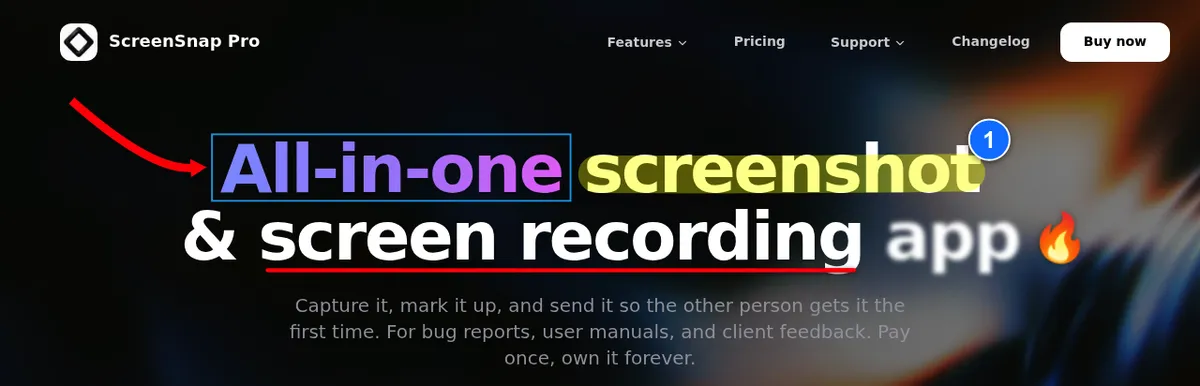
ScreenSnap Pro ist eine App für Screenshots, Bildschirmaufnahmen und Videoschnitt auf Mac und Windows. Sie deckt die ganze Bild-Aufgabe in einer App zu einem Einmalpreis ab. Du nimmst auf, annotierst, fügst lange Seiten zusammen und nimmst kurze Anleitungsvideos auf, ohne das Tool zu wechseln.
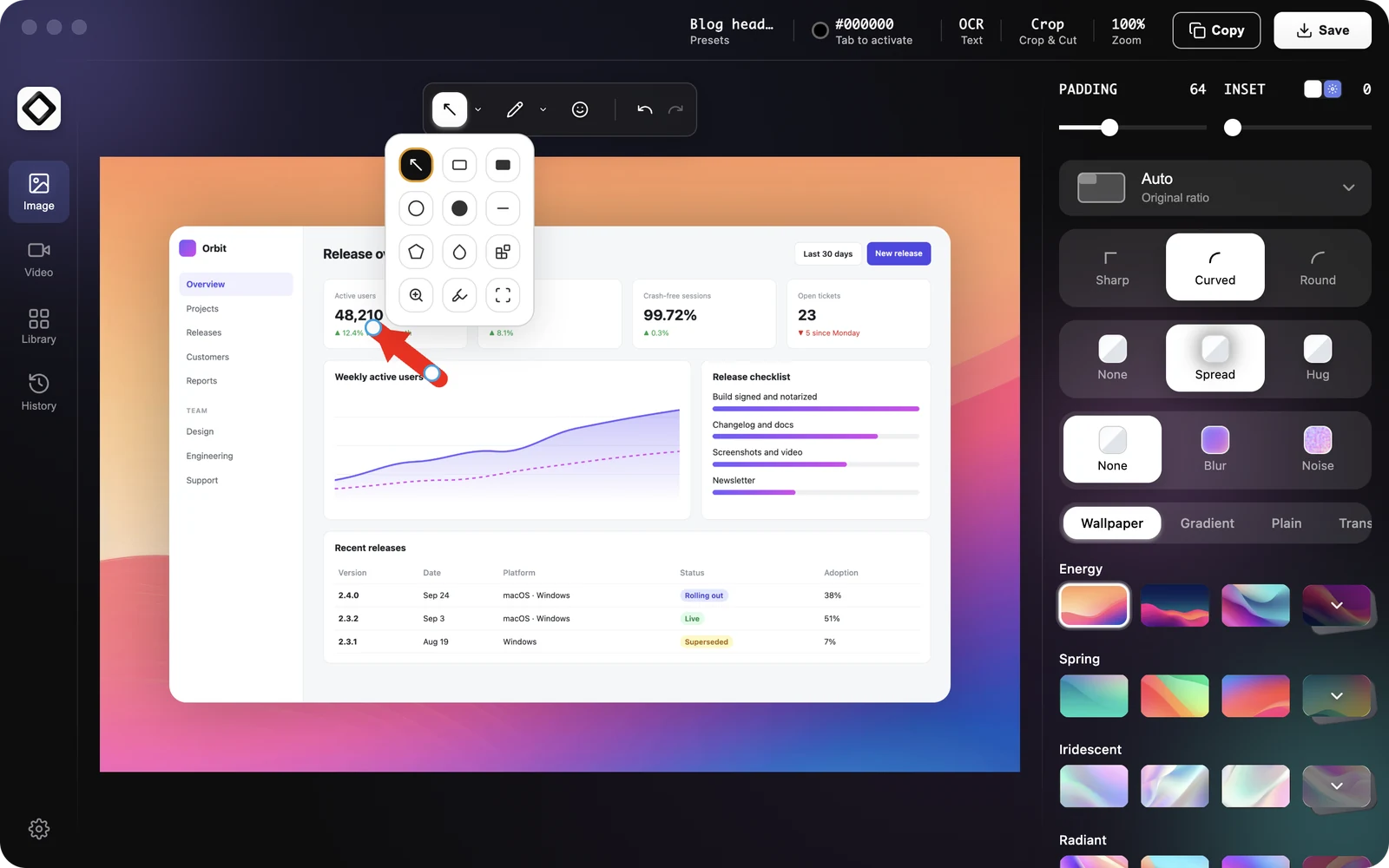
Nimm es, wenn du jede Woche Schritt-für-Schritt-Anleitungen mit Screenshots schreibst. Das Zähler-Werkzeug (Counter) setzt nummerierte Markierungen (1, 2, 3), die zu deinen Schritten passen. Pfeile, Sprechblasen, Text, Textmarker und Spotlight gehören zu den 17 Annotationswerkzeugen.
Das gefüllte Rechteck deckt Schlüssel, Tokens und Kundendaten mit einem deckenden Kasten ab. Nimm diesen Kasten für Geheimnisse, denn Weichzeichner und Verpixelung lassen sich umkehren (Text schwärzen).
Weitere Funktionen, die bei Dokus helfen:
- Scrolling Capture fügt eine lange Seite, ein PDF, einen Chatverlauf oder ein Einstellungsfenster in jeder App zusammen, während du von Hand nach unten scrollst. Das klappt auch auf Seiten hinter einem Login.
- Website-Aufnahme rendert eine ganze öffentliche Seite aus ihrer URL, praktisch für ganzseitige Screenshots auf dem Mac oder unter Windows. Localhost und Seiten mit Login erreicht sie nicht, dort nimmst du Scrolling Capture.
- OCR kopiert exakte Beschriftungen der Oberfläche und Fehlertexte in deine Doku. Pin Screenshot hält eine Spezifikation sichtbar, während du schreibst.
- Bildschirm- und GIF-Aufnahme mit Webcam, Mikrofon und Systemton, für Abläufe von 5 bis 10 Sekunden auf dem Mac oder unter Windows. Der eingebaute Videoeditor schneidet, kürzt, entfernt Pausen und zoomt auf den Klick, auf den es ankommt.
- Gespeicherte Dateien als PNG, JPEG, WebP oder AVIF, die du neben die Dokus committest.
Cloud-Links sind praktisch, wenn ein Reviewer schnell einen Entwurf sehen soll. In die Doku selbst bettest du die exportierte Bilddatei ein.
Worauf du achten musst: Es ist kein Autorentool und keine Doku-Plattform. Es gibt keine automatische Schritt-Aufnahme, keine automatische Erkennung von Daten zum Schwärzen und keine gemeinsamen Team-Themes oder Bibliotheken. Der Videoeditor hat keine Untertitel.
Preismodell: 39 $ einmalig. 1 Lizenz für 2 Computer (2 Aktivierungen, Mac oder Windows).
Läuft auf: macOS 15 oder neuer (Apple Silicon und Intel) sowie 64-Bit-Windows 10 und 11.
2. Snagit
Snagit von TechSmith ist seit Jahren das Standard-Tool für Screenshots in der technischen Redaktion. TechSmith vermarktet es inzwischen als Camtasia Snagit.
Nimm es, wenn du Funktionen willst, die kein anderes Tool hier hat. Step Capture macht aus deinen Klicks eine Schritt-für-Schritt-Anleitung. Smart Redact findet E-Mail-Adressen, Telefonnummern und Kartennummern für dich; wähl für Geheimnisse den deckenden Stil, nicht den Weichzeichner.
Team-Themes halten den Markierungsstil über alle Redakteure gleich, und die Bibliothek sortiert Tausende Aufnahmen. Scrollende Aufnahmen und Bildschirmvideos kann es auch.
Worauf du achten musst: Snagit gibt es seit den 2025er-Versionen nur noch im Abo. Ältere Dauerlizenzen laufen weiter, neue Versionen brauchen aber ein Abo. Mehr dazu in der Übersicht der Snagit-Preise und bei den Snagit-Alternativen für Windows und Mac.
Preismodell: 39 $ pro Nutzer und Jahr im TechSmith Store (US-Preis), mit 14 Tagen Geld-zurück-Garantie. Team- und Bildungstarife haben eigene Preise.
Läuft auf: macOS 14 oder neuer sowie Windows 10 und 11.
Brauchst du stattdessen Anleitungen, die aus deinen Klicks für SOPs entstehen? Scribe und Tango findest du in der Übersicht der Tools für Prozessdokumentation.
Screenshot-Tools im Vergleich
| ScreenSnap Pro | Snagit | Eingebaute Tools | |
|---|---|---|---|
| Preismodell | 39 $ einmalig | 39 $ pro Nutzer und Jahr | Kostenlos |
| Läuft auf | Mac, Windows | Mac, Windows | Je ein Betriebssystem |
| Nummerierte Markierungen | Ja (Counter) | Ja (Step-Werkzeug) | Nein |
| Schwärzen | Deckender Kasten, den du zeichnest | Smart Redact findet Daten für dich | Nur einfache Formen |
| Scrollende Aufnahme | Ja, du scrollst von Hand | Ja | Nein |
| Automatische Schritt-Aufnahme | Nein | Ja (Step Capture) | Nein |
| GIF und Video | Ja, mit Videoeditor | Ja | Video, plus GIF-Export im Snipping Tool |
| Ganze Seite aus einer öffentlichen URL | Ja (Website-Aufnahme) | Nein | Nein |
| Team-Themes und Volumenlizenzen | Nein | Ja | Nein |
Für gelegentliche Aufnahmen reichen die eingebauten Tools. Auf dem Mac öffnet Shift + Command + 5 die App „Bildschirmfoto“ (Anleitung von Apple).
Unter Windows öffnet Windows-Logo-Taste + Shift + S das Snipping Tool. Mehr Tastenkürzel findest du bei den Mac-Screenshot-Tastenkürzeln und in der Anleitung zum Snipping Tool unter Windows 11.
Hilfe-Autorentools und CCMS
Ein Hilfe-Autorentool (Help Authoring Tool, HAT) ist eine Desktop-App, in der du Themen einmal schreibst und dann als Web-Hilfe, PDF und mehr veröffentlichst. Ein Component Content Management System (CCMS) ist ein gemeinsamer Speicher für kleine, wiederverwendbare Bausteine, mit Versionen, Reviews und Übersetzung eingebaut.
3. MadCap Flare
MadCap Flare ist ein Hilfe-Autorentool für themenbasiertes Schreiben. Du schreibst ein Thema einmal, nutzt Snippets und Variablen mehrfach und veröffentlichst dieselbe Quelle als HTML5-Hilfe, PDF und Wissensdatenbank.
Nimm es, wenn du ein großes Handbuch in mehreren Formaten und Sprachen auslieferst und eine Person das Projekt betreut.
Worauf du achten musst: Es läuft nur unter Windows. Die Systemanforderungen von Flare nennen Windows 10 oder 11 und 16 GB RAM, auf dem Mac brauchst du also eine Windows-VM. Plane eine echte Einarbeitungszeit ein.
Preismodell: Flare Desktop (der Starter-Tarif) kostet 3.150 $ pro Autor und Jahr laut Preisseite von MadCap. Die Tarife von Flare Online gibt es nur über den Vertrieb. Eine kostenlose Testversion ist verfügbar.
Läuft auf: Windows.
4. Paligo
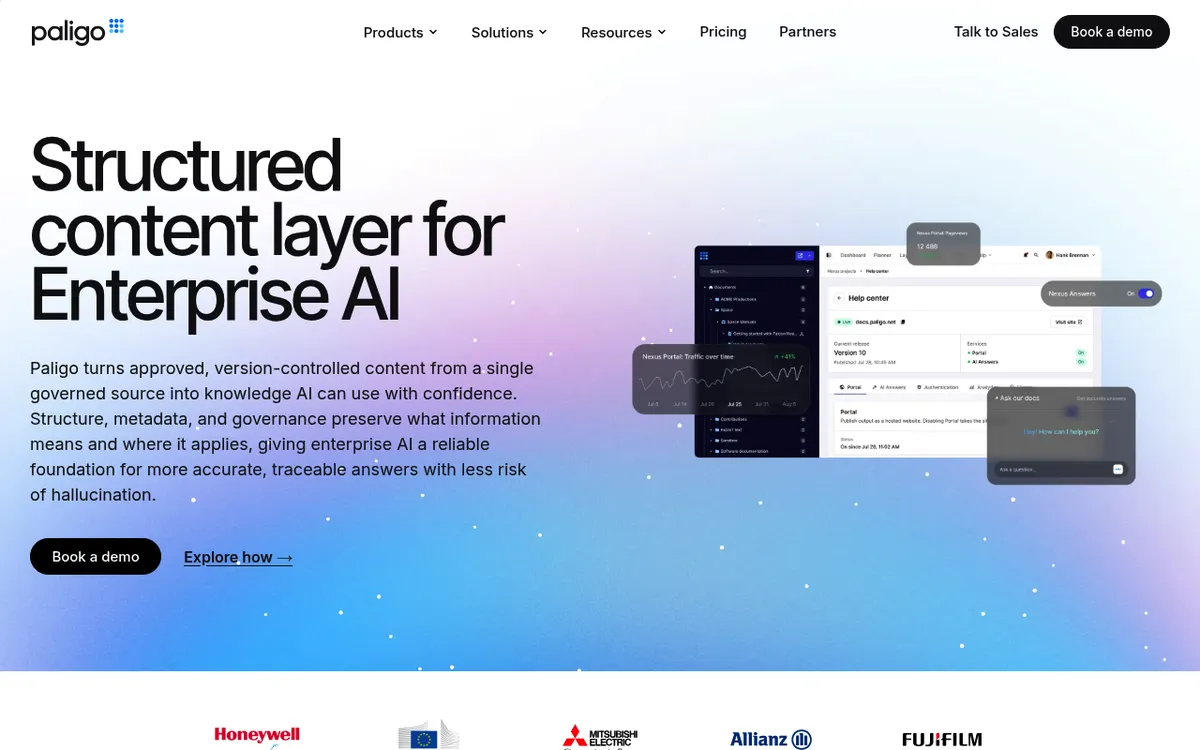
Paligo ist ein CCMS, das im Browser läuft. Inhalte liegen als kleine, wiederverwendbare Bausteine vor, die versioniert, geprüft, übersetzt und getaggt werden. Paligo kann in seine gehosteten Nexus-Portal-Hilfecenter veröffentlichen.
Nimm es, wenn derselbe Inhalt in mehreren Produktvarianten und Sprachen erscheint und Copy-and-paste zum Wartungsproblem geworden ist.
Worauf du achten musst: Die Preise sind auf Doku-Teams ausgelegt, nicht auf einzelne Redakteure. Strukturiertes Schreiben braucht Einarbeitung.
Preismodell: Business startet bei 15.000 $ pro Jahr für 2 Autoren, bis zu 10 Mitwirkende oder Reviewer und 2 Sprachen (Preise von Paligo). Enterprise wird individuell kalkuliert.
Nexus Portal (ab 5.000 $ pro Jahr) und Nexus Answers (ab 6.000 $ pro Jahr) sind Zusatzmodule. Eine kostenlose Testversion ist verfügbar.
Läuft auf: jedem aktuellen Browser.
5. Adobe FrameMaker
Adobe FrameMaker ist das Tool von Adobe zum Schreiben und Veröffentlichen strukturierter und unstrukturierter technischer Inhalte. Es ist ein Klassiker für lange XML- und DITA-Handbücher, die auch als druckfertiges PDF erscheinen müssen.
Nimm es, wenn du lange, strukturierte Handbücher pflegst, zum Beispiel für Hardware oder regulierte Produkte.
Worauf du achten musst: Laut Kaufberatung von Adobe für FrameMaker gibt es die neueste Version nicht mehr als Einmalkauf. Das Release vom März 2026 nennt in den Systemanforderungen nur 64-Bit-Windows 11.
Preismodell: Abo. Einzelpersonen zahlen monatlich oder jährlich bei einer Jahresbindung, Teams kaufen über Adobe VIP und Unternehmen über einen ETLA-Vertrag. Adobe zeigt den aktuellen Preis im Store, prüf ihn also auf adobe.com für deine Region.
Läuft auf: Windows 11.
6. Adobe RoboHelp
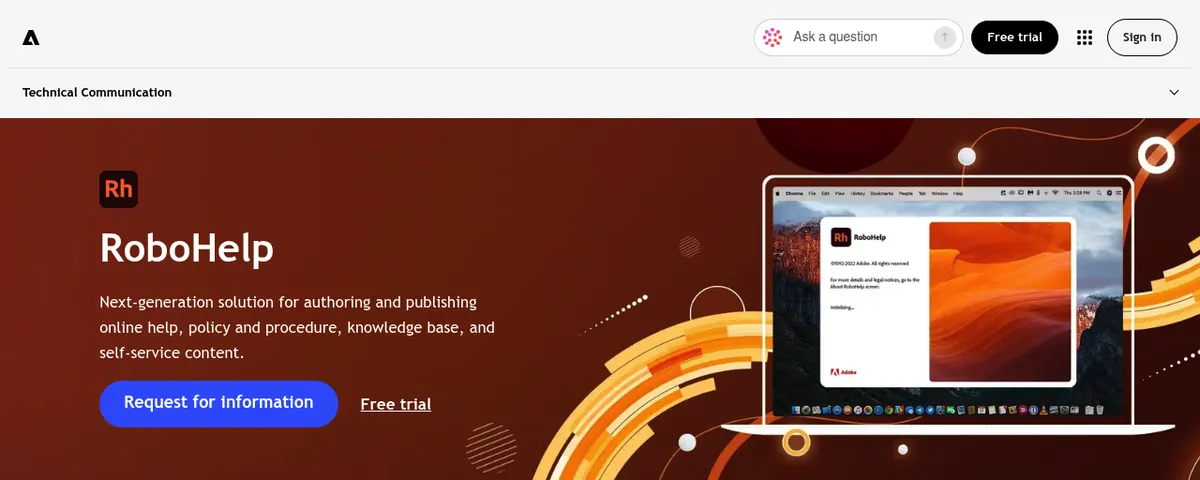
Adobe RoboHelp schreibt und veröffentlicht Online-Hilfe, Richtlinien und Verfahren sowie Inhalte für Wissensdatenbanken und Self-Service.
Nimm es, wenn du ein Hilfe-Autorentool mit Mac-Version (bis macOS 14) willst, oder wenn du schon FrameMaker nutzt.
Worauf du achten musst: Wie bei FrameMaker gibt es die neueste Version nur im Abo (Kaufberatung für RoboHelp). Die Systemanforderungen von RoboHelp nennen für das Release 2026 macOS 10.15 bis 14 Sonoma, prüf das also, bevor du es auf einem neueren Mac installierst.
Preismodell: Abo, mit kostenloser Testversion. Den Preis für deine Region findest du auf adobe.com.
Läuft auf: Windows 10 und 11 sowie macOS 10.15 bis 14.
Wissensdatenbanken und Doku-Plattformen
Diese Tools hosten deine Dokus und geben Lesern eine Suche. Keines davon ist für alle das beste, also wählst du danach, wer schreibt und wer liest.
7. Document360
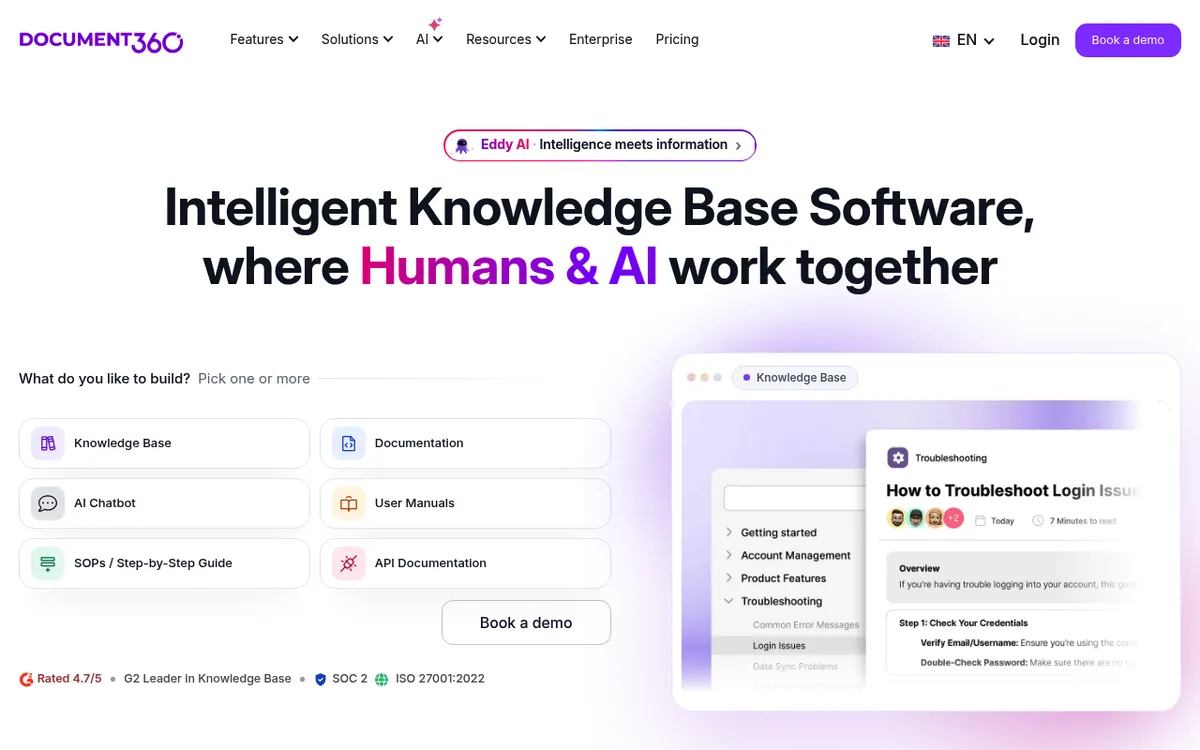
Document360 ist eine Software für Wissensdatenbanken, für Kunden und für interne Hilfe. Sie bringt KI-Suche, einen Chatbot und KI-Schreibhilfe unter dem Namen Eddy AI mit.
Nimm es, wenn dein Support-Team ein Hilfecenter für ein Produkt betreibt und KI-Suche dazu haben will.
Worauf du achten musst: Preise gibt es nur auf Anfrage. Die Preisseite von Document360 nennt keine Tarifpreise, keinen kostenlosen Tarif und keine Testversion.
Preismodell: ein individuelles Angebot, abhängig von Team-Konten, Workspaces, Sprachen, Datenschutzanforderungen und KI-Nutzung.
Läuft auf: Browser.
8. GitBook
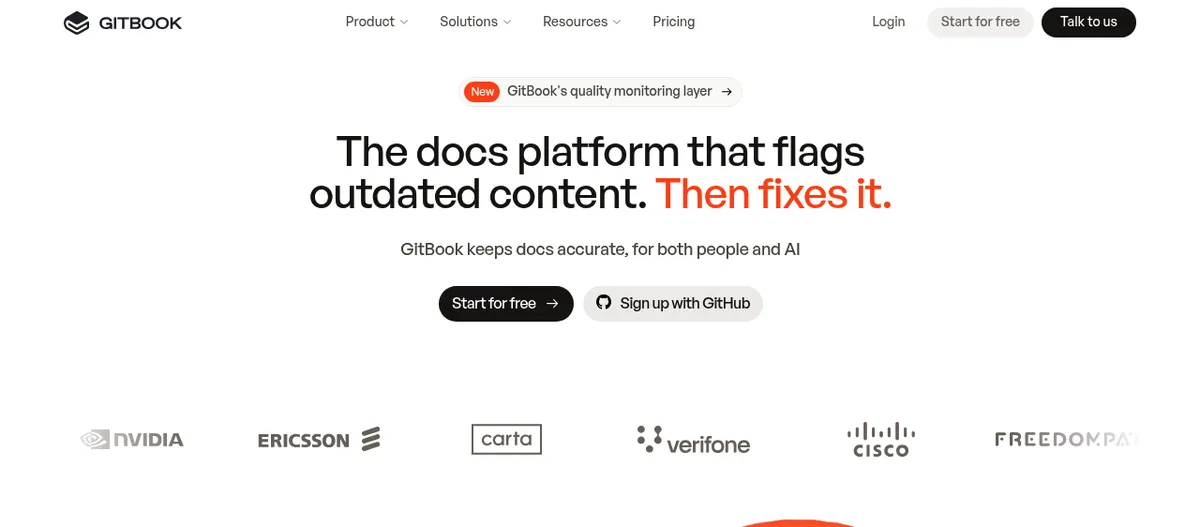
GitBook ist eine gehostete Doku-Plattform. Mit Git Sync prüfst und mergst du Änderungen an der Doku über Branches, und auch API-Dokus und KI-Suche sind dabei.
Nimm es, wenn du eine aufgeräumte öffentliche Doku-Website willst, ohne selbst einen Build zu betreiben, und Redakteure und Entwickler sie gemeinsam pflegen.
Worauf du achten musst: Die Gebühr gilt pro Website, bei mehreren Doku-Websites summiert sich das. Der kostenlose Tarif hat einen Nutzer und keine eigene Domain.
Preismodell: jährlich abgerechnet, laut Preisen von GitBook:
- Free: 0 $ für 1 Nutzer
- Essential: 65 $ pro Website und Monat plus 12 $ pro Nutzer und Monat
- Ultimate: 249 $ pro Website und Monat plus 12 $ pro Nutzer und Monat
- Enterprise: individuell
Die bezahlten Tarife enthalten KI-Guthaben und eine 14-tägige Testphase.
Läuft auf: Browser.
9. Confluence
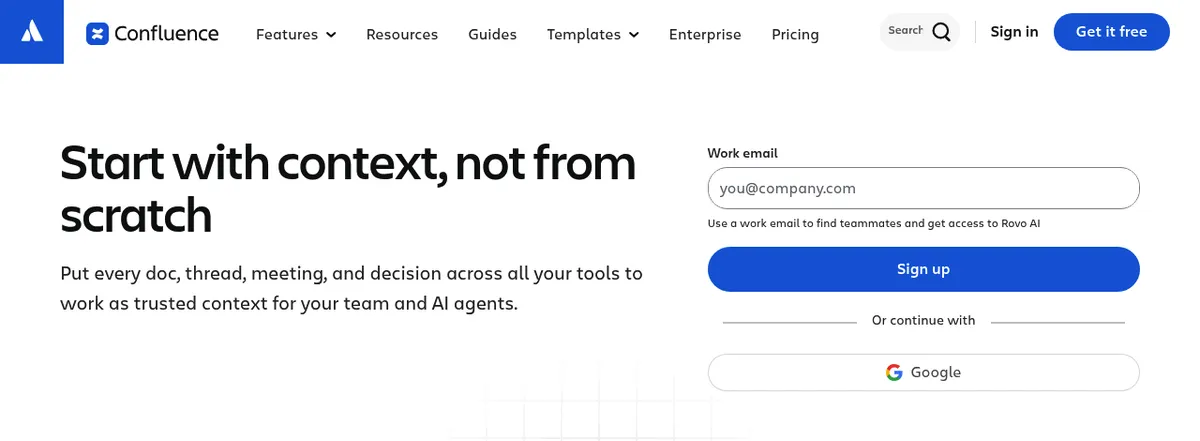
Confluence ist das Team-Wiki von Atlassian. Viele Entwicklerteams legen dort Design-Notizen, Runbooks und Anleitungen ab.
Nimm es, wenn dein Team sowieso in Jira arbeitet und die Dokus überwiegend intern sind. Der Leitfaden zur internen Dokumentation erklärt Struktur und Zuständigkeiten.
Worauf du achten musst: Öffentliche Produktdokus sehen wie ein Wiki aus, solange du kein Theme oder keine App ergänzt. Ohne feste Verantwortliche veralten Seiten schnell.
Preismodell: kostenlos für bis zu 10 Nutzer mit 2 GB Speicher. Bezahlte Tarife kosten pro Nutzer und Monat, und der Satz hängt von der Teamgröße ab. Für ein Team mit 300 Nutzern nennt die Preisseite von Confluence Standard mit 5,78 $ und Premium mit 11,16 $ pro Nutzer und Monat.
Läuft auf: Browser.

Genug von langweiligen Screenshots? Probier ScreenSnap Pro.
Schöne Hintergründe, professionelle Anmerkungen, GIF-Aufnahme und sofortiges Teilen in der Cloud, alles in einer App. Einmal 39 $ zahlen, für immer besitzen.
Preis und Funktionen ansehenDocs-as-Code: Markdown, Git und ein Website-Generator
Docs-as-Code heißt: Deine Dokus liegen als einfache Textdateien in Git. Sie werden wie Code in Pull Requests reviewt, und ein Website-Generator baut daraus eine Website.
10. Markdown in VS Code
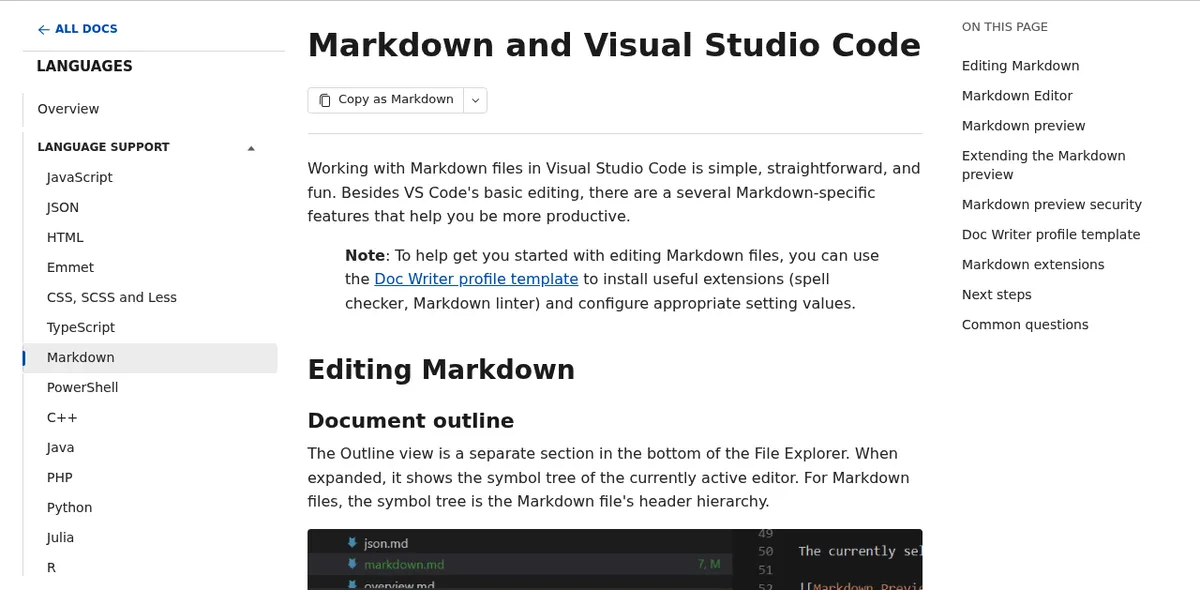
Visual Studio Code ist laut VS Code FAQ kostenlos für private und kommerzielle Nutzung. Es hat eine eingebaute Markdown-Vorschau und eine Gliederungsansicht.
Nimm es, wenn du Dokus im selben Repo wie den Code schreibst. Installier zwei Erweiterungen: Vale Linter für die Stilprüfung und Markdown Preview Mermaid Support für Diagramme.
Worauf du achten musst: Es ist ein Editor, kein Veröffentlichungssystem. Du brauchst trotzdem einen Website-Generator und eine Review-Routine. Dokus für Kommandozeilen-Tools brauchen außerdem Terminal-Clips, siehe Terminal-Sitzung aufnehmen.
Musst du doch noch jemandem ein PDF liefern? Ein kostenloser Markdown-zu-PDF-Konverter erledigt einzelne Exporte.
Preismodell: kostenlos.
Läuft auf: Mac und Windows.
11. Docusaurus
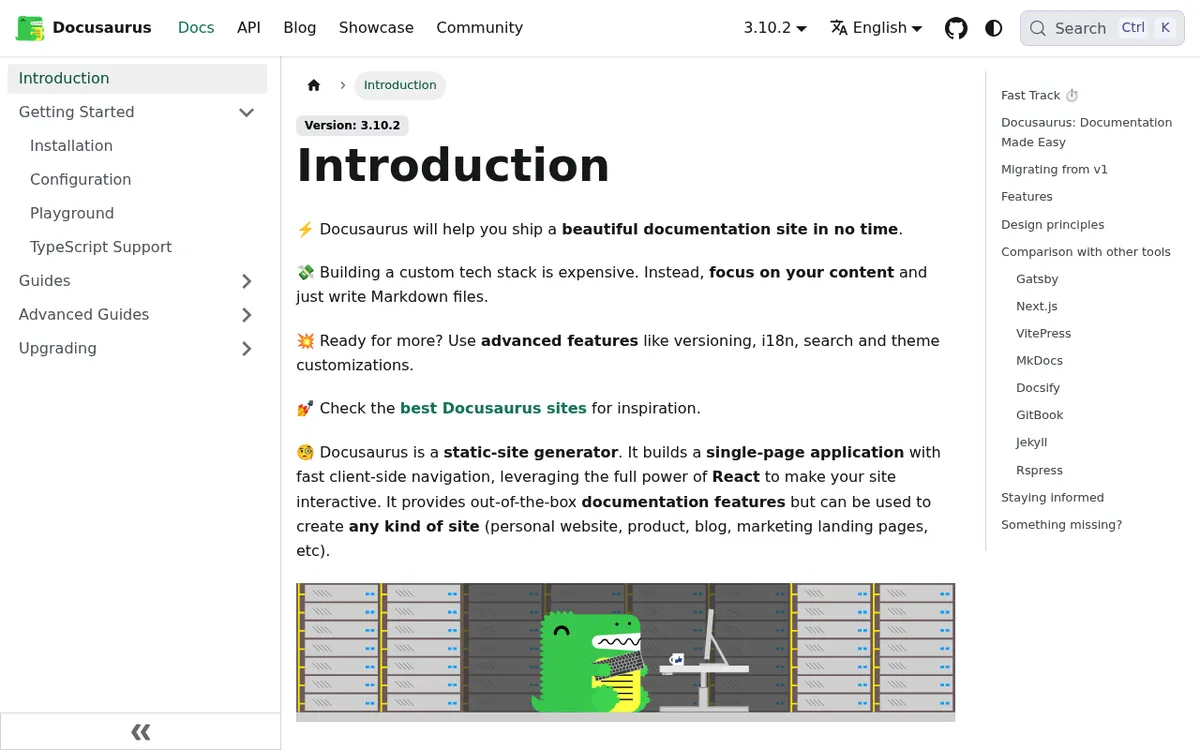
Docusaurus ist ein Open-Source-Website-Generator von Meta Open Source unter der MIT-Lizenz. Du schreibst in MDX (Markdown plus React-Komponenten). Versionierung der Dokus, Unterstützung für die Algolia-Suche und eingebaute Übersetzung sind dabei.
Nimm es, wenn ein Entwicklerteam eine versionierte Produkt-Doku-Website betreut.
Worauf du achten musst: Es ist ein React-Projekt, für eigene Layouts brauchst du also jemanden, der sich mit JavaScript wohlfühlt.
Preismodell: kostenlos und Open Source. Du zahlst nur für das Hosting.
Läuft auf: jedem System mit Node.js. Das Ergebnis ist statisches HTML, das du überall hosten kannst.
12. MkDocs
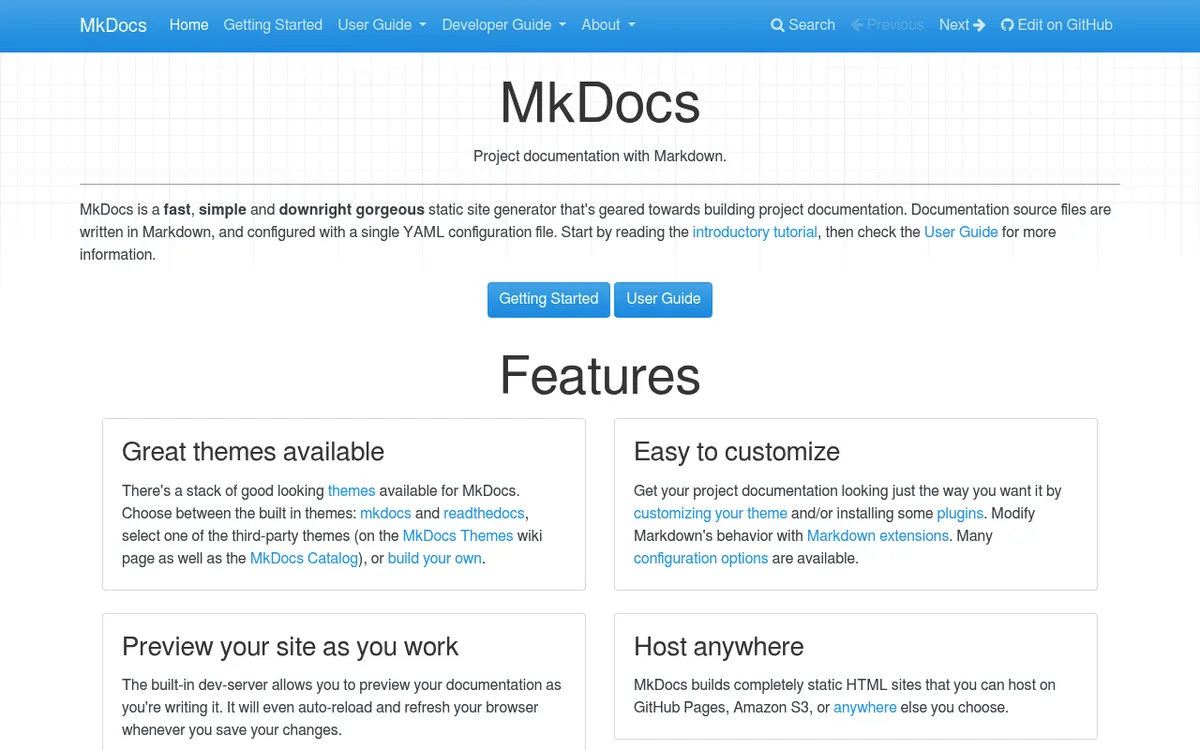
MkDocs baut eine Doku-Website aus Markdown-Dateien und einer einzigen YAML-Konfigurationsdatei. Es ist Open Source unter der BSD-2-Clause-Lizenz.
Nimm es, wenn du den kürzesten Weg von Markdown zur Doku-Website willst und dein Team Python kennt.
Worauf du achten musst: Das Projekt ist im Umbruch. Lies diesen Statushinweis, bevor du eine neue Website startest.
Status von MkDocs, November 2026:
- MkDocs 1.6.1 ist weiterhin das neueste stabile Release (Release Notes). MkDocs 2.0 ist als Vorabversion auf PyPI.
- Das Team von Material for MkDocs schreibt, dass 2.0 Plugins streicht, die Konfiguration auf TOML umstellt und ihr Theme bricht, ohne Migrationspfad (ihr Beitrag zu MkDocs 2.0).
- Material for MkDocs, das verbreitete Theme, ist im Wartungsmodus und bekommt kritische Fixes bis zum 5. Mai 2027. Das Team baut jetzt Zensical (MIT).
- Dieser Beitrag ist eine Seite eines Streits zwischen den Projekten, prüf also beide, bevor du dich entscheidest.
Preismodell: kostenlos und Open Source.
Läuft auf: jedem System mit Python.
Diagramm-Tools
13. draw.io
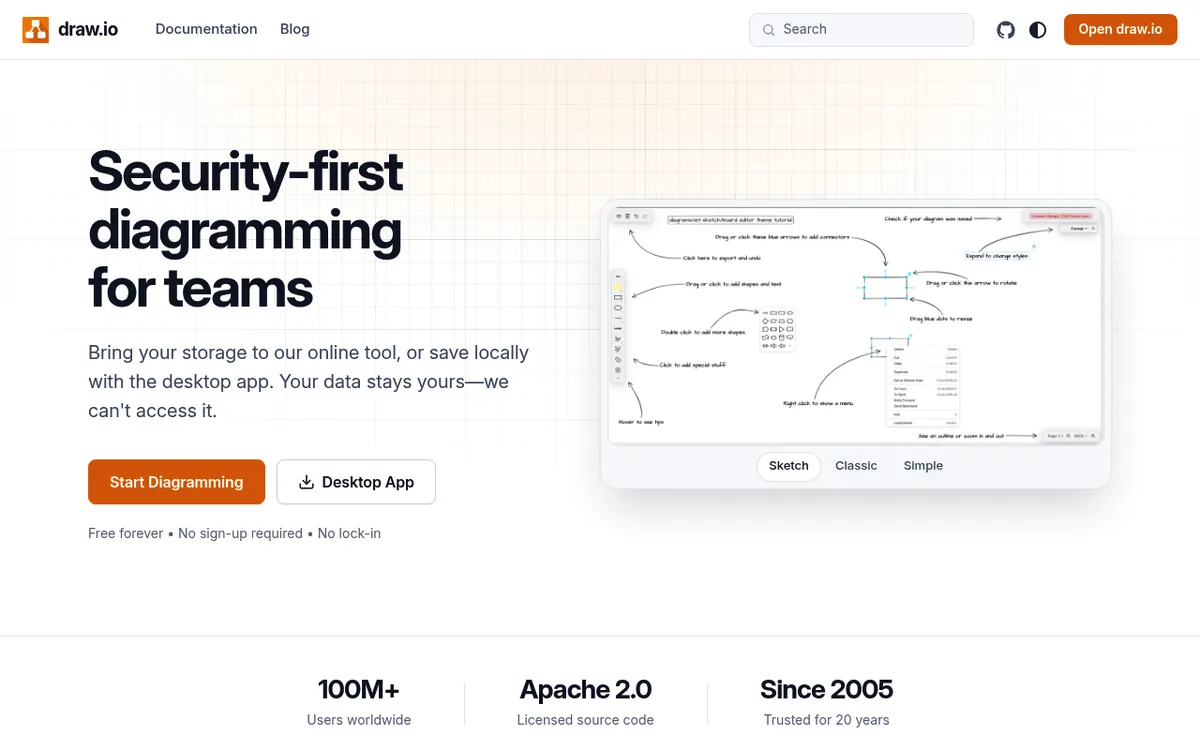
draw.io ist ein kostenloser Diagramm-Editor ohne Anmeldung und ohne Lock-in. Der Quellcode steht unter der Apache-2.0-Lizenz, und es läuft im Browser oder als Desktop-App. Du entscheidest, wo die Dateien liegen: in deinem eigenen Cloud-Speicher oder lokal.
Nimm es, wenn auch Nicht-Entwickler die Diagramme bearbeiten. Es lässt sich mit Confluence und Jira, GitHub, VS Code, Google Drive, OneDrive und Notion verbinden.
Worauf du achten musst: Wenn du ein PNG oder SVG für die Doku exportierst, committe die .drawio-Quelldatei daneben. Ohne Quelle kann später niemand das Diagramm bearbeiten.
Preismodell: kostenlos.
Läuft auf: Browser, Mac und Windows.
14. Mermaid
Mermaid macht aus Text Diagramme: Flussdiagramme, Sequenzdiagramme, Zustandsdiagramme und mehr. Es steht unter der MIT-Lizenz. GitHub rendert Mermaid-Blöcke in Issues, Discussions, Pull Requests, Wikis und Markdown-Dateien (GitHub Docs zu Diagrammen).
Ein Review-Ablauf für Dokus braucht vier Zeilen:
flowchart LR
  A[In Markdown schreiben] --> B[Pull Request öffnen]
  B --> C[Stilprüfung mit Vale]
  C --> D[Mergen und veröffentlichen]
Nimm es, wenn Diagramme wie Code reviewt und verglichen werden sollen. Die Vorlage für ein Software-Design-Dokument enthält ein funktionierendes Beispiel.
Worauf du achten musst: Du hast wenig Kontrolle über das Layout, und große Diagramme werden schwer lesbar. Teil sie in kleinere auf.
Preismodell: kostenlos und Open Source.
Läuft auf: überall, wo es gerendert wird, etwa auf GitHub, in VS Code mit der Erweiterung oben und in den meisten Docs-as-Code-Generatoren per Plugin.
Grammatik- und Stilprüfung
Starte mit einem Styleguide
Nimm einen öffentlichen Styleguide, statt einen eigenen zu schreiben. Der Google developer documentation style guide ist kostenlos unter CC BY 4.0. Der Microsoft Writing Style Guide hat das Microsoft Manual of Style abgelöst.
Führ dazu ein einseitiges Stilblatt (Style Sheet) für Produktnamen und Begriffe, wie im Styleguide-Schritt für ein Software-Benutzerhandbuch. Neu im Handwerk? Die kostenlosen Technical-Writing-Kurse von Google passen gut zu seinem Styleguide.
15. Vale
Vale ist ein Open-Source-Linter für Texte unter der MIT-Lizenz. Es läuft offline und bringt fertige Stile von Microsoft, Google und Red Hat mit. Es prüft Text in deinem Editor und in der CI, sodass jeder Pull Request vor dem Merge eine Stilprüfung bekommt.
Nimm es, wenn der Styleguide für alle gleich gelten soll, für Menschen wie für KI.
Worauf du achten musst: Es prüft den Stil, nicht die Grammatik. Ergänz Regeln für deine eigenen Produktbegriffe und rechne anfangs mit ein paar Fehlalarmen.
Preismodell: kostenlos und Open Source.
Läuft auf: Mac und Windows, plus CI.
Für Texte außerhalb von Git hat Grammarly einen kostenlosen Tarif. Der bezahlte Pro-Tarif bringt einen eigenen Styleguide, Enterprise erlaubt beliebig viele. Prüf die aktuellen Preise für deine Region.
Drei Starter-Stacks
Ein einzelner Redakteur in einem Software-Startup:
- Schreiben und veröffentlichen: GitBook oder eine Docusaurus-Website, damit Entwickler Änderungen prüfen können.
- Diagramme: Mermaid, damit Diagramme im selben Repo liegen.
- Screenshots und Clips: ScreenSnap Pro, eine App für Bilder und kurze Videos.
- Stil: Vale mit dem Google-Stil, damit du dein eigenes Lektorat bist.
Ein Doku-Team, das PDF und Web-Hilfe in mehreren Sprachen liefert:
- Schreiben und veröffentlichen: MadCap Flare, oder Paligo, wenn Wiederverwendung und Übersetzungsvolumen ein CCMS rechtfertigen.
- Diagramme: draw.io, mit den Quelldateien im Projekt.
- Screenshots: ScreenSnap Pro für jeden Redakteur, oder Snagit, wenn ihr gemeinsame Team-Themes braucht.
- Stil: der Microsoft Writing Style Guide plus Vale.
Ein Entwicklerteam, das interne Systeme dokumentiert:
- Schreiben und veröffentlichen: Markdown in VS Code mit MkDocs oder Docusaurus, oder Confluence, wenn das Team in Jira lebt.
- Diagramme: Mermaid, im selben Pull Request reviewt.
- Screenshots und Clips: ScreenSnap Pro für Einrichtungsschritte und Bug-Repros.
- Stil: Vale in der CI, damit niemand nörgeln muss.
Häufig gestellte Fragen
Was sind die 10 beliebtesten Tools für technisches Schreiben?
Ein offizielles Beliebtheitsranking gibt es nicht, jede Top 10 ist also nur ein Startpunkt. Zehn Tools, die jede Aufgabe abdecken: ScreenSnap Pro für Screenshots und Video, MadCap Flare und Adobe FrameMaker als Autorentools, Paligo als CCMS, GitBook und Confluence als Plattformen, VS Code mit Docusaurus für Docs-as-Code, draw.io für Diagramme und Vale für den Stil. Snagit, RoboHelp, MkDocs und Mermaid sind gängige Alternativen.
Gibt es kostenlose Software für technische Redaktion?
Ja. Markdown in VS Code, Docusaurus, MkDocs, Vale, draw.io und Mermaid sind alle kostenlos. Die Styleguides von Google und Microsoft kannst du kostenlos lesen.
GitBook ist für einen Nutzer kostenlos, Confluence für bis zu 10 Nutzer, und das Bildschirmfoto-Tool von macOS sowie das Snipping Tool von Windows reichen für einfache Aufnahmen. Lies den Statushinweis zu MkDocs oben, bevor du eine neue MkDocs-Website startest.
Was ist das beste KI-Tool für technisches Schreiben?
Einen klaren Sieger gibt es nicht. Doku-Plattformen bündeln inzwischen KI: GitBook-Tarife enthalten KI-Guthaben, Paligo verkauft Nexus Answers und KI-Übersetzungen, MadCap bietet SyndicateAI an, und Document360 hat KI-Suche, einen Chatbot und Schreibwerkzeuge.
Allgemeine KI-Assistenten helfen beim Entwerfen und Zusammenfassen, Vale liefert wiederholbare Stilprüfungen. KI kann deine Schritte nicht gegen den Build testen und keinen veralteten Screenshot erkennen, also muss weiterhin ein Mensch prüfen.
Wird KI technische Redakteure ersetzen?
Die Daten zeigen das bisher nicht. Das US Bureau of Labor Statistics zählt rund 46.400 Stellen für technische Redakteure im Jahr 2025. Es erwartet 1 Prozent Wachstum von 2025 bis 2035, mit rund 3.200 offenen Stellen pro Jahr, und das mittlere Gehalt lag im Mai 2025 bei 90.390 $.
KI verändert die Werkzeuge, aber jemand muss weiterhin prüfen, ob die Dokus zum Produkt passen.
Welche Fähigkeiten brauchen technische Redakteure?
Auf der Tool-Seite: Markdown und Git, ein Hilfe-Autorentool oder eine Doku-Plattform, ein Diagramm-Tool, Annotation von Screenshots mit sicherem Schwärzen und ein Styleguide. Die kostenlosen Technical-Writing-Kurse von Google decken die Schreibseite ab.
Was ist der Unterschied zwischen einem Hilfe-Autorentool und einem CCMS?
Ein Hilfe-Autorentool ist eine Desktop-App mit Single-Source-Publishing: Du schreibst Themen einmal und veröffentlichst sie als Web-Hilfe und PDF, wie bei MadCap Flare oder RoboHelp. Ein CCMS ist ein verwalteter Speicher wiederverwendbarer Bausteine mit Versionen, Reviews und Übersetzungsabläufen, wie bei Paligo. Nimm ein CCMS nur, wenn du Inhalte wirklich über Produkte oder Sprachen hinweg wiederverwendest.
Welches Screenshot-Tool nutzen technische Redakteure?
ScreenSnap Pro und Snagit sind die beiden voll ausgestatteten Optionen. ScreenSnap Pro ist ein Einmalkauf für Mac und Windows mit nummerierten Markierungen, Schwärzen per deckendem Kasten, Scrolling Capture und einem Videoeditor in einer App.
Snagit ist seit Jahren der Standard, inzwischen als Jahresabo, mit Step Capture, Smart Redact und Team-Themes. Für gelegentliche Aufnahmen reichen das Bildschirmfoto-Tool von macOS und das Snipping Tool von Windows.
Wähl ein Tool pro Aufgabe
Du brauchst nicht alle 15 Tools. Wähl eines pro Aufgabe und fang mit der Aufgabe an, die dich heute am meisten bremst. Bei den meisten Teams ist das entweder das Schreibtool oder die Screenshots.
Der Beruf verschwindet auch nicht. Das Bureau of Labor Statistics erwartet bis 2035 eine stabile Nachfrage nach technischen Redakteuren, und gute Tools verschaffen dir vor allem Zeit, das Geschriebene zu testen.
Wenn Screenshots in jeder Doku stecken, die du auslieferst: ScreenSnap Pro ist ein einmaliger Kauf für 39 $, mit 1 Lizenz für 2 Computer (2 Aktivierungen, Mac oder Windows). Zu den Preisen.

Morgan
Indie DeveloperIndie developer, founder of ScreenSnap Pro. A decade of shipping consumer Mac apps and developer tools. Read full bio
@m_0_r_g_a_n_